

Виправлення помилок реєстрації в Steam у 2026 році. Цей посібник охоплює 5 перевірених способів вирішення проблеми циклів капчі та відсутніх електронних листів, порівнює профілі VPN, проксі та браузера, а також пояснює, як допомагає AdsPower.
Не можете створити обліковий запис Steam? Ви не самотні. Реєстрація зазвичай займає лише кілька хвилин, але цикли hCaptcha, відсутність електронних листів для підтвердження та помилки браузера щодня блокують багатьох користувачів.
У цьому посібнику описано офіційні кроки реєстрації в Steam , а потім розглянуто п’ять практичних способів вирішення поширених проблем із реєстрацією в Steam . Також пояснюється , як VPN, проксі-сервери та профілі браузера впливають на середовище реєстрації в Steam , щоб ви могли вибрати правильне рішення з першого разу.
Як створити обліковий запис Steam
Перш ніж вирішувати проблеми, переконайтеся, що ви виконуєте стандартну процедуру реєстрації на офіційному вебсайті Steam .
Крок 1 – Відвідайте офіційний веб-сайт Steam
Перейдіть на головний веб-сайт Steam, виберіть «Увійти» та натисніть «Створити обліковий запис» . Перш ніж вводити будь-яку інформацію, переконайтеся, що домен є офіційною сторінкою steampowered.com, а не фальшивою сторінкою реєстрації зі спливаючого вікна, повідомлення чи стороннього сайту завантаження.
Ви також можете завантажити застосунок Steam з офіційної сторінки Steam About, але багато користувачів повідомляють про повільніше завантаження CAPTCHA у клієнтській версії для комп’ютера. Спочатку зареєструйтесь на вебсайті, а потім увійдіть через застосунок.
Крок 2 – Введіть свою електронну адресу та регіон
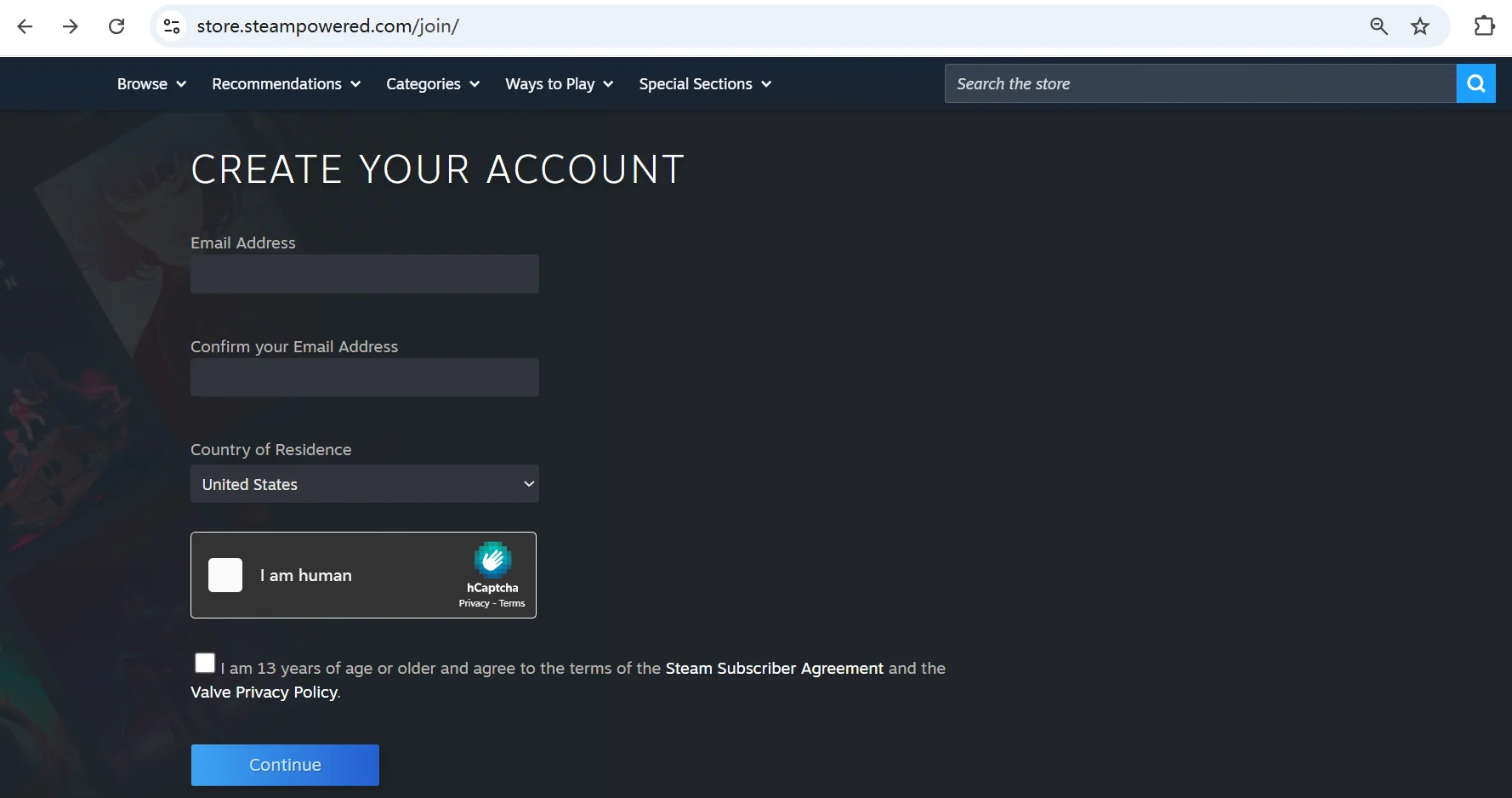
Введіть адресу електронної пошти , до якої ви маєте доступ. Steam використає її для надсилання посилання для підтвердження, тому уникайте тимчасових поштових скриньок або адрес, які можуть блокувати автоматичні повідомлення.
Потім виберіть регіон для вашого магазину Steam. Ваш вибір впливає на ціни, валюту та доступні вам способи оплати. Якщо ви використовуєте VPN або проксі, Steam може автоматично визначити ваш регіон за вашою IP-адресою. Переконайтеся, що відображений регіон правильний, перш ніж продовжити.
Далі завершіть перевірку hCaptcha . Якщо hCaptcha продовжує зациклюватися, спробуйте спочатку ось що:
- Вимкніть розширення браузера, які змінюють скрипти сторінок
- Тимчасово вимкніть агресивні блокувальники реклами
- Спробуйте стабільну мережу
- Відкрийте сторінку в чистому сеансі браузера
Якщо після цих кроків hCaptcha все ще не працює, тут може допомогти RPA від AdsPower .
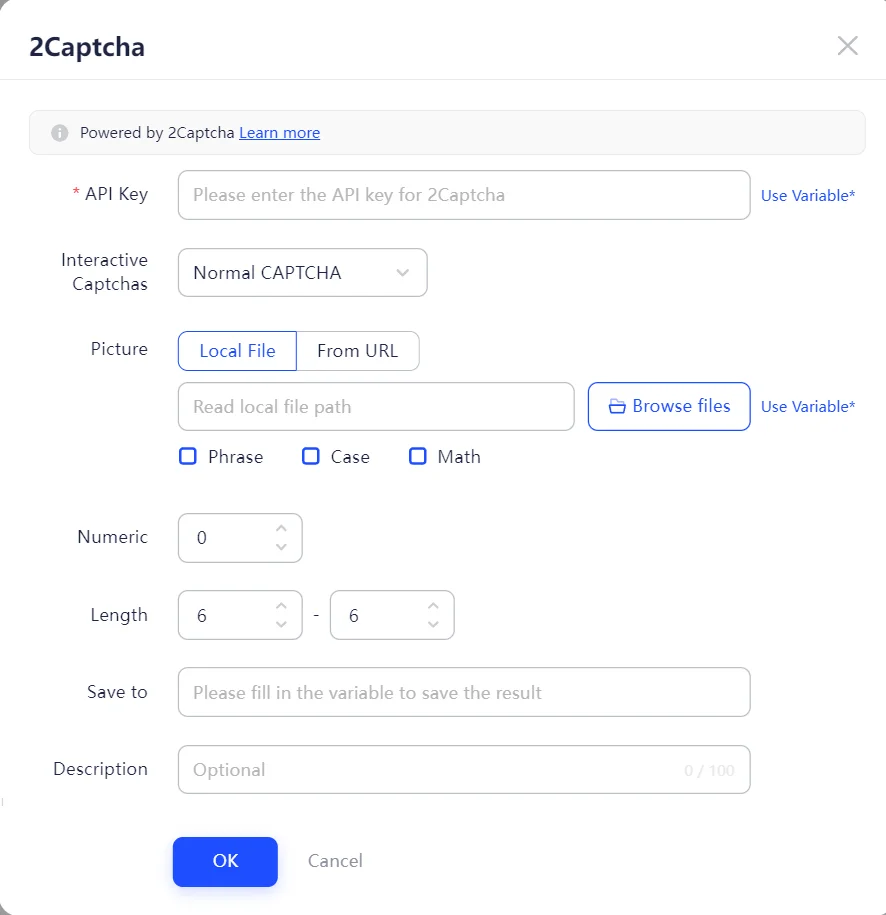
Він автоматизує повторювані кроки реєстрації, включаючи верифікацію, щоб вам не довелося робити це щоразу вручну. RPA також інтегрує сторонні сервіси верифікації, такі як 2Captcha .
Ви додаєте свій ключ API 2Captcha один раз, і автоматизація обробляє hCaptcha та інші типи CAPTCHA в процесі реєстрації. Замість того, щоб вирішувати одну й ту саму задачу знову і знову вручну, ви отримуєте повторюваний процес, який можна запускати при кожній спробі.
Крок 3 – Підтвердьте свою електронну адресу
Після надсилання форми перевірте свою поштову скриньку на наявність повідомлення з підтвердженням від Steam. Натисніть на посилання підтвердження та тримайте сторінку реєстрації відкритою, доки процес не завершиться.
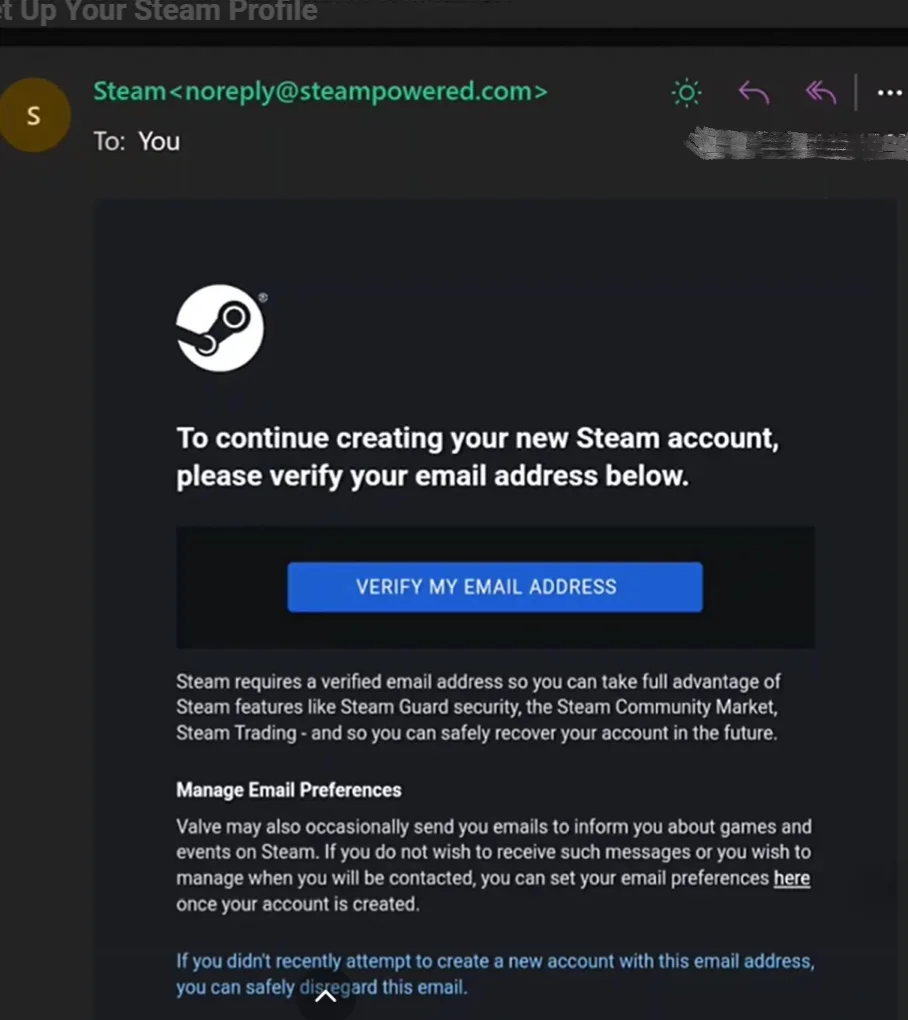
Якщо повідомлення не приходить, спочатку перевірте папку «Спам» або «Небажана пошта ». Ви також можете пошукати у своїй поштовій скриньці слово «Steam» і зачекати кілька хвилин, перш ніж запитувати ще один лист.
Крок 4 – Створіть свій обліковий запис Steam
Після підтвердження електронної пошти Steam попросить вас вибрати ім’я облікового запису та пароль. Ім’я вашого облікового запису відрізняється від імені вашого публічного профілю, тому виберіть те, яке ви збережете. Заповніть форму та надішліть її. Щойно Steam прийме дані, ви зможете увійти через клієнт Steam або веб-сайт.
Не можете створити обліковий запис Steam? Спробуйте ці 5 способів
Якщо звичайний процес не спрацьовує, виконайте ці методи по порядку. Тестування однієї зміни за раз полегшує визначення справжньої причини.
Спосіб 1: Використовуйте AdsPower для чистого середовища реєстрації
Більшість невдалих спроб реєстрації виникають через середовище, а не через ваші дані. Старі файли cookie, кешовані скрипти та відбиток браузера з історією невдалих спроб можуть перешкодити Steam прийняти вашу реєстрацію. AdsPower виправляє це, надаючи кожній спробі окремий ізольований профіль браузера .
Як це працює:
- Встановіть AdsPower та створіть безкоштовний обліковий запис. ( 2 постійні безкоштовні профілі )
- Натисніть «Новий профіль» і дайте йому ім’я, яке ви запам’ятаєте.
- Додайте проксі-сервер, якщо хочете іншу IP-адресу.
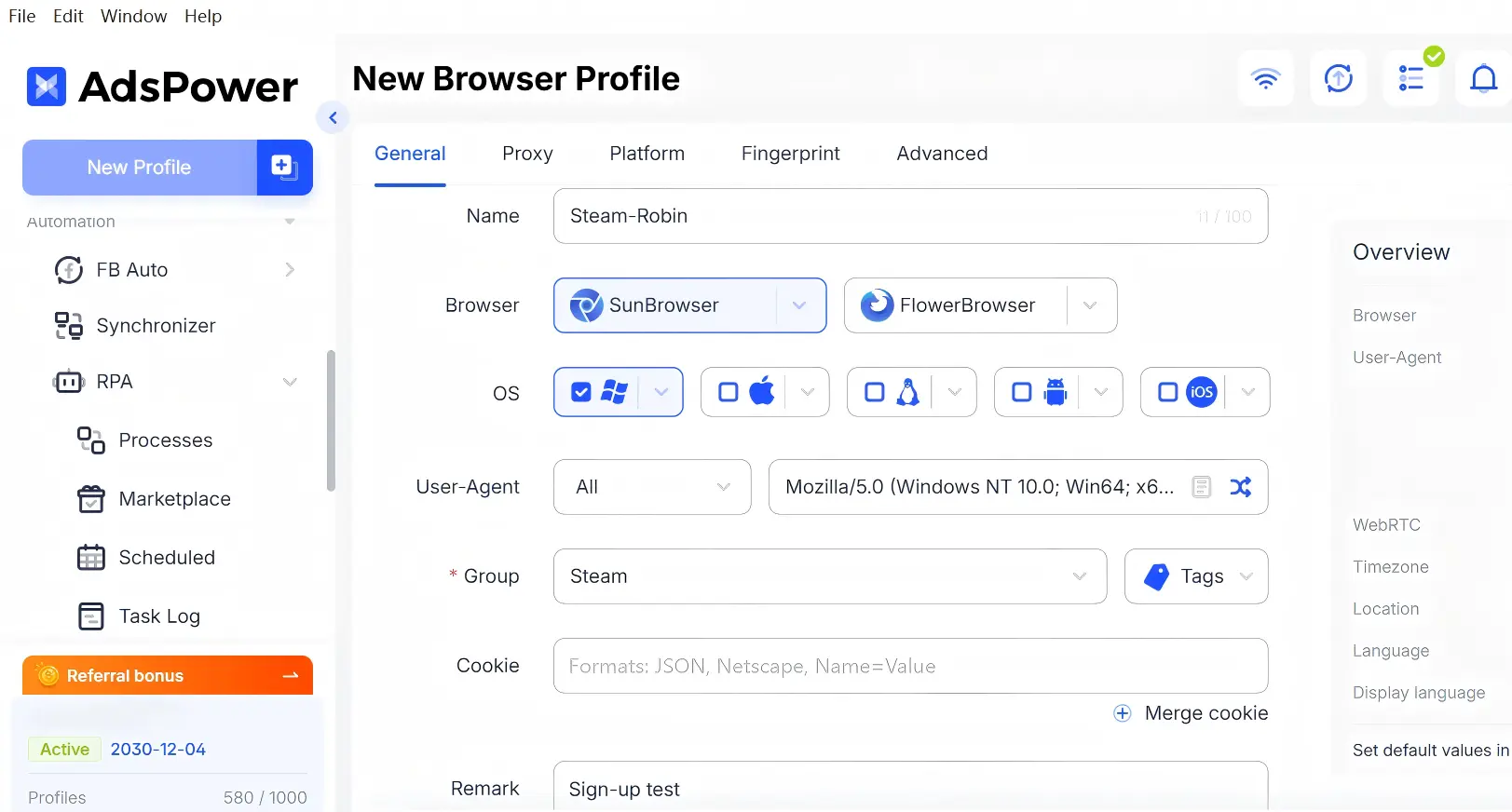
- Збережіть профіль та відкрийте його. Браузер працює в чистому середовищі з власними файлами cookie, локальним сховищем та відбитком пальця.
- Перейдіть на сайт steampowered.com та зареєструйтесь у цьому профілі.
Чому це працює краще:
- Кожен профіль повністю ізольований, тому нічого з невдалої спроби не переноситься.
- Одне клацання скидає налаштування профілю; більше не потрібно очищати файли cookie вручну.
- Кілька профілів обробляють кілька спроб або облікових записів без додаткового очищення.
- Інструменти штучного інтелекту, такі як Codex або Claude, можуть згенерувати для вас конфігурацію профілю; ви переглядаєте її та починаєте реєстрацію.
Після створення облікового запису ви можете продовжувати керувати ним в AdsPower : окремі середовища, миттєве скидання профілю та спільний доступ до команди, якщо ви реєструєте облікові записи для бізнесу.
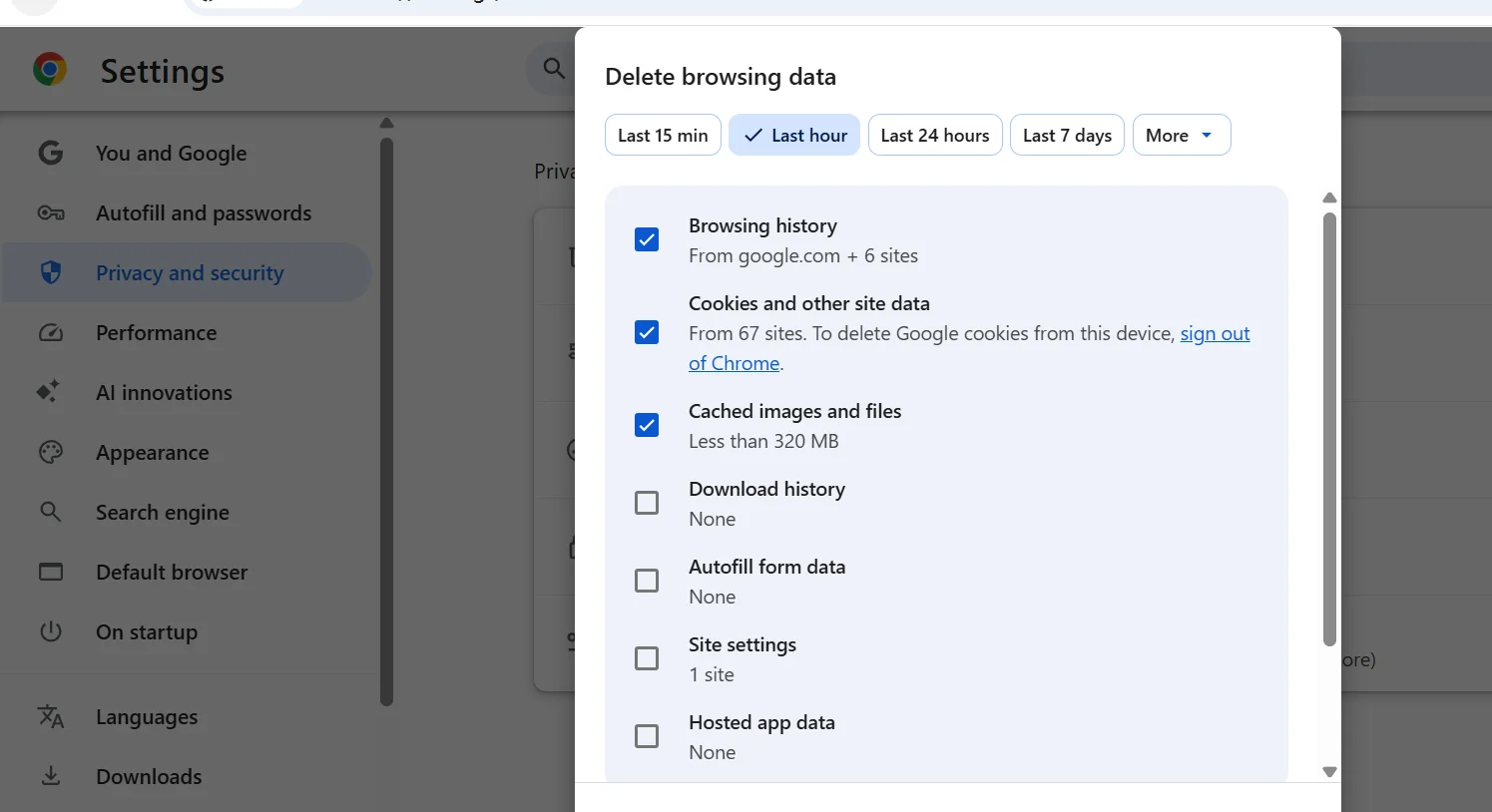
Спосіб 2: Очистіть кеш браузера та файли cookie
Старі файли cookie або пошкоджені файли кешу можуть перешкоджати роботі сторінки реєстрації Steam, особливо після кількох невдалих спроб або оновлення браузера. Очистіть файли cookie та кеш, пов’язані зі Steam, потім знову відкрийте браузер і спробуйте ще раз.
Спосіб 3: Змініть свої DNS-сервери
Якщо сторінки завантажуються повільно або час очікування вичерпано, можливо, проблема в DNS-сервері за замовчуванням вашого інтернет-провайдера. Перехід на публічний DNS-сервер – це швидка перевірка.
Кроки:
a. Відкрийте налаштування мережі:
- У Windows перейдіть до Налаштування → Мережа та Інтернет → Wi-Fi або Ethernet → Призначення DNS-сервера → Редагувати.
- У macOS перейдіть до Системних налаштувань → Мережа → Деталі → DNS.
b. Перейдіть у ручний режим і введіть:
- Бажаний DNS: 1.1.1.1 (Cloudflare) або 8.8.8.8 (Google)
- Альтернативний DNS: 1.0.0.1 або 8.8.4.4
c. Збережіть налаштування, знову відкрийте браузер і спробуйте зареєструватися ще раз.
Зміна DNS виправляє помилки повільного завантаження та тайм-ауту. Вона не змінює вашу IP-адресу та не приховує вашу особу. Якщо ваше з’єднання нестабільне, перезавантажте також маршрутизатор.
Спосіб 4: Перевірте свій VPN або проксі
VPN або проксі-сервер можуть змінити ваш мережевий маршрут, додати затримку або використовувати IP-адресу, яку використовують багато інших користувачів. Дешеві або перевантажені сервіси, як правило, викликають більше перевірок CAPTCHA та помилок підключення.
Більшості користувачів рекомендується спочатку перевірити реєстрацію в надійній мережі без VPN або проксі-сервера. Якщо ви використовуєте VPN для забезпечення конфіденційності або захисту громадського Wi-Fi, виберіть стабільний сервер поблизу вашого фактичного місцезнаходження. Вибираючи проксі-сервер, враховуйте, що житлові IP-адреси , як правило, працюють краще, ніж IP-адреси центрів обробки даних, але безкоштовні або спільні IP-адреси все одно можуть бути позначені системою безпеки Steam.
Спосіб 5: Перевірте, чи не сталося збою в Steam
Іноді проблема на боці Steam, особливо під час технічного обслуговування або короткочасних перебоїв у роботі. Перевірте службу підтримки Steam та офіційні оголошення Steam. Ви також можете пошукати в соціальних мережах, чи повідомляють про таку ж проблему інші користувачі. Якщо проблема стосується багатьох людей, зачекайте та спробуйте пізніше.
VPN проти проксі проти профілю браузера
Кожен метод вирішує різну технічну проблему. Вибір неправильного методу може ускладнити усунення несправностей. Якщо сторінка завантажується, але реєстрація продовжує відхилятися, проблема зазвичай полягає у вашому середовищі: файлах cookie, кеші та даних відбитків пальців, які залишилися з попередніх спроб. Ізольований профіль браузера, такий як Adspower, вирішує цю проблему. Якщо сторінки завантажуються через час очікування або CAPTCHA ніколи не завантажуються, сама мережа повільна або заблокована, тому спочатку перевірте свій DNS , а потім VPN або проксі .
Майте на увазі, що VPN або проксі змінюють лише те, як ваша IP-адреса відображається в Steam. Вони не очищують файли cookie, кеш або дані відбитків пальців, тому не виправляють відмови, пов’язані з середовищем.
У таблиці нижче показано, що змінює кожен параметр і коли його використовувати .
| Метод | Найкраще для | Що це змінює |
| VPN | Зміна IP-адреси та мережевого розташування | Ваш мережевий маршрут та видима IP-адреса |
| Проксі | Маршрутизація трафіку через іншу IP-адресу | Як трафік вашого браузера потрапляє на сайти |
| Звичайний браузер | Швидке очищення кешу та файлів cookie | Тільки локальні файли cookie та кеш |
| Ізольований профіль браузера | Повна ізоляція середовища на сеанс | Файли cookie, локальне сховище, відбитки пальців та дані сеансу |
Ці опції не є взаємовиключними. Ви можете поєднати проксі-сервер з ізольованим профілем браузера, коли їм потрібна і нова IP-адреса, і чисте середовище.
Найчастіші запитання
Чому я не можу створити обліковий запис Steam?
Можливо, ви маєте справу з циклічною CAPTCHA, відсутнім електронним листом для підтвердження, нестабільною мережею, проблемою з даними браузера, проблемою VPN або проксі-сервера, або тимчасовим збоєм у Steam. Почніть з офіційної сторінки реєстрації Steam, очистіть дані сайту Steam і перевірте надійне з’єднання.
Чому капча Steam постійно не працює?
Капча Steam може постійно не вдаватися через заблоковані скрипти, розширення браузера, нестабільний інтернет, повторні спроби або IP-адресу з інтенсивним спільним трафіком. Спробуйте поточний браузер, вимкніть конфліктні розширення та використовуйте стабільну мережу.
Чому не приходить мій лист із підтвердженням Steam?
Спочатку перевірте папки «Спам», «Небажана пошта», «Рекламні акції» та «Оновлення». Переконайтеся, що ви ввели правильну адресу, знайдіть «Steam» і зачекайте, перш ніж запитувати ще один електронний лист.
Чи можу я створити обліковий запис Steam за допомогою VPN?
Так, але якість має значення. Дешеві VPN з перевантаженими серверами, як правило, викликають повторні перевірки CAPTCHA. Преміум VPN зі стабільним з’єднанням зазвичай працює краще. Використовуйте його з міркувань конфіденційності та дотримуйтесь регіональних умов Steam.
Чи може проксі допомогти з реєстрацією в Steam?
Так. Проксі-сервер може змінити маршрут, який використовує ваш браузер, але це не гарантує успішної реєстрації. Спільні або низькоякісні проксі-сервери можуть спричиняти більше проблем із CAPTCHA, помилок з’єднання та затримок електронної пошти.
Чи може AdsPower допомогти з реєстрацією облікового запису Steam?
Так. AdsPower надає ізольовані профілі браузерів з окремими файлами cookie, кешем і даними сеансу, забезпечуючи вам чисте середовище для кожної спроби реєстрації. Його функція RPA також може автоматизувати повторювані кроки в процесі реєстрації, включаючи перевірку. Ви можете використовувати штучний інтелект для створення конфігурацій профілю простою мовою, перегляду налаштувань і початку реєстрації.
