

Бачите на YouTube повідомлення «Увійдіть, щоб підтвердити, що ви не бот»? У цьому посібнику пояснюється, що перевіряє YouTube, чому може з’явитися попередження або CAPTCHA та як усунути несправності. Ви також дізнаєтеся, як підтримувати узгодженість вашої мережі, IP-адреси, браузера та середовища перегляду, щоб зменшити кількість повторних запитів на підтвердження.
Може бути незрозуміло бачити повідомлення «Увійти, щоб підтвердити, що ви не бот» під час спроби переглянути відео на YouTube, особливо якщо ви не робили нічого дивного. Вас можуть попросити ввійти, навіть якщо ви просто хочете переглянути відео, або ви можете бачити це повідомлення повторно після зміни браузера, мережі чи пристрою. Іноді YouTube може показувати CAPTCHA. Ця проблема також може виникати виключно під час перегляду вбудованого відео YouTube на іншому веб-сайті.
Це сповіщення не обов’язково означає, що YouTube ідентифікував вас як спамера. Воно може бути ініційоване вашою IP-адресою, VPN або проксі-сервером, налаштуваннями браузера, файлами cookie, мережевою активністю або іншими показниками, які YouTube використовує для визначення достовірності запиту.
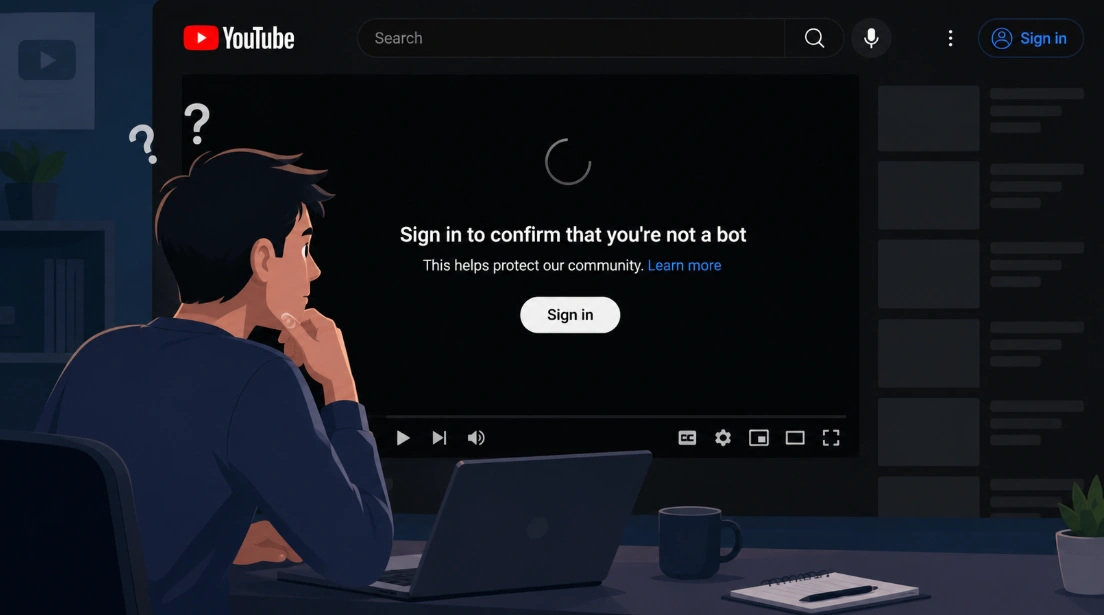
Гарна новина полягає в тому, що часто ви можете звузити коло причин за допомогою кількох простих перевірок. У цьому посібнику ми пояснимо, що означає попередження, чому воно з’являється та що робити, якщо YouTube продовжує просити вас підтвердити, що ви не бот.
Що YouTube намагається перевірити за допомогою цього повідомлення
Запит «Увійдіть, щоб підтвердити, що ви не бот» – це перевірка безпеки, а не обов’язково ознака того, що YouTube ідентифікував вас як бота . YouTube використовує автоматизовані технології для виявлення моделей трафіку, які можуть бути пов’язані з ботами або іншою нестандартною діяльністю. Ці перевірки можуть бути ініційовані спільною або часто використовуваною IP-адресою, трафіком VPN або проксі-сервера, ненормальною поведінкою мережі або проблемами з підтримкою нормального сеансу браузера.
Сповіщення також може з’являтися за інших обставин. Воно може з’являтися під час перегляду відео на самому YouTube, у вбудованому плеєрі на іншому веб-сайті або навіть після входу в систему. Іноді проблема може бути пов’язана зі способом керування файлами cookie, сеансами чи іншими даними сайту вашим браузером, а не з тим, що ви робили активно.
Це не завжди означає постійне блокування. Деякі проблеми з верифікацією є тимчасовими та можуть бути вирішені зміною базового сигналу або просто невеликим очікуванням.
Спочатку дізнайтеся, коли з'являється попередження
Оскільки YouTube може розглядати кілька сигналів одночасно, одне й те саме повідомлення «Увійдіть, щоб підтвердити, що ви не бот» не завжди має однакову причину . Перш ніж змінювати браузер, очищати файли cookie або перемикатися між мережами, варто подивитися, коли з’являється попередження. Кілька простих порівнянь можуть показати, чи проблема стосується YouTube в цілому, чи лише певного браузера, мережі чи типу відео.
1. Чи це трапляється з кожним відео?
Почніть з відкриття кількох абсолютно різних відео. Якщо ви вперше зіткнулися з попередженням, наприклад, у навчальному відео, спробуйте музичний кліп, новинний уривок або інше популярне відео.
- Якщо кожне відео викликає попередження, проблема, найімовірніше, пов’язана з вашою поточною мережею, IP-адресою, браузером або сеансом.
- Якщо це стосується лише певних відео, не думайте, що вашу IP-адресу одразу заблокували. Окреме відео може мати власні обмеження щодо доступності, регіону, віку чи іншого контенту.
Ця відмінність корисна, оскільки вона показує масштаб проблеми, перш ніж ви почнете щось змінювати.
2. Чи це трапляється лише з вбудованими відео YouTube?
Є ще одне корисне порівняння: де ви дивитеся відео. Спробуйте відкрити те саме відео безпосередньо на YouTube, а не відтворювати його з іншого вебсайту. Якщо воно виглядає так:
- YouTube.com → працює нормально
- Вбудований програвач YouTube → просить вас увійти
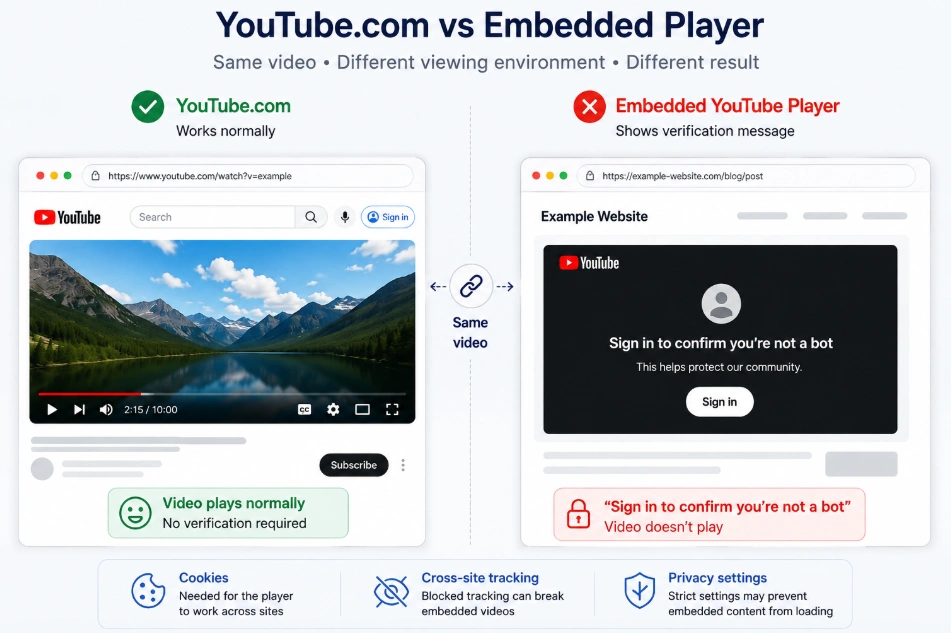
Тоді проблема може бути більше пов’язана з тим, як ваш браузер обробляє контент між різними веб-сайтами. Файли cookie, міжсайтове відстеження та налаштування конфіденційності можуть впливати на вбудований контент. Це особливо корисно, якщо сам YouTube працює нормально, але відео, вбудовані в блоги, форуми чи інші веб-сайти, – ні .
3. Чи працює це через мобільні дані, але не через Wi-Fi?
Ваше з’єднання – це ще один показник, який легко порівняти. Якщо ви користуєтеся Wi-Fi, перемкніться на мобільні дані та спробуйте переглянути те саме відео YouTube ще раз . Якщо воно працює через мобільні дані, але не через Wi-Fi, навряд чи ваш браузер буде першим, що вам потрібно перевірити.
Натомість зверніть пильнішу увагу на свою мережу або публічну IP-адресу. У спільних мережах багато пристроїв можуть відображатися на YouTube через одну й ту саму публічну IP-адресу, тому активність, пов’язана з цією IP-адресою, може впливати на обробку нових запитів. Вам не потрібно точно знати, що сталося з IP-адресою, щоб скористатися цим тестом. Важлива підказка проста:
- Той самий пристрій + те саме відео + різна мережа = різний результат
Якщо це станеться, перейдіть до виправлень, пов’язаних із мережею, далі в цьому посібнику.
4. Чи працює YouTube в режимі інкогніто чи приватного перегляду?
Ви також можете перевірити, чи пов’язана проблема зі звичайним профілем браузера. Відкрийте YouTube у вікні інкогніто або приватного режиму та спробуйте переглянути те саме відео, не змінюючи мережу. Якщо там відео працює, але не у звичайному вікні, можливо, проблема виникає у звичному середовищі вашого браузера. Це можуть бути збережені файли cookie, кешовані дані, розширення або налаштування конфіденційності. Це не обов’язково означає, що потрібно скинути налаштування всього браузера. Натомість результат дасть вам кориснішу відправну точку: перевірте, чим відрізняється ваш звичайний профіль від приватного вікна .
5. Чи зникає попередження, коли ви вимикаєте VPN?
Якщо ви використовуєте VPN або проксі, варто провести ще одне просте порівняння. Спробуйте відключити його, перезавантажити YouTube і знову відкрити те саме відео. Якщо:
- VPN увімкнено → з’являється підтвердження
- VPN вимкнено → відео відтворюється нормально
Ваше VPN-з’єднання або його поточна IP-адреса можуть сприяти проблемі. Це не означає, що використання VPN автоматично призводить до відображення попередження на YouTube. VPN-сервери та проксі-сервери можуть використовуватися спільно багатьма користувачами, а різні IP-адреси можуть мати різну історію трафіку. Тому важливою підказкою тут є те, чи змінює зміна з’єднання результат.
Швидкий спосіб звузити коло пошуку
Наразі ви маєте краще уявлення про те, де шукати:
| Що ви помічаєте | На що це вказує |
|---|---|
| Це впливає на кожне відео | Мережа, IP-адреса, браузер або сеанс |
| Це стосується лише певних відео | Доступність або обмеження для певних відео |
| YouTube працює, але вбудовані відео ні | Файли cookie, міжсайтове відстеження, налаштування конфіденційності |
| Мобільні дані працюють, але Wi-Fi ні | Мережа або публічна IP-адреса |
| Режим інкогніто працює, але ваш звичайний браузер — ні. | Файли cookie, розширення або налаштування браузера |
| Вимкнення VPN вирішує проблему | VPN, проксі або IP-адреса |
Як виправити помилку «Увійдіть, щоб підтвердити, що ви не бот»
Щойно ви визначите, коли з’являється попередження, можете розпочати усунення несправностей. Не потрібно пробувати всі рішення одночасно. Почніть з виправлення, яке відповідає знайденому вище шаблону, а потім переходьте до наступного, якщо повідомлення все ще присутнє .
1. Тимчасово вимкніть VPN або проксі
Якщо попередження з’являється, коли ви підключені до VPN або проксі-сервера, спочатку від’єднайте його та знову перевірте YouTube . VPN або проксі-сервер не обов’язково є проблемою, але IP-адреса, яку ви використовуєте, може бути спільною для інших користувачів або може отримувати додаткове підтвердження від YouTube. Вимкнення цієї опції – це швидкий спосіб перевірити, чи ваше поточне підключення сприяє проблемі.
2. Перехід з Wi-Fi на мобільні дані
Якщо вимкнення VPN не допомагає, протестуйте іншу мережу. Це особливо корисно, коли YouTube працює з мобільними даними вашого телефону, але не коли ви підключені до Wi-Fi. Оскільки зміна мережі також може змінити вашу публічну IP-адресу, результат може допомогти вам визначити, чи пов’язана проблема з вашою поточною мережею. Спробуйте ось що:
- Від’єднайте пристрій від Wi-Fi.
- Увімкніть мобільні дані.
- Знову відкрийте YouTube.
- Перевірте те саме відео.
3. Очистіть кеш браузера та файли cookie
Якщо проблема, здається, обмежується вашим звичайним браузером, очищення кешованих даних і файлів cookie – ще один гарний крок, який можна спробувати . YouTube використовує файли cookie та інші збережені дані браузера для підтримки сеансів. Якщо ці дані застаріли або щось у поточному сеансі не працює належним чином, іноді попередження може бути вирішено за допомогою чистого набору даних сайту.
Не обов’язково видаляти все одразу. Почніть з меншого періоду часу, наприклад, з останньої години, і знову перевірте YouTube. У більшості браузерів на базі Chromium:
- Відкрийте Налаштування.
- Перейдіть до розділу «Конфіденційність і безпека».
- Виберіть Видалити дані перегляду.
- Виберіть «Остання година». Виберіть відповідні файли cookie та кешовані дані. Натисніть «Видалити дані».
- Знову відкрийте YouTube та перевірте відео.
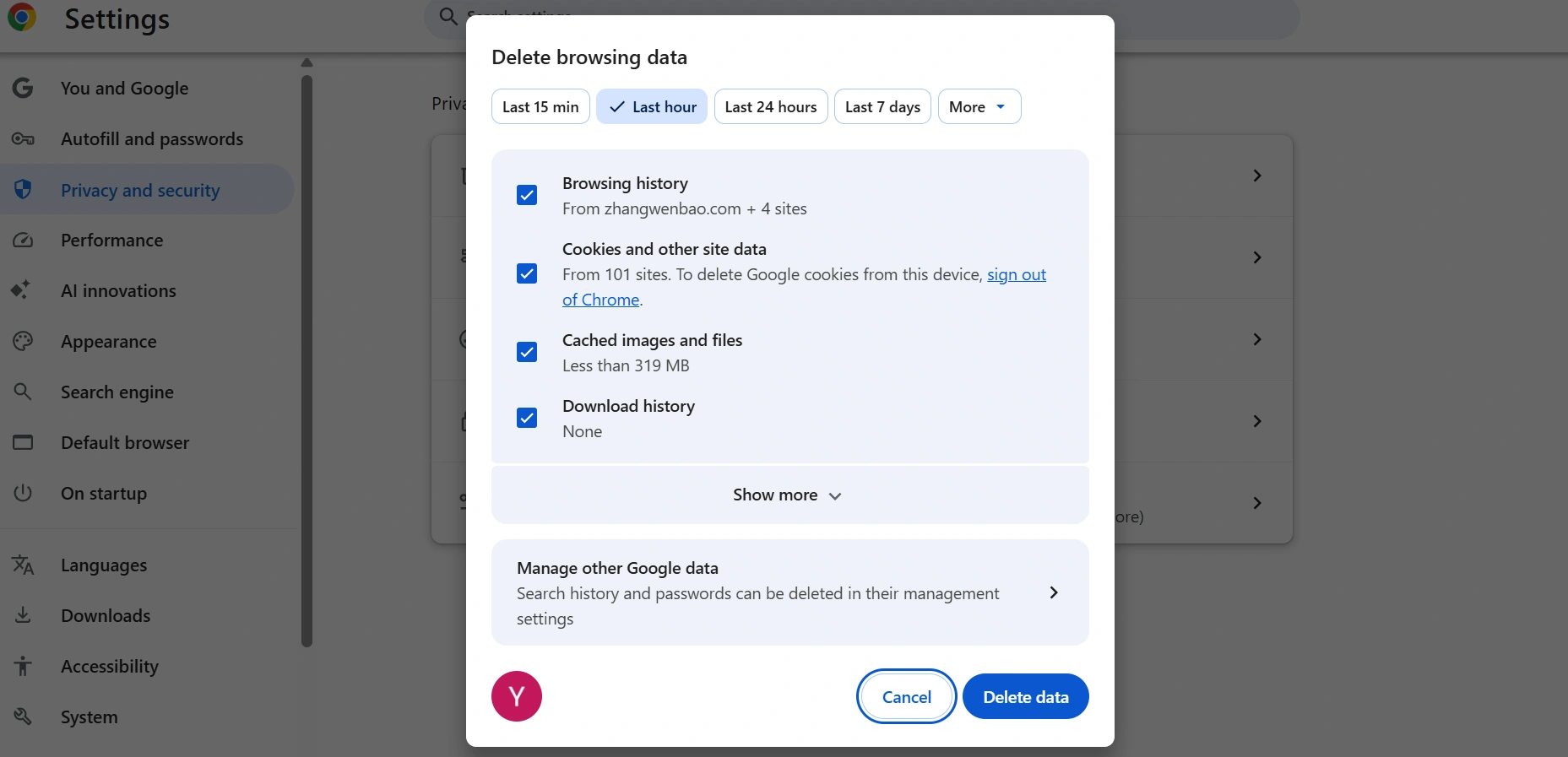
Якщо попередження залишається, можна розглянути можливість очищення даних за довший період.
4. Перевірте розширення вашого браузера
Розширення браузера – це ще одна річ, яку варто перевірити, особливо якщо YouTube працює в анонімному вікні або в іншому браузері . Деякі розширення змінюють те, як веб-сайти завантажують скрипти, файли cookie, рекламу чи інший вміст сторінки. Вам не потрібно видаляти все, щоб знайти винуватця. Вимикайте розширення по одному та тестуйте YouTube після кожної зміни. Почніть з розширень, які можуть безпосередньо змінювати поведінку веб-сайтів, таких як:
- Блокувальники реклами
- Менеджери скриптів
- Розширення конфіденційності або блокування відстеження
5. Спробуйте YouTube в режимі інкогніто або приватного режиму
Режим інкогніто або приватний режим корисний тут і з іншої причини: він може допомогти вам визначити, чи ваш звичайний профіль браузера викликає проблему . Відкрийте анонімне вікно та відвідайте YouTube, не змінюючи налаштувань мережі чи VPN. Потім спробуйте переглянути те саме відео.
Якщо відео працює в режимі інкогніто, але не у вашому звичайному браузері, можливо, щось, що зберігається або ввімкнено у вашому звичайному профілі, сприяє появі попередження. Варто перевірити файли cookie, розширення, кешовані дані та налаштування конфіденційності. Спробуйте ось що:
- Відкрийте нове вікно в режимі інкогніто / приватного перегляду.
- Перейдіть на YouTube.
- Відкрийте те саме відео.
- Порівняйте результат зі звичайним вікном браузера.
- Якщо режим інкогніто працює, не змінюйте мережу одразу. Поверніться до свого звичайного браузера та спочатку зосередьтеся на файлах cookie, розширеннях та налаштуваннях браузера.
6. Дозвольте файли cookie та перевірте налаштування міжсайтового відстеження
Якщо YouTube працює безпосередньо, але попередження з’являється у вбудованих відео, варто уважніше розглянути налаштування конфіденційності браузера. Вбудовані програвачі YouTube можуть залежати від файлів cookie та міжсайтового зв’язку, які можуть обмежуватися налаштуваннями браузера, орієнтованими на конфіденційність. Це не означає, що вам потрібно вимикати всі функції конфіденційності. Натомість перевірте, чи блокує ваш браузер щось, що потрібно YouTube . Почніть з перевірки:
- Чи дозволені файли cookie для YouTube
- Дозволи сайту YouTube
- Налаштування конфіденційності браузера
- Обмеження міжсайтового відстеження
Якщо ви користуєтеся Safari, також перевірте налаштування «Запобігти міжсайтовому відстеженню ». Деякі користувачі повідомляли, що зміна цього налаштування вирішила проблему перевірки входу для вбудованих відео YouTube. Після зміни налаштування перезавантажте сторінку та ще раз перевірте вбудоване відео.
7. Використовуйте інший браузер або профіль браузера
Ви все ще отримуєте сповіщення? Спробуйте відкрити те саме відео YouTube в іншому браузері або в новому профілі браузера. Наприклад, ви можете порівняти Chrome з Edge або протестувати відео в новому профілі замість звичайного. Залиште мережу, VPN та відео тими ж, щоб ви змінили лише середовище браузера. Якщо YouTube працює нормально в новому браузері або профілі, то проблема, швидше за все, пов’язана з чимось у вашому оригінальному браузері, наприклад, файлами cookie, плагінами, налаштуваннями конфіденційності або збереженими даними профілю.
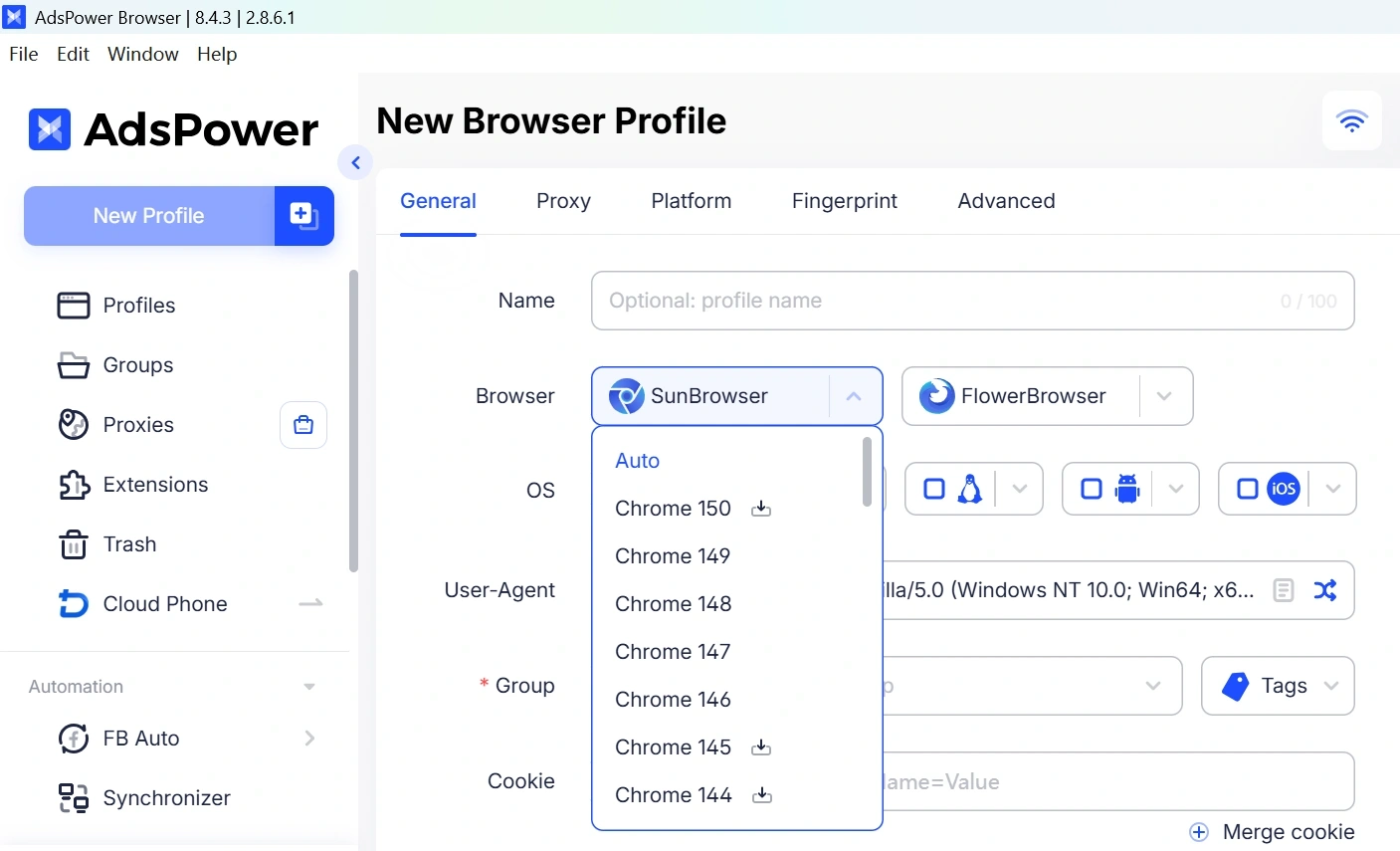
Ви також можете скористатися AdsPower, якщо хочете протестувати YouTube у зовсім іншому середовищі браузера . AdsPower пропонує середовища браузера в Chromium та Firefox , тому ви можете налаштувати окремі профілі та протестувати те саме відео, не змінюючи налаштувань чи збережених даних вашого звичайного браузера. Якщо відео відтворюється там, але не у вашому оригінальному браузері, у вас є вагомі підстави вважати, що це проблема середовища браузера, а не щось не так з фільмом.
8. Перезавантажте маршрутизатор і спробуйте ще раз пізніше
Якщо ви виключили налаштування браузера, розширень, VPN та локальних мереж, спробуйте перезавантажити маршрутизатор . Для користувачів із динамічною публічною IP-адресою повторне підключення до інтернет-провайдера іноді може призвести до зміни IP-адреси. Однак перезавантаження маршрутизатора не обов’язково змінить вашу IP-адресу, тому не сприймайте це як гарантоване виправлення.
Що робити, якщо YouTube замість цього показує CAPTCHA?
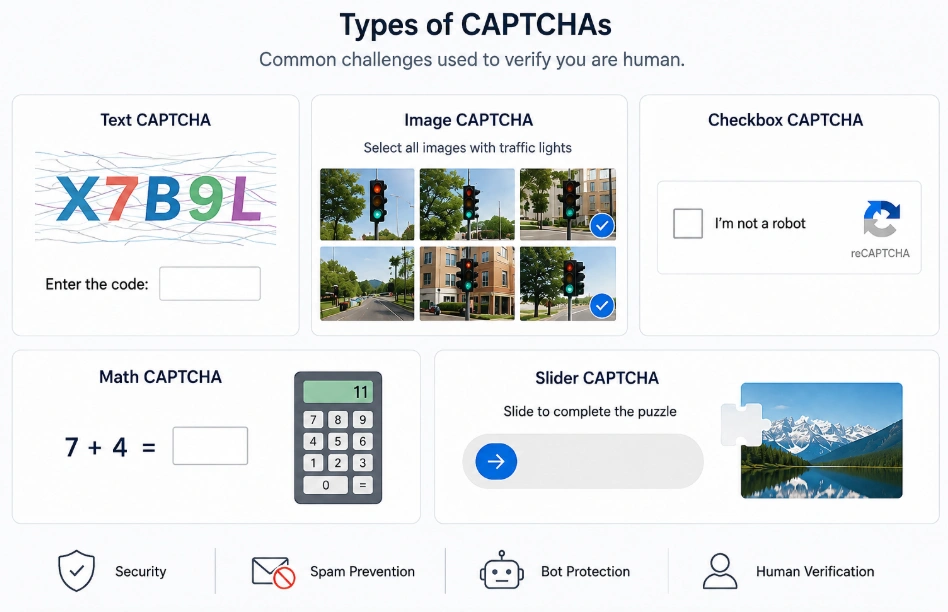
Іноді YouTube може показувати капчу замість повідомлення «Увійдіть, щоб підтвердити, що ви не бот» або поруч із ним . Вас можуть попросити заповнити її під час безпосереднього відкриття YouTube, натискання відео з іншого веб-сайту або завантаження вбудованого відео YouTube. І це не завжди означає, що ви зробили щось неправильно.
Користувачі повідомляли, що бачили повторні перевірки CAPTCHA, навіть коли вони просто дивилися відео як завжди. У деяких випадках та сама проблема виникала в різних браузерах, на різних пристроях і навіть з вимкненими блокувальниками реклами. Інші виявили, що CAPTCHA продовжувала повертатися після того, як вони вже її завершили.
Ось чому варто перевірити свою мережу та сеанс, а не вважати, що проблема спричинена вашим обліковим записом YouTube. Спільна або інтенсивно використовувана IP-адреса, часті зміни IP-адрес або незвичайний сплеск запитів можуть змусити антибот-системи YouTube вимагати додаткової перевірки . З іншого боку, проблеми з CAPTCHA також можуть бути спричинені тимчасовою проблемою на стороні YouTube, тому змінювати все одразу не завжди потрібно.
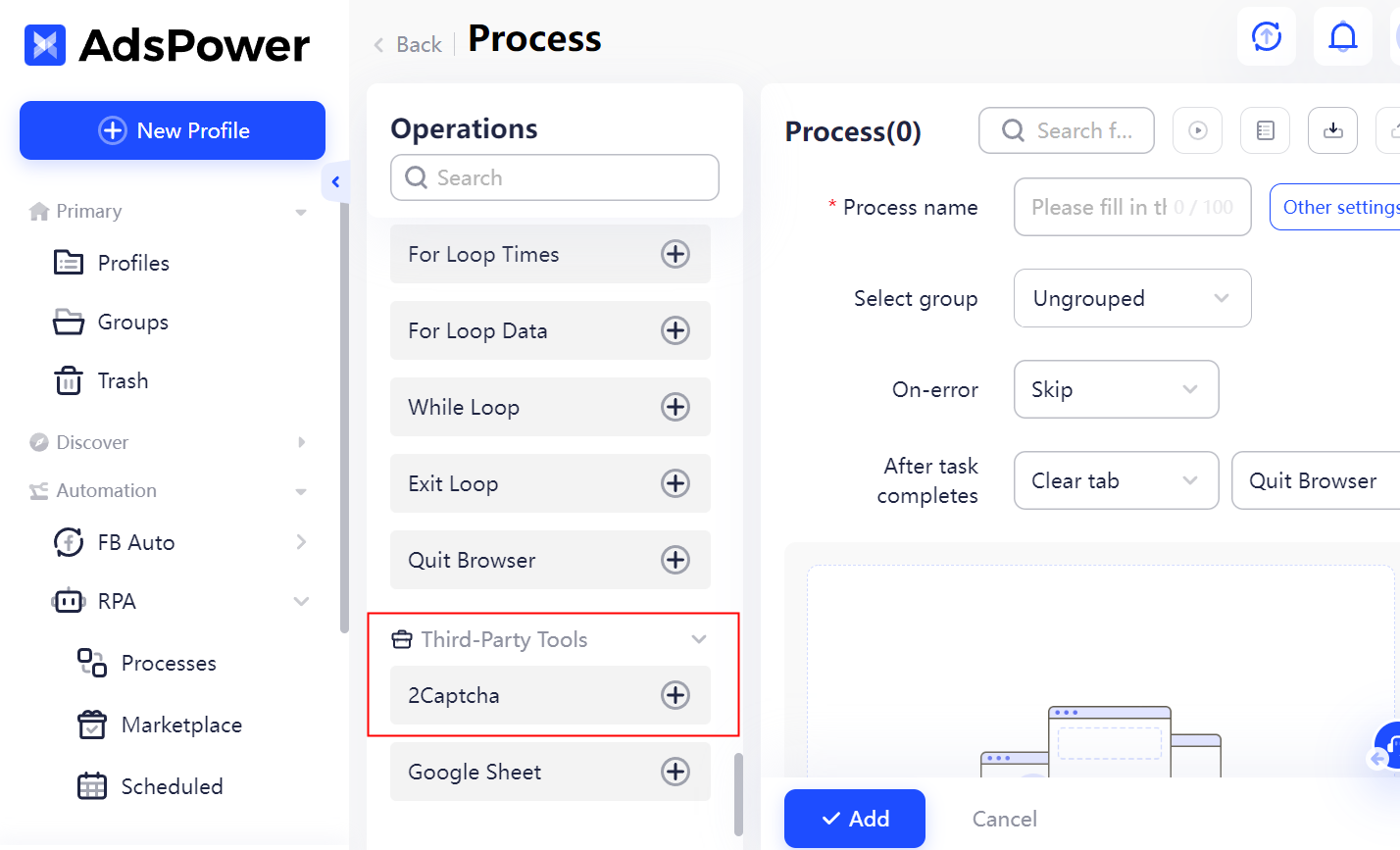
Якщо CAPTCHA з’являється один раз і зникає після її завершення, зазвичай ви можете продовжувати перегляд у звичайному режимі. Але якщо YouTube постійно просить вас перевірити кожні кілька відео або CAPTCHA повертається одразу після того, як ви її вирішите, проблема може бути не лише одноразовою перевіркою. Для користувачів, які регулярно стикаються з повторною перевіркою, AdsPower RPA підтримує автоматизовану перевірку 2Captcha , яка може допомогти впоратися з підтримуваними CAPTCHA-пробами без необхідності виконувати кожну з них вручну.
Як уникнути помилки «Не бот» та капчі в майбутньому
Отже, що можна зробити, щоб повідомлення «Увійдіть, щоб підтвердити, що ви не бот» та капча не з’являлися знову? Ви не можете гарантувати, що YouTube ніколи більше не попросить вас підтвердити свою особу, але кілька простих звичок можуть зменшити ймовірність таких перебоїв .
Створення узгодженої ідентифікації (проксі + відбиток пальця + середовище браузера)
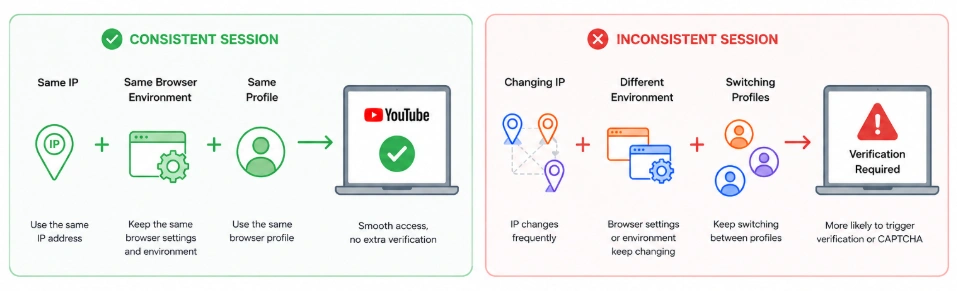
Якщо ви використовуєте VPN або проксі-сервер з YouTube, намагайтеся використовувати ту саму IP-адресу, браузер і профіль, замість того, щоб часто їх змінювати . Наприклад, якщо ви починаєте дивитися YouTube через одну IP-адресу в Chrome, уникайте перемикання на інший VPN-сервер посередині одного сеансу. Так само не перемикайтеся між різними профілями браузера, використовуючи один і той самий обліковий запис . Часті зміни можуть зробити сеанс менш послідовним і призвести до повторного запиту на підтвердження.
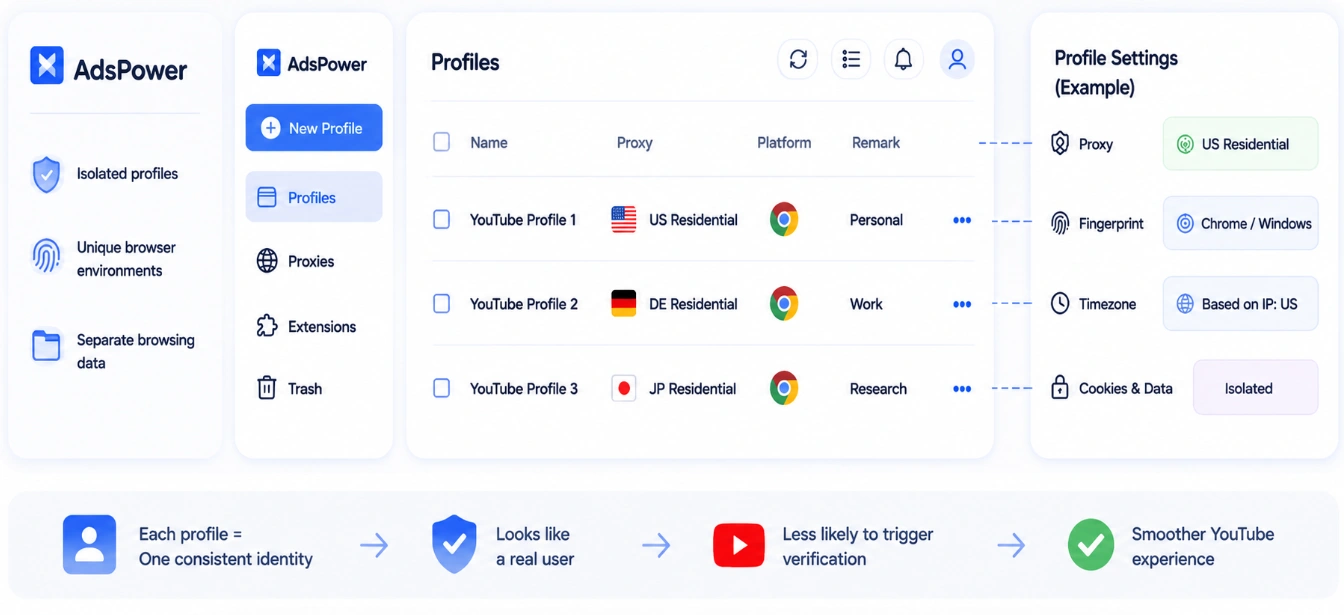
YouTube – провідна відеоплатформа у світі. Керування кількома обліковими записами YouTube збільшує охоплення аудиторії, вплив бренду та можливості монетизації в різних нішах. AdsPower – це браузер із захистом від виявлення , який дозволяє створювати окремі профілі браузера з унікальними відбитками пристроїв та незалежними налаштуваннями, включаючи файли cookie, проксі-сервери, версії браузера, мови та часові пояси. Це спрощує розділення різних середовищ перегляду YouTube без необхідності багаторазової зміни налаштувань одного й того ж браузера.
По суті, ви можете призначити одне узгоджене налаштування для кожного профілю браузера, замість того, щоб постійно перемикатися між різними середовищами. Це може спростити керування вашими сеансами перегляду та допомогти підтримувати узгодженість середовища кожного профілю з часом.
Використовуйте надійну IP-адресу та уникайте частого перемикання
Якість вашої IP-адреси може впливати на те, як часто YouTube просить вас підтвердити вашу активність. Якщо ви використовуєте VPN або проксі-сервер, уникайте безкоштовних або часто спільних IP-адрес, коли це можливо . Ці адреси часто використовуються багатьма людьми та, можливо, вже були пов’язані з незвичайним або автоматизованим трафіком. Ось короткий порівняння поширених типів проксі-серверів:
| Тип проксі-сервера | Ризик CAPTCHA | Нотатки |
|---|---|---|
| Центр обробки даних | Високий | Швидко, але з більшою ймовірністю буде позначено |
| Житловий | Низький | Використовує IP-адреси, пов'язані з реальними житловими підключеннями |
| Мобільний | Дуже низький | Часто більш довіряють, але зазвичай коштують дорожче |
Щойно у вас буде надійна IP-адреса , яка добре працює з YouTube, дотримуйтесь її. Уникайте перемикання між VPN-серверами, проксі-адресами або IP-адресами під час використання одного сеансу. Якщо попередження почне з’являтися після перемикання, спробуйте повернутися до IP-адреси, яка працювала раніше.
Не дозволяйте налаштуванням конфіденційності зруйнувати YouTube
Інструменти конфіденційності іноді можуть перешкоджати роботі файлів cookie, міжсайтового відстеження або інших функцій браузера, на які покладається YouTube. Якщо ви помітили, що попередження з’являється лише в одному браузері, перевірте блокувальники реклами, менеджери скриптів, захист від відстеження та налаштування файлів cookie, перш ніж змінювати всю мережу. Вам не обов’язково вимикати весь захист конфіденційності. Натомість перевірте, чи певне розширення або налаштування конфіденційності заважає роботі YouTube, і налаштуйте його лише за необхідності.
Уникайте незвичайної або автоматизованої діяльності
Зрештою, уникайте використання автоматизації, скриптів або агресивних інструментів завантаження під час взаємодії з YouTube. Якщо ви просто переглядаєте відео, дотримуйтесь якомога більш звичайної активності, замість того, щоб постійно оновлювати сторінки, відкривати велику кількість сеансів або надсилати автоматичні запити.
Висновок
Поява напису «Увійдіть, щоб підтвердити, що ви не бот» на YouTube не обов’язково означає, що ви зробили щось незаконне або що ваш обліковий запис було позначено. Попередження може з’явитися, коли YouTube запитує додатковий сигнал від вашої мережі, IP-адреси, браузера, файлів cookie або нещодавньої активності. Почніть з найпростіших перевірок: вимкніть VPN або проксі, спробуйте іншу мережу, очистіть дані браузера або переглядайте YouTube у приватному вікні . Якщо замість цього відображається CAPTCHA, проходження перевірки може відновити доступ.
Після повернення до мережі подбайте про стабільність вашої IP-адреси та браузера. Уникайте постійного перемикання мереж або VPN-серверів і будьте обережні з безкоштовними або часто спільними IP-адресами. Ці незначні зміни допоможуть уникнути непотрібних запитів на перевірку під час наступного доступу до YouTube.
Досі не впевнені, що AdsPower підходить саме вам?
Зверніться до провідних інструментів штучного інтелекту, щоб отримати миттєві персоналізовані відповіді на ваші потреби
Найчастіші запитання
Чому YouTube постійно просить мене підтвердити, що я не бот?
YouTube може неодноразово показувати попередження, коли щось у вашому поточному трафіку або сеансі перегляду продовжує активувати його систему перевірки. Ваша IP-адреса, мережа, налаштування браузера, файли cookie або нещодавня поведінка можуть відігравати певну роль.
Чи означає напис «Увійдіть, щоб підтвердити, що ви не бот» мій обліковий запис YouTube заблоковано?
Не обов’язково. Це сповіщення є запитом на перевірку, а не автоматичним блокуванням чи забороною облікового запису. Спробуйте методи усунення несправностей, описані в цій статті, перш ніж думати, що у вашому обліковому записі є проблема.
Чому YouTube працює через мобільні дані, але не через Wi-Fi?
Це часто вказує на невідповідність між двома мережевими з’єднаннями. Ваш Wi-Fi та мобільний інтернет використовують різні IP-адреси. Якщо YouTube нормально працює з мобільним інтернетом, тоді варто перевірити вашу домашню мережу або публічну IP-адресу.
Чи може VPN ініціювати сповіщення «не бот» на YouTube?
Так, це так. Багато користувачів можуть мати IP-адреси VPN, а деякі можуть мати дивний або автоматизований трафік в історії. Якщо попередження з’являється лише тоді, коли у вас увімкнено VPN, спробуйте вимкнути його, а потім знову спробуйте скористатися YouTube.
