

Sie hängen auf der Cloudflare-Seite „Bestätigen, dass Sie ein Mensch sind“ fest? Dieser Leitfaden erklärt, warum die Cloudflare-Verifizierung immer wieder in einer Endlosschleife hängt und zeigt Ihnen praktische Lösungen – von Browser-Updates und der Aktivierung von JavaScript bis hin zur Überprüfung von Cookies, Proxys, Browserprofilen und Netzwerkeinstellungen. Außerdem erfahren Sie, wie Sie eine stabile Browsersitzung aufrechterhalten, um wiederholte Verifizierungsabfragen zu vermeiden.
Sie klicken das Kontrollkästchen „Bestätigen, dass Sie ein Mensch sind“ an.
Cloudflare beginnt mit der Überprüfung Ihres Browsers. Der Ladekreis erscheint, und Sie erwarten, dass die Überprüfung in wenigen Sekunden abgeschlossen ist. Stattdessen wird die Seite neu geladen. Sie werden erneut zur Überprüfung aufgefordert. Sie absolvieren die Aufgabe ein weiteres Mal, nur um wieder auf denselben Bildschirm zurückgeleitet zu werden. Dieser Kreislauf wiederholt sich endlos, sodass Sie in der sogenannten Cloudflare-Verifizierungsschleife oder Cloudflare-Herausforderungsschleife gefangen sind.
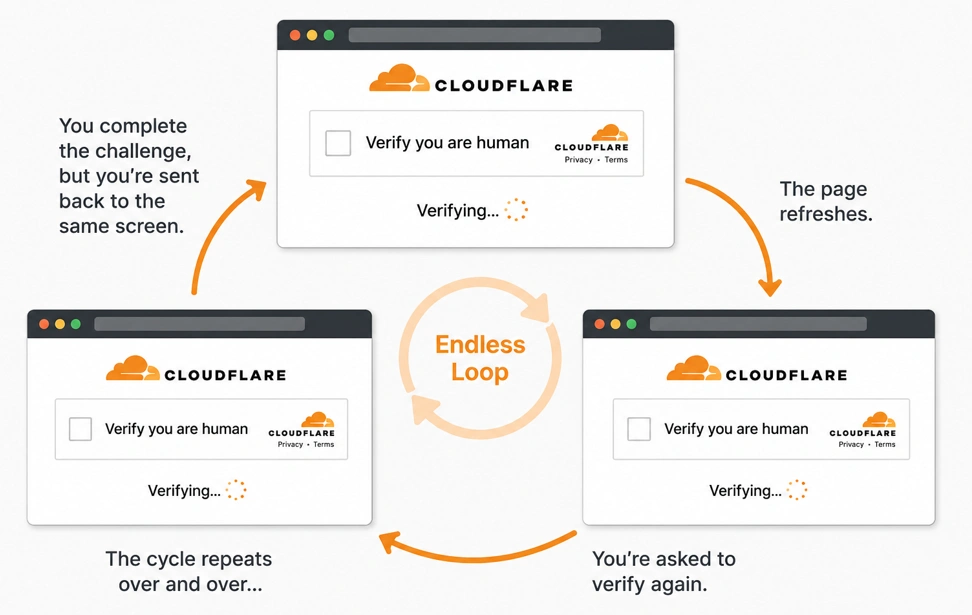
Dieses Problem beschränkt sich nicht auf eine einzelne Website oder einen bestimmten Browser. Nutzer berichten von endlosen Bestätigungsschleifen beim Anmelden bei KI-Tools, Entwicklerplattformen, E-Commerce-Websites, Dashboards und anderen Diensten, die durch Cloudflare geschützt sind. Je nach Situation werden möglicherweise auch Meldungen wie die folgenden angezeigt:
- Wir überprüfen, ob Sie ein Mensch sind. Dies kann einige Sekunden dauern…
- Einen Augenblick...
- Bitte überprüfen Sie Ihren Browser, bevor Sie zugreifen...
- Bitte heben Sie die Blockierung von challenges.cloudflare.com auf, um fortzufahren.
Daher suchen Nutzer nach verschiedenen Lösungen, darunter „Cloudflare verifiziert mich ständig“, „Cloudflare verifiziert mich nicht“, „Cloudflare-Verifizierung fehlgeschlagen“, „Cloudflare hängt in einer Endlosschleife“ oder „Wie kann ich die Cloudflare-Verifizierung entsperren?“. Obwohl die Suchanfragen unterschiedlich formuliert sind, weisen sie oft auf dasselbe zugrunde liegende Problem hin: Cloudflare kann Ihre Verifizierungssitzung nicht erfolgreich abschließen oder aufrechterhalten. In diesem Leitfaden führen wir Sie Schritt für Schritt durch die Fehlerbehebung, um Ihnen zu helfen, die eigentliche Ursache zu finden.
Häufige Gründe, warum die Cloudflare-Verifizierung hängen bleibt
Wenn die Verifizierungsseite von Cloudflare in einer Endlosschleife erscheint, liegt die Vermutung nahe, dass der Proxy die Ursache ist. Manchmal stimmt das – aber es ist längst nicht die einzige Möglichkeit.
In den meisten Fällen liegt das Problem an einem oder mehreren Bestandteilen Ihrer Browsersitzung. Mögliche Ursachen sind ein veralteter Browser, deaktiviertes JavaScript, beschädigte Cookies, eine Browsererweiterung, ein VPN oder Proxy oder sogar Ihre Netzwerkumgebung. Manchmal sind es einfach die Cloudflare-Sicherheitsregeln der Website. Um die Fehlersuche zu vereinfachen, können Sie diese Faktoren in vier Bereiche einteilen:
| Gruppe | Beispiele |
|---|---|
| Browser | Browserversion, JavaScript, Cookies, User-Agent |
| Browserumgebung | Browser-Fingerabdruck, Schriftarten, Canvas, WebGL, Sprache, Zeitzone |
| Netzwerk | IP-Adresse, VPN, Proxy, IP-Reputation |
| Verbindung | TLS und andere Signale auf Netzwerkebene |
Die gute Nachricht ist: Sie müssen nicht alle diese technischen Details verstehen, um das Problem zu beheben. Im nächsten Abschnitt gehen wir sie nacheinander durch, beginnend mit den einfachsten Überprüfungen .
So beheben Sie eine Cloudflare-Verifizierungsschleife
Lösung 1: Aktualisieren Sie Ihren Browser
Eine der einfachsten Lösungen ist, die Website in einem anderen, aktuellen Browser zu öffnen . Die Verifizierungsseite von Cloudflare nutzt moderne Browserfunktionen und JavaScript-APIs. Wenn Ihr Browser veraltet ist oder der Browserkernel seit längerer Zeit nicht aktualisiert wurde, kann die Authentifizierung fehlschlagen, selbst wenn Sie das Bestätigungsfeld korrekt anklicken.
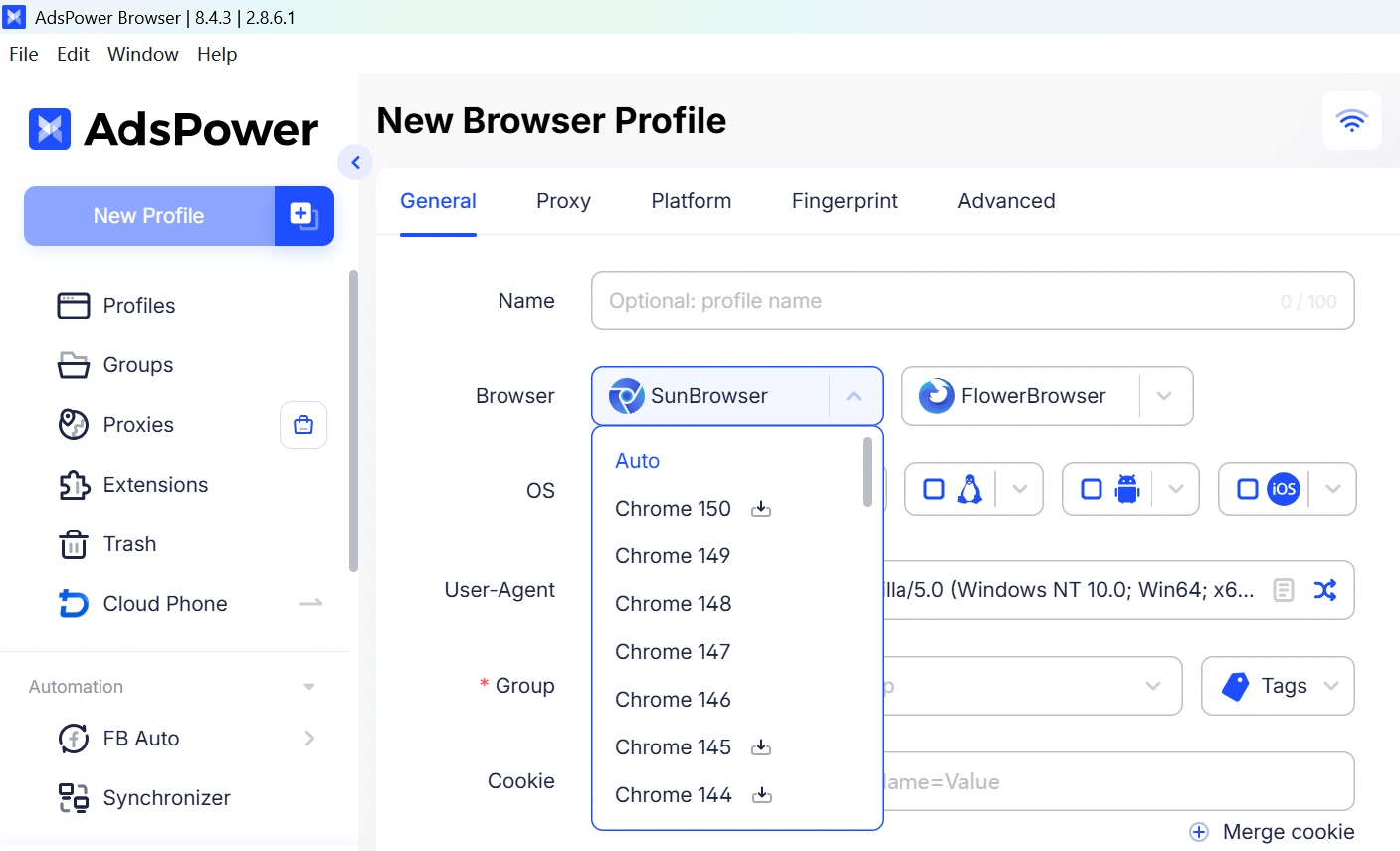
Wenn Sie normalerweise Chrome, Edge oder Firefox verwenden, stellen Sie sicher, dass Sie die neueste Version installiert haben, bevor Sie es erneut versuchen. Falls Sie einen Browser-Profilmanager verwenden, sollten Sie außerdem prüfen, ob dessen Browser-Kernel aktuell ist. Die Aktualisierung der Anwendung allein reicht nicht immer aus.
Eine weitere Möglichkeit ist die Verwendung von AdsPower , einem der besten Browser mit Anti-Erkennungs- Funktion. AdsPower aktualisiert regelmäßig sowohl den Chromium- als auch den Firefox-Browserkernel , sodass Sie Browserprofile basierend auf den neuesten Browserversionen starten können, ohne Ihre bestehende Konfiguration zu ändern. Erstellen Sie einfach ein neues Browserprofil, wählen Sie den aktuellsten verfügbaren Browserkernel aus, starten Sie das Profil und versuchen Sie erneut, die Cloudflare-Verifizierung abzuschließen.
Lösung 2: JavaScript aktivieren
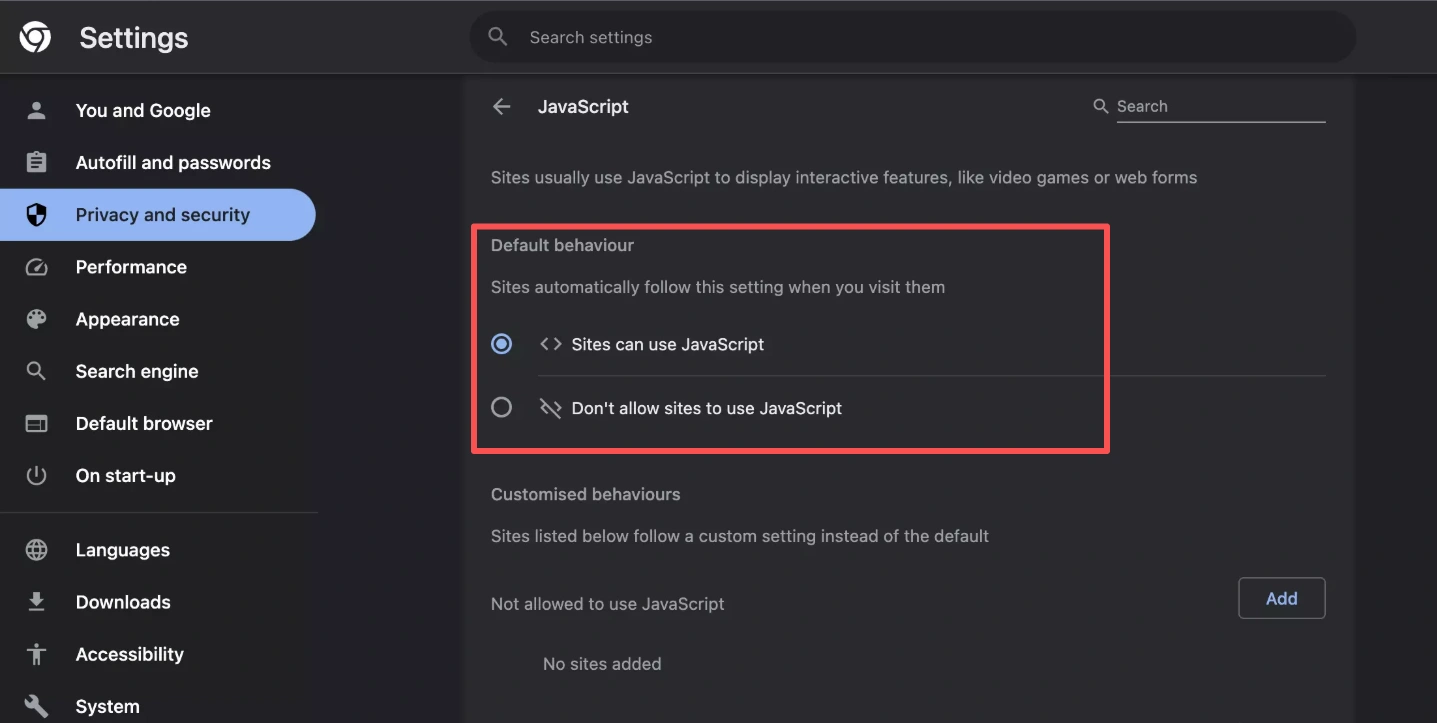
Ein aktualisierter Browser behebt das Problem nicht immer. Falls Sie weiterhin die Meldung „Sie werden als Mensch bestätigt“ erhalten, stellen Sie sicher, dass JavaScript aktiviert ist. Cloudflare verwendet JavaScript für die Verifizierung. Ohne JavaScript kann es passieren, dass die Seite in einer Endlosschleife hängt, anstatt Sie durchzulassen. Öffnen Sie die Browsereinstellungen , suchen Sie nach „JavaScript“, stellen Sie sicher, dass es zugelassen ist, und aktualisieren Sie die Seite anschließend erneut.
Lösung 3: Cookies und Cache der Website löschen
Wenn JavaScript ordnungsgemäß funktioniert, sollten Sie als Nächstes Ihre Browser-Cookies überprüfen . Cloudflare verwendet Cookies wie cf_clearance , um sich zu merken, dass Sie die Verifizierung bereits abgeschlossen haben. Beschädigte oder abgelaufene Cookies können daher leicht dazu führen, dass die Überprüfung in einer Endlosschleife endet. Löschen Sie die Cookies und den Cache der betroffenen Website, aktualisieren Sie die Seite und versuchen Sie die Verifizierung erneut.
Lösung 4: Browsererweiterungen deaktivieren
Bestimmte Erweiterungen zum Schutz der Privatsphäre, zum Blockieren von Werbung oder zum Schutz vor Fingerprinting können die Verifizierungsskripte von Cloudflare beeinträchtigen und dazu führen, dass die Seite „Wir bestätigen, dass Sie ein Mensch sind“ immer wieder angezeigt wird. Deaktivieren Sie vorübergehend Erweiterungen wie uBlock Origin, Privacy Badger, Canvas Blocker oder ähnliche Datenschutztools . Aktualisieren Sie anschließend die Seite und versuchen Sie die Verifizierung erneut. Wenn die Verifizierung erfolgreich ist, aktivieren Sie Ihre Erweiterungen nacheinander wieder, um diejenige zu identifizieren, die den Konflikt verursacht.
Lösung 5: Überprüfen Sie Ihre Netzwerk- und IP-Reputation.
Sie haben bereits Ihren Browser, JavaScript, Cookies und Erweiterungen überprüft. Falls die Überprüfung weiterhin in einer Endlosschleife läuft, liegt das Problem möglicherweise nicht mehr am Browser. Überprüfen Sie als Nächstes Ihr Netzwerk .
Ein gemeinsam genutztes VPN oder ein minderwertiger Rechenzentrumsproxy kann sich deutlich von einer sauberen Heimverbindung unterscheiden. In diesem Fall fragt Cloudflare wahrscheinlich immer wieder nach einer Verifizierung, anstatt die Sitzung fortzusetzen. Am einfachsten finden Sie die Ursache heraus, indem Sie jeweils nur eine Einstellung ändern. Deaktivieren Sie Ihr VPN für einen kurzen Test, wechseln Sie zu einem anderen Server oder versuchen Sie es stattdessen mit einem hochwertigen Heimnetzwerkproxy . Funktioniert die Verifizierung plötzlich, haben Sie wahrscheinlich die fehlerhafte Komponente gefunden.
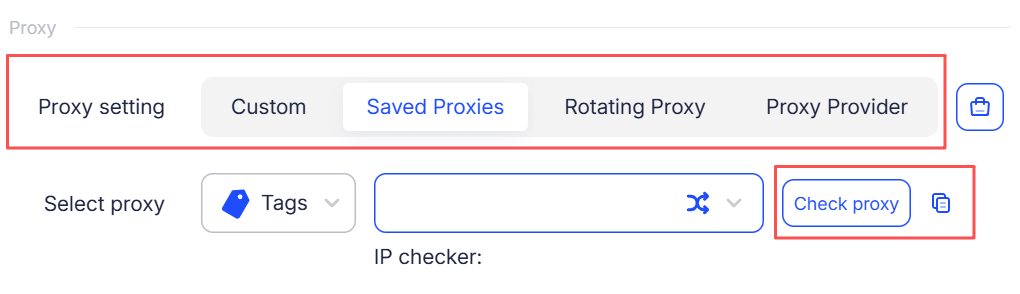
Wenn Sie mit AdsPower testen, verwenden Sie bitte weiterhin dasselbe Browserprofil und weisen Sie diesem Profil einen Proxy zu . Jedes Profil behält seinen eigenen Browser-Fingerabdruck, seine eigenen Cookies und Sitzungsdaten, während der Proxy die Netzwerkverbindung bereitstellt.
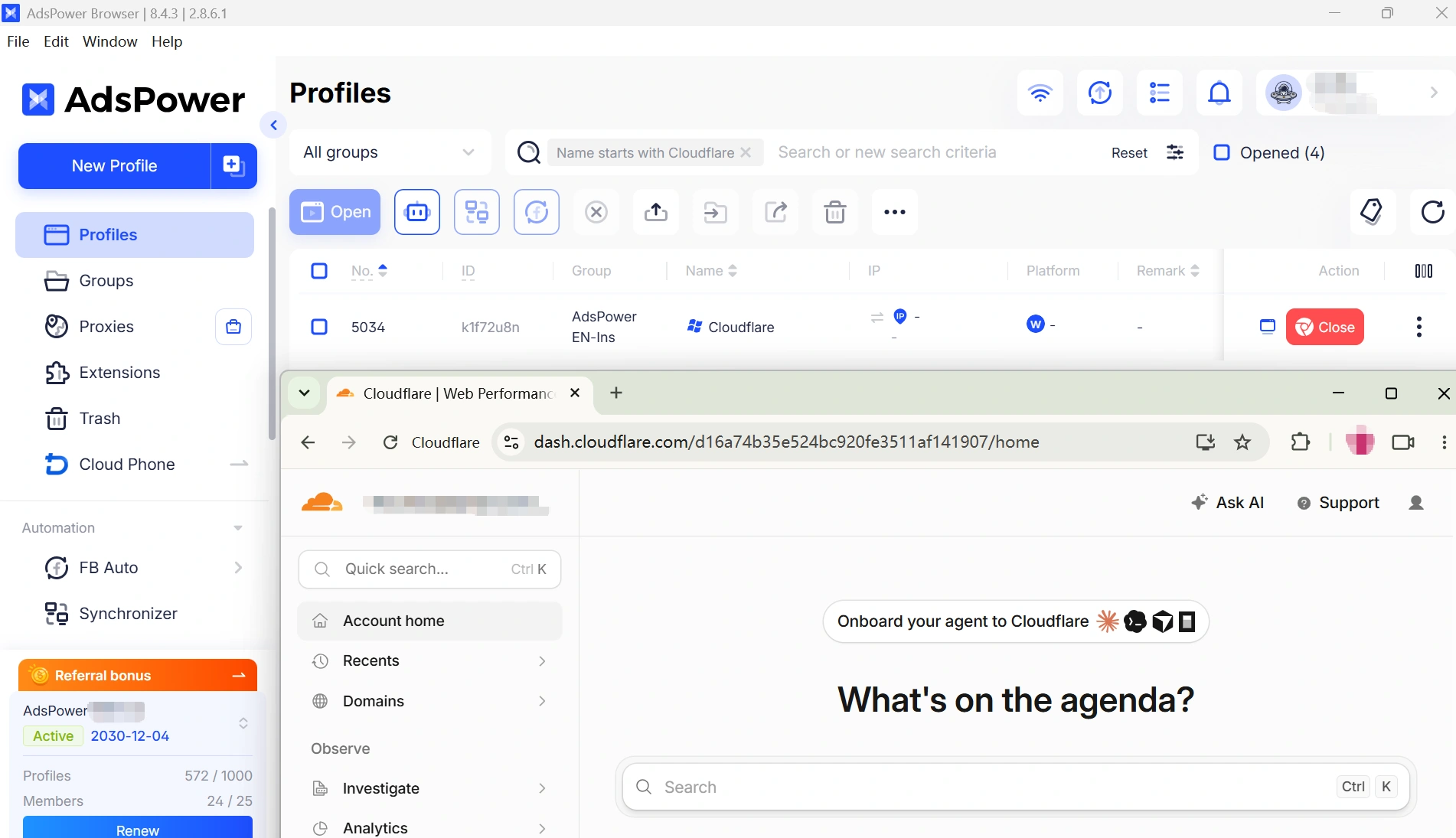
Tipp: Bevor Sie einen Proxy verwenden, können Sie mit dem integrierten IP-Test von AdsPower prüfen, ob die IP-Adresse ordnungsgemäß funktioniert. So lässt sich ein IP-Problem leichter ausschließen, bevor Sie Ihr Browserprofil oder andere Einstellungen ändern.
Lösung 6: Überprüfen Sie Ihre Firewall oder Netzwerkbeschränkungen
Manchmal liegt das Problem gar nicht an der Verifizierungsseite, sondern am verwendeten Netzwerk. Firmennetzwerke, Schul-WLAN, Antivirensoftware oder sogar eine Firewall können Teile des Cloudflare-Verifizierungsprozesses blockieren, ohne dass dies offensichtlich ist. Ein deutlicher Hinweis ist eine Meldung wie „Bitte entsperren Sie challenges.cloudflare.com, um fortzufahren“. Cloudflare teilt Ihnen damit mit, dass die Verifizierungsanfrage nicht durchgekommen ist. Am schnellsten finden Sie die Ursache heraus, indem Sie ein anderes Netzwerk verwenden. Deaktivieren Sie das VPN, versuchen Sie es mit Ihrem mobilen Hotspot oder verbinden Sie sich mit einem anderen Netzwerk . Funktioniert die Verifizierung plötzlich, haben Sie das Problem gefunden.
Lösung 7: Kontaktieren Sie den Website-Betreiber
Wenn Sie alle Schritte dieser Anleitung befolgt haben und die Verifizierung weiterhin in einer Endlosschleife hängt, gibt es wahrscheinlich nichts mehr, was Sie ändern könnten. Kontaktieren Sie den Website-Betreiber oder das Support-Team und teilen Sie ihnen mit, dass Sie in einer Cloudflare-Verifizierungsschleife feststecken.
Warum hält Cloudflare mich für einen Bot? Meistens liegt es an der Konsistenz.
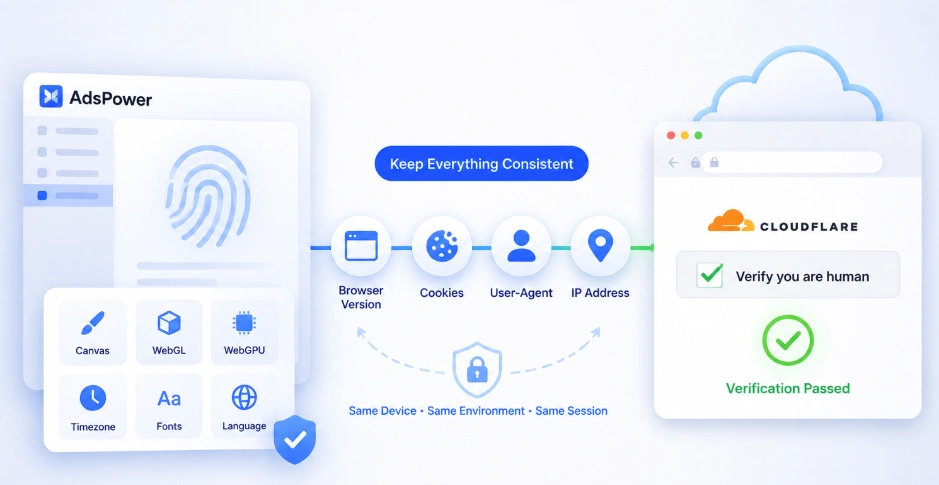
Wenn Sie ein echter Mensch sind, fragen Sie sich verständlicherweise, warum Cloudflare Sie weiterhin wie einen Bot behandelt. Die Antwort ist, dass Cloudflare in der Regel nicht auf eine einzelne Aktion reagiert, sondern auf Veränderungen . Stellen Sie sich vor, Sie schließen die Verifizierung in Chrome ab. Wenige Sekunden später verbindet sich Ihr VPN erneut und Ihre IP-Adresse ändert sich. Oder eine Browsererweiterung blockiert einen Teil des Verifizierungsskripts. Oder Ihr Browser kann den Verifizierungs-Cookie nicht speichern. Aus Sicht von Cloudflare sieht der Browser, der die nächste Anfrage sendet, nicht mehr exakt so aus wie der Browser, der die Verifizierung gerade erfolgreich abgeschlossen hat.
Zu diesem Zeitpunkt weiß Cloudflare nicht mehr, ob es sich noch um denselben Besucher handelt. Am sichersten ist es, Sie einfach erneut zur Verifizierung aufzufordern. Deshalb konzentrierten sich die vorherigen Lösungsansätze in diesem Leitfaden auf verschiedene Aspekte Ihres Browsers und Netzwerks. Browser-Updates, das Aktivieren von JavaScript, das Speichern von Cookies, die Verwendung einer stabilen IP-Adresse und das Vermeiden unnötiger Browseränderungen dienen alle demselben Ziel: Ihre Browsersitzung während der Verifizierung aufrechtzuerhalten.
Für Nutzer, die mehrere Konten verwalten oder häufig Browser, Proxys oder Geräte wechseln, kann es schwierig sein, alles einheitlich zu halten. Deshalb gibt es Browserprofile. Anstatt jedes Mal einen neuen Browser zu öffnen, speichert ein Browserprofil Ihren Browser-Fingerabdruck, Cookies, Browsereinstellungen und Sitzungsdaten. Der Fingerabdruck enthält Details wie Ihren User-Agent, Ihre Bildschirmauflösung, Canvas, WebGL, Schriftarten, Sprache und Zeitzone . Die Einheitlichkeit dieser Daten ist wichtig, da sie der Website helfen, den Browser während der gesamten Sitzung als dieselbe Umgebung zu erkennen.
Effektive Abwicklung der Cloudflare-Verifizierung mit AdsPower RPA/API
Inzwischen sollten Sie eine bessere Vorstellung davon haben, was die Verifizierungsschleife verursacht. Was aber, wenn Sie Ihren Browser, Ihre Cookies, Erweiterungen, Ihr Netzwerk und Ihre Firewall überprüft, Ihre Browserumgebung konstant gehalten haben und trotzdem noch eine Cloudflare-Herausforderung erhalten?
Wenn Sie AdsPower für automatisierte Aufgaben nutzen, können Sie mit RPA oder API den nächsten Schritt gehen. Wichtig ist dabei, dass Browserprofil, Fingerabdruck, Cookies und Proxy unverändert bleiben. Sobald die Umgebung konsistent ist, kann Ihre Automatisierung den Workflow übernehmen, anstatt bei jeder Verifizierung eine neue Sitzung zu starten.
Mit AdsPower RPA
Öffnen Sie RPA → Prozess und erstellen Sie Ihren Workflow. Falls während des Prozesses ein CAPTCHA erscheint, unterstützt AdsPower RPA Drittanbieter-Tools wie 2Captcha zur Verarbeitung unterstützter CAPTCHA-Typen. Wenn Sie die Verifizierung lieber selbst durchführen möchten, können Sie den Prozess pausieren, die Herausforderung abschließen und anschließend fortfahren.
So funktioniert es mit AdsPower RPA
- Fügen Sie zwischen den Aktionen angemessene Verzögerungen ein, anstatt Anfragen nacheinander zu senden. Dadurch erhält der Arbeitsablauf ein natürlicheres Tempo.
- Verwenden Sie 2Captcha, wenn Ihr Workflow die Lösung eines CAPTCHA erfordert. Sie finden es in der Liste der RPA-Operationen und können es Ihrem Prozess hinzufügen. Erfahren Sie, wie AdsPower die automatisierte 2Captcha-Verifizierung unterstützt .
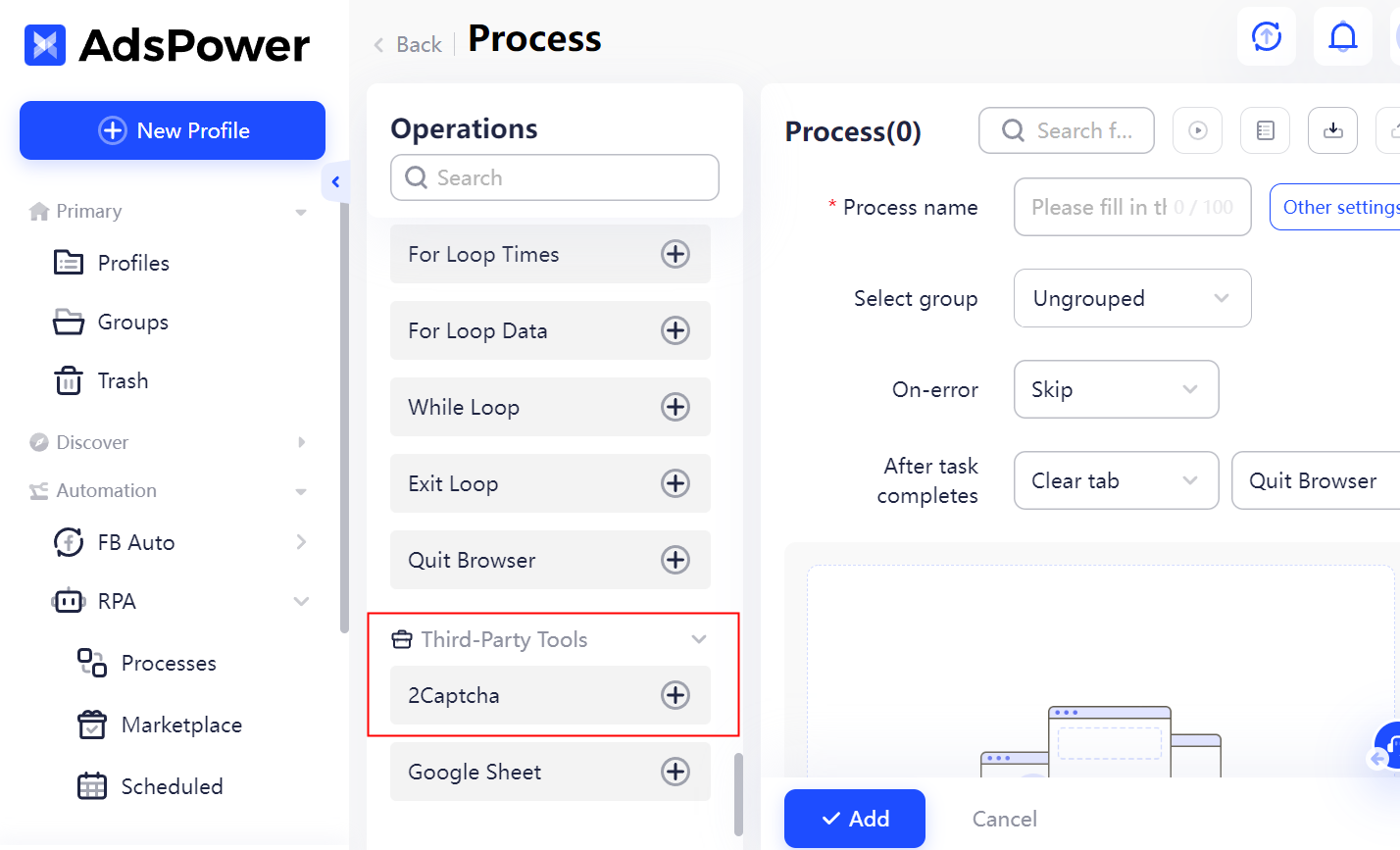
- Fügen Sie bei Bedarf manuelle Eingriffe hinzu. Sie können den Workflow anhalten, sobald eine Überprüfung angezeigt wird, diese selbst durchführen und den Vorgang anschließend fortsetzen.
Beachten Sie, dass RPA und API nicht garantieren, dass jede Cloudflare-Abfrage umgangen wird. Sie bieten Ihnen jedoch mehr Kontrolle darüber, was passiert, wenn die Verifizierung einen automatisierten Workflow unterbricht, während eine konsistente Browserumgebung unnötige Änderungen im Prozess verhindert.
Sie sind sich immer noch nicht sicher, ob AdsPower das Richtige für Sie ist?
Nutzen Sie führende KI-Tools, um sofort personalisierte Antworten auf Ihre Bedürfnisse zu erhalten.
Häufig gestellte Fragen
Warum fragt mich Cloudflare ständig, ob ich bestätigen kann, dass ich ein Mensch bin?
Der häufigste Grund ist, dass Cloudflare keine stabile Browsersitzung aufrechterhalten kann. Dies kann passieren, wenn sich Ihr Browser, Ihre Cookies, Ihre IP-Adresse oder Ihr Browserprofil während des Verifizierungsprozesses ändern. Auch Browsererweiterungen, JavaScript-Probleme oder Netzwerkbeschränkungen können einen Neustart der Verifizierung erforderlich machen.
Warum hänge ich bei der Meldung „Wir bestätigen, dass Sie ein Mensch sind. Dies kann einige Sekunden dauern“ fest?
Dies bedeutet in der Regel, dass die Überprüfung gestartet, aber nicht erfolgreich abgeschlossen werden konnte. Überprüfen Sie zunächst Ihre Browserversion, JavaScript, Cookies, Browsererweiterungen und Ihre Netzwerkverbindung. Sollte alles in Ordnung sein, versuchen Sie es mit einem anderen Browserprofil oder einer vertrauenswürdigen Heim-IP-Adresse.
Kann ein VPN dazu führen, dass die Cloudflare-Verifizierung fehlschlägt?
Ja. Gemeinsam genutzte VPN-Server und IP-Adressen aus minderwertigen Rechenzentren erhalten häufiger zusätzliche Verifizierungsanfragen. Wenn Sie ein VPN verwenden, versuchen Sie, zu einem anderen Server zu wechseln oder es vorübergehend zu deaktivieren. Eine vertrauenswürdige private IP-Adresse sorgt oft für ein stabileres Surferlebnis.
Behebt das Löschen von Cookies eine Cloudflare-Verifizierungsschleife?
Das ist möglich. Sollten die Verifizierungs-Cookies der Website beschädigt werden oder unerwartet ablaufen, ermöglicht das Löschen der Cookies und des Caches für diese Website Cloudflare, eine neue Verifizierungssitzung zu erstellen. Laden Sie die Seite anschließend neu und versuchen Sie es erneut.
Kann AdsPower die Cloudflare-Verifizierung umgehen?
Nein. AdsPower kann Cloudflare nicht umgehen oder die Sicherheitsregeln einer Website außer Kraft setzen. Es bietet jedoch eine stabile Browserumgebung mit isolierten Browserprofilen, konsistenten Browser-Fingerprints und Unterstützung für hochwertige Residential-Proxys. Dadurch lassen sich Verifizierungsprobleme leichter beheben und unnötige Änderungen während einer Browsersitzung reduzieren.
