

Ungewöhnlicher Google-Traffic: Erhalten Sie ständig die Warnung? So beheben Sie das Problem.
Werfen Sie einen kurzen Blick
Sehen Sie bei Google die Meldung „Unsere Systeme haben ungewöhnlichen Datenverkehr von Ihrem Computernetzwerk festgestellt“? Diese Meldung bedeutet in der Regel, dass Google automatisiert wirkende Suchanfragen von Ihrer IP-Adresse oder Ihrem Netzwerk erkannt hat.
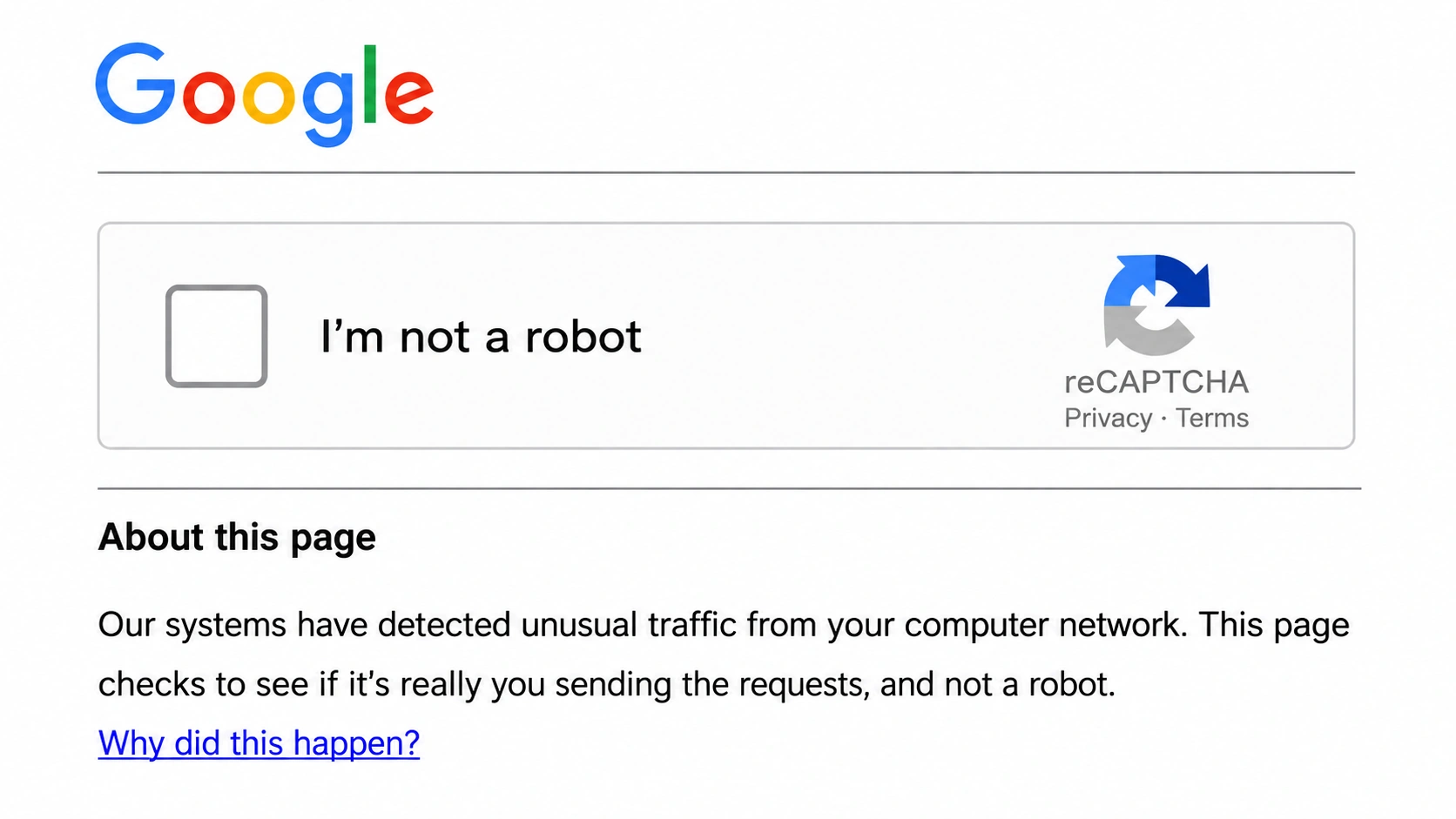
Diese Warnung bedeutet jedoch nicht zwangsläufig, dass Sie etwas falsch gemacht haben oder Ihr Gerät mit Schadsoftware infiziert ist. In vielen Fällen kann der Datenverkehr mit einer gemeinsam genutzten IP-Adresse, einem VPN, automatisierten Suchanfragen oder sogar einem anderen Benutzer im selben Netzwerk zusammenhängen.
Was genau versteht Google unter „ungewöhnlichem Traffic“, und warum erscheint diese Warnung immer wieder? Und vor allem: Wie wird sie verschwunden, sodass Sie wieder normal bei Google suchen können? In diesem Leitfaden erklären wir Ihnen die Bedeutung der Meldung, die häufigsten Ursachen und wie Sie das Problem beheben können.
Warum meldet Google „ungewöhnlichen Datenverkehr“?
Googles Warnmeldung kann durch künstlichen Datenverkehr im Zusammenhang mit dem Netzwerk, in dem Sie sich befinden, ausgelöst werden. Laut Google gibt es viele Szenarien, die die Benachrichtigung auslösen können, selbst wenn Sie keine automatisierten Suchanfragen direkt initiieren.
Schadsoftware auf Ihrem Gerät oder Netzwerk
Laut Google könnte sich Schadsoftware in Ihrem Netzwerk oder im Besitz eines anderen Nutzers befinden. Daher kann Google eine ungewöhnliche Meldung über erhöhten Datenverkehr anzeigen. Sollte die Warnung weiterhin bestehen, insbesondere auf mehreren Geräten oder Browsern, empfiehlt es sich, Ihre Geräte auf Schadsoftware zu überprüfen und verdächtige Software zu entfernen.
Andere Nutzer in Ihrem Netzwerk senden automatisierte Suchanfragen.
Sie müssen die Aktion nicht selbst auslösen. Google weist darauf hin, dass diese Warnung angezeigt werden kann , wenn andere Nutzer im selben Netzwerk, beispielsweise in einer Schule oder einem Unternehmensnetzwerk, automatisierte Suchanfragen bei Google durchführen . Das bedeutet, dass Sie möglicherweise ganz normal suchen, während ein anderer Nutzer im selben Netzwerk den Datenverkehr erzeugt, der diese Warnung auslöst.
Andere Nutzer teilen Ihr VPN.
Google weist ausdrücklich darauf hin, dass dasselbe Problem auch bei der Nutzung eines VPNs auftreten kann . Wenn andere Nutzer desselben VPNs automatisierte Suchanfragen senden, kann Google diese Aktivität im gemeinsamen VPN-Netzwerk erkennen und eine Warnung anzeigen. Google merkt außerdem an, dass IPv6-Tunneldienste ähnliche Probleme verursachen können und dass einige VPN- oder Tunneldienste es Google erschweren können, missbräuchlichen Datenverkehr von normalem Datenverkehr zu unterscheiden.
Andere Nutzer Ihres Internetanbieters senden automatisierte Suchanfragen.
Das Problem kann auch außerhalb Ihres lokalen Netzwerks auftreten . Laut Google erhalten Sie die Warnung möglicherweise, wenn andere Nutzer desselben Internetanbieters automatisierte Suchanfragen senden. In diesem Fall stammt der Datenverkehr möglicherweise nicht von Ihrem Gerät, Ihrem Heimnetzwerk oder Ihrer VPN-Verbindung. Das Netzwerk Ihres Internetanbieters ist möglicherweise einfach mit automatisiertem Datenverkehr verknüpft, den Google erkannt hat. Sollten Sie die Warnung weiterhin sehen, kontaktieren Sie Ihren Internetanbieter und fragen Sie nach, ob ein Problem mit Ihrer Verbindung vorliegt.
So beheben Sie ungewöhnlichen Google-Traffic
Es gibt keine Patentlösung für Googles Warnung vor ungewöhnlichem Datenverkehr. Beginnen Sie mit den unten aufgeführten grundlegenden Überprüfungen und arbeiten Sie sich dann durch Ihren Browser, Ihr Netzwerk und Ihr Gerät, um die Ursache zu finden.
Tipp: Vorsicht vor gefälschten Google-CAPTCHA-Seiten!
Bevor Sie die Warnung beheben, vergewissern Sie sich, dass es sich um eine echte Google-Bestätigungsseite handelt. Ein legitimes Google-CAPTCHA sollte Sie lediglich auffordern, zu bestätigen, dass Sie ein Mensch sind. Sie sollten niemals aufgefordert werden, Befehle auszuführen, PowerShell zu öffnen, Software zu installieren oder ein „Bestätigungstool“ herunterzuladen. Falls das CAPTCHA nicht geladen wird, überprüfen Sie zuerst Ihren Browser, JavaScript, Erweiterungen und Ihre Netzwerkeinstellungen.
Füllen Sie zuerst das CAPTCHA aus.
Wenn Google ein reCAPTCHA anzeigt, füllen Sie es aus, um zu bestätigen, dass Sie ein Mensch sind . Für eine einmalige Überprüfung der Zugriffsrate ist dies möglicherweise ausreichend. Versuchen Sie nach der Bestätigung Ihre Suche erneut. Sollten Sie von Google sofort zur Eingabe eines weiteren CAPTCHA aufgefordert werden, ist das zugrundeliegende Zugriffsproblem noch nicht behoben. Fahren Sie in diesem Fall mit den folgenden Schritten fort.
Schalten Sie Ihr VPN oder Ihren Proxy aus.
Wenn Sie ein VPN, einen Proxy, Tor oder einen privaten Relay-Dienst verwenden, deaktivieren Sie diesen vorübergehend und suchen Sie erneut über eine direkte Verbindung bei Google . Google weist darauf hin, dass VPNs diese Warnung auslösen können, wenn andere Nutzer desselben VPNs automatisierte Suchanfragen senden. Das Problem könnte also eher von der gemeinsam genutzten IP-Adresse als von Ihren eigenen Suchanfragen herrühren. Verschwindet die Warnung nach dem Trennen der Verbindung, ist wahrscheinlich die VPN- oder Proxy-Verbindung die Ursache.
Testen Sie Google in einem sauberen Browser mit deaktivierten Erweiterungen.
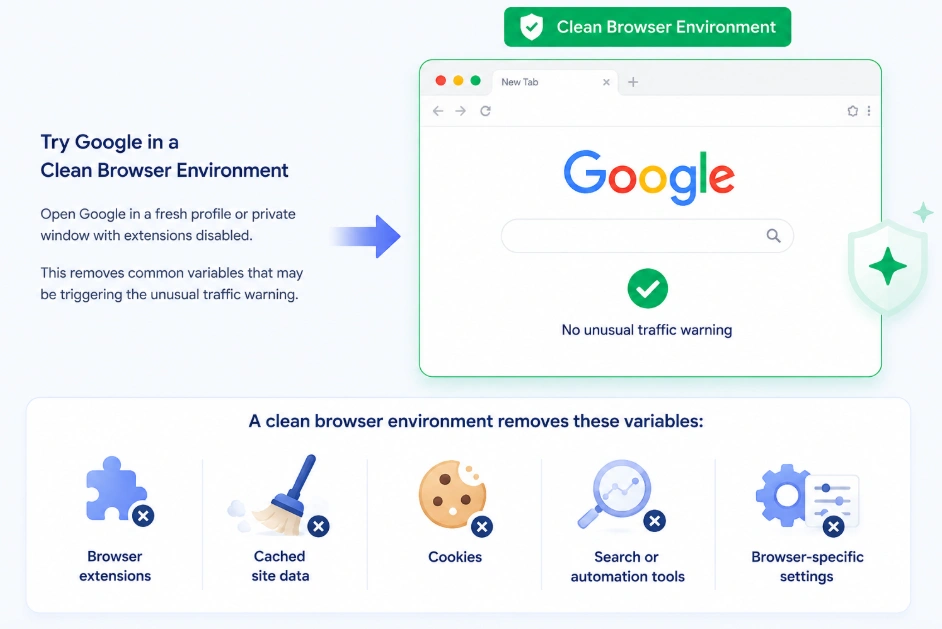
Wenn die Warnung nur in einem Browser oder Browserprofil erscheint, sollten Sie als Nächstes die Browserumgebung überprüfen. Versuchen Sie es mit Google in einem neuen Browserprofil oder im privaten Modus, in dem alle Erweiterungen deaktiviert sind. Dadurch lassen sich Erweiterungen, Cookies, zwischengespeicherte Website-Daten, Automatisierungstools, Web-Scraping-Tools und browserspezifische Einstellungen als mögliche Ursachen ausschließen.
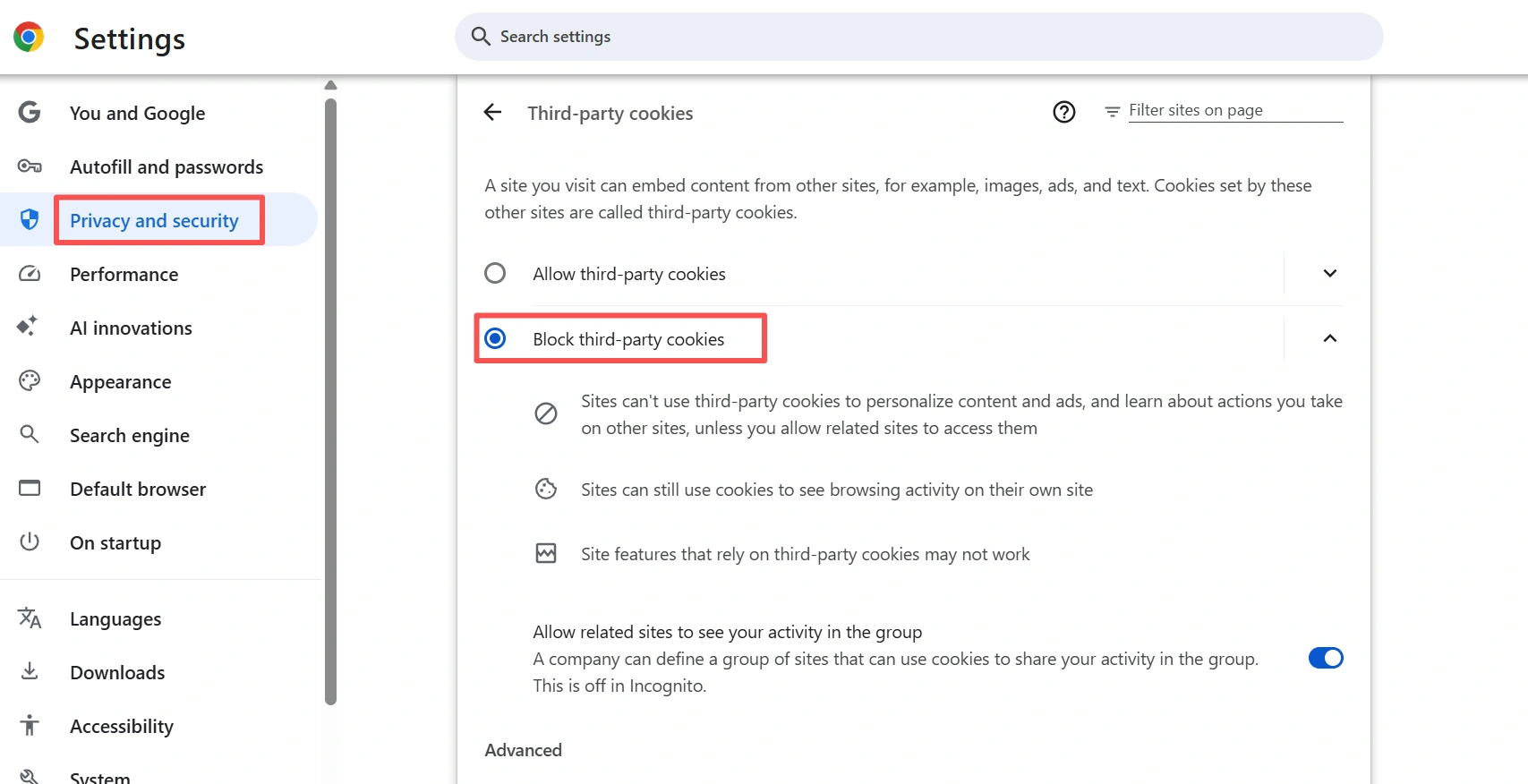
Sie können Cookies auch vorübergehend deaktivieren und es erneut versuchen. Gehen Sie in Chrome zu Einstellungen → Datenschutz und Sicherheit → Cookies von Drittanbietern und wählen Sie „Cookies von Drittanbietern blockieren“ . Öffnen Sie anschließend Google erneut und prüfen Sie, ob die Warnung vor ungewöhnlichem Datenverkehr weiterhin angezeigt wird.
Testen Sie Ihr Netzwerk
Wenn die Warnung in verschiedenen Browsern oder Profilen weiterhin angezeigt wird, liegt das Problem möglicherweise nicht am Browser. Versuchen Sie, von WLAN auf mobile Daten oder ein anderes Netzwerk umzuschalten . Funktioniert Google mit der neuen Verbindung einwandfrei, liegt das Problem möglicherweise an Ihrem ursprünglichen Netzwerk, einer gemeinsam genutzten IP-Adresse, Ihrem Router, Ihrem VPN oder einem anderen Gerät, das dieselbe Verbindung verwendet.
Prüfen Sie auf Schadsoftware, falls das Problem weiterhin besteht.
Wenn die Warnung in verschiedenen Browsern und Netzwerken weiterhin angezeigt wird oder Sie außerdem Weiterleitungen, Pop-ups, unbekannte Erweiterungen oder anderes ungewöhnliches Verhalten feststellen, überprüfen Sie Ihr Gerät auf Schadsoftware. Google weist darauf hin, dass Schadsoftware unbemerkt automatisierten Datenverkehr erzeugen kann.
Warum eine saubere Browserumgebung wichtig ist
Wenn Sie trotz Überprüfung Ihres VPNs, Netzwerks und Geräts weiterhin ständig Google-CAPTCHA-Abfragen oder Warnungen vor ungewöhnlichem Datenverkehr erhalten, liegt das Problem möglicherweise nicht allein an Ihrer IP-Adresse. Auch Ihre Browserumgebung kann eine Rolle spielen. Dies ist besonders wichtig, wenn Sie mehrere Konten verwalten, Werbekampagnen durchführen oder Automatisierungstools verwenden. Werden verschiedene Konten, Cookies, Erweiterungen, Proxys und automatisierte Arbeitsabläufe in derselben Browserumgebung zusammengeführt, wird es schwieriger, die Quelle ungewöhnlichen Datenverkehrs zu ermitteln. Ein saubererer Ansatz besteht darin, diese Aktivitäten auf Browserprofilebene zu trennen .
Halten Sie Ihr Browserprofil und Ihre IP-Adresse konsistent.
Anstatt beispielsweise mehrere Konten und Workflows über dieselbe Browserkonfiguration auszuführen, können Sie für jede Umgebung ein separates Browserprofil verwenden und bei Bedarf einen eigenen Proxy/eine eigene IP-Adresse zuweisen. Dies sorgt für eine übersichtlichere Struktur: Ein Profil → eine Browserumgebung → eine Netzwerkverbindung. Zwar ist nicht ausgeschlossen, dass Google jemals ein CAPTCHA anfordert, aber es kann verhindern, dass nicht zusammenhängende Browserumgebungen dieselben Cookies, lokalen Daten, Erweiterungen oder Netzwerkkonfigurationen verwenden. Dadurch wird die Verwaltung und Fehlerbehebung des Datenverkehrs deutlich vereinfacht.
Warum dies für Werbetreibende wichtig ist
Dies ist besonders wichtig für Werbetreibende und Marketingfachleute , die regelmäßig mit mehreren Werbekonten, Kampagnenumgebungen oder Werbeplattformen arbeiten. Werden mehrere Konten oder Kampagnen über dieselbe Browserumgebung und Netzwerkkonfiguration verwaltet, kann ein Problem in einer Umgebung die Zuordnung einer Traffic-Warnung zu IP-Adresse, Browserprofil, Erweiterungen oder automatisierten Aktivitäten erschweren. Eine saubere Browserumgebung mit dedizierter IP-Adresse ermöglicht einen besser kontrollierten Workflow für jeden einzelnen Workflow.
Mit dem Anti-Detect-Browser ermöglicht AdsPower die Erstellung isolierter Browserprofile und die Konfiguration jedes Profils mit eigenen Einstellungen:
- Cookies und lokale Browserdaten
- Browser-Fingerabdruck
- Proxy/IP
- Erweiterungen
- Browser- und Geräteeinstellungen
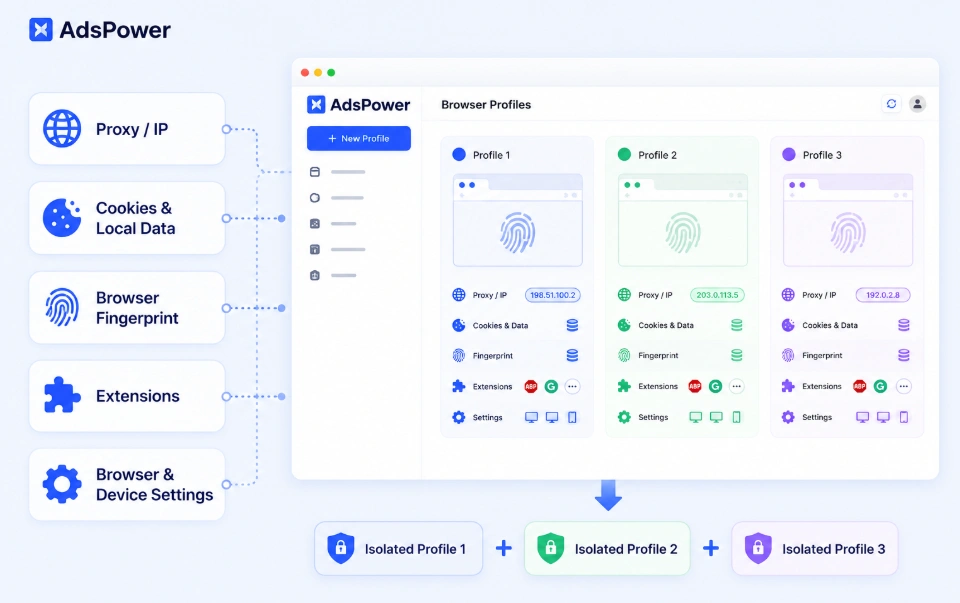
Das bedeutet, dass Sie Ihr alltägliches Surfverhalten, Ihre Werbekonten und automatisierten Arbeitsabläufe in separaten Browserumgebungen verwalten können, anstatt alles in einem einzigen Browser zu speichern. Ein sauberes und konsistentes Profil erleichtert zudem die Verwaltung der Browserumgebungen über mehrere Sitzungen hinweg. Weitere Informationen zur Aufrechterhaltung stabiler Browsereinstellungen finden Sie in diesem Leitfaden zur Stabilisierung der Browsereinstellungen und Vermeidung von Kontosperrungen . Benötigen Sie eine neue Umgebung für temporäre Sitzungen? AdsPower unterstützt auch Einmalprofile mit automatischer Cache-Löschung und zufälligen Fingerabdrücken .
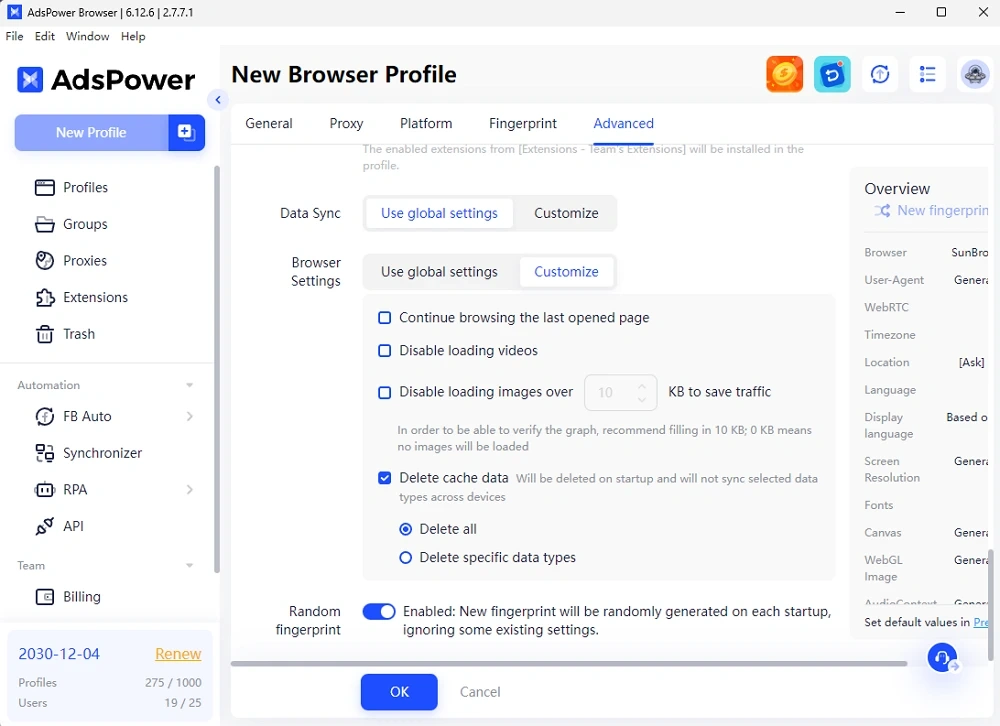
Wie man die Google-Warnungen vor ungewöhnlichem Datenverkehr wieder deaktiviert
Wenn Sie nicht immer wieder dieselbe Warnung erhalten möchten, halten Sie Ihre Browserumgebung sauber und konsistent.
- Vermeiden Sie unnötige Automatisierung in Ihrem normalen Browser . Verzichten Sie beim normalen Surfen auf die Verwendung von Suchmaschinen-Scrapern, Ranking-Prüfungsskripten oder ähnlichen Technologien.
- Trennen Sie Ihre Browseraktivitäten . Wenn Sie häufig zwischen verschiedenen Identitäten, Proxys oder automatisierten Abläufen wechseln, vermeiden Sie es, alles im selben Browserprofil zu speichern.
- Überwachen Sie Ihre IP-Reputation . Wenn Google Anfragen von einer bestimmten VPN- oder Proxy-Verbindung wiederholt ablehnt, versuchen Sie eine andere Verbindung, anstatt die Seite neu zu laden.
- Halten Sie Ihren Browser sauber. Um wiederkehrende Probleme zu beheben, entfernen Sie regelmäßig unnötige Erweiterungen und löschen Sie veraltete Cookies oder Website-Daten.
- Vermeiden Sie verdächtige CAPTCHA-Anweisungen . Der Verifizierungsprozess von Google sollte Sie nicht auffordern, Befehle auszuführen, unbekannte Software zu installieren oder ein „Verifizierungstool“ herunterzuladen.
Sie sind sich immer noch nicht sicher, ob AdsPower das Richtige für Sie ist?
Nutzen Sie führende KI-Tools, um sofort personalisierte Antworten auf Ihre Bedürfnisse zu erhalten.
Häufig gestellte Fragen
Ist es sicher, das Google CAPTCHA auszufüllen?
Ja, wenn Sie sich auf einer legitimen Google-Seite befinden und das CAPTCHA Sie lediglich auffordert, zu bestätigen, dass Sie ein Mensch sind. Führen Sie niemals Befehle aus, öffnen Sie PowerShell, installieren Sie Software oder laden Sie ein „Verifizierungstool“ herunter, um ein CAPTCHA zu lösen.
Warum erhalte ich nach dem Lösen des CAPTCHAs immer wieder ungewöhnlichen Google-Traffic?
Das Ausfüllen des CAPTCHAs behebt möglicherweise nur die aktuelle Herausforderung. Wenn derselbe Browser, dieselbe IP-Adresse, dasselbe Netzwerk oder dieselbe automatisierte Aktivität weiterhin die Erkennung durch Google auslöst, kann die Warnung erneut angezeigt werden. Führen Sie die in diesem Leitfaden beschriebenen Browser-, VPN- und Netzwerkprüfungen durch, um die Ursache einzugrenzen.
Kann ein VPN ungewöhnlichen Datenverkehr bei Google verursachen?
Ja. Google weist darauf hin, dass andere Nutzer im selben VPN-Netzwerk möglicherweise automatisierte Suchanfragen senden. Daher kann die gemeinsam genutzte VPN-IP-Adresse die Warnung auslösen, selbst wenn Ihre eigenen Suchanfragen normal sind. Das Trennen der VPN-Verbindung oder das Testen eines anderen Servers kann dies bestätigen.
Warum erhalte ich ungewöhnlich viel Google-Traffic, obwohl ich kein VPN verwende?
Für das Erscheinen dieser Warnung ist kein VPN erforderlich. Ihre Browserumgebung, andere Benutzer oder Geräte im Netzwerk, automatisierte Suchanfragen, Ihr Internetanbieter oder Schadsoftware können ebenfalls zu ungewöhnlichem Datenverkehr beitragen.
Was soll ich tun, wenn das CAPTCHA von Google nicht geladen wird?
Prüfen Sie zunächst, ob JavaScript aktiviert ist und ob Sie einen unterstützten Browser verwenden. Sie können auch vorübergehend Datenschutz- oder Skriptblockierungs-Erweiterungen deaktivieren und prüfen, ob Ihre DNS-, Firewall- oder Proxy-Einstellungen das CAPTCHA beeinträchtigen.
Kann ungewöhnlicher Google-Traffic auf iPhones oder Android-Geräten auftreten?
Ja. Die Warnung betrifft nicht nur Desktop-Browser. Wenn sie auf Ihrem Smartphone erscheint, versuchen Sie, zwischen WLAN und mobilen Daten zu wechseln. Verschwindet die Warnung bei Nutzung mobiler Daten, könnte das ursprüngliche WLAN-Netzwerk oder dessen IP-Adresse die Ursache des Problems sein.

Leute lesen auch
- 6 StreamEast-Alternativen im Jahr 2026: Live-Sport-Streaming-Optionen

6 StreamEast-Alternativen im Jahr 2026: Live-Sport-Streaming-Optionen
Vergleiche 6 kostenlose und kostenpflichtige Live-Sport-Streaming-Anbieter im Jahr 2026 und erfahre, wie du mit AdsPower-Browserprofilen sicherer fernsehen kannst.
- So surfen Sie anonym auf Facebook: 6 Möglichkeiten, Ihre Privatsphäre zu schützen
So surfen Sie anonym auf Facebook: 6 Möglichkeiten, Ihre Privatsphäre zu schützen
Erfahren Sie, wie Sie Facebook anonym nutzen können – mit 6 praktischen Methoden, darunter Inkognito-Modus, VPNs, Proxys, AdsPower-Profile und Cloud-Telefone.
- 7 Spiele, die 2026 echtes Geld auszahlen

7 Spiele, die 2026 echtes Geld auszahlen
Entdecke 7 Online-Spiele, bei denen man echtes Geld verdienen kann – von Cash-Wettbewerben bis hin zu Creator-Ökonomien – und lerne, wie du mit Spielen Geld verdienen kannst.
- YouTube „Melden Sie sich an, um zu bestätigen, dass Sie kein Bot sind“: Lösungen & CAPTCHA-Tipps

YouTube „Melden Sie sich an, um zu bestätigen, dass Sie kein Bot sind“: Lösungen & CAPTCHA-Tipps
Erscheint auf YouTube die Meldung „Melden Sie sich an, um zu bestätigen, dass Sie kein Bot sind“? Erfahren Sie, warum das passiert, wie Sie das Problem beheben und wie Sie CAPTCHA- und Verifizierungsaufforderungen reduzieren können.
- Sie bestehen die Cloudflare-Verifizierung nicht? 7 Lösungen (Update 2026)

Sie bestehen die Cloudflare-Verifizierung nicht? 7 Lösungen (Update 2026)
Beheben Sie den Fehler „Sie bestätigen, dass Sie ein Mensch sind“ mit Schritt-für-Schritt-Lösungen für Browsereinstellungen, Cookies, JavaScript, Proxys, VPNs und Browserprofile.
