

Siehst du auf YouTube die Meldung „Melde dich an, um zu bestätigen, dass du kein Bot bist“? Dieser Leitfaden erklärt, was YouTube überprüft, warum die Warnung oder das CAPTCHA erscheinen kann und wie du das Problem beheben kannst. Außerdem erfährst du, wie du dein Netzwerk, deine IP-Adresse, deinen Browser und deine Browserumgebung konsistent hältst, um wiederholte Bestätigungsaufforderungen zu vermeiden.
Diese Benachrichtigung bedeutet nicht zwangsläufig, dass YouTube Sie als Spammer identifiziert hat. Sie kann durch Ihre IP-Adresse, VPN- oder Proxy-Nutzung, Browsereinstellungen, Cookies, Netzwerkaktivitäten oder andere Indikatoren ausgelöst werden, die YouTube verwendet, um die Vertrauenswürdigkeit einer Anfrage zu beurteilen.
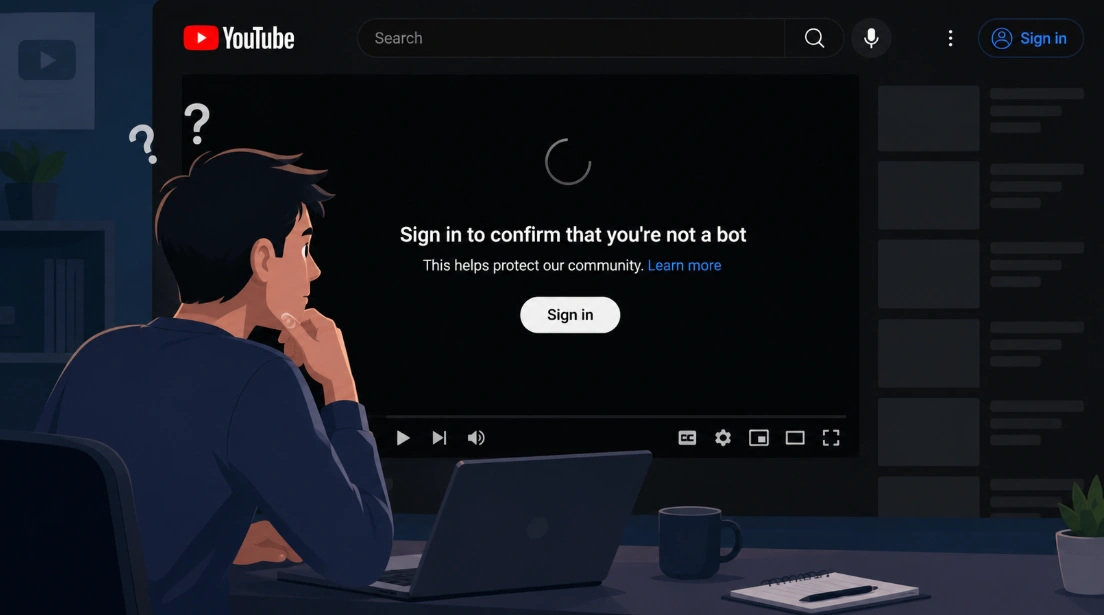
Die gute Nachricht ist: Oft lässt sich die Ursache mit wenigen einfachen Überprüfungen eingrenzen. In diesem Tutorial erklären wir, was die Warnung bedeutet, warum sie erscheint und was zu tun ist, wenn YouTube Sie weiterhin auffordert zu bestätigen, dass Sie kein Bot sind.
Was YouTube mit dieser Nachricht überprüfen will
Die Aufforderung „Melden Sie sich an, um zu bestätigen, dass Sie kein Bot sind“ ist eine Sicherheitsprüfung und bedeutet nicht zwangsläufig, dass YouTube Sie als Bot identifiziert hat . YouTube verwendet automatisierte Technologien, um Datenverkehrsmuster zu erkennen, die mit Bots oder anderen ungewöhnlichen Aktivitäten in Verbindung stehen könnten. Diese Tests können durch gemeinsam genutzte oder häufig verwendete IP-Adressen, VPN- oder Proxy-Verkehr, ungewöhnliches Netzwerkverhalten oder Probleme beim Aufrechterhalten einer normalen Browsersitzung ausgelöst werden.
Die Warnung kann auch in anderen Situationen auftreten. Sie kann beim Ansehen von Videos direkt auf YouTube, in einem eingebetteten Player auf einer anderen Website oder sogar nach dem Einloggen erscheinen. Manchmal liegt das Problem an der Art und Weise, wie Ihr Browser Cookies, Sitzungen oder andere Website-Daten verwaltet, und nicht an einer aktiven Aktion Ihrerseits.
Das bedeutet nicht immer eine dauerhafte Sperre. Manche Verifizierungsprobleme sind vorübergehend und lassen sich durch eine Änderung des zugrundeliegenden Signals oder einfach durch kurzes Abwarten beheben.
Zuerst sollten Sie herausfinden, wann die Warnung erscheint.
Da YouTube mehrere Signale gleichzeitig auswerten kann, hat die Meldung „Melde dich an, um zu bestätigen, dass du kein Bot bist“ nicht immer dieselbe Ursache . Bevor du deinen Browser änderst, deine Cookies löschst oder das Netzwerk wechselst, solltest du überprüfen, wann die Warnung erscheint. Ein paar einfache Vergleiche können dir zeigen, ob das Problem YouTube allgemein betrifft oder nur einen bestimmten Browser, ein bestimmtes Netzwerk oder eine bestimmte Videoart.
1. Passiert das bei jedem Video?
Öffnen Sie zunächst einige völlig unterschiedliche Videos. Wenn Sie die Warnung beispielsweise zuerst bei einem Lehrvideo gesehen haben, versuchen Sie es mit einem Musikvideo, einem Nachrichtenbeitrag oder einem anderen beliebten Video.
- Wenn bei jedem Video eine Warnung ausgelöst wird, liegt das Problem höchstwahrscheinlich an Ihrem aktuellen Netzwerk, Ihrer IP-Adresse, Ihrem Browser oder Ihrer Sitzung.
- Wenn nur bestimmte Videos betroffen sind, gehen Sie nicht sofort davon aus, dass Ihre IP-Adresse gesperrt wurde. Für jedes einzelne Video können eigene Verfügbarkeits-, regionale, Alters- oder andere Inhaltsbeschränkungen gelten.
Diese Unterscheidung ist hilfreich, weil sie Ihnen zeigt, wie umfassend das Problem ist, bevor Sie überhaupt mit Veränderungen beginnen.
2. Tritt das Problem nur bei eingebetteten YouTube-Videos auf?
Ein weiterer hilfreicher Vergleich: Wo Sie das Video ansehen. Versuchen Sie, dasselbe Video direkt auf YouTube zu öffnen, anstatt es von einer anderen Website abzuspielen. Wenn es so aussieht:
- YouTube.com → funktioniert normal
- Eingebetteter YouTube-Player → fordert Sie zur Anmeldung auf
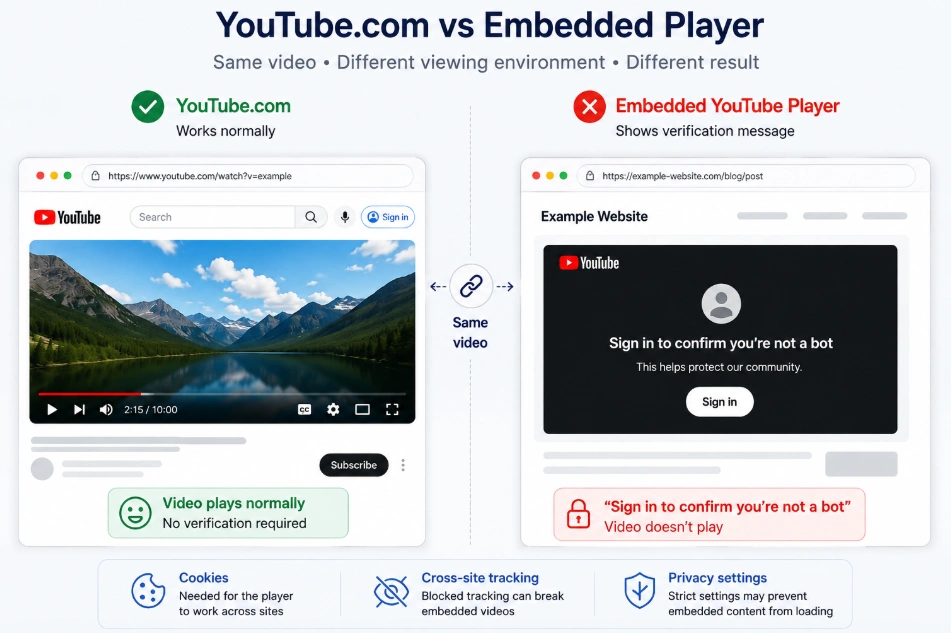
Dann liegt das Problem möglicherweise eher darin, wie Ihr Browser Inhalte zwischen verschiedenen Websites verarbeitet. Cookies, Website-übergreifendes Tracking und Datenschutzeinstellungen können eingebettete Inhalte beeinflussen. Dies ist besonders hilfreich, wenn YouTube selbst normal funktioniert, Videos, die in Blogs, Foren oder anderen Websites eingebettet sind, jedoch nicht .
3. Funktioniert es mit mobilen Daten, aber nicht mit WLAN?
Auch Ihre Internetverbindung lässt sich leicht vergleichen. Wenn Sie WLAN nutzen, wechseln Sie zu mobilen Daten und versuchen Sie, dasselbe YouTube-Video erneut abzuspielen . Funktioniert es mit mobilen Daten, aber nicht mit WLAN, liegt das Problem wahrscheinlich nicht zuerst an Ihrem Browser.
Achten Sie stattdessen genauer auf Ihre Netzwerk- oder öffentliche IP-Adresse. In gemeinsam genutzten Netzwerken können viele Geräte über dieselbe öffentliche IP-Adresse für YouTube erscheinen. Die mit dieser IP-Adresse verbundenen Aktivitäten können daher Einfluss darauf haben, wie neue Anfragen behandelt werden. Sie müssen nicht genau wissen, was mit der IP-Adresse passiert ist, um diesen Test durchzuführen. Der entscheidende Hinweis ist einfach:
- Gleiches Gerät + gleiches Video + anderes Netzwerk = anderes Ergebnis
Sollte dies der Fall sein, fahren Sie mit den netzwerkbezogenen Korrekturen fort, die später in diesem Leitfaden beschrieben werden.
4. Funktioniert YouTube im Inkognito- oder Privatmodus?
Sie können auch testen, ob das Problem mit Ihrem normalen Browserprofil zusammenhängt. Öffnen Sie YouTube in einem Inkognito- oder privaten Fenster und versuchen Sie, dasselbe Video ohne Netzwerkänderung abzuspielen. Funktioniert es dort, aber nicht in Ihrem normalen Fenster, könnte etwas in Ihrer gewohnten Browserumgebung das Problem verursachen. Das könnten gespeicherte Cookies, zwischengespeicherte Daten, Erweiterungen oder Datenschutzeinstellungen sein. Das bedeutet nicht unbedingt, dass Sie Ihren gesamten Browser zurücksetzen müssen. Stattdessen erhalten Sie einen hilfreichen Ausgangspunkt: Prüfen Sie, was sich zwischen Ihrem normalen Profil und dem privaten Fenster unterscheidet .
5. Verschwindet die Warnung, wenn Sie Ihr VPN deaktivieren?
Wenn Sie ein VPN oder einen Proxy verwenden, lohnt sich dieser einfache Vergleich. Trennen Sie die Verbindung, laden Sie YouTube neu und öffnen Sie dasselbe Video erneut. Wenn:
- VPN aktiviert → Verifizierung erscheint
- VPN deaktiviert → Video wird normal abgespielt
Ihre VPN-Verbindung oder deren aktuelle IP-Adresse könnten die Ursache des Problems sein. Das bedeutet aber nicht, dass die Nutzung eines VPNs automatisch zu einer YouTube-Warnung führt. VPN- und Proxy-Server können von vielen Nutzern gemeinsam verwendet werden, und unterschiedliche IP-Adressen können unterschiedliche Datenverkehrsverläufe aufweisen. Entscheidend ist daher, ob ein Wechsel der Verbindung das Ergebnis verändert.
Eine schnelle Möglichkeit, die Auswahl einzugrenzen
Sie sollten nun eine bessere Vorstellung davon haben, wo Sie suchen müssen:
| Was Ihnen auffällt | Worauf es Sie hinweist |
|---|---|
| Alle Videos sind betroffen | Netzwerk, IP, Browser oder Sitzung |
| Nur bestimmte Videos sind betroffen | Verfügbarkeit oder Einschränkungen für bestimmte Videos |
| YouTube funktioniert, aber eingebettete Videos nicht. | Cookies, Website-übergreifendes Tracking, Datenschutzeinstellungen |
| Mobile Daten funktionieren, aber WLAN nicht. | Netzwerk- oder öffentliche IP-Adresse |
| Der Inkognitomodus funktioniert, aber Ihr normaler Browser nicht. | Cookies, Erweiterungen oder Browsereinstellungen |
| Das Deaktivieren des VPN behebt das Problem. | VPN, Proxy oder IP |
So beheben Sie den Fehler „Melden Sie sich an, um zu bestätigen, dass Sie kein Bot sind“
Sobald Sie den Zeitpunkt des Warnhinweises identifiziert haben, können Sie mit der Fehlersuche beginnen. Sie müssen nicht alle Lösungen gleichzeitig ausprobieren. Beginnen Sie mit der Lösung, die dem oben beschriebenen Muster entspricht, und fahren Sie mit der nächsten fort, falls die Meldung weiterhin angezeigt wird .
1. Schalten Sie Ihr VPN oder Ihren Proxy vorübergehend aus.
Wenn die Warnung erscheint, während Sie mit einem VPN oder Proxy verbunden sind, trennen Sie die Verbindung und testen Sie YouTube erneut . Ein VPN oder Proxy ist nicht unbedingt die Ursache, aber Ihre IP-Adresse wird möglicherweise mit anderen Nutzern geteilt oder von YouTube zusätzlich verifiziert. Durch Deaktivieren der Verbindung können Sie schnell überprüfen, ob Ihre aktuelle Verbindung das Problem verursacht.
2. Von WLAN auf mobile Daten umschalten
Wenn das Deaktivieren Ihres VPNs nicht hilft, testen Sie ein anderes Netzwerk. Dies ist besonders hilfreich, wenn YouTube über Ihre mobilen Daten funktioniert, aber nicht über WLAN. Da sich durch einen Netzwerkwechsel auch Ihre öffentliche IP-Adresse ändert, können Sie so feststellen, ob das Problem mit Ihrem aktuellen Netzwerk zusammenhängt. Versuchen Sie Folgendes:
- Trennen Sie Ihr Gerät vom WLAN.
- Schalte die mobilen Daten ein.
- Öffne YouTube erneut.
- Testen Sie dasselbe Video.
3. Löschen Sie den Browser-Cache und die Cookies.
Wenn das Problem nur Ihren normalen Browser betrifft, ist das Löschen von Cache und Cookies ein weiterer guter Lösungsansatz . YouTube verwendet Cookies und andere gespeicherte Browserdaten, um Sitzungen aufrechtzuerhalten. Falls diese Daten veraltet sind oder etwas in der aktuellen Sitzung nicht ordnungsgemäß funktioniert, kann das Löschen der Website-Daten die Warnung manchmal beheben.
Sie müssen nicht unbedingt alles sofort löschen. Beginnen Sie mit einem kürzeren Zeitraum, z. B. der letzten Stunde, und testen Sie YouTube erneut. In den meisten Chromium-basierten Browsern:
- Einstellungen öffnen.
- Gehen Sie zu Datenschutz und Sicherheit.
- Wählen Sie „Browserdaten löschen“.
- Wählen Sie „Letzte Stunde“. Wählen Sie die entsprechenden Cookies und zwischengespeicherten Daten aus. Klicken Sie auf „Daten löschen“.
- Öffne YouTube erneut und teste das Video nochmal.
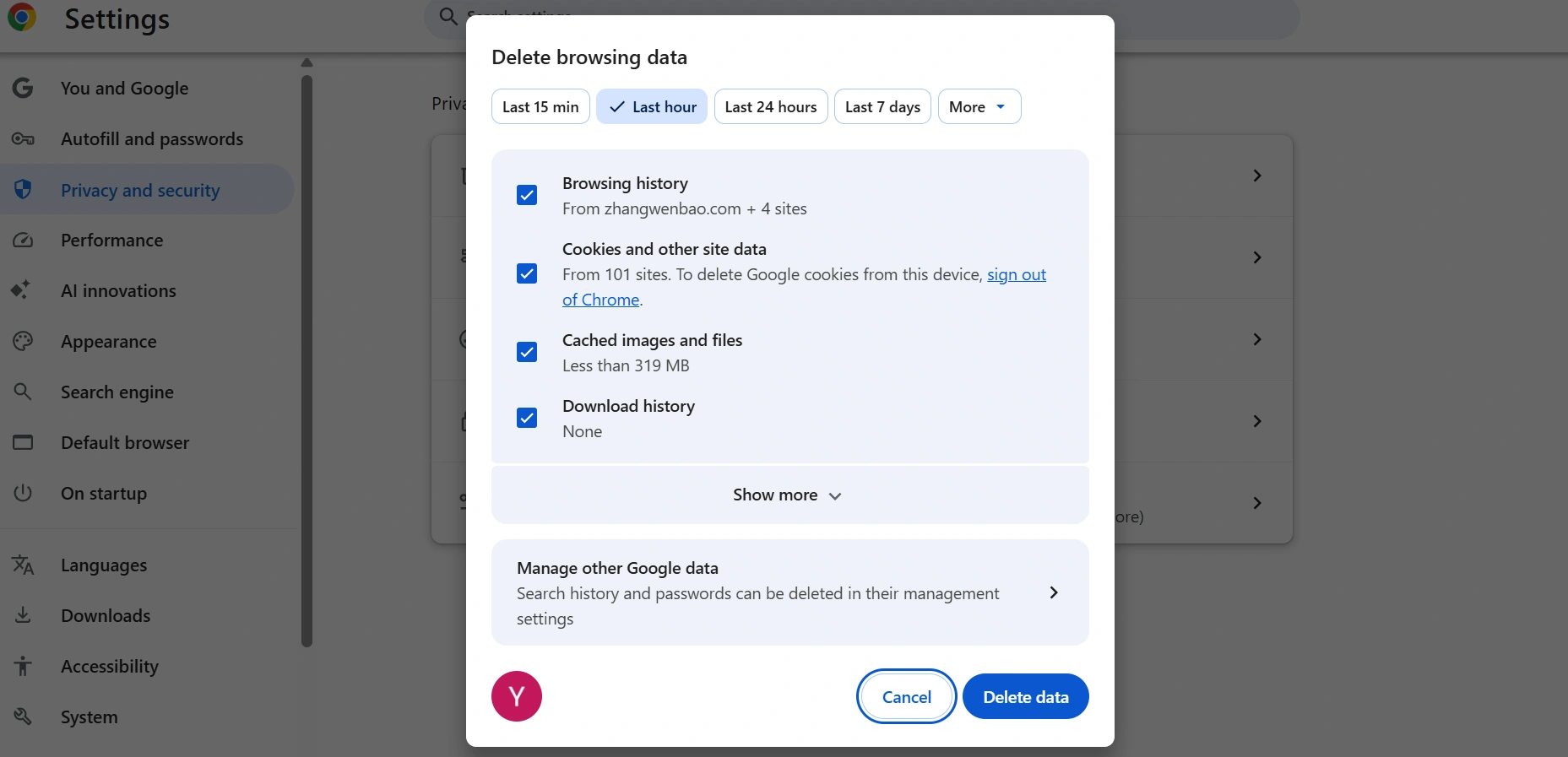
Wenn die Warnung weiterhin angezeigt wird, können Sie erwägen, Daten aus einem längeren Zeitraum zu löschen.
4. Überprüfen Sie Ihre Browsererweiterungen
Browsererweiterungen sollten ebenfalls überprüft werden, insbesondere wenn YouTube in einem privaten Fenster oder einem anderen Browser funktioniert . Manche Erweiterungen verändern, wie Websites Skripte, Cookies, Werbung oder andere Seiteninhalte laden. Sie müssen nicht alles deinstallieren, um den Übeltäter zu finden. Deaktivieren Sie die Erweiterungen nacheinander und testen Sie YouTube nach jeder Änderung. Beginnen Sie mit Erweiterungen, die das Verhalten von Websites direkt beeinflussen können, wie zum Beispiel:
- Werbeblocker
- Skriptmanager
- Erweiterungen zum Schutz der Privatsphäre oder zum Blockieren von Tracking-Informationen
5. Probieren Sie YouTube im Inkognito- oder Privatmodus aus.
Der Inkognito- oder Privatmodus ist hier aus einem weiteren Grund hilfreich: Er kann Ihnen helfen festzustellen, ob Ihr normales Browserprofil das Problem verursacht . Öffnen Sie ein privates Fenster und besuchen Sie YouTube, ohne Ihre Netzwerk- oder VPN-Einstellungen zu ändern. Versuchen Sie dann, dasselbe Video anzusehen.
Wenn das Video im Inkognito-Modus, aber nicht in Ihrem normalen Browser funktioniert, könnte eine in Ihrem Benutzerprofil gespeicherte oder aktivierte Einstellung die Warnung verursachen. Überprüfen Sie Cookies, Erweiterungen, zwischengespeicherte Daten und Datenschutzeinstellungen. Versuchen Sie Folgendes:
- Öffnen Sie ein neues Inkognito-/Privatfenster.
- Geh zu YouTube.
- Öffne dasselbe Video.
- Vergleichen Sie das Ergebnis mit Ihrem normalen Browserfenster.
- Wenn der Inkognitomodus funktioniert, wechseln Sie nicht sofort Ihr Netzwerk. Gehen Sie zurück zu Ihrem normalen Browser und konzentrieren Sie sich zunächst auf Cookies, Erweiterungen und Browsereinstellungen.
6. Cookies zulassen und Einstellungen für seitenübergreifendes Tracking überprüfen
Wenn YouTube direkt funktioniert, die Warnung aber bei eingebetteten Videos erscheint, sollten Sie die Datenschutzeinstellungen Ihres Browsers genauer überprüfen. Eingebettete YouTube-Player können auf Cookies und seitenübergreifende Kommunikation angewiesen sein, die durch datenschutzorientierte Browsereinstellungen eingeschränkt werden können. Das bedeutet nicht, dass Sie alle Datenschutzfunktionen deaktivieren müssen. Prüfen Sie stattdessen, ob Ihr Browser etwas blockiert, das YouTube benötigt . Beginnen Sie mit der Überprüfung folgender Punkte:
- Ob Cookies für YouTube erlaubt sind
- Website-Berechtigungen von YouTube
- Browser-Datenschutzeinstellungen
- Beschränkungen für standortübergreifendes Tracking
Wenn Sie Safari verwenden, überprüfen Sie auch die Einstellung „Websiteübergreifendes Tracking verhindern“ . Einige Nutzer berichteten, dass die Änderung dieser Einstellung das Anmeldeproblem für eingebettete YouTube-Videos behoben hat. Laden Sie nach der Änderung einer Einstellung die Seite neu und testen Sie das eingebettete Video erneut.
7. Verwenden Sie einen anderen Browser oder ein anderes Browserprofil.
Erhalten Sie die Benachrichtigung weiterhin? Versuchen Sie, dasselbe YouTube-Video in einem anderen Browser oder mit einem neuen Browserprofil zu öffnen. Vergleichen Sie beispielsweise Chrome mit Edge oder testen Sie das Video in einem neuen Profil anstelle Ihres üblichen. Achten Sie darauf, dass Netzwerk, VPN und Video unverändert bleiben, sodass Sie nur die Browserumgebung ändern. Funktioniert YouTube im neuen Browser oder Profil einwandfrei, liegt das Problem höchstwahrscheinlich an Ihrem ursprünglichen Browser, z. B. an Cookies, Plugins, Datenschutzeinstellungen oder gespeicherten Profildaten.
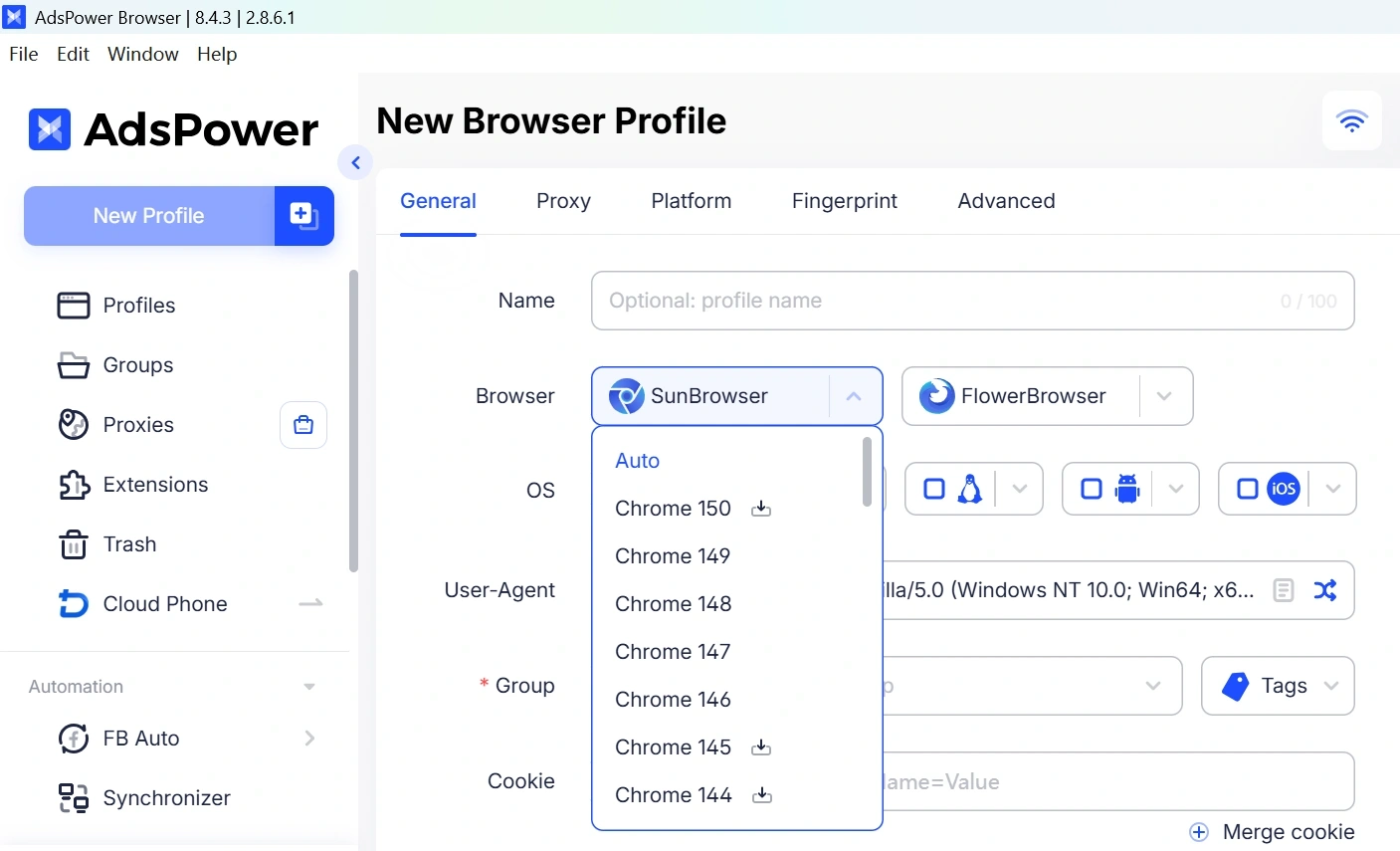
Sie können AdsPower auch nutzen, um YouTube in einer völlig anderen Browserumgebung zu testen. AdsPower bietet Browserumgebungen in Chromium und Firefox , sodass Sie separate Profile einrichten und dasselbe Video testen können, ohne die Einstellungen oder gespeicherten Daten Ihres gewohnten Browsers zu verändern. Wenn das Video dort abgespielt wird, aber nicht in Ihrem ursprünglichen Browser, liegt die Wahrscheinlichkeit eher bei der Browserumgebung als beim Video selbst.
8. Starten Sie Ihren Router neu und versuchen Sie es später erneut.
Wenn Sie Browser, Erweiterungen, VPN und lokale Einstellungen als Fehlerquellen ausgeschlossen haben, versuchen Sie, Ihren Router neu zu starten . Bei Nutzern mit einer dynamischen öffentlichen IP-Adresse kann eine erneute Verbindung zum Internetanbieter manchmal zu einer anderen IP-Adresse führen. Ein Router-Neustart ändert Ihre IP-Adresse jedoch nicht zwangsläufig; betrachten Sie dies daher nicht als Garantie für eine Lösung.
Was passiert, wenn YouTube stattdessen ein CAPTCHA anzeigt?
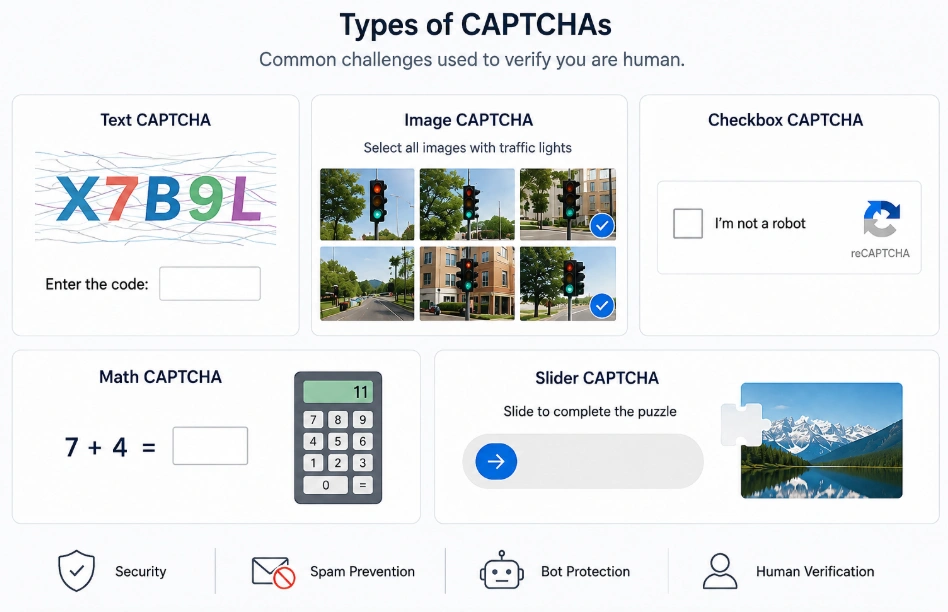
Manchmal zeigt YouTube anstelle der Meldung „Melden Sie sich an, um zu bestätigen, dass Sie kein Bot sind“ oder zusätzlich dazu ein CAPTCHA an . Sie werden möglicherweise aufgefordert, dieses auszufüllen, wenn Sie YouTube direkt öffnen, ein Video von einer anderen Website anklicken oder ein eingebettetes YouTube-Video laden. Das bedeutet nicht zwangsläufig, dass Sie etwas falsch gemacht haben.
Nutzer berichten von wiederholten CAPTCHA-Abfragen, selbst wenn sie wie gewohnt Videos ansahen. Teilweise trat das Problem in verschiedenen Browsern und auf verschiedenen Geräten auf, sogar bei deaktivierten Werbeblockern. Andere Nutzer stellten fest, dass das CAPTCHA immer wieder erschien, nachdem sie es bereits ausgefüllt hatten.
Deshalb lohnt es sich, Ihr Netzwerk und Ihre Sitzung zu überprüfen, anstatt anzunehmen, dass das Problem von Ihrem YouTube-Konto verursacht wird. Eine gemeinsam genutzte oder stark frequentierte IP-Adresse, häufige IP-Änderungen oder ein ungewöhnlich hoher Anstieg von Anfragen können dazu führen, dass die Anti-Bot-Systeme von YouTube eine zusätzliche Verifizierung anfordern . Andererseits können CAPTCHA-Probleme auch durch ein vorübergehendes Problem seitens YouTube verursacht werden, sodass nicht immer alles auf einmal geändert werden muss.
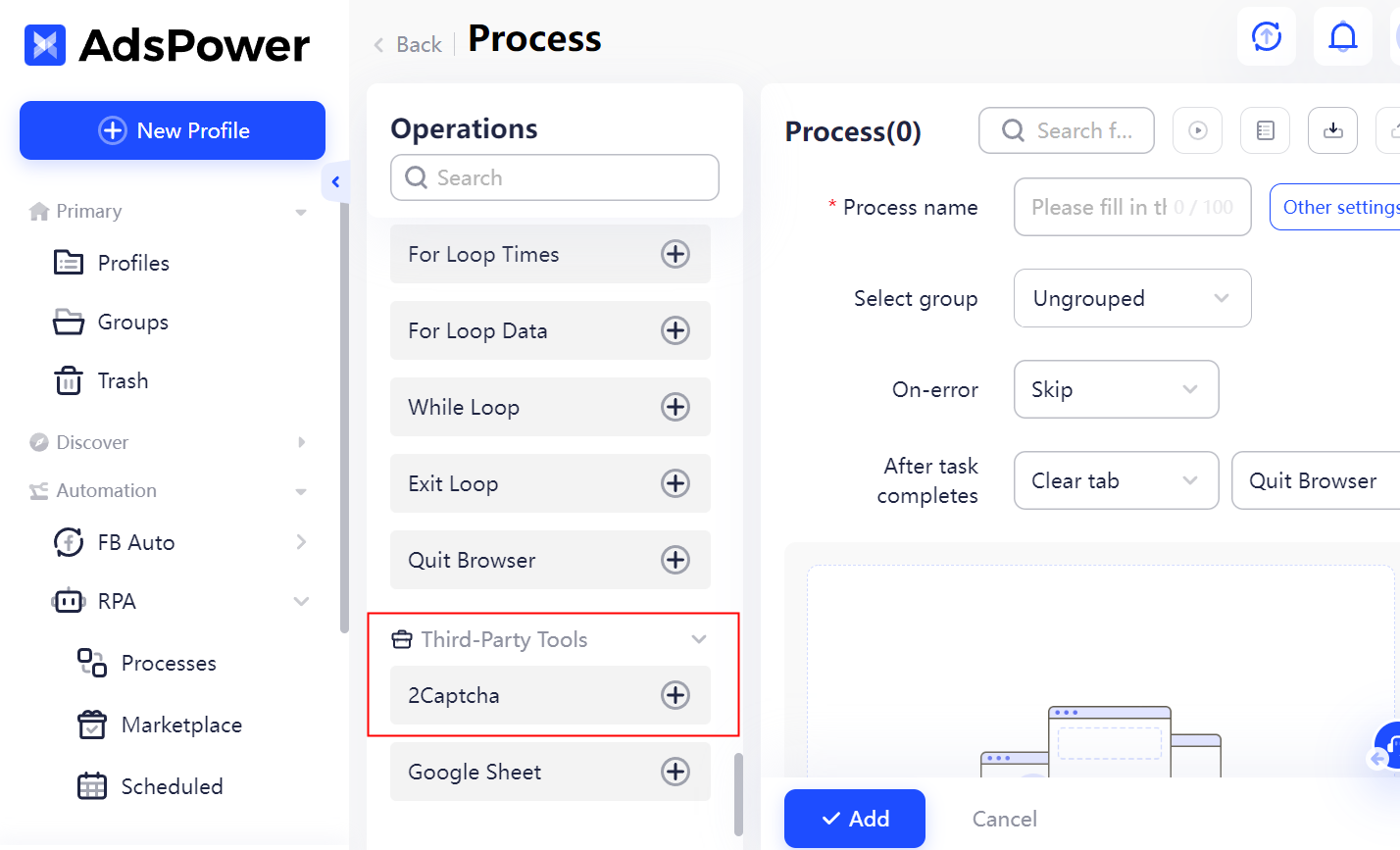
Erscheint das CAPTCHA nur einmal und verschwindet nach der Bearbeitung, können Sie normalerweise normal weiterschauen. Fordert YouTube Sie jedoch nach jedem zweiten Video zur Bestätigung auf oder erscheint das CAPTCHA direkt nach der Lösung erneut, liegt möglicherweise mehr als nur eine einmalige Überprüfung vor. Für Nutzer, die regelmäßig wiederholte Bestätigungen durchführen müssen, bietet AdsPower RPA die automatisierte 2Captcha-Verifizierung an. Diese hilft Ihnen, unterstützte CAPTCHA-Herausforderungen zu bewältigen, ohne jede einzelne manuell lösen zu müssen.
Wie Sie den „Kein Bot“-Fehler und CAPTCHAs in Zukunft vermeiden können
Was kann man also tun, um zu verhindern, dass die Meldung „Melden Sie sich an, um zu bestätigen, dass Sie kein Bot sind“ und das CAPTCHA erneut angezeigt werden? Sie können nicht garantieren, dass YouTube Sie nie wieder zur Verifizierung auffordert, aber ein paar einfache Gewohnheiten können diese Unterbrechungen unwahrscheinlicher machen .
Eine konsistente Identität aufbauen (Proxy + Fingerabdruck + Browserumgebung)
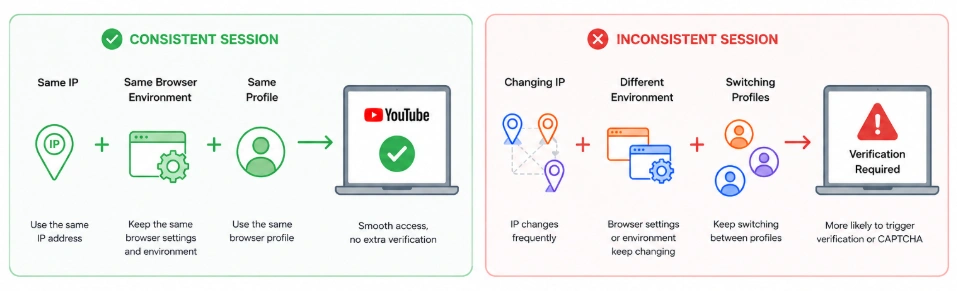
Wenn Sie YouTube über ein VPN oder einen Proxy nutzen, verwenden Sie möglichst immer dieselbe IP-Adresse, denselben Browser und dasselbe Profil, anstatt diese häufig zu wechseln . Wenn Sie beispielsweise mit einer bestimmten IP-Adresse in Chrome YouTube schauen, vermeiden Sie es, mitten in derselben Sitzung zu einem anderen VPN-Server zu wechseln. Wechseln Sie außerdem nicht ständig zwischen verschiedenen Browserprofilen, während Sie dasselbe Konto verwenden . Häufige Wechsel können dazu führen, dass die Sitzung inkonsistent erscheint und eine erneute Verifizierungsanfrage ausgelöst werden kann.
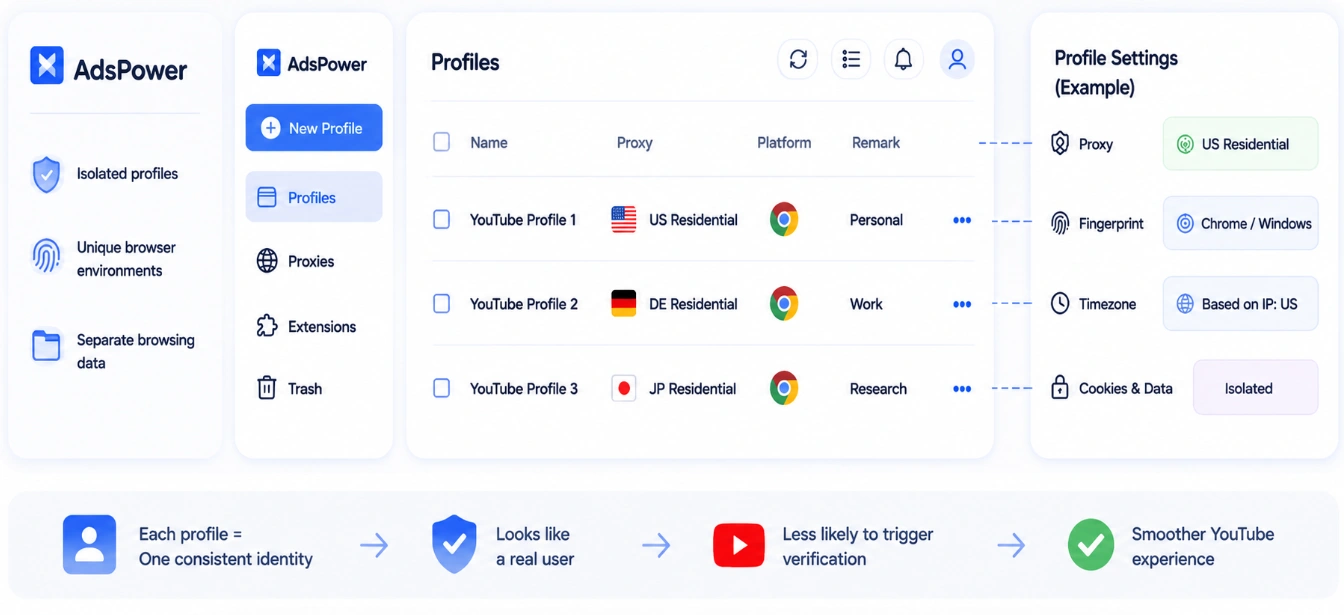
YouTube ist die weltweit führende Videoplattform. Die Verwaltung mehrerer YouTube-Konten erhöht die Reichweite, den Markeneinfluss und die Monetarisierungsmöglichkeiten in verschiedenen Nischen. AdsPower ist ein Browser, der die Erkennung von YouTube-Konten verhindert und es Ihnen ermöglicht , separate Browserprofile mit eindeutigen Geräte-Fingerabdrücken und unabhängigen Einstellungen zu erstellen, darunter Cookies, Proxys, Browserversionen, Sprachen und Zeitzonen. So können Sie verschiedene YouTube-Umgebungen einfacher trennen, ohne die Einstellungen desselben Browsers wiederholt ändern zu müssen.
Im Prinzip können Sie jedem Browserprofil eine einheitliche Konfiguration zuweisen, anstatt ständig zwischen verschiedenen Umgebungen zu wechseln. Dadurch lassen sich Ihre Browsersitzungen einfacher verwalten und die Umgebung jedes Profils bleibt über die Zeit konsistent .
Verwenden Sie eine zuverlässige IP-Adresse und vermeiden Sie häufige Wechsel.
Die Qualität Ihrer IP-Adresse kann beeinflussen, wie oft YouTube Sie zur Bestätigung Ihrer Aktivitäten auffordert. Wenn Sie ein VPN oder einen Proxy verwenden, vermeiden Sie nach Möglichkeit kostenlose oder stark frequentierte IP-Adressen . Diese Adressen werden oft von vielen Nutzern verwendet und könnten bereits mit ungewöhnlichem oder automatisiertem Datenverkehr in Verbindung gebracht worden sein. Hier ist ein kurzer Vergleich gängiger Proxy-Typen:
| Proxy-Typ | CAPTCHA-Risiko | Anmerkungen |
|---|---|---|
| Rechenzentrum | Hoch | Schnell, aber mit höherer Wahrscheinlichkeit auffällig |
| Wohnen | Niedrig | Verwendet IP-Adressen, die mit realen Wohnanschlüssen verknüpft sind. |
| Mobile | Sehr niedrig | Oftmals mehr Vertrauen genießend, aber in der Regel teurer |
Sobald Sie eine zuverlässige IP-Adresse haben, die einwandfrei mit YouTube funktioniert, sollten Sie diese beibehalten. Vermeiden Sie es, während derselben Sitzung zwischen VPN-Servern, Proxy-Standorten oder IP-Adressen zu wechseln. Falls nach einem Wechsel eine Warnung erscheint, versuchen Sie, zur zuvor funktionierenden IP-Adresse zurückzukehren.
Lass dich nicht von den Datenschutzeinstellungen auf YouTube beeinträchtigen
Datenschutztools können manchmal Cookies, Website-übergreifendes Tracking oder andere Browserfunktionen beeinträchtigen, die YouTube nutzt. Wenn die Warnung nur in einem Browser angezeigt wird, überprüfen Sie Ihre Werbeblocker, Skriptmanager, Tracking-Schutzeinstellungen und Cookie-Einstellungen, bevor Sie Änderungen an Ihrem gesamten Netzwerk vornehmen. Sie müssen nicht unbedingt alle Datenschutzfunktionen deaktivieren. Prüfen Sie stattdessen, ob eine bestimmte Erweiterung oder Datenschutzeinstellung YouTube beeinträchtigt, und passen Sie diese nur gegebenenfalls an.
Vermeiden Sie ungewöhnliche oder automatisierte Aktivitäten
Vermeiden Sie schließlich die Verwendung von Automatisierung, Skripten oder aggressiven Download-Tools bei der Nutzung von YouTube. Wenn Sie lediglich Videos ansehen, verhalten Sie sich so normal wie möglich und vermeiden Sie es, Seiten wiederholt zu aktualisieren, viele Sitzungen zu öffnen oder automatisierte Anfragen zu senden.
Abschluss
Die Meldung „Melden Sie sich an, um zu bestätigen, dass Sie kein Bot sind“ auf YouTube bedeutet nicht zwangsläufig, dass Sie etwas Illegales getan haben oder Ihr Konto gesperrt wurde. Diese Warnung kann erscheinen, wenn YouTube zusätzliche Informationen von Ihrem Netzwerk, Ihrer IP-Adresse, Ihrem Browser, Ihren Cookies oder Ihren letzten Aktivitäten anfordert. Beginnen Sie mit den einfachsten Überprüfungen: Deaktivieren Sie Ihr VPN oder Ihren Proxy, versuchen Sie es mit einem anderen Netzwerk, löschen Sie Ihre Browserdaten oder nutzen Sie YouTube im privaten Modus . Falls stattdessen ein CAPTCHA angezeigt wird, kann die Bestätigung den Zugriff wiederherstellen.
Sobald Sie wieder online sind, achten Sie auf eine stabile IP- und Browserumgebung. Vermeiden Sie häufiges Wechseln von Netzwerken oder VPN-Servern und seien Sie vorsichtig mit kostenlosen oder stark frequentierten IP-Adressen. Diese kleinen Anpassungen helfen, unnötige Verifizierungsanfragen beim nächsten Zugriff auf YouTube zu vermeiden.
Sie sind sich immer noch nicht sicher, ob AdsPower das Richtige für Sie ist?
Nutzen Sie führende KI-Tools, um sofort personalisierte Antworten auf Ihre Bedürfnisse zu erhalten.
Häufig gestellte Fragen
Warum fragt mich YouTube ständig, ob ich kein Bot bin?
YouTube zeigt diese Warnung möglicherweise wiederholt an, wenn bestimmte Aspekte Ihres aktuellen Datenverkehrs oder Ihrer Browsersitzung das Verifizierungssystem auslösen. Ihre IP-Adresse, Ihr Netzwerk, Ihre Browsereinstellungen, Cookies oder Ihr jüngstes Verhalten können dabei eine Rolle spielen.
Bedeutet „Melden Sie sich an, um zu bestätigen, dass Sie kein Bot sind“, dass mein YouTube-Konto gesperrt ist?
Nicht unbedingt. Die Benachrichtigung ist eine Verifizierungsanfrage und führt nicht automatisch zu einer Kontosperrung. Versuchen Sie die in diesem Artikel beschriebenen Lösungsansätze, bevor Sie von einem Problem mit Ihrem Konto ausgehen.
Warum funktioniert YouTube mit mobilen Daten, aber nicht über WLAN?
Dies deutet häufig auf eine Diskrepanz zwischen den beiden Netzwerkverbindungen hin. Ihr WLAN und Ihre mobilen Daten verwenden unterschiedliche IP-Adressen. Wenn YouTube über mobile Daten einwandfrei funktioniert, sollten Sie Ihr Heimnetzwerk oder Ihre öffentliche IP-Adresse überprüfen.
Kann ein VPN die „Kein Bot“-Benachrichtigung auf YouTube auslösen?
Ja, das ist der Fall. Viele Nutzer verwenden möglicherweise VPN-IPs, und bei manchen kann es zu ungewöhnlichem oder automatisiertem Datenverkehr in ihrem Verlauf kommen. Wenn die Warnung nur erscheint, wenn Ihr VPN aktiviert ist, deaktivieren Sie es bitte und versuchen Sie dann erneut, YouTube zu nutzen.
