

I-explore ang mga praktikal na hakbang upang lumipat ng mga account sa Chrome, kabilang ang mobile at desktop. Subukan ang AdsPower upang lumipat at pamahalaan ang mga account na iyon sa isang dashboard.
Ang paglipat sa pagitan ng mga Google account sa Chrome ay tila isang simpleng gawain, ngunit maraming mga user ang mabilis na nalilito - lalo na kapag sini-sync ng Chrome ang mga bookmark, kasaysayan, mga extension, at mga password batay sa aktibong profile. Ang pagpili sa maling account ay madaling maghalo ng personal at data ng trabaho o kahit na lumikha ng mga salungatan sa pag-log in.
Ipinapaliwanag ng gabay na ito kung paano pinamamahalaan ng Chrome ang mga profile, kung paano lumipat ng mga account sa desktop at kung paano lumipat ng account sa Chrome mobile, at kung paano ayusin ang maraming Google account nang mas mahusay—lalo na kung nagtatrabaho ka sa maraming profile nang sabay-sabay.
Paano Pinangangasiwaan ng Chrome ang Mga Account
Upang maunawaan kung paano lumipat ng account nang tama, nakakatulong na malaman kung paano isinasaayos ng Chrome ang iyong data.
Ang Chrome ay pangunahing binuo sa paligid ng mga profile, hindi lamang sa mga Google account. Karamihan sa mga user ay gumagamit lamang ng isang profile at nag-log in sa iba't ibang Google account sa loob nito, kung saan madalas na nagsisimula ang mga problema.
Narito kung ano ang nilalaman ng bawat profile sa Chrome:
- Mga bookmark
- Mga extension
- Cookies at mga session sa pag-log in
- Mga password na na-save sa pamamagitan ng Chrome Password Manager
- Autofill at mga paraan ng pagbabayad
- Kasaysayan ng pagba-browse
- Mga tema at pagpapasadya ng layout
Kapag nag-log in ka sa isang Google account sa loob ng isang profile, ikinokonekta ng Chrome ang account na iyon sa profile gamit ang Chrome Sync. Nangangahulugan ito na ang lahat ng na-browse, na-save, o na-autofill ay nakatali sa kasalukuyang aktibong profile.
Bakit ito mahalaga
Kung gumagamit ka lamang ng isang profile sa Chrome ngunit lumipat sa pagitan ng maraming Google account (Gmail, Drive, YouTube, Workspace), maaari kang makaranas ng:
- Pinaghalong kasaysayan ng paghahanap
- Mga maling bookmark na lumalabas sa trabaho o mga personal na session
- Mga salungatan sa pag-login (hal., pag-log in sa Google Ads gamit ang maling account)
- Mga cookies na tumutulo sa pagitan ng mga account
- Mga loop ng pag-verify
- Nagsi-sync ng data sa maling Google account
- Pagkalito sa pagitan ng mga sesyon ng personal at negosyo
Ito ang dahilan kung bakit madalas ang paglipat ng profile ng Chrome ang pinakamalinis at pinakaligtas na paraan upang lumipat ng pagkakakilanlan ng Google-lalo na para sa mga user na namamahala ng sensitibong impormasyon sa maraming account.
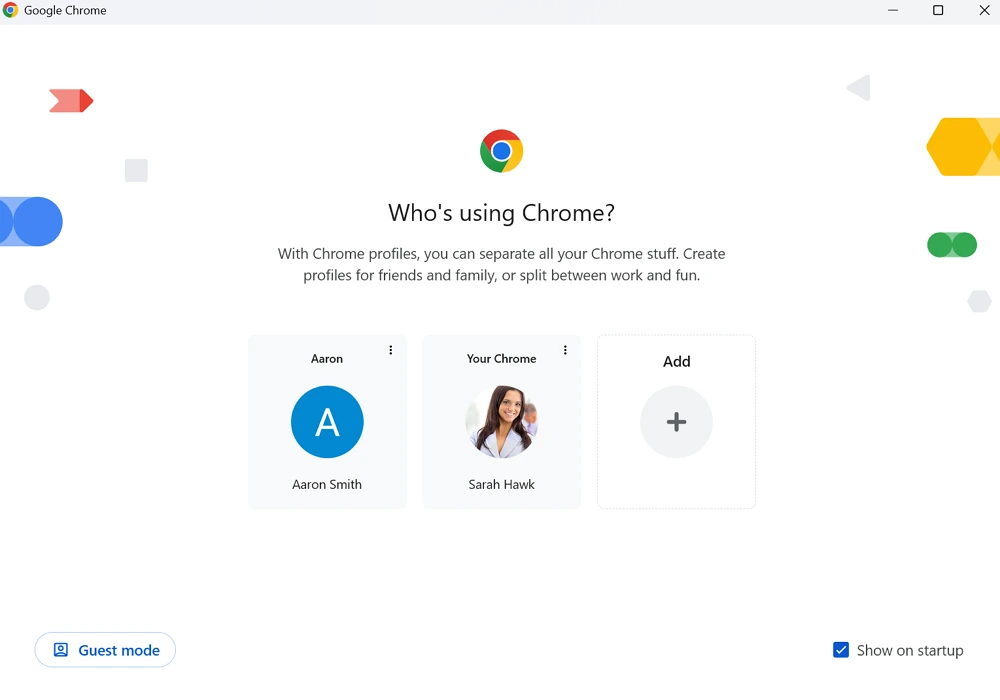
Paano Lumipat ng Mga Account sa Chrome
Ipinapakita ng mga hakbang sa ibaba kung paano lumipat ng account nang maayos sa desktop, iPhone/iPad, at Android. Sasakupin namin ang parehong mga pamamaraan:
1. Paglipat ng mga Google account sa loob ng isang Chrome profile
2. Paglipat ng buong profile sa Chrome (inirerekomenda para sa malinis na paghihiwalay)
Paglipat ng mga account sa Desktop
Ang paglipat ng mga account sa desktop ay mas nababaluktot kaysa sa mobile. Maaari kang pumili sa pagitan ng direktang paglipat ng mga Google account o paglipat ng buong profile sa Chrome, depende sa kung gaano mo kalinis na gustong paghiwalayin ang iyong data. Kung naghahanap ka kung paano lumipat ng mga Google account sa Chrome, ang desktop na bersyon ay nagbibigay sa iyo ng pinakamaraming kontrol at pinakamadaling karanasan.
Paraan 1: Paglipat ng Mga Google Account sa loob ng Chrome (Mabilis na Paglipat)
Ito ay isang mabilis na paraan upang gumamit ng iba't ibang Google account nang hindi binabago ang mga profile sa Chrome.
1. Buksan ang Chrome.
2. Bisitahin ang anumang serbisyo ng Google (Gmail, YouTube, Drive, atbp.).
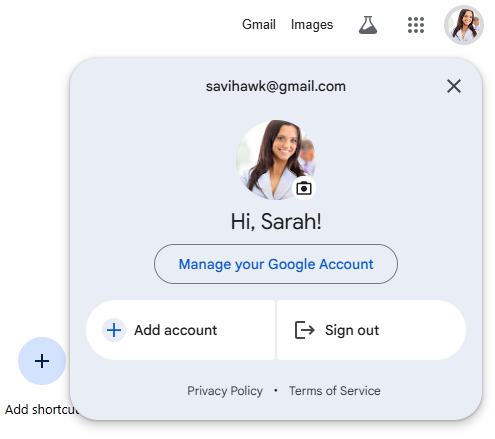
3. I-click ang iyong larawan sa profile sa kanang tuktok.
4. Makakakita ka ng listahan ng lahat ng Google account na kasalukuyang naka-log in.
5. I-click ang account kung saan mo gustong lumipat.
6. Agad na nilo-load ng Google ang account na iyon-walang kinakailangang pag-sign out.
Maaari mo ring i-click ang Magdagdag ng account upang mag-log in gamit ang isang bagong pagkakakilanlan sa Google.
Mabilis ang pamamaraang ito, ngunit hindi nito ibinubukod ang cookies o data. Ang lahat ng mga account ay nagbabahagi pa rin ng parehong profile sa Chrome, na maaaring magdulot ng mga mix-up sa pag-log in kung nagtatrabaho ka sa maraming propesyonal na account.
Paraan 2: Paglipat ng Mga Profile sa Chrome (Inirerekomenda)
Ang mga profile ng Chrome ay kumikilos tulad ng ganap na magkahiwalay na mga browser na tumatakbo sa loob ng Chrome. Ang bawat isa ay may sariling pag-log in sa Google, mga bookmark, extension, cookies, at mga session.
Upang lumipat ng mga profile:
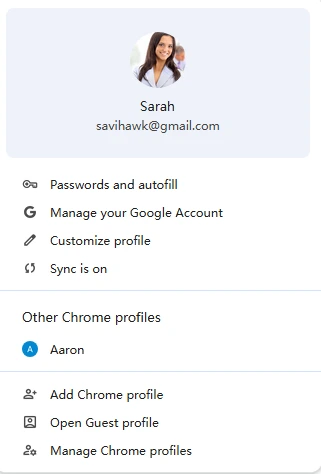
1. I-click ang icon ng iyong profile sa kanang sulok sa itaas ng browser.
2. Lilitaw ang isang panel na nagpapakita ng lahat ng profile sa Chrome.
3. Piliin ang profile na gusto mong palitan.
4. Nagbubukas ang Chrome ng bagong window gamit ang data ng profile na iyon.
Tinitiyak nito:
- Walang overlap na data
- Walang halong bookmark
- Walang pagbabahagi ng cookie
- Walang cross-account detection
- Paghiwalayin ang mga extension
- Malinaw na pamamahala ng pagkakakilanlan ng personal kumpara sa trabaho
Kung gumagamit ka ng Chrome para sa trabaho, paaralan, mga side project, o maraming Gmail account, ang paggamit ng mga profile ay ang pinakamahusay na pangmatagalang solusyon.
Paano lumipat ng mga Chrome account sa iPhone
Hindi sinusuportahan ng Chrome sa iOS ang maraming profile ng browser. Pinaghihigpitan ng Apple ang pamamahala sa pagkakakilanlan ng browser sa antas ng system, kaya ang tanging pagpipilian mo ay ang paglipat ng mga Google account sa loob ng Chrome app.
Upang lumipat ng account:
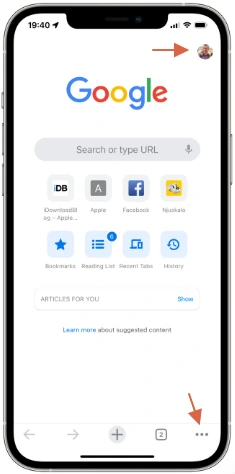
1. Buksan ang Chrome sa iyong iPhone o iPad.
2. I-tap ang tatlong tuldok (•••) sa kanang ibaba.
3. I-tap ang Mga Setting.
4. Sa ilalim ng Ikaw at ng Google, i-tap ang iyong email address.
5. Pumili ng isa pang naka-log-in na account o tapikin ang Magdagdag ng Account.
6. Isi-sync ng Chrome ang data ng account na iyon (kasaysayan, mga password, atbp.) ayon sa iyong mga setting.
Dahil walang paghihiwalay ng profile, ang lahat ng mga account sa iOS ay nagbabahagi ng parehong kapaligiran sa pagba-browse. Kung lubos kang umaasa sa maraming account o pagkakakilanlan sa workspace, maaaring maging mahirap ang paglipat ng madalas sa iOS.
Paano lumipat ng mga Chrome account sa Android
Mas flexible ang Chrome sa Android dahil isinama ang mga Google account sa antas ng system.
Upang lumipat ng account:
1. Buksan ang Chrome.
2. I-tap ang tatlong tuldok (•••) sa kanang sulok sa itaas.
3. Piliin ang Mga Setting.
4. I-tap ang iyong email address sa tuktok ng screen.
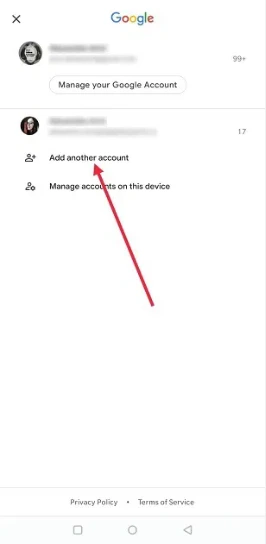
5. Pumili mula sa mga kasalukuyang Google account na naka-link sa device, o i-tap ang Magdagdag ng isa pang account.
6. Piliin ang mga kagustuhan sa pag-sync.
Sini-sync din ng Android ang mga Google account mula sa Mga Setting → Mga Account → Google, kaya ang pagdaragdag ng account sa iyong telepono ay awtomatikong ginagawang available ito sa Chrome.
Ang isang bentahe ng Android ay mas maayos na paglipat ng account, lalo na para sa mga user na umaasa sa maraming Gmail inbox o folder ng Drive.
Pamamahala ng Maramihang Google Account sa Chrome nang Mahusay
Kung nagtatrabaho ka sa isang maliit na bilang ng mga account-marahil isang personal na Gmail at isang trabaho sa pag-login sa Google Workspace-Ang mga built-in na tool ng Chrome ay kadalasang sapat. Ngunit kung namamahala ka ng 5, 10, o higit pang mga account, magiging mahalaga ang kahusayan at organisasyon.
Narito ang mga diskarte upang manatiling organisado:
1. Gamitin ang Mga Profile ng Chrome para sa Malinaw na Paghihiwalay
Gumawa ng dedikadong profile para sa bawat pangunahing pagkakakilanlan:
- Personal
- Trabaho
- Freelance
- Paaralan
- Kliyente A / Kliyente B
- Mga proyekto sa social media
- Mga account sa e-commerce
Ang bawat profile ay may sariling cookies, extension, bookmark, at login.
2. Gumamit ng Color Coding
Binibigyang-daan ng Chrome ang iba't ibang tema o kulay sa bawat profile, na tumutulong sa iyong agad na makilala kung aling profile ang iyong ginagamit.
3. I-customize ang Mga Extension Bawat Profile
Ang mga profile sa trabaho ay maaaring magsama ng mga tool sa pagiging produktibo, habang ang mga personal na profile ay maaaring manatiling magaan.
4. I-disable ang "i-sync ang lahat" kung madalas kang lumipat
Maaari mong i-customize kung ano ang sini-sync ng Chrome, na iwasan ang hindi gustong data na magkakapatong.
5. Panatilihing naka-sign in ang mga account
Sinusuportahan ng Chrome ang maraming sabay-sabay na session ng Google, kaya hindi na kailangang mag-sign out.
6. Gumamit ng hiwalay na mga password o tagapamahala ng password
Para mabawasan ang mga pagkakamali at panatilihing secure ang mga account sa trabaho/personal.
Kahit na may mahusay na organisasyon, may mga limitasyon pa rin ang Chrome-lalo na para sa mga taong namamahala ng maraming account nang propesyonal. Doon pumapasok ang AdsPower browser.
Advanced na Pamamahala ng Chrome Account gamit ang AdsPower
Ang Chrome ay ginawa para sa mga regular na user - hindi ang mga taong namamahala ng 20, 50, o 200 Google account sa maraming proyekto.
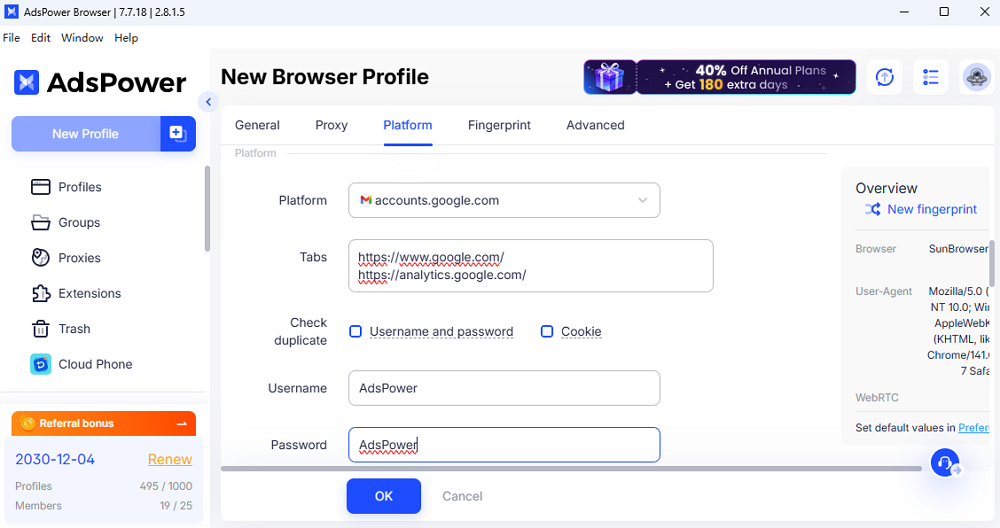
Niresolba ito ng AdsPower sa pamamagitan ng pag-aalok ng virtualization ng profile ng browser gamit ang built-in na anti-detect na teknolohiya. Ang bawat profile ay kumikilos tulad ng isang ganap na hiwalay na aparato na may sarili nitong fingerprint.
Ano ang Ibinibigay ng AdsPower
- Mga natatanging fingerprint ng browser para sa bawat profile
- Mga nakahiwalay na kapaligiran ng cookie (walang cross-tracking)
- Built-in na proxy na suporta para sa bawat profile
- Malaking scalability - daan-daan o libu-libong mga account
- Pag-tag at mga folder para sa pag-aayos ng mga kliyente o proyekto
- Pagtutulungan ng koponan (secure na ibahagi ang mga profile)
- Automation tools (RPA) para sa mga paulit-ulit na gawain
- Mas mababang panganib ng mga loop sa pag-verify
- Mas mahusay na kaligtasan ng account para sa mga platform tulad ng Google, Facebook, Amazon, TikTok, atbp.
Bakit Mas Mahusay ang AdsPower para sa Mga User ng Multi-Account
Kapag pinamamahalaan mo ang malalaking dami ng paggawa ng mga account-content, mga e-commerce store, affiliate marketing, mga bayad na ad, mga Google account, atbp.-Hindi sapat na maihiwalay ng Chrome ang mga fingerprint. Ito ay maaaring humantong sa:
- Pagli-link ng account
- Mga kahina-hinalang flag sa pag-log in
- Mga pagbabawal
- Mga paulit-ulit na verification code
- Pagsubaybay sa mga isyu sa mga platform
Iniiwasan ng anti-detect system ng AdsPower ang mga problemang ito. Ang bawat profile ay kumikilos tulad ng isang natatanging device mula sa isang natatanging lokasyon, ginagawa itong mas gustong tool para sa mga ahensya at propesyonal na account manager.
Alamin kung paano gumawa at mamahala ng Google account sa AdsPower browser >>;;
Mga Profile ng Chrome kumpara sa AdsPower: Alin ang Dapat Mong Gamitin?
|
Tampok |
Mga Profile ng Chrome |
AdsPower |
|
Bilang ng mga profile |
Limitado ng mga mapagkukunan ng system |
Daan-daan o libu-libo |
|
Pagbubukod ng cookie |
Maganda |
Mahusay (buong sandbox) |
|
Fingerprint ng browser |
Kapareho para sa lahat ng profile |
Natatangi para sa bawat profile |
|
Pagsasama ng proxy |
Manwal |
Built-in para sa bawat profile |
|
Kaligtasan ng account |
Basic |
Propesyonal-grade anti-detect |
|
Automation |
Hindi available |
Buong RPA automation |
|
Pagtutulungan ng koponan |
Wala |
Oo |
|
Pinakamahusay para sa |
Magaan o katamtamang paggamit |
Mabigat, propesyonal na paggamit |
Kung 2–4 na account lang ang pinamamahalaan mo, gumagana nang maayos ang Mga Profile ng Chrome.
Ngunit kung pinangangasiwaan mo ang mga account sa mga scale-client account, marketing, e-commerce, o multi-brand na daloy ng trabaho-Iniaalok ng AdsPower ang paghihiwalay, automation, at seguridad na hindi maibibigay ng Chrome.
Pinakamahuhusay na Kasanayan para sa Pamamahala ng Maramihang Google Account
Kapag gumamit ka ng ilang Google account sa trabaho, personal na gawain, at iba't ibang proyekto, maaaring mabilis na maging magulo ang paglipat. Ang pagsunod sa ilang simpleng kagawian ay nakakatulong na panatilihing maayos ang mga account, maiwasan ang pag-overlap ng data, at matiyak ang mas maayos na pagba-browse sa Chrome. Binabawasan din ng mga gawi na ito ang mga pagkakamali na kadalasang humahantong sa mga lockout o ang pangangailangan para sa Pagbawi ng Google Account.
1. Gumawa ng hiwalay na mga profile sa Chrome
Gumamit ng mga indibidwal na profile para sa mga pangunahing account upang panatilihing ganap na nakahiwalay ang cookies, mga bookmark, at mga setting.
2. I-customize ang mga setting ng Chrome Sync
I-off ang Pag-sync o limitahan ito para sa mga account na hindi dapat magbahagi ng mga bookmark o password.
3. Gumamit ng tagapamahala ng password
Ang pag-iimbak ng mga kredensyal sa labas ng Chrome ay nakakatulong na maiwasan ang hindi sinasadyang pag-sync sa mga account.
4. Malinaw na lagyan ng label ang mga profile
Gumamit ng mga natatanging pangalan at kulay tulad ng "Trabaho," "Personal," o "Client A" para sa mabilis na pagkakakilanlan.
5. Iwasang lumipat ng account sa loob ng isang profile
Binabawasan nito ang mga salungatan sa cookie, mga prompt sa pag-verify, at mga maling pag-login sa account.
6. Panatilihing nakahiwalay ang mga sensitibong account
Ang mga account sa pananalapi, pag-advertise, o admin ay dapat magkaroon ng sariling dedikadong profile.
7. Gamitin ang AdsPower para sa malakihang pamamahala ng account
Para sa mga propesyonal na humahawak ng maraming account, ang AdsPower ay nagbibigay ng tunay na paghihiwalay gamit ang mga natatanging fingerprint at suporta sa proxy.
FAQ
Paano lumipat ng mga Google account sa Chrome nang hindi nagsa-sign out?
I-click lang ang iyong larawan sa profile (desktop) o pumunta sa Mga Setting ng Chrome (mobile) at pumili ng isa pang account na naka-log in na. Sinusuportahan ng Chrome ang maraming aktibong session, kaya ang paglipat ay instant. Para sa mas malinis na paghihiwalay, gumamit ng iba't ibang mga profile sa Chrome para sa bawat account.
Bakit lumilipat ang Chrome sa maling Google account?
Karaniwan itong nangyayari kapag maraming account ang nagbabahagi ng isang profile sa Chrome. Nagde-default ang Google sa unang account na idinagdag. Mag-sign out sa lahat ng account sa Google.com, mag-log in muna gamit ang iyong ginustong pangunahing account, o gumamit ng hiwalay na mga profile sa Chrome para sa maaasahang paglipat.
Bakit ako patuloy na nakakatanggap ng mga prompt sa pag-verify kapag lumilipat ng mga account?
Humihiling ang Google ng pag-verify kapag nakakita ito ng hindi pangkaraniwang aktibidad, nagsasapawan ng cookie, o mga pagbabago sa IP/network. Ang paglipat ng mga account sa loob ng isang profile ay maaaring mag-trigger sa mga pagsusuring ito. Paghiwalayin ang mga profile-o mga tool na may mga nakahiwalay na kapaligiran-tumulong sa pagpapanatili ng mga stable na session at bawasan ang mga prompt sa pag-verify.
