

Chrome पर मोबाइल और डेस्कटॉप सहित, खाते बदलने के व्यावहारिक चरणों के बारे में जानें। डैशबोर्ड में उन खातों को बदलने और प्रबंधित करने के लिए AdsPower आज़माएँ।
Chrome में Google खातों के बीच स्विच करना एक आसान काम लगता है, लेकिन कई उपयोगकर्ता जल्दी ही उलझन में पड़ जाते हैं - खासकर जब Chrome सक्रिय प्रोफ़ाइल के आधार पर बुकमार्क, इतिहास, एक्सटेंशन और पासवर्ड सिंक करता है। गलत खाता चुनने से व्यक्तिगत और कार्यालय डेटा आसानी से मिल सकता है या लॉगिन में भी टकराव हो सकता है।
यह मार्गदर्शिका बताती है कि Chrome प्रोफ़ाइल कैसे प्रबंधित करता है, डेस्कटॉप पर खातों को कैसे स्विच किया जाता है और Chrome मोबाइल पर खातों को कैसे स्विच किया जाता है, और एकाधिक Google खातों को अधिक कुशलता से कैसे व्यवस्थित किया जाता है—विशेष रूप से यदि आप एक साथ कई प्रोफ़ाइल के साथ काम करते हैं.
Chrome खातों को कैसे प्रबंधित करता है
खातों को सही तरीके से स्विच करने के तरीके को समझने के लिए, यह जानना उपयोगी है कि Chrome आपके डेटा को कैसे व्यवस्थित करता है.
क्रोम मूल रूप से प्रोफ़ाइलों पर आधारित है, न कि केवल Google खातों पर। अधिकांश उपयोगकर्ता केवल एक ही प्रोफ़ाइल का उपयोग करते हैं और उसके अंदर विभिन्न Google खातों में लॉग इन करते हैं, यहीं से अक्सर समस्याएँ शुरू होती हैं।
प्रत्येक Chrome प्रोफ़ाइल में निम्नलिखित चीज़ें शामिल हैं:
- बुकमार्क
- एक्सटेंशन
- कुकीज़ और लॉगिन सत्र
- Chrome पासवर्ड मैनेजर के माध्यम से सहेजे गए पासवर्ड
- स्वतः भरण और भुगतान विधियाँ
- इतिहास खंगालना
- थीम और लेआउट अनुकूलन
जब आप किसी प्रोफ़ाइल में Google खाते में लॉग इन करते हैं, तो Chrome Chrome Sync का उपयोग करके उस खाते को प्रोफ़ाइल से कनेक्ट कर देता है। इसका मतलब है कि ब्राउज़ की गई, सेव की गई या ऑटोफ़िल की गई सभी चीज़ें वर्तमान में सक्रिय प्रोफ़ाइल से जुड़ जाती हैं।
यह क्यों मायने रखता है?
यदि आप केवल एक Chrome प्रोफ़ाइल का उपयोग करते हैं, लेकिन एकाधिक Google खातों (Gmail, Drive, YouTube, Workspace) के बीच स्विच करते हैं, तो आपको निम्न अनुभव हो सकते हैं:
- मिश्रित खोज इतिहास
- कार्य या व्यक्तिगत सत्रों में गलत बुकमार्क दिखाई देना
- लॉगिन संबंधी समस्याएं (उदाहरण के लिए, गलत खाते से Google Ads में लॉग इन करना)
- खातों के बीच कुकीज़ लीक होना
- सत्यापन लूप
- डेटा गलत Google खाते से समन्वयित हो रहा है
- व्यक्तिगत और व्यावसायिक सत्रों के बीच भ्रम
यही कारण है कि Chrome की प्रोफ़ाइल स्विचिंग अक्सर Google पहचान बदलने का सबसे साफ़ और सुरक्षित तरीका है - विशेष रूप से उन उपयोगकर्ताओं के लिए जो कई खातों में संवेदनशील जानकारी प्रबंधित करते हैं।
क्रोम पर खाते कैसे बदलें
नीचे दिए गए चरण डेस्कटॉप, iPhone/iPad और Android पर अकाउंट सही तरीके से बदलने का तरीका बताते हैं। हम दोनों तरीकों पर चर्चा करेंगे:
1. Chrome प्रोफ़ाइल के अंदर Google खाते बदलना
2. संपूर्ण Chrome प्रोफ़ाइल स्विच करना (स्पष्ट पृथक्करण के लिए अनुशंसित)
डेस्कटॉप पर खाते बदलना
डेस्कटॉप पर अकाउंट बदलना मोबाइल की तुलना में कहीं ज़्यादा आसान है। आप अपने डेटा को कितनी सफाई से अलग करना चाहते हैं, इसके आधार पर आप सीधे Google अकाउंट बदलने या पूरी Chrome प्रोफ़ाइल बदलने में से चुन सकते हैं। अगर आप Chrome पर Google अकाउंट बदलने का तरीका जानना चाहते हैं, तो डेस्कटॉप वर्ज़न आपको सबसे ज़्यादा नियंत्रण और सबसे सहज अनुभव देता है।
विधि 1: Chrome के अंदर Google खाते स्विच करना (त्वरित स्विच)
यह क्रोम प्रोफाइल बदले बिना विभिन्न Google खातों का उपयोग करने का एक तेज़ तरीका है।
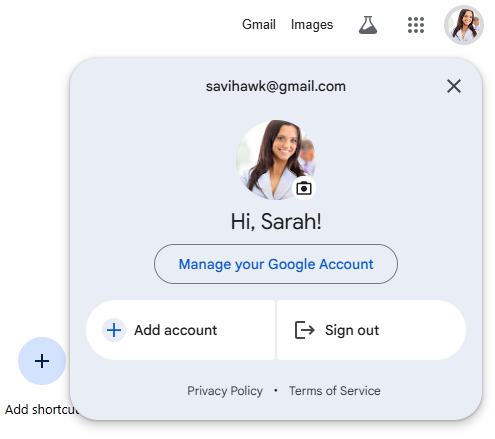
1. क्रोम खोलें.
2. किसी भी गूगल सेवा (जीमेल, यूट्यूब, ड्राइव, आदि) पर जाएं।
3. ऊपर दाईं ओर अपने प्रोफ़ाइल चित्र पर क्लिक करें।
4. आपको वर्तमान में लॉग इन सभी गूगल खातों की सूची दिखाई देगी।
5. उस खाते पर क्लिक करें जिस पर आप स्विच करना चाहते हैं।
6. गूगल उस खाते को तुरन्त लोड कर देता है - साइन-आउट की आवश्यकता नहीं होती।
आप नई Google पहचान के साथ लॉग इन करने के लिए खाता जोड़ें पर भी क्लिक कर सकते हैं.
यह तरीका तेज़ है, लेकिन यह कुकीज़ या डेटा को अलग नहीं करता। सभी खाते अभी भी एक ही क्रोम प्रोफ़ाइल साझा करते हैं, जिससे अगर आप कई पेशेवर खातों के साथ काम करते हैं, तो लॉगिन में गड़बड़ी हो सकती है।
विधि 2: Chrome प्रोफ़ाइल स्विच करना (अनुशंसित)
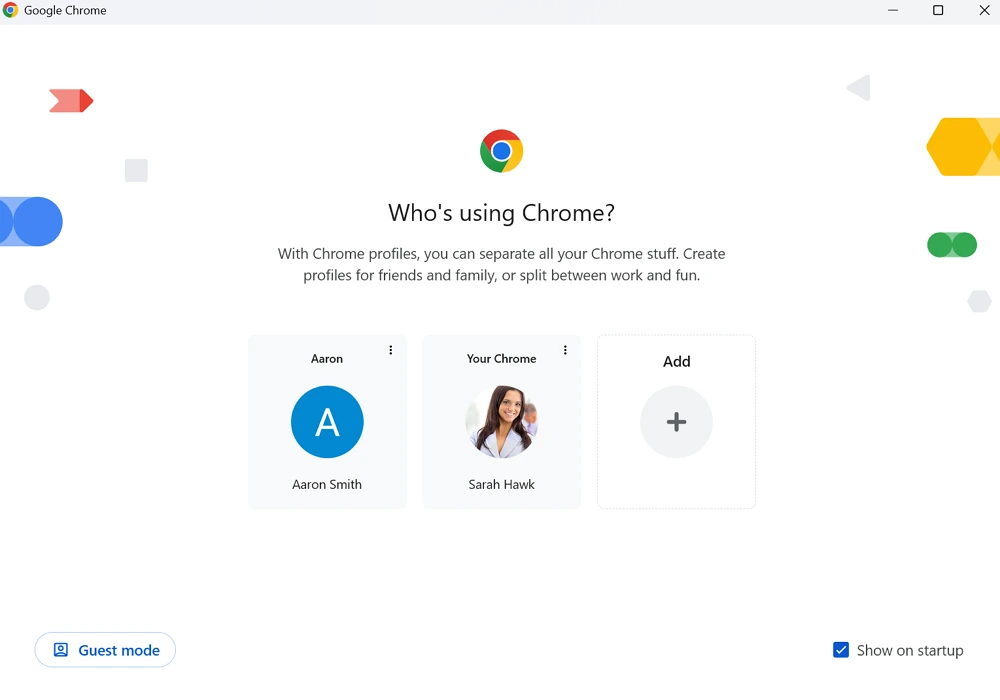
क्रोम प्रोफ़ाइल, क्रोम के अंदर चलने वाले पूरी तरह से अलग ब्राउज़र की तरह काम करते हैं। हर एक का अपना Google लॉगिन, बुकमार्क, एक्सटेंशन, कुकीज़ और सेशन होते हैं।
प्रोफ़ाइल बदलने के लिए:
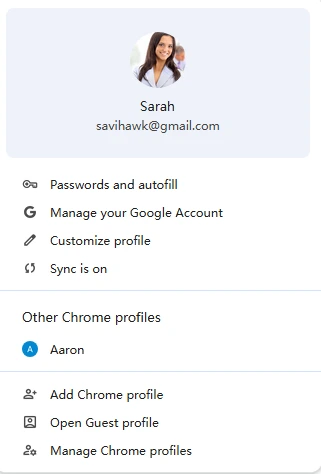
1. ब्राउज़र के ऊपरी-दाएँ कोने में अपने प्रोफ़ाइल आइकन पर क्लिक करें।
2. एक पैनल दिखाई देगा जिसमें सभी क्रोम प्रोफाइल दिखाई देंगे.
3. उस प्रोफ़ाइल का चयन करें जिस पर आप स्विच करना चाहते हैं.
4. Chrome उस प्रोफ़ाइल के डेटा के साथ एक नई विंडो खोलता है.
यह सुनिश्चित करते है:
- कोई डेटा ओवरलैप नहीं
- कोई मिश्रित बुकमार्क नहीं
- कुकी साझाकरण नहीं
- क्रॉस-अकाउंट डिटेक्शन नहीं
- अलग एक्सटेंशन
- स्पष्ट व्यक्तिगत बनाम कार्य पहचान प्रबंधन
यदि आप कार्य, स्कूल, साइड प्रोजेक्ट या एकाधिक जीमेल खातों के लिए क्रोम का उपयोग करते हैं, तो प्रोफाइल का उपयोग करना सबसे अच्छा दीर्घकालिक समाधान है।
iPhone पर Chrome खाते कैसे बदलें
iOS पर Chrome एक से ज़्यादा ब्राउज़र प्रोफ़ाइल का समर्थन नहीं करता। Apple सिस्टम-स्तरीय ब्राउज़र पहचान प्रबंधन को प्रतिबंधित करता है, इसलिए आपके पास Chrome ऐप के अंदर ही Google खातों को बदलने का एकमात्र विकल्प है।
खाते बदलने के लिए:
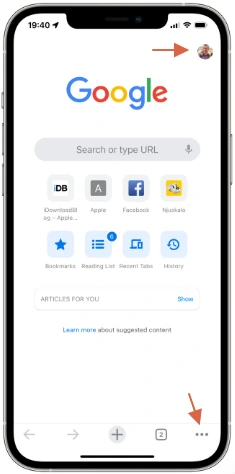
1. अपने iPhone या iPad पर Chrome खोलें.
2. नीचे दाईं ओर तीन बिंदु (•••) पर टैप करें।
3. सेटिंग्स टैप करें.
4. आप और गूगल के अंतर्गत, अपना ईमेल पता टैप करें.
5. कोई अन्य लॉग-इन खाता चुनें या खाता जोड़ें पर टैप करें.
6. क्रोम आपकी सेटिंग के अनुसार उस खाते का डेटा (इतिहास, पासवर्ड, आदि) सिंक करेगा।
चूँकि प्रोफ़ाइल आइसोलेशन नहीं है, इसलिए iOS पर सभी खाते एक ही ब्राउज़िंग वातावरण साझा करते हैं। अगर आप एक से ज़्यादा खातों या कार्यक्षेत्र पहचानों पर बहुत ज़्यादा निर्भर हैं, तो iOS पर बार-बार स्विच करना मुश्किल हो सकता है।
Android पर Chrome खाते कैसे बदलें
एंड्रॉइड पर क्रोम अधिक लचीला है क्योंकि गूगल खाते सिस्टम स्तर पर एकीकृत हैं।
खाते बदलने के लिए:
1. क्रोम खोलें.
2. ऊपरी-दाएँ कोने में तीन बिंदु (•••) पर टैप करें।
3. सेटिंग्स चुनें.
4. स्क्रीन के शीर्ष पर अपना ईमेल पता टैप करें।
5. मौजूदा डिवाइस-लिंक्ड Google खातों में से चुनें, या अन्य खाता जोड़ें पर टैप करें.
6. सिंक प्राथमिकताएं चुनें.
एंड्रॉइड सेटिंग्स → खाते → Google से Google खातों को भी सिंक करता है, इसलिए आपके फ़ोन में खाता जोड़ने से यह स्वचालित रूप से Chrome में उपलब्ध हो जाता है।
एंड्रॉइड का एक लाभ यह है कि इसमें आसानी से अकाउंट स्विच किया जा सकता है, खासकर उन उपयोगकर्ताओं के लिए जो एक से अधिक जीमेल इनबॉक्स या ड्राइव फ़ोल्डर पर निर्भर रहते हैं।
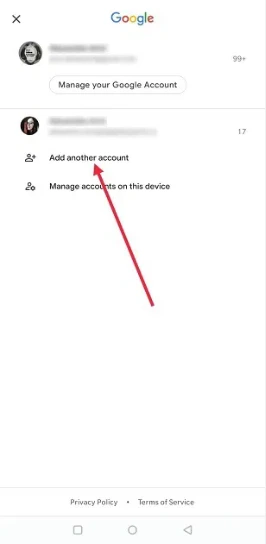
Chrome में एकाधिक Google खातों को कुशलतापूर्वक प्रबंधित करना
अगर आप कम संख्या में खातों के साथ काम करते हैं—शायद एक व्यक्तिगत Gmail और एक Google Workspace लॉगिन—तो Chrome के अंतर्निहित टूल अक्सर काफ़ी होते हैं। लेकिन अगर आप 5, 10 या उससे ज़्यादा खातों का प्रबंधन करते हैं, तो दक्षता और व्यवस्था ज़रूरी हो जाती है।
संगठित रहने के लिए यहां कुछ रणनीतियां दी गई हैं:
1. स्पष्ट पृथक्करण के लिए Chrome प्रोफ़ाइल का उपयोग करें
प्रत्येक प्रमुख पहचान के लिए एक समर्पित प्रोफ़ाइल बनाएं:
- निजी
- काम
- फ्रीलांस
- विद्यालय
- ग्राहक A / ग्राहक B
- सोशल मीडिया परियोजनाएं
- ई-कॉमर्स खाते
प्रत्येक प्रोफ़ाइल की अपनी कुकीज़, एक्सटेंशन, बुकमार्क और लॉगिन होते हैं।
2. रंग कोडिंग का उपयोग करें
Chrome प्रत्येक प्रोफ़ाइल के लिए अलग-अलग थीम या रंग की अनुमति देता है, जिससे आपको तुरंत यह पहचानने में मदद मिलती है कि आप किस प्रोफ़ाइल का उपयोग कर रहे हैं.
3. प्रति प्रोफ़ाइल एक्सटेंशन कस्टमाइज़ करें
कार्य प्रोफाइल में उत्पादकता उपकरण शामिल हो सकते हैं, जबकि व्यक्तिगत प्रोफाइल हल्के रह सकते हैं।
4. यदि आप बार-बार स्विच करते हैं तो "सब कुछ सिंक करें" अक्षम करें
आप Chrome द्वारा सिंक किए जाने वाले डेटा को कस्टमाइज़ कर सकते हैं, जिससे अवांछित डेटा ओवरलैप से बचा जा सकता है.
5. खातों को साइन इन रखें
Chrome एक साथ कई Google सत्रों का समर्थन करता है, इसलिए साइन आउट करने की कोई आवश्यकता नहीं है.
6. अलग पासवर्ड या पासवर्ड मैनेजर का उपयोग करें
गलतियों को कम करने और कार्य/व्यक्तिगत खातों को सुरक्षित रखने के लिए।
अच्छी व्यवस्था के बावजूद, Chrome की अभी भी सीमाएँ हैं—खासकर उन लोगों के लिए जो कई खातों को पेशेवर रूप से प्रबंधित करते हैं। यहीं पर AdsPower ब्राउज़र काम आता है।
AdsPower के साथ उन्नत Chrome खाता प्रबंधन
क्रोम को नियमित उपयोगकर्ताओं के लिए बनाया गया था - न कि उन लोगों के लिए जो एकाधिक परियोजनाओं में 20, 50 या 200 गूगल खातों का प्रबंधन करते हैं।
AdsPower अंतर्निहित एंटी-डिटेक्ट तकनीक के साथ ब्राउज़र प्रोफ़ाइल वर्चुअलाइज़ेशन प्रदान करके इस समस्या का समाधान करता है। प्रत्येक प्रोफ़ाइल अपने स्वयं के फ़िंगरप्रिंट वाले एक पूरी तरह से अलग डिवाइस की तरह काम करती है।
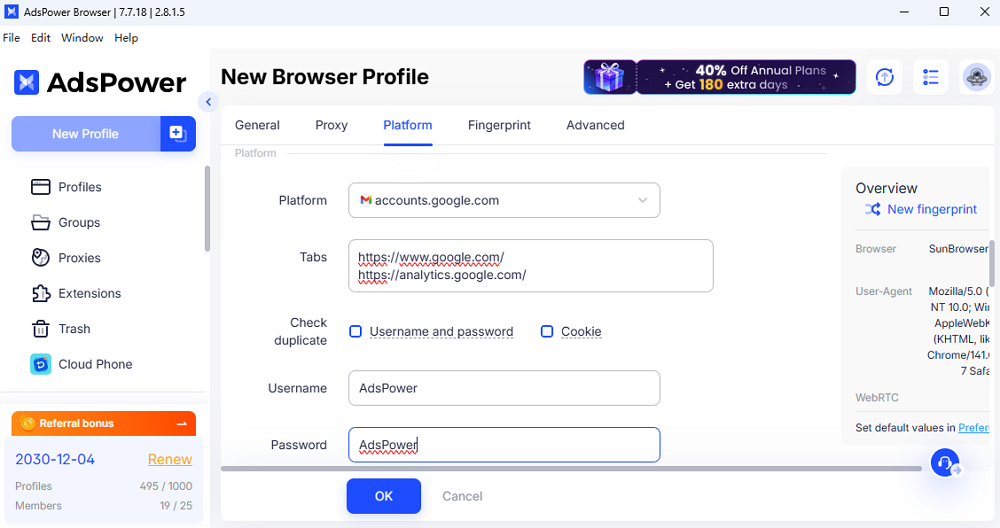
AdsPower क्या प्रदान करता है
- हर प्रोफ़ाइल के लिए अद्वितीय ब्राउज़र फ़िंगरप्रिंट
- पृथक कुकी परिवेश (कोई क्रॉस-ट्रैकिंग नहीं)
- प्रत्येक प्रोफ़ाइल के लिए अंतर्निहित प्रॉक्सी समर्थन
- व्यापक स्केलेबिलिटी - सैकड़ों या हज़ारों खाते
- ग्राहकों या परियोजनाओं को व्यवस्थित करने के लिए टैगिंग और फ़ोल्डर
- टीम सहयोग (प्रोफ़ाइल सुरक्षित रूप से साझा करें)
- बार-बार किए जाने वाले कार्यों के लिए स्वचालन उपकरण (RPA)
- सत्यापन लूप का कम जोखिम
- Google, Facebook, Amazon, TikTok आदि जैसे प्लेटफ़ॉर्म के लिए बेहतर खाता सुरक्षा.
AdsPower मल्टी-अकाउंट उपयोगकर्ताओं के लिए बेहतर क्यों है?
जब आप बड़ी संख्या में खातों का प्रबंधन करते हैं—सामग्री निर्माण, ई-कॉमर्स स्टोर, एफिलिएट मार्केटिंग, सशुल्क विज्ञापन, क्लाइंट Google खाते, आदि—तो Chrome फ़िंगरप्रिंट को पर्याप्त रूप से अलग नहीं कर पाता। इसके परिणामस्वरूप:
- खाता लिंक करना
- संदिग्ध लॉगिन झंडे
- पर रोक लगाई
- बार-बार सत्यापन कोड
- विभिन्न प्लेटफार्मों पर समस्याओं पर नज़र रखना
AdsPower का एंटी-डिटेक्ट सिस्टम इन समस्याओं से बचाता है। हर प्रोफ़ाइल एक खास जगह से एक खास डिवाइस की तरह काम करती है, जिससे यह एजेंसियों और पेशेवर अकाउंट मैनेजरों के लिए पसंदीदा टूल बन जाता है।
जानें AdsPower ब्राउज़र में Google खाता कैसे बनाएँ और प्रबंधित करें >>
क्रोम प्रोफाइल बनाम एड्सपावर: आपको किसका उपयोग करना चाहिए?
|
फ़ीचर |
Chrome प्रोफ़ाइल |
AdsPower |
|
प्रोफ़ाइलों की संख्या |
सिस्टम संसाधनों द्वारा सीमित |
सैकड़ों या हज़ारों |
|
कुकी अलगाव |
अच्छा |
उत्कृष्ट (पूर्ण सैंडबॉक्स) |
|
ब्राउज़र फ़िंगरप्रिंट |
सभी प्रोफ़ाइल के लिए समान |
हर प्रोफ़ाइल के लिए अद्वितीय |
|
प्रॉक्सी एकीकरण |
मैन्युअल |
हर प्रोफ़ाइल के लिए बिल्ट-इन प्रोफ़ाइल |
|
खाता सुरक्षा |
बेसिक |
पेशेवर स्तर का एंटी-डिटेक्टर |
|
स्वचालन |
उपलब्ध नहीं |
पूर्ण RPA स्वचालन |
|
टीम सहयोग |
कोई नहीं |
हाँ |
|
के लिए सर्वश्रेष्ठ |
हल्के या मध्यम उपयोग के लिए |
भारी, व्यावसायिक उपयोग |
यदि आप केवल 2-4 खाते प्रबंधित करते हैं, तो Chrome प्रोफ़ाइल अच्छी तरह से काम करती है.
लेकिन अगर आप बड़े पैमाने पर खातों को संभालते हैं - जैसे क्लाइंट खाते, मार्केटिंग, ई-कॉमर्स या मल्टी-ब्रांड वर्कफ़्लो - तो AdsPower वह अलगाव, स्वचालन और सुरक्षा प्रदान करता है जो Chrome प्रदान नहीं कर सकता।
एकाधिक Google खातों को प्रबंधित करने के सर्वोत्तम तरीके
जब आप काम, निजी कामों और अलग-अलग प्रोजेक्ट्स के लिए कई Google अकाउंट इस्तेमाल करते हैं, तो स्विच करना जल्दी ही मुश्किल हो सकता है। कुछ आसान तरीकों का पालन करने से अकाउंट व्यवस्थित रहते हैं, डेटा ओवरलैप होने से बचते हैं और Chrome में ब्राउज़िंग आसान हो जाती है। ये आदतें उन गलतियों को भी कम करती हैं जिनकी वजह से अक्सर लॉकआउट हो जाते हैं या Google अकाउंट रिकवरी की ज़रूरत पड़ती है।
1. अलग Chrome प्रोफ़ाइल बनाएँ
कुकीज़, बुकमार्क और सेटिंग्स को पूरी तरह से अलग रखने के लिए प्रमुख खातों के लिए अलग-अलग प्रोफाइल का उपयोग करें।
2. Chrome सिंक सेटिंग कस्टमाइज़ करें
सिंक बंद करें या इसे उन खातों के लिए सीमित करें जिन्हें बुकमार्क या पासवर्ड साझा नहीं करना चाहिए.
3. पासवर्ड मैनेजर का उपयोग करें
क्रोम के बाहर क्रेडेंशियल्स संग्रहीत करने से खातों के बीच आकस्मिक समन्वयन को रोकने में मदद मिलती है।
4. प्रोफ़ाइल को स्पष्ट रूप से लेबल करें
त्वरित पहचान के लिए "कार्य," "व्यक्तिगत," या "ग्राहक ए" जैसे अलग-अलग नामों और रंगों का उपयोग करें।
5. एक प्रोफ़ाइल के अंदर अकाउंट बदलने से बचें
इससे कुकी संघर्ष, सत्यापन संकेत और गलत खाता लॉगिन कम हो जाते हैं।
6. संवेदनशील खातों को अलग रखें
वित्त, विज्ञापन या व्यवस्थापक खातों की अपनी समर्पित प्रोफ़ाइल होनी चाहिए।
7. बड़े पैमाने पर खाता प्रबंधन के लिए AdsPower का उपयोग करें
पेशेवर रूप से कई खातों को संभालने वालों के लिए, AdsPower अद्वितीय फ़िंगरप्रिंट और प्रॉक्सी समर्थन के साथ वास्तविक अलगाव प्रदान करता है।
अक्सर पूछे जाने वाले प्रश्न
बिना साइन आउट किए Chrome पर Google खाते कैसे बदलें?
बस अपनी प्रोफ़ाइल फ़ोटो (डेस्कटॉप) पर क्लिक करें या क्रोम सेटिंग्स (मोबाइल) में जाकर पहले से लॉग इन किसी दूसरे खाते को चुनें। क्रोम कई सक्रिय सत्रों का समर्थन करता है, इसलिए स्विच करना तुरंत हो जाता है। स्पष्ट पृथक्करण के लिए, प्रत्येक खाते के लिए अलग-अलग क्रोम प्रोफ़ाइल का उपयोग करें।
Chrome गलत Google खाते पर क्यों स्विच करता है?
ऐसा आमतौर पर तब होता है जब कई खाते एक ही Chrome प्रोफ़ाइल शेयर करते हैं। Google डिफ़ॉल्ट रूप से पहले जोड़े गए खाते का इस्तेमाल करता है। Google.com पर सभी खातों से साइन आउट करें, पहले अपने पसंदीदा प्राथमिक खाते से लॉग इन करें, या विश्वसनीय स्विचिंग के लिए अलग-अलग Chrome प्रोफ़ाइल का इस्तेमाल करें।
खाता बदलते समय मुझे बार-बार सत्यापन संकेत क्यों मिलते रहते हैं?
Google असामान्य गतिविधि, कुकी ओवरलैप, या IP/नेटवर्क में बदलाव का पता चलने पर सत्यापन का अनुरोध करता है। एक प्रोफ़ाइल के अंदर खाते बदलने से ये जाँचें शुरू हो सकती हैं। अलग-अलग प्रोफ़ाइल—या अलग-अलग वातावरण वाले टूल—स्थिर सत्र बनाए रखने और सत्यापन के अनुरोधों को कम करने में मदद करते हैं।
