

AdsPowerでプロキシ接続に問題が発生してもご安心ください。新機能「ネットワーク診断」を使えば、簡単にトラブルシューティングを行えます。
プロキシ接続の失敗は、セットアップ作業を瞬時に中断させてしまいます。新しいブラウザプロファイルの作成中、プロキシ設定の更新中、または一括設定の実行中によく発生します。多くの場合、エラーメッセージを見ても原因がはっきりと分からないことが問題です。
原因は、システム時刻の設定、ローカルネットワークの競合、プロキシ設定、ファイアウォールのルール、あるいはプロキシサービス自体など、多岐にわたります。
このプロセスを簡素化するために、AdsPowerは、すべての主要なチェック項目を1つのインターフェースにまとめた組み込みツール「ネットワーク診断」を導入しました。これにより、ユーザーは接続の問題をステップバイステップで特定できるようになり、複数の設定ページを行き来する必要がなくなります。また、柔軟なシステムプロキシ設定もサポートしており、VPNによる完全なグローバルルーティングに頼ることなく、プロキシのテストや管理が可能になります。
このガイドでは、各モジュールの機能と、「ネットワーク診断」を使用して一般的なプロキシ接続の問題を解決する方法について解説します。
ステップ1:接続テスト失敗時にネットワーク診断を開く
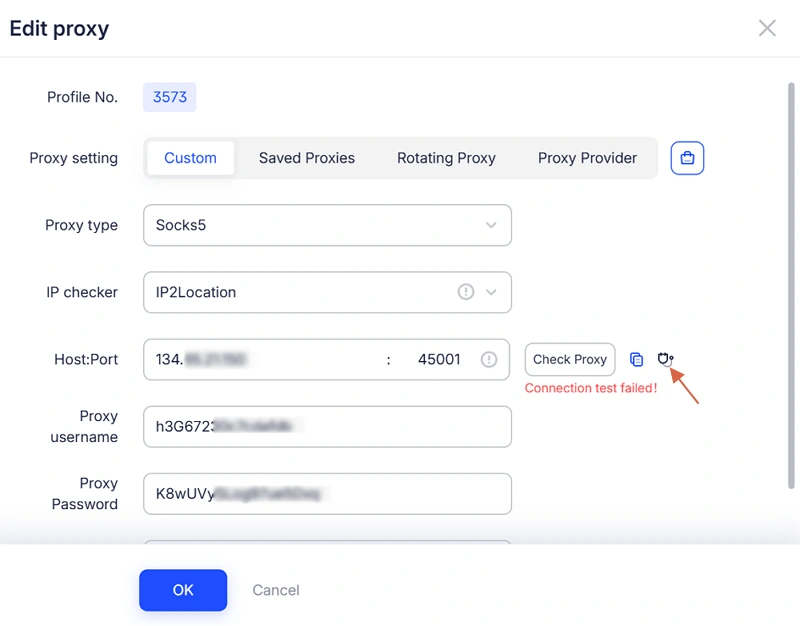
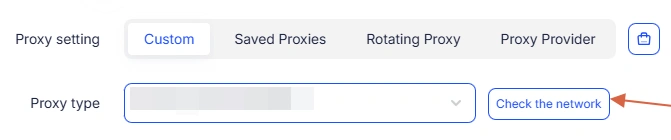
ブラウザプロファイルのセットアップ時やプロキシ設定の編集中に、以下のボタンをクリックして「接続テストに失敗しました」というメッセージが表示されることがあります。
-
ネットワークをチェック(プロキシなしモード)
-
プロキシをチェック(SSH / HTTPS / HTTP / SOCKS5)
この場合、2つの方法でネットワーク診断を開くことができます。
エラー画面から開く
失敗メッセージの横に表示される「ネットワーク診断」アイコンをクリックします。これにより、同じページに留まったままトラブルシューティングのプロセスを開始できます。
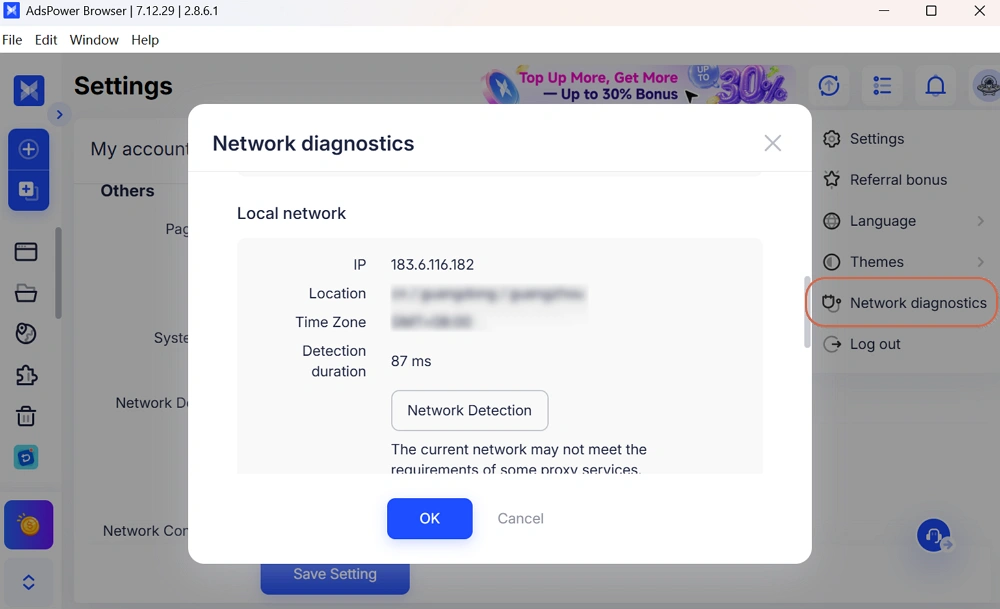
メインメニューから開く
右上のプロフィールアバターからドロップダウンメニューを開き、「ネットワーク診断」を選択します。これは、セットアップ前にネットワーク状況を事前にチェックするのに便利です。
ステップ2:最初にバージョン情報を確認する
最初のセクションには、以下のシステムおよびソフトウェアの詳細が表示されます。
-
AdsPowerのバージョン
-
パッチバージョン
-
オペレーティングシステム(OS)
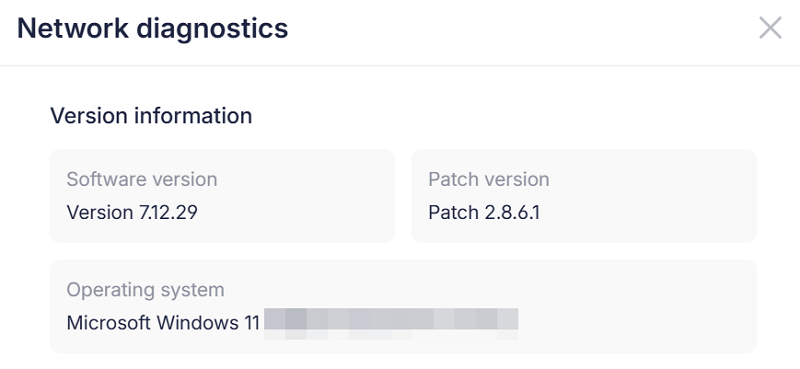
バージョンの古さが、プロキシ接続エラーの一般的な原因となっていることがあります。一部の修正や互換性の更新は、新しいリリースでのみ機能する場合があります。
お使いのバージョンが最新でない場合は、まずAdsPowerをアップデートし、接続を再テストしてから次の手順に進んでください。
ステップ3:システム時刻を確認し、同期の問題を修正する
システム時刻が正しくないと、プロキシの動作が不安定になったり、同期に失敗したり、予期しない認証の問題が発生したりする可能性があります。
「時間同期」 セクションを開いてステータスを確認します。
ステータスが正常な場合
デバイスの時刻は正しく同期されています。次のステップに進んでください。
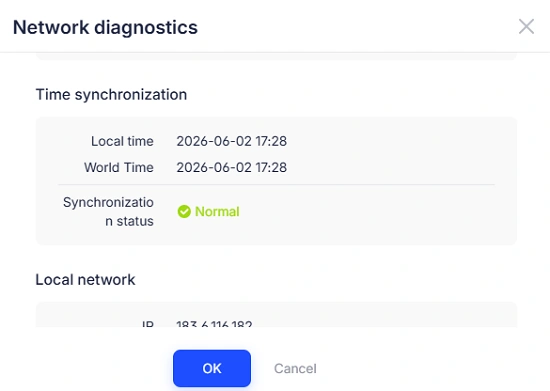
ステータスが異常な場合
ローカル時刻がサーバー時刻と5分以上ずれています。
システムの指示に従ってください。
Windowsの場合:
「設定」を開く > 「時刻と言語」 > 「日付と時刻」へ移動 > 「時刻を自動的に設定する」をオンにする > 「今すぐ同期」をクリック
macOSの場合:
「システム設定」を開く > 「一般」 > 「日付と時刻」へ移動 > 「日付と時刻を自動的に設定」をオンにする(または適切なタイムサーバーを選択)
更新後、ステータスが「正常」と表示されることを確認してください。
ステップ4:ローカルネットワークの問題を特定する
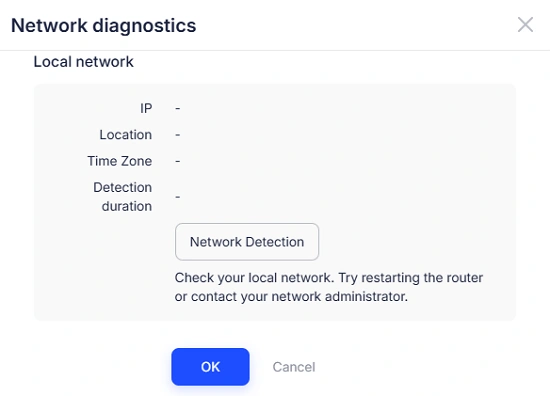
次に、ローカルネットワークモジュールを確認します。ここには、IPアドレス、場所、タイムゾーン、および検出ステータスが表示されます。
このステップは、問題がユーザーのネットワーク環境に起因しているかどうかを特定するのに役立ちます。
プロキシ設定の競合
以前に使用していたVPNやプロキシツールの設定が残っていると、AdsPowerの接続を妨害する場合があります。
「異常」と表示された場合は、「解決ガイドを表示」をクリックして修正してください。
Windowsの場合:
- 設定を開く → 「システムの詳細設定」を検索 → 環境変数へ移動
- システム環境変数とユーザー環境変数の両方で、HTTP_PROXYとHTTPS_PROXYを見つけて削除します
- 「OK」をクリック
macOS & Linuxの場合:
- Wi-Fi設定を開く → 接続中のネットワークを選択 → 「詳細」をクリック
- 「プロキシ」タブへ移動
- 「Webプロキシ(HTTP)」と「SOCKSプロキシ」を無効にします
- 「OK」をクリック
ネットワークルーティングの不一致
プロキシツールとシステムトラフィックが異なるルーティングパスを使用している場合、一部のリクエストが失敗することがあります。テスト時に一貫したルーティング方法を使用することで、この問題を回避できます。
同時に、AdsPowerはシステムプロキシのカスタマイズをサポートしており、ブラウザ環境内でプロキシの動作を直接定義できます。これにより、完全なVPNグローバルモードへの依存度が下がり、さまざまなプロキシ設定のテストが容易になります。
ネットワーク環境の制限
一部の地域では、特定のプロキシプロバイダーへのアクセスが制限されている場合があります。この警告が表示された場合は、ネットワーク環境を調整するか、プロバイダーを変更してから再テストしてみてください。
基本的なネットワークの問題
システムが不安定な接続を検出した場合は、ルーターを再起動するか、モバイルホットスポットに切り替えて、ローカルネットワークの問題を除外してください。
ステップ5:システムプロキシを確認する
プロキシ接続の問題の多くは、システムプロキシの設定に関連しています。
システムプロキシ接続を有効にする
まず、必要に応じて「接続にシステムプロキシを使用する」がオンになっていることを確認します。
ツールがインストールされていない場合は、「今すぐインストール」をクリックしてセットアップを完了してください。インストール後、必要に応じてAdsPowerを再起動します。
有効化後、表示されるIPと場所がプロキシ構成と一致していることを確認します。
構成モードに基づいて確認する
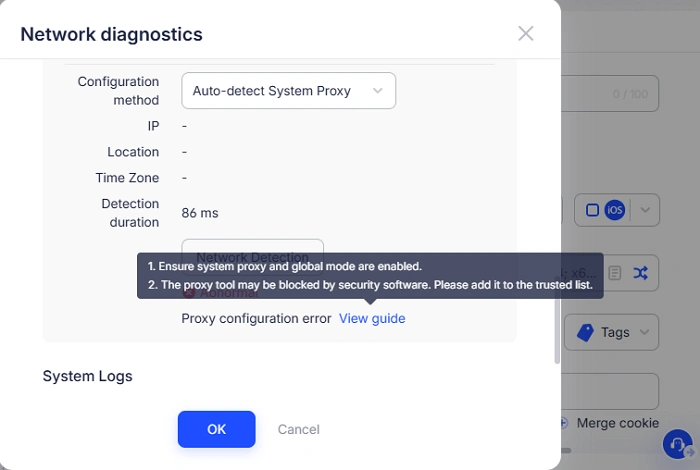
- 自動検出モード
問題が解決しない場合は、システムプロキシとグローバルモードが有効になっていること、およびセキュリティソフトウェアが接続をブロックしていないことを確認してください。その後、プロキシノードを切り替えて再テストしてみてください。
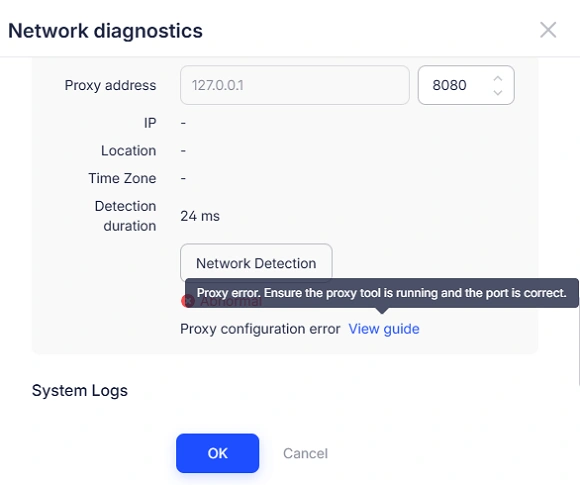
- 手動モード
プロキシがエラーになる場合は、プロキシツールが実行されているか確認し、ポート設定がプロキシプロバイダーの構成と一致しているか検証してください。
わずかな不一致でも、接続が成功しない原因となります。
ステップ6:プロキシ情報を検証する
接続に成功したら、プロキシの詳細を確認して正確性を確保します。
更新された診断機能には、以下が含まれます。
-
国
-
地域
-
州または県
-
市区町村
-
緯度(小数点以下6桁まで)
-
経度
-
郵便番号
これらの詳細は、プロキシIPが意図した場所と一致しているかを確認するのに役立ちます。
プロキシデータとブラウザ環境が正確に一致していれば、不整合が減少し、複数アカウント運用時のアカウント確認やプラットフォームによるチェックのリスクを低減できます。
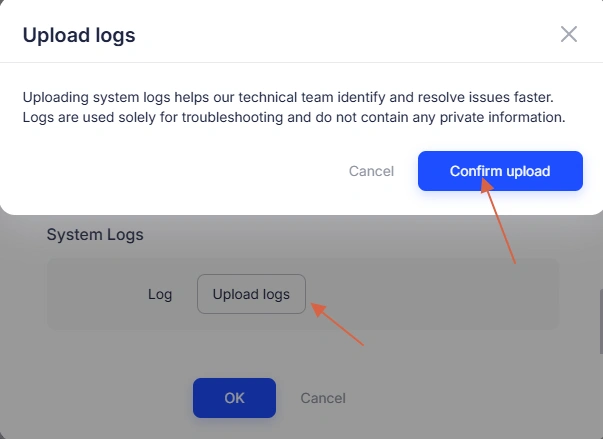
ステップ7:問題が解決しない場合はログをアップロードする
すべてのチェックを行っても問題が解決しない場合は、ページ下部にある「ログをアップロード」機能を使用してください。
ログは技術的な診断のみに使用され、パスワードなどの機密情報は含まれません。
送信後、テクニカルチームがデータを確認し、お客様の特定のケースに基づいて的確なサポートを提供します。
まとめ
プロキシ接続の問題のほとんどは、古いバージョン、時刻の不一致、ネットワークの競合、または誤ったプロキシ設定など、少数の原因に起因しています。
「ネットワーク診断」はこれらのチェックを単一のワークフローに統合し、ユーザーが問題をより迅速に特定し、接続のルーティング方法をより詳細に制御しながらプロキシ設定を調整できるようにします。
ユーザーは、テストのたびにVPNグローバルモードに頼るのではなく、AdsPower内で直接システムプロキシの動作を構成できるようになり、さまざまな環境でのプロキシテストがより柔軟になりました。
解決しないケースでは、診断ログが構造化されたデータを提供し、サポートによる解決のスピードアップに役立ちます。
AdsPowerは、複数アカウント管理をより安定かつ効率的にするために、自動検出の強化や、よりスマートなトラブルシューティング機能など、このツールの改善を続けていきます。
