

Android 2026 用アンチディテクト ブラウザ: プロファイル、指紋認証、セットアップ
ちょっと見てみる
Androidのアンチディテクトブラウザプロファイルの仕組み、モバイルフィンガープリントの一貫性が重要な理由、AdsPowerでAndroidプロファイルを設定する方法について解説します。また、モバイルワークフローで完全なAndroid環境が必要となる場合についても学びます。
これが、「Android用アンチディテクトブラウザ」という用語が誤解を招く可能性がある理由でもあります。必ずしもAndroidスマートフォンにアンチディテクトブラウザをインストールすることを意味するわけではありません。実際には、Androidブラウザプロファイルを作成するデスクトップアンチディテクトブラウザ、または完全なリモートAndroidシステムを提供するクラウドフォンを指す場合があります。
最適なオプションは、実際に実行する必要のある内容によって異なります。ワークフローが主にウェブサイト上で行われる場合は、 Androidブラウザプロファイルを使用することで、各アカウントの閲覧データと設定を分離したまま、モバイルスタイルのブラウザ環境を提供できます。AdsPowerはデスクトップ上でAndroidブラウザプロファイルを直接サポートしているため、1台のコンピュータから複数のAndroidスタイルのブラウザ環境を作成、構成、起動、管理できます。
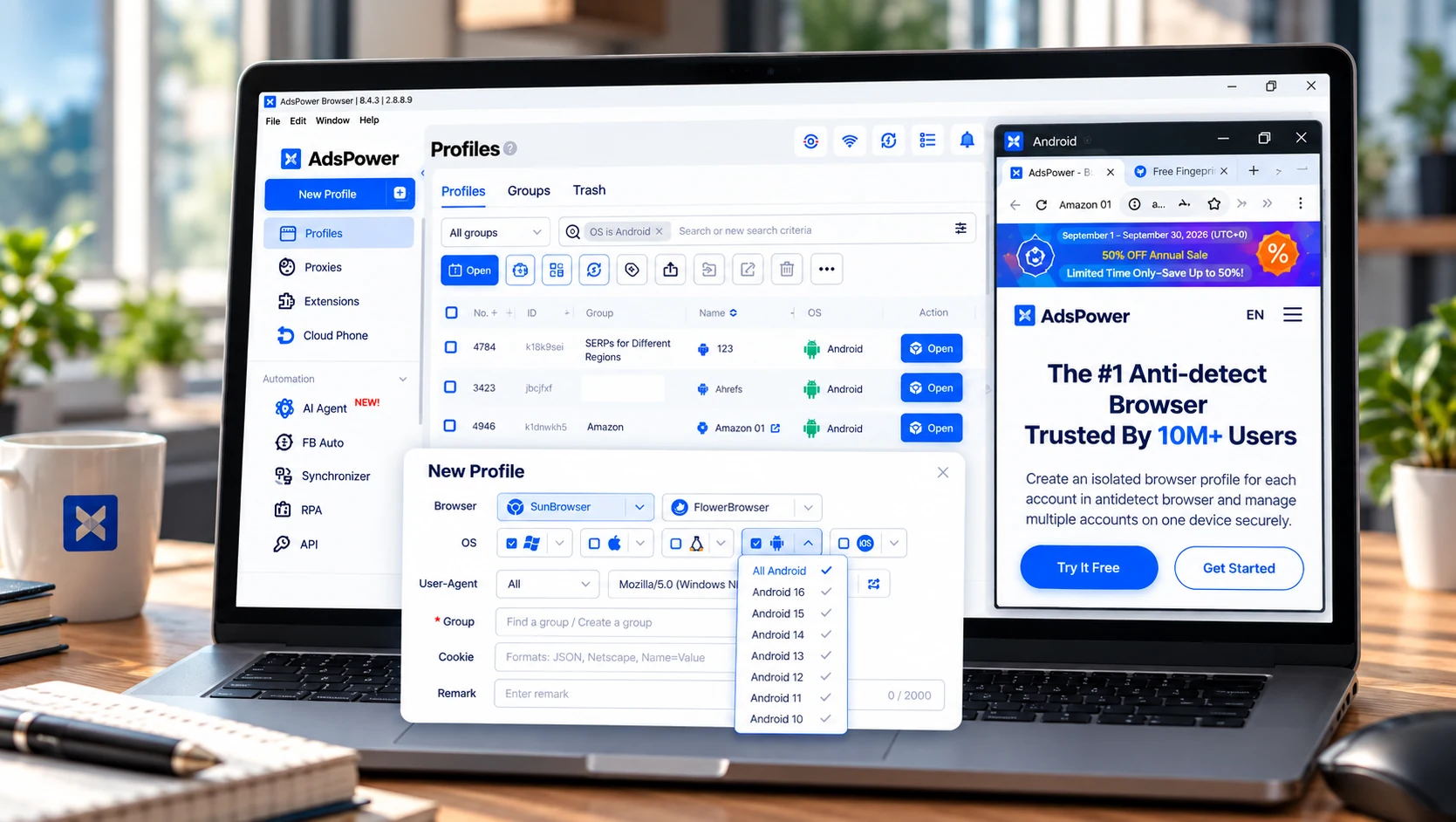
タスクがAndroidアプリ、 APKのインストール、プッシュ通知、その他のネイティブモバイル機能に依存する場合、ブラウザプロファイルだけでは不十分です。そのような場合は、AdsPowerチームが提供するクラウドフォン製品であるDuoPlus Cloud Phoneのような、完全なAndroid環境の方がより適切な選択肢となります。
このガイドでは、Androidアンチディテクトブラウザとは実際には何なのか、どのモバイルフィンガープリント信号が重要なのか、AdsPowerでAndroidブラウザプロファイルを作成およびテストする方法、そしてブラウザベースのワークフローからクラウドフォンに移行する方が理にかなうのはどのような場合なのかを説明します。
Android向けアンチディテクトブラウザとは何ですか?
アンチ検出ブラウザは、個別のブラウザプロファイルを作成し、各プロファイルが独自のブラウザデータと環境を保持できるようにします。複数のアカウントを同じ日常的なブラウザにログインする代わりに、各アカウントまたはプロジェクトに、独自のCookie、ローカルストレージ、ログインセッション、プロキシ、およびブラウザ設定を備えた永続的なワークスペースを提供できます。
Android関連のワークフローには、一般的に2つのアプローチがあります。
- Android端末上で動作するブラウザ。プロバイダのモバイルアプリをインストールし、端末でサポートされているブラウザプロファイル機能を使用します。
- デスクトップ上で動作するAndroidブラウザプロファイル。Windows、macOS、またはLinuxアプリケーションを使用して、Android関連のフィンガープリント特性を持つブラウザ環境を作成します。
2つ目のオプションでは、コンピュータにAndroidをインストールしません。あくまでブラウザ環境です。この違いは重要です。ブラウザプロファイルはブラウザ側のモバイル特性を再現できますが、 Androidアプリ、電話ハードウェア、あるいは実際のスマートフォンで利用できるすべての機能を自動的に提供するわけではありません。実際には、どちらを選ぶかはワークフローによって決まります。
Androidアンチディテクトブラウザ vs. エミュレータ vs. クラウドフォン
「Androidアンチディテクトブラウザ」「 Androidブラウザプロファイル」「エミュレータ」「クラウドフォン」という用語は、時として同じ意味で使われることがありますが、それぞれ異なる種類の環境を指しています。主な違いは、実際にどの程度のAndroid環境を提供しているかという点です。
| 解決 | 走り続ける | 環境 | Androidアプリ | 複数アカウント/バッチ管理 | よくあるシナリオ |
|---|---|---|---|---|---|
| ネイティブAndroidアンチディテクトブラウザ | Android端末 | 物理的なAndroidデバイス上のブラウザレベルの環境 | デバイスに既にインストールされているアプリに限定されます。アンチディテクト機能自体はブラウザに特化しています。 | 製品によります | スマートフォンから直接ブラウザプロファイルを管理する |
| デスクトップ版Androidブラウザプロファイル | Windows / macOS / Linux | Android関連の指紋認証設定を備えた、独立したブラウザプロファイル | いいえ | はい、複数のプロファイル、プロキシ、グループ、およびブラウザの自動化はデスクトップから管理できます。 | モバイルウェブサイト、ウェブダッシュボード、ソーシャルプラットフォーム、eコマースサイト、その他のブラウザベースのワークフロー |
| Androidエミュレーター | 通常はローカルコンピュータ | ローカルでシミュレートされたAndroidシステム | はい | 通常はより手動操作が必要。エミュレーターによって異なる。 | アプリ開発、互換性テスト、品質保証、およびローカル仮想Androidデバイスが必要な状況 |
| クラウドフォン | クラウドインフラストラクチャ | 完全なリモートAndroid環境 | はい | はい、プラットフォームによっては、複数のクラウドデバイスをリモートで管理できます。 | モバイルアプリ、APKベースのワークフロー、アプリテスト、ライブストリーミング、モバイルeコマース、リモートアプリ操作 |
実質的な違いは環境レイヤーにあります。デスクトップ版Androidブラウザプロファイルは、ブラウザ内のワークフローを維持しながら、ウェブサイトから見える環境を変更します。エミュレータやクラウドフォンはAndroidオペレーティング環境を提供するため、ネイティブアプリも実行できます。2種類の環境タイプの詳細については、 「クラウドフォンとアンチディテクトブラウザの比較」を参照してください。
Androidブラウザのフィンガープリンティングはどのように機能するのか?
Androidブラウザのフィンガープリンティングは、ブラウザがページを読み込む際にウェブサイトが観測できる複数のシグナルを組み合わせることで機能します。ウェブサイトに対して「これはAndroidデバイスです」と単純に判断できる単一の値はありません。代わりに、ブラウザのリクエスト、JavaScript API、レンダリング動作、表示プロパティ、ネットワーク関連のインターフェース、およびデバイスの機能からの情報が総合的に考慮されます。
例えば、ブラウザはUser-AgentやClient Hintsを通じてAndroidプラットフォームを報告する場合があります。同時に、Webサイトは画面サイズ、ピクセル比、タッチ操作対応、タイムゾーン、言語、WebGL出力、その他ブラウザからアクセス可能なプロパティを監視できます。これらのシグナルを組み合わせることで、ブラウザ環境のより包括的な情報が得られます。
| 信号 | ウェブサイトが観察できること | Androidでそれが重要な理由 |
|---|---|---|
| ユーザーエージェントとクライアントに関するヒント | ブラウザのバージョン、オペレーティングシステム、プラットフォーム、モバイルの状態 | これらは、ブラウザがAndroid/モバイル環境として動作していることを示す最も直接的な兆候の一部です。 |
| 画面とディスプレイ | 画面サイズ、ビューポートサイズ、ピクセル比 | モバイルデバイスは通常、デスクトップ環境とは異なる表示特性を示す。 |
| CanvasとWebGL | ブラウザで生成されたグラフィックとレンダリング情報 | レンダリング動作は、ブラウザやグラフィック環境に関する情報を追加することができます。 |
| WebRTC | リアルタイム通信APIを通じて利用可能なネットワーク関連情報 | これは、ウェブサイトがブラウザから観測できるネットワーク側の情報の一部となる。 |
| タイムゾーンと言語 | タイムゾーン、ブラウザの言語、地域設定 | これらの信号は、それ自体でAndroidを識別するのではなく、環境に関する追加的な情報を提供する。 |
| タッチサポート | ブラウザAPIを通じて公開されるタッチ機能 | タッチ操作に関連する特性は、ブラウザがモバイルデバイスとして動作する場合に特に重要となる。 |
| モーションセンサー | ブラウザでアクセス可能な動きと向きのデータ(サポートされ、許可されている場合) | モバイルブラウザは、一般的なデスクトップブラウザ環境では見られない、センサー関連のインターフェースを表示する場合があります。 |
なぜ一貫性が個々の指紋よりも重要なのか
これらの信号は同時に観測されるため、1つの値を変更しただけではAndroidブラウザ環境は作成されません。たとえば、デスクトップユーザーエージェントを単に置き換えただけでは Androidユーザーエージェントを使用しても、Webサイトが監視できる画面特性、タッチ機能、グラフィック出力、その他のブラウザプロパティは自動的に変更されません。
そのため、ブラウザフィンガープリンティングは、単一のフィンガープリント値としてではなく、関連する信号の集合として理解する方が適切です。一貫性のあるAndroidブラウザプロファイルは、これらのブラウザから見える特性が、同じ一般的なタイプのモバイル環境に対応するようにすることを目的としています。
AdsPowerはこれをブラウザプロファイルレベルで処理します。プロファイル作成時にAndroidを選択した場合、Androidの識別情報はUser-Agentフィールドに限定されません。プロファイルには、画面、WebRTC、タイムゾーン、言語、その他のブラウザレベルの設定など、構成可能なフィンガープリントプロパティも含まれます。
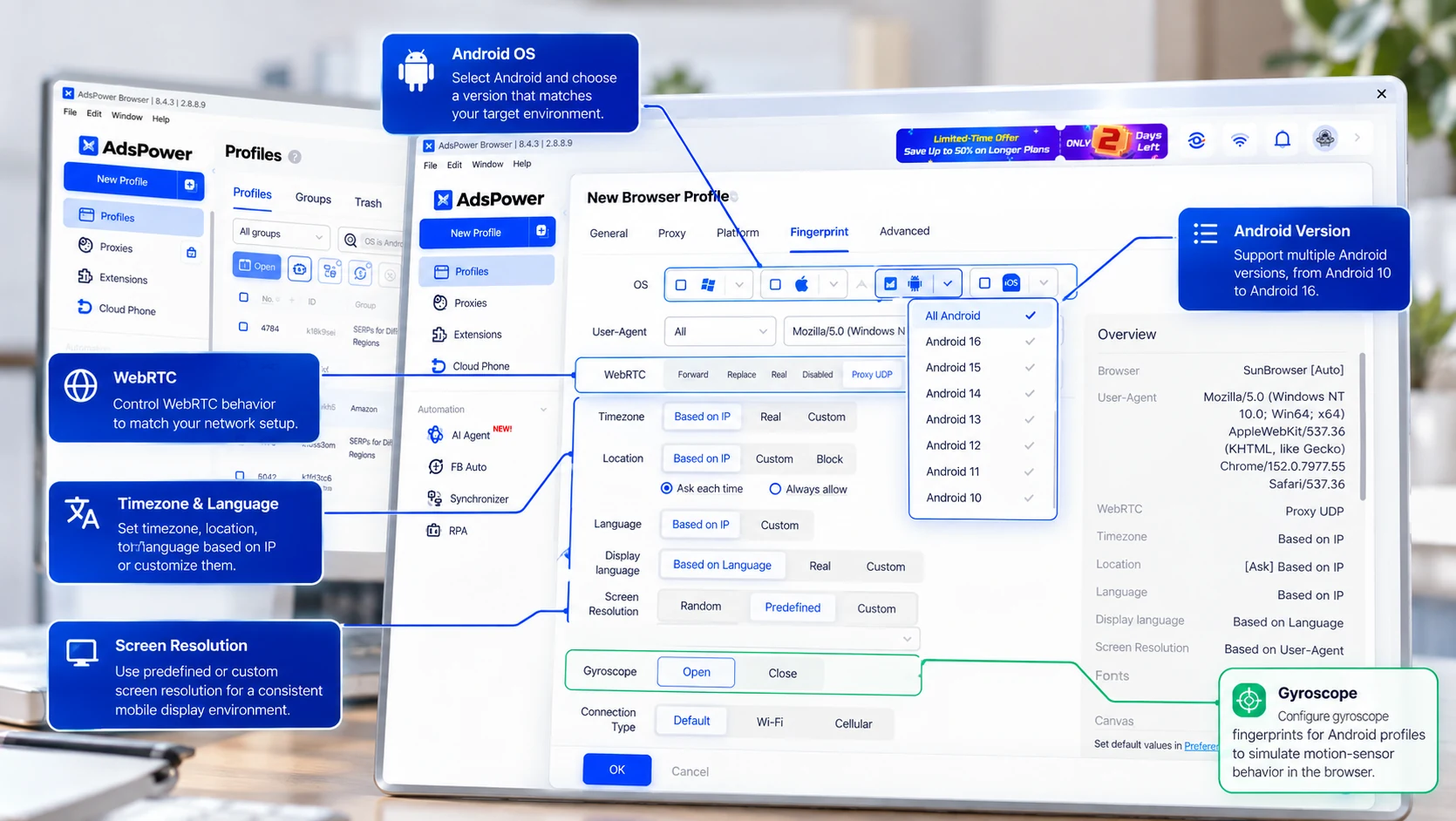
モバイル指紋認証の特長とは?
Androidブラウザは、モバイルデバイスにより密接に関連する機能を公開できます。タッチ入力とモーションセンサーはその2つの例です。ジャイロスコープは、その違いを理解する上で特に役立ちます。実際のスマートフォンでは、ブラウザのサポートと権限が許せば、WebサイトはサポートされているブラウザAPIを介して動きや向きの情報にアクセスできます。つまり、センサー関連の動作も、ブラウザから見えるモバイル環境の一部になり得るということです。
そのため、AdsPowerは、他の指紋パラメータに加えて、対応するモバイルプロファイル向けにジャイロスコープ指紋設定を提供します。ジャイロスコープは、独立した「検出回避」機能や、指紋の良し悪しを判断するスコアとして捉えるべきではありません。これは、より広範なブラウザ指紋の中に含まれる、モバイル固有の追加信号の一つにすぎません。
このトピックについてさらに詳しく知りたい場合は、 カーネルレベルのブラウザフィンガープリントに関するガイドを読んで、フィンガープリント値がどのように生成されるかを確認してください。また、Appleデバイスも使用している場合は、iPhoneおよびiOS向けの最適なアンチディテクトブラウザをご覧ください。
Androidブラウザプロファイルはどのような場合に必要になりますか?
Androidプロファイルは、モバイルWeb環境がタスクに関連する場合に便利です。ユーザーがスマートフォンを使用しているからといって、すべてのアカウントをモバイル向けにする必要はありません。実際に実行する必要のあるアクションに基づいて環境を選択してください。
ソーシャルメディアのWebセッションを個別に管理する
承認済みのソーシャルメディアアカウントを管理するチームは、各アカウントを個別の永続的なプロファイルに保存できます。プラットフォームがモバイルウェブサイトで必要な機能を提供している場合、Androidプロファイルを使用することで、オペレーターはブラウザで何度もログインとログアウトを繰り返すことなく、保存済みのセッションに戻ることができます。
アカウントにアプリ専用機能が必要な場合は、その手順を実際のAndroid環境またはDuoPlusなどのクラウドフォンに移行してください。このWebとアプリの区別は、モバイルファーストのプラットフォームにとって特に重要です。
モバイルEC体験の検証
店舗運営者は、 Androidブラウザプロファイルを使用して、モバイルWebの観点から商品ページ、ナビゲーション、地域別ストアフロント、チェックアウトフロー、顧客向けレイアウトなどを確認できます。デスクトップ専用の管理作業はデスクトッププロファイルで行えばよく、すべてのタスクをAndroid環境に強制的に移行させるメリットはありません。
マーケティングランディングページのレビュー
マーケティングチームは、ランディングページが正しく読み込まれるか、モバイルナビゲーションが機能するか、想定される言語や地域コンテンツが表示されるかなどを確認できます。最終的なUXチェックやハードウェア依存のチェックについては、実際のスマートフォンでも検証してください。
モバイルウェブチェックの繰り返し
永続プロファイルは、同じモバイルWebチェックを繰り返す必要がある場合に便利です。保存されたプロファイルは作業環境を維持するため、毎回セットアップを再構築する代わりに、同じセッション、設定、プロキシに戻ることができます。この永続性の概念は、自動化においても重要です。繰り返し実行されるワークフローにおいて、再利用可能なブラウザ状態がなぜ重要なのかをより詳しく知りたい場合は、AIエージェント向けの永続ブラウザプロファイルに関するガイドをご覧ください。
Android向けアンチディテクトソリューションの選び方
まず必要な環境を明確にし、次にその環境を取り巻くワークフローを製品がどのようにサポートするかを評価してください。
1. ウェブサイトかアプリか?
タスクがウェブベースであれば、 Androidブラウザプロファイルで十分な場合があります。APKのインストールやアプリ専用機能が必要な場合は、Android端末、エミュレータ、またはクラウドフォンを選択してください。
2. 指紋の一貫性
一貫性のあるモバイル設定と分かりやすい操作方法を探しましょう。調整可能な項目が多いからといって、組み合わせが不整合になる場合は必ずしも良いとは限りません。
3. プロファイルの分離と永続性
Cookie、サイトストレージ、セッションが分離されているか、また同じプロファイルを確実に再度開くことができるかを確認してください。
4. プロキシ管理
プロキシはネットワーク経路を制御するものであり、Android環境を作成するものではありません。割り当て、テスト、場所、およびメンテナンスは個別に評価してください。
5. ブラウザの互換性とアップデート
実際に使用するウェブサイトや操作をテストしてください。モバイルでの機能は、ブラウザのエンジンやバージョンによって異なる場合があります。
6. チームと自動化のニーズ
複数のユーザーまたは自動化されたワークフローが同じプロファイルプールを使用している場合は、権限、共有、ログ、および自動化オプションを確認してください。
2026年におけるAndroidアンチディテクトブラウザとクラウド電話ソリューションの比較
以下の表は、各ソリューションが提供するAndroid環境に焦点を当てています。これは「検出率」やアカウントの存続率のランキングではありません。なぜなら、これらの結果はプラットフォーム、アカウント履歴、ネットワーク、構成、ユーザーの行動によって左右されるからです。
| 製品 | Android Focus | 仕組み | 主要なAndroid機能 |
|---|---|---|---|
| AdsPower | Androidブラウザプロファイル + DuoPlusクラウドフォン | Androidスタイルのブラウザプロファイルはデスクトップ上で動作します。完全なAndroid環境はDuoPlusを通じて利用可能です。 | モバイルウェブブラウザ環境とネイティブAndroidアプリ環境の両方をカバーしています。 |
| GoLogin | Androidでブラウザを直接検出するアンチデト | そのAndroidアプリは、物理的なAndroidスマートフォンまたはタブレット上で、独立したブラウザプロファイルを実行します。 | Androidデバイスから直接、アンチディテクトブラウザプロファイルを作成して開くことができます。 |
| もっと見るログイン | 拡張性の高いAndroidクラウドフォン | 完全なAndroidシステムは、クラウドベースのARMインフラストラクチャ上で動作します。 | モバイルアプリの実行と管理のためのクラウドベースのAndroid環境 |
| 複数ログイン | Androidクラウドフォン | Androidは、ARMハードウェアを搭載した実際のクラウドホスト型デバイス上で動作します。 | ネイティブアプリをサポートするクラウドホスト型Android環境 |
AdsPowerユーザーにとって、実用的なルールはシンプルです。タスクがWebサイトで完了でき、デスクトップ上でモバイルブラウザ環境を継続的に利用する必要がある場合は、 Androidブラウザプロファイルから始めましょう。ワークフローがネイティブAndroidアプリに依存する場合は、そのプロセス部分にDuoPlusなどの適切なAndroid環境を使用してください。
AdsPowerでAndroidブラウザプロファイルを作成する方法
ブラウザのコアやAdsPowerクライアントのアップデートに伴い、利用可能なオプションは変更される可能性がありますが、セットアップの手順は変わりません。プロファイルを作成し、モバイル環境を選択し、ネットワークを設定し、フィンガープリントを確認してから、実際に使用する予定のウェブサイトをテストします。
ステップ1:AdsPowerをインストールまたはアップデートする
公式ダウンロードページから最新のAdsPowerクライアントをダウンロードしてサインインしてください。モバイル端末の指紋認証オプションはブラウザのコアバージョンやクライアントのパッチによって異なる場合があるため、まずはアップデートすることが重要です。
👇 2つの永続的なブラウザプロファイルで無料で始めましょう 👇
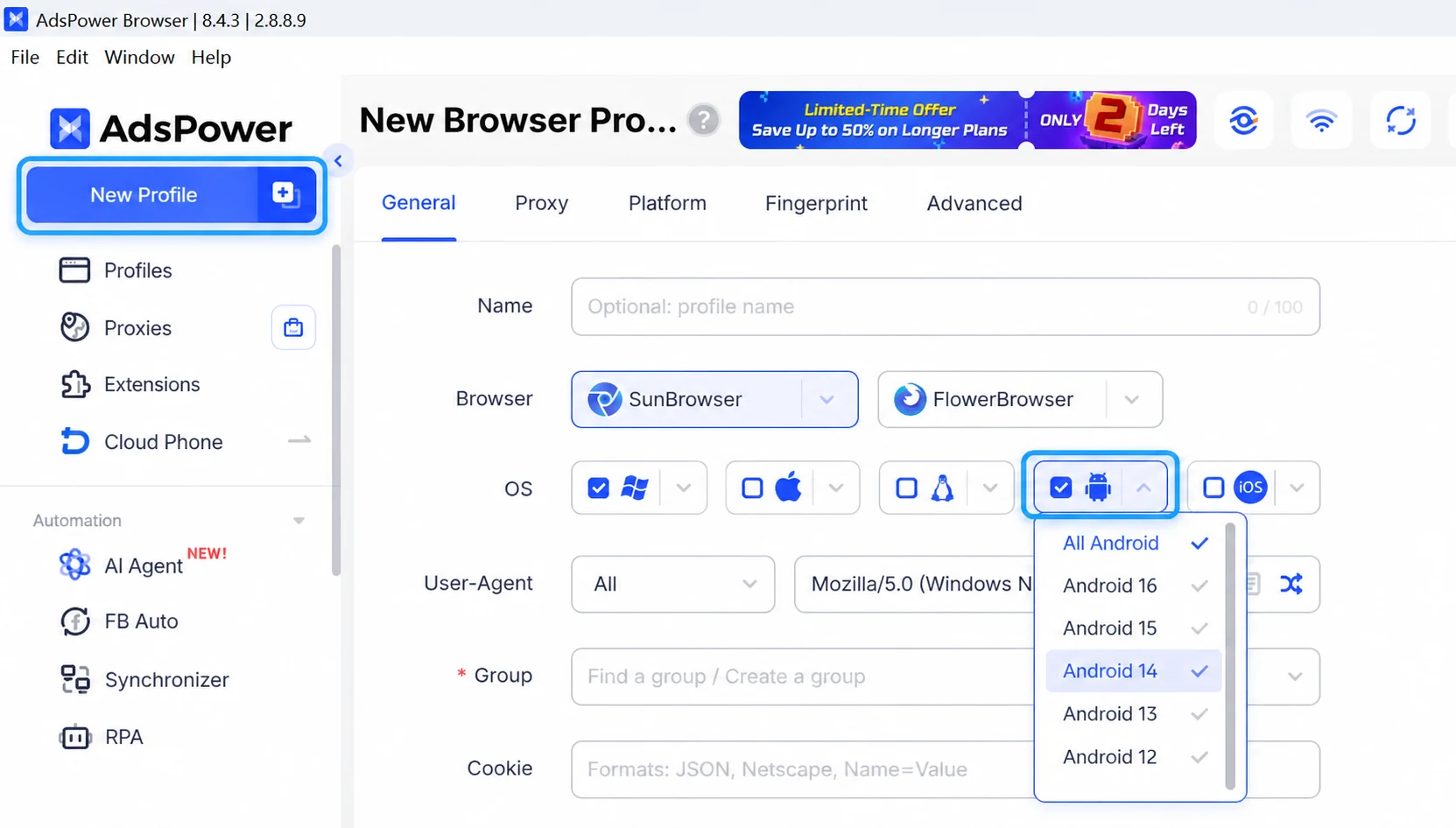
ステップ2:新しいプロファイルを作成し、Androidを選択します
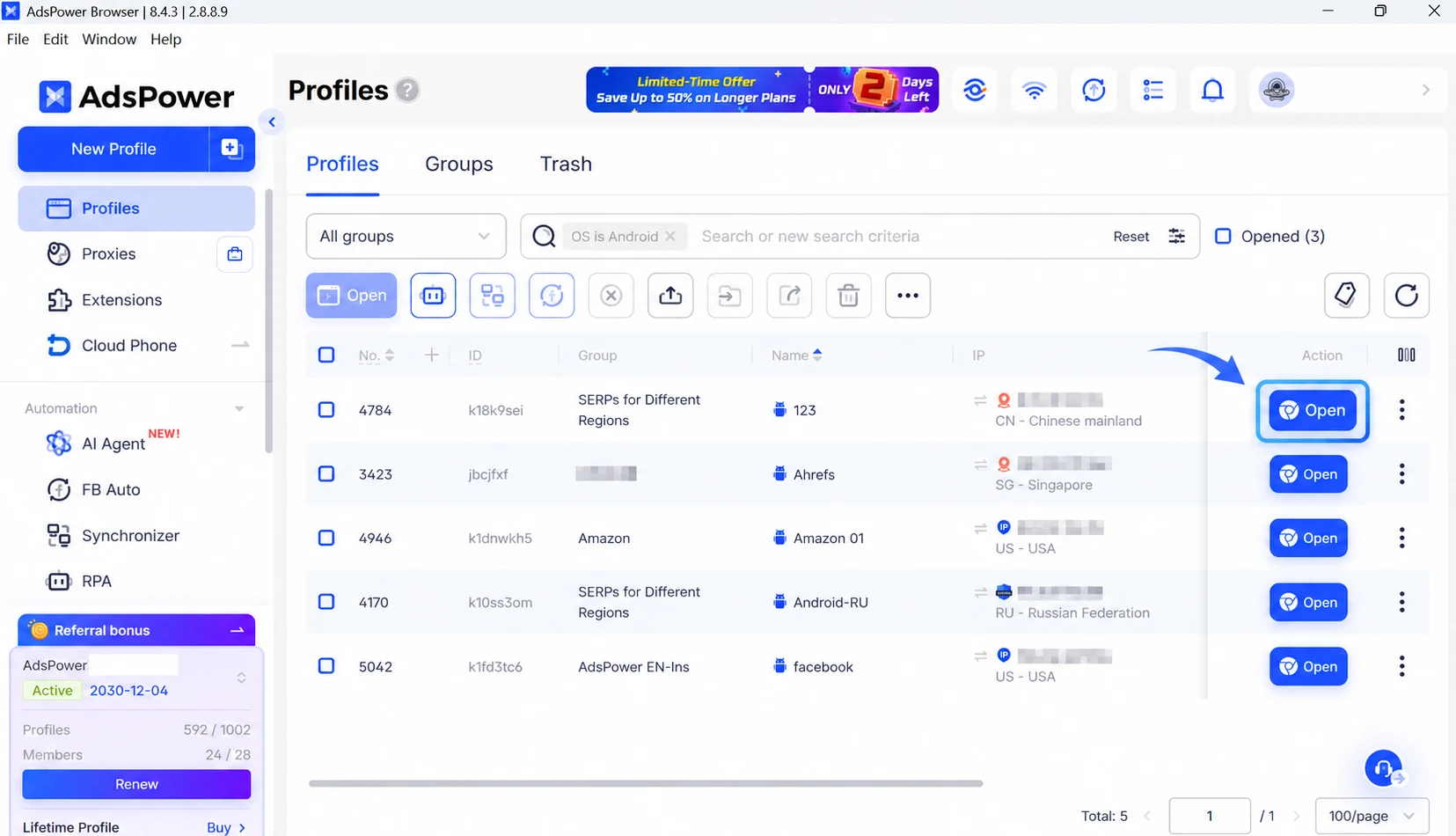
プロファイル作成ページを開き、プロファイルに分かりやすい名前を付け、オペレーティングシステムまたはモバイルプロファイルの設定でAndroidを選択します。互換性のあるブラウザ構成を選択し、最初のテストプロファイルはシンプルなものにしてください。
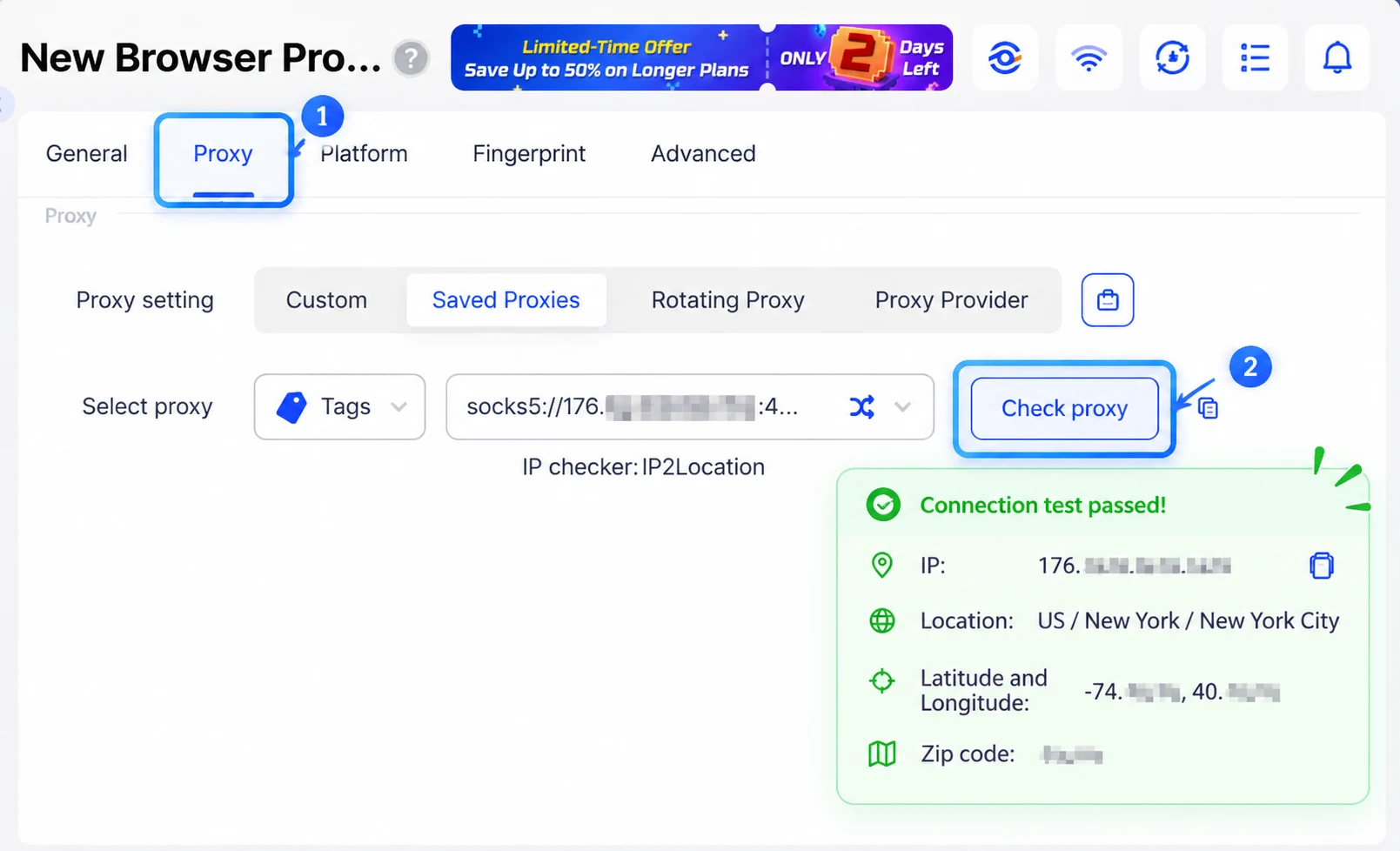
ステップ3:プロキシの設定と確認
ワークフローでプロキシを使用する場合は、起動前にプロファイルにプロキシを割り当て、接続チェックを実行してください。接続が正常に機能し、終了場所がタスクに適していることを確認してください。トラブルシューティングを行う際は、プロキシと複数のフィンガープリントフィールドを同時に変更することは避けてください。1つの変数を変更し、再度テストを行い、記録を残してください。
ステップ4:モバイル指紋を確認する
選択したブラウザ設定で表示される設定項目(画面パラメータ、タイムゾーン、言語、WebRTC、利用可能なモバイル固有のコントロールなど)を確認してください。すべての項目を手動で変更するよりも、一貫性のある設定を優先してください。地域設定は、すべての言語がIPアドレスの国の主要言語と一致する必要があるという厳格なルールに従うのではなく、意図する動作環境を反映するようにしてください。
プロファイルの設定が完了したら、 AdsPower フィンガープリントチェッカーを使用して、Web サイト側から見たブラウザ環境を確認できます。このチェッカーは、ブラウザ、オペレーティングシステム、IP ロケーション、タイムゾーン、その他のフィンガープリント信号などの重要な情報を表示し、実際のワークフローでプロファイルを使用する前に、予期せぬ不整合を発見するのに役立ちます。
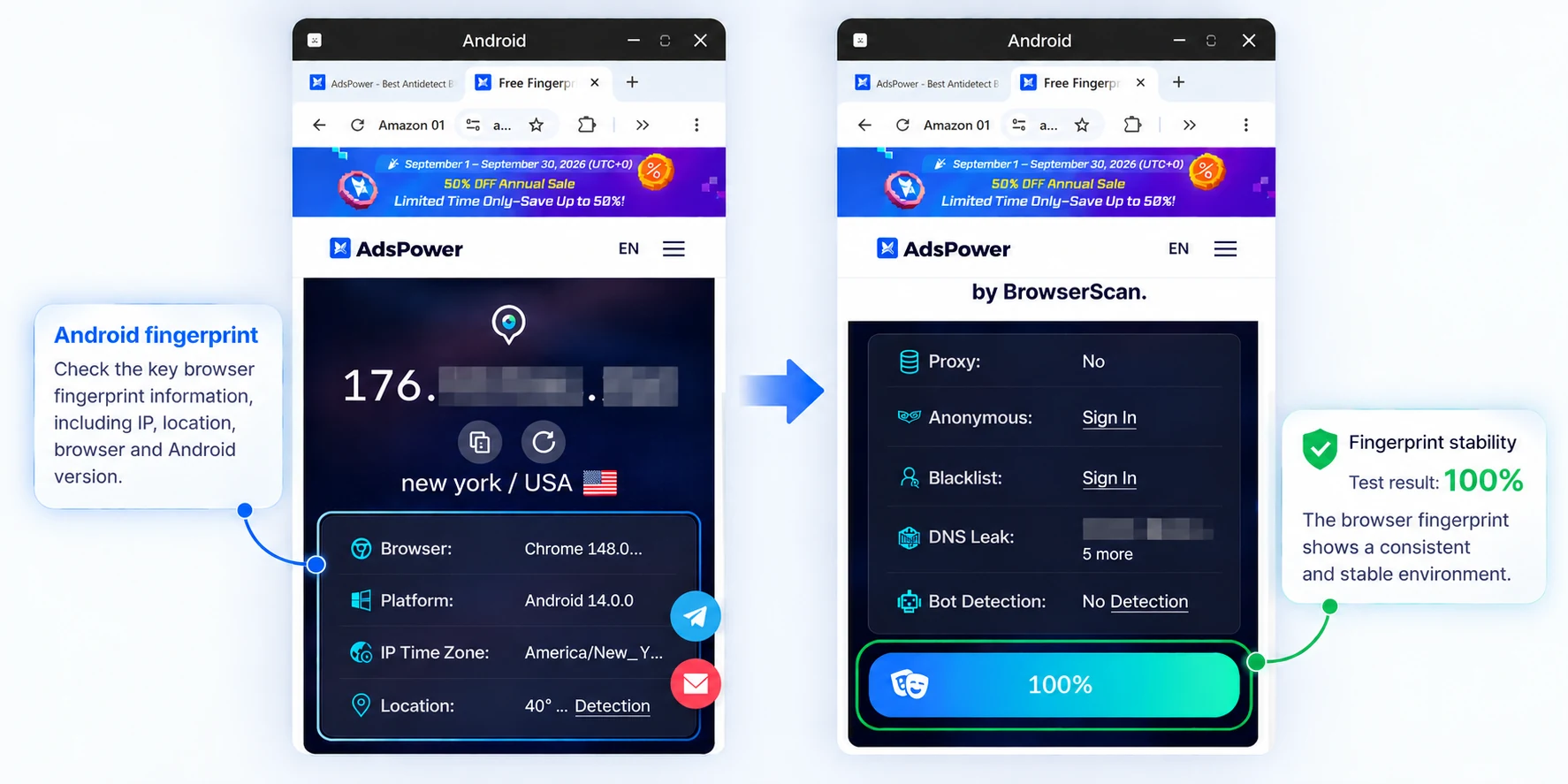
Androidプロファイルテストにおいて、チェッカーは環境をAndroid 14として正しく識別し、 100%の指紋一致率の結果を返しました。
ステップ5:実際のワークフローを保存、起動、検証する
プロファイルを保存して起動します。実際に使用する予定のウェブサイトを開き、環境とタスクの両方を確認します。モバイルレイアウトは期待どおりに表示されますか?必要なウェブ操作を完了できますか?プロファイルを閉じて再度開いた後も、期待どおりのセッションが維持されますか?最初の起動が成功したとしても、それはあくまで出発点に過ぎません。繰り返し使用するワークフローでは、一度のチェック結果よりも、繰り返し使用した場合の結果の方が重要です。
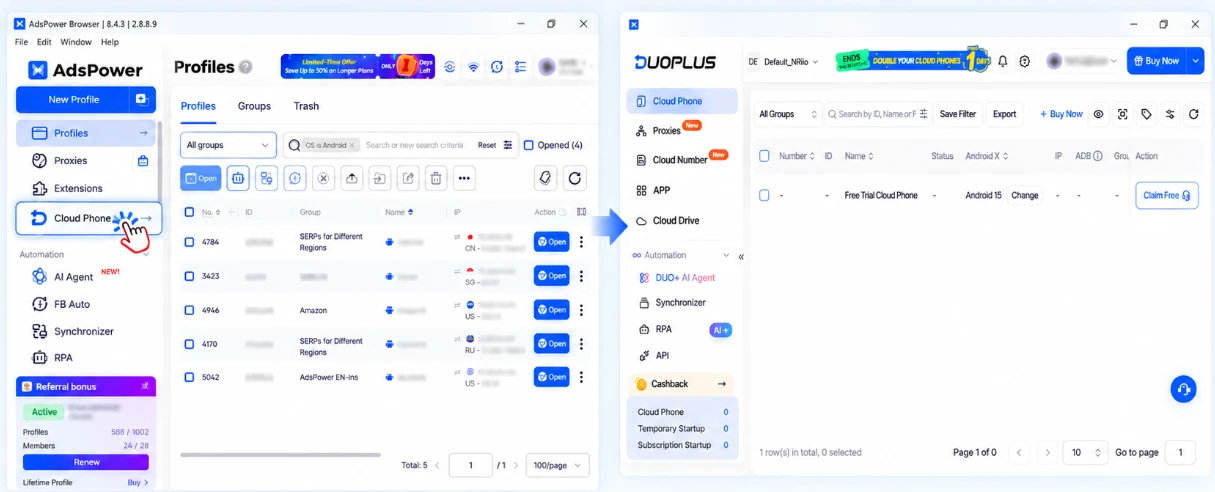
ヒント:ワークフローでブラウザ プロファイルではなくネイティブ Android アプリが必要な場合は、 AdsPower クライアントから Cloud Phone を開いて DuoPlus にアクセスしてください。
最後に
モバイルブラウザ環境は進化を続けており、指紋認証技術もそれに合わせて進化しています。AdsPowerの研究開発チームは、ジャイロスコープ指紋認証や最近アップデートされたモバイルWebGPU指紋認証ライブラリなど、モバイル指紋認証技術の研究開発と改良を継続的に行っています。
新しいブラウザやデバイスのシグナルが登場するにつれ、モバイルフィンガープリンティングは、より完全で一貫性のあるモバイルブラウザ環境を構築する上で重要な要素であり続けるだろう。
AdsPowerがあなたに合っているかどうか、まだ確信が持てませんか?
最先端のAIツールに質問して、ニーズに合わせたパーソナライズされた回答を即座に入手しましょう。
よくある質問
AndroidスマートフォンにAdsPowerをインストールできますか?
AdsPowerは現在、デスクトップ版製品を通じてAndroid端末の指紋認証シミュレーションをサポートしています。Androidアプリ環境を本格的に利用したい場合は、Android端末本体、またはDuoPlusなどのクラウド型スマートフォンソリューションをご利用ください。モバイルアプリの提供状況については、最新のAdsPowerダウンロードページをご確認ください。
AndroidブラウザのプロファイルでAPKファイルを実行できますか?
いいえ。デスクトップ版Androidブラウザのプロファイルは、完全なAndroidオペレーティングシステムではありません。APKファイルをインストールして実行するには、互換性のあるAndroidデバイス、エミュレータ、またはクラウドフォンを使用してください。
ユーザーエージェントを変更するだけでAndroid環境を構築できますか?
いいえ。User -Agentはブラウザシグナルの1つにすぎません。ウェブサイトは、クライアントヒント、表示情報、レンダリング特性、言語、ネットワーク動作、その他のプロパティも監視できます。1つの文字列を変更するよりも、一貫性のあるモバイルプロファイルの方が重要です。
Androidプロファイルにはモバイルプロキシが必要ですか?
必ずしもそうとは限りません。「Androidプロファイル」はブラウザ環境を指し、「モバイルプロキシ」はネットワーク接続を指します。ワークフローのネットワーク要件、信頼性、場所、コストに基づいてプロキシを選択してください。
Androidのプロファイルは、シークレットモードとどう違うのですか?
シークレットモードは、一時的なブラウジングセッション向けに設計されています。カスタマイズされたAndroidフィンガープリントや、永続的な複数アカウントワークスペースは作成されません。AdsPowerプロファイルは、再利用のために個別に構成されたブラウザ環境を保持するように設計されています。
複数のAndroidプロファイルを同時に管理できますか?
はい。AdsPowerは、グループ、タグ、プロファイルの一括作成、プロファイルの共有、自動化、そして大規模なワークフローのためのAPIを提供します。まずは小規模なシステムを構築して検証し、その後、それを基に組織を拡張していくことをお勧めします。

他にも読む記事
- スタートアップ企業や小規模チーム向けのマーケティングオートメーション:AdsPower AIエージェントがブラウザワークフローを自動化する方法
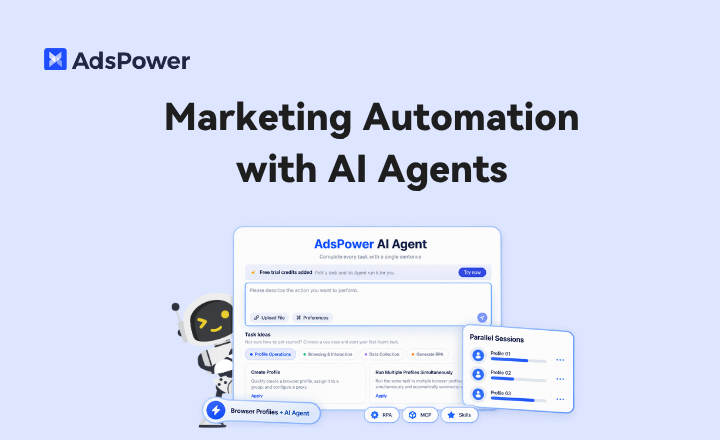
スタートアップ企業や小規模チーム向けのマーケティングオートメーション:AdsPower AIエージェントがブラウザワークフローを自動化する方法
AIエージェントが複数のアカウントにわたる反復的なブラウザベースのマーケティングタスクを自動化する方法を学びましょう。
- Telegram Webログイン:PCでTelegramにログインして使用する方法
Telegram Webログイン:PCでTelegramにログインして使用する方法
ウェブ版とデスクトップ版を使ってPCでTelegramを開く方法を学びましょう。機能、ログイン方法、制限事項、複数アカウントの管理に関するヒントなどをご紹介します。
- 2026年版ベストプライベート検索エンジン:Googleに代わる安全な5つの選択肢
2026年版ベストプライベート検索エンジン:Googleに代わる安全な5つの選択肢
よりプライベートな検索方法をお探しですか?2026年に最も優れたプライベート検索エンジン5選をご覧ください。DuckDuckGo、Brave Search、Startpageなどがどのように機能するかを確認できます。
- セキュリティ、マーケティングなどに役立つIPアドレス検索ツール上位8選
セキュリティ、マーケティングなどに役立つIPアドレス検索ツール上位8選
IPアドレス検索によって、位置情報、インターネットサービスプロバイダ(ISP)、セキュリティ情報がどのように明らかになるかを学びましょう。サイバーセキュリティの強化、広告ターゲティング、不正防止に役立ててください。
- 一時的なGmailアカウント:2026年に一時的なGmailアカウントを作成する方法
一時的なGmailアカウント:2026年に一時的なGmailアカウントを作成する方法
AdsPowerを使って、一時的なGmailアカウントの作成方法、Gmailエイリアスと別アカウントの比較方法、複数のアカウントの管理方法を学びましょう。
