

TelegramをPCで使えるのか疑問に思ったことはありませんか?Telegram Webとデスクトップの可能性を最大限に引き出し、複数のアカウントを安全に管理するための便利なヒントをご紹介します!
顧客への連絡や友人・家族との連絡など、無意識のうちにTelegramを開いてしまうことはありませんか?
顧客への連絡や友人・家族との連絡など、Telegramを無意識に開いてしまうことはありませんか?このガイドでは、PCでTelegramにアクセスする方法について、ウェブ版とデスクトップ版の両方を含めて、必要な情報をすべてご紹介します。初期設定から高度な機能、制限事項、複数アカウント管理まで、すべてを詳しく解説します。
手軽にアクセスしたいならTelegram Web版、より高度な機能を利用したいならデスクトップ版を選ぶ場合でも、PCで安全なTelegram体験を実現するための重要なセキュリティ対策、基本的な使い方、ベストプラクティスを学ぶことができます。
Telegram Web の利用開始
1. Telegram Webとは何ですか?
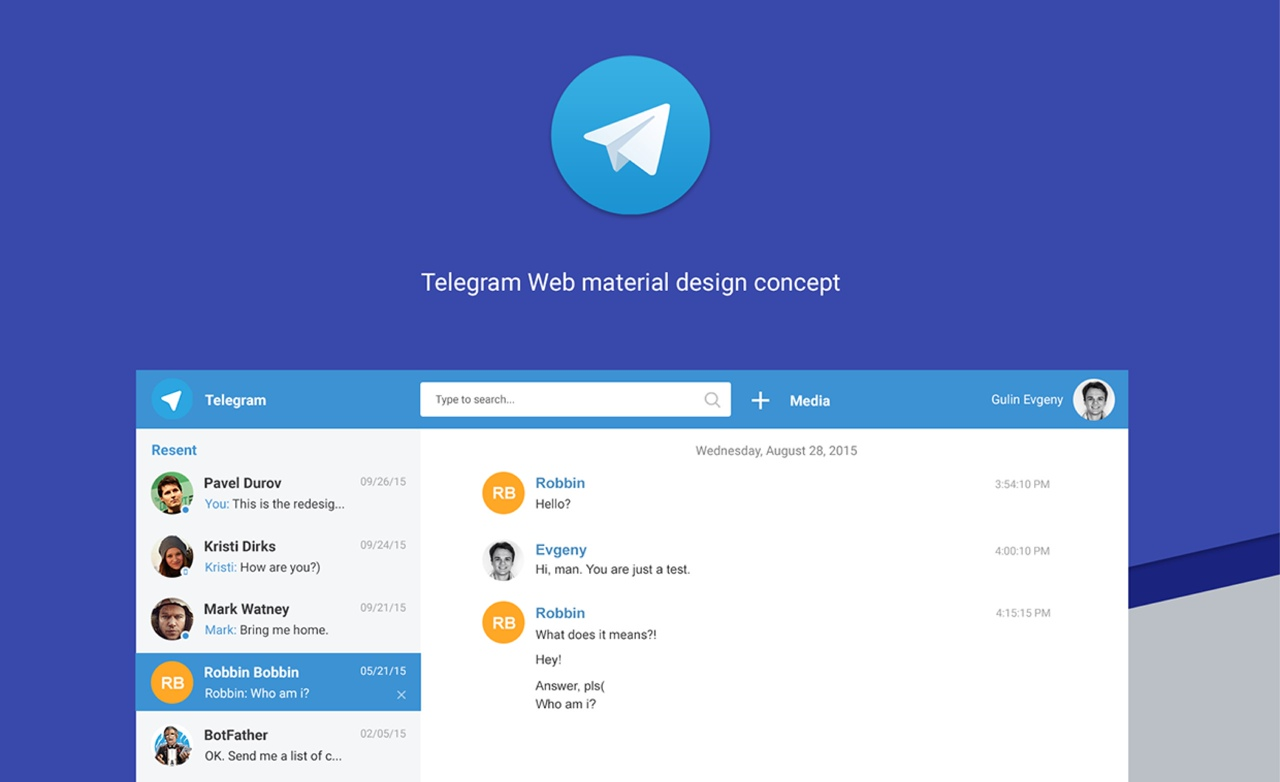
Telegram Webは、ブラウザベースのメッセージングアプリで、ソフトウェアのインストールは不要です。モバイルアプリとほぼ同じ機能を提供し、メッセージのやり取り、ファイルの共有、グループ管理に最適です。
2. Telegram Webを使う理由とは?
Telegram Webは、どのコンピューターからでもメッセージに素早く柔軟にアクセスできるため、さまざまな場面で理想的な選択肢となります。
-
ダウンロード不要:アプリをインストールすることなく、共有コンピュータや公共のコンピュータで一時的にアクセスできるため、さまざまなデバイスや場所で頻繁に作業する専門家にとって特に便利です。
-
アプリのような体験:デスクトップアプリやモバイルアプリと同じ機能をご利用いただけます。メッセージのスケジュール設定、編集、削除、チャンネルの閲覧、グループの作成、ステッカーパックの使用、通知の有効化などが可能です。
-
同期通信: スマートフォンとブラウザ間のシームレスな切り替えと、瞬時のリアルタイムメッセージ同期により、中断のないワークフローと一貫したコミュニケーション体験を実現します。
-
スタンドアロン運用: 他のプラットフォームとは異なり、Telegram Webはスマートフォンの接続状況に左右されずに動作するため、スマートフォンを近くに置いておく必要も、インターネットに接続しておく必要もありません。これにより、常にスムーズなコミュニケーションを必要とするユーザーにとって、比類のない信頼性と利便性が実現します。
-
ブラウザ経由の音声通話:デバイスに内蔵されたマイクを使用して、ブラウザから直接音声通話を行うことができます。
3. Telegram Webの制限事項
Telegram Webは、ブラウザベースのコミュニケーションのための強力なメッセージングプラットフォームとなる包括的な機能セットを提供していますが、モバイル版やデスクトップ版とは異なるいくつかの機能的な制限があることをユーザーは認識しておく必要があります。
-
デスクトップ版と比較すると、 Telegram Web版は機能が少なくなっています。メッセージの自動削除、音声通話/ビデオ通話、チャット履歴のエクスポート機能がありません。さらに、同時に使用できるアカウントは1つだけです。
-
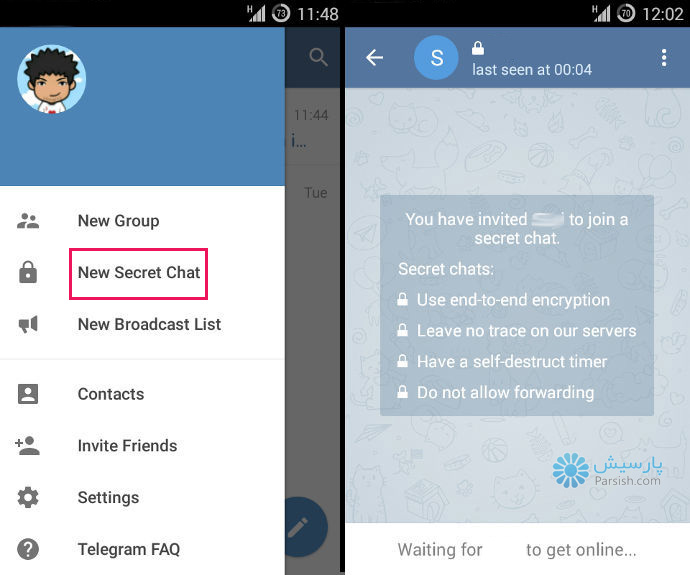
モバイルアプリと比較すると、 Telegram Webはモバイルアプリで利用できるシークレットチャット機能をサポートしていません。つまり、Web版のメッセージはエンドツーエンド暗号化されていません。さらに、スマートフォンで作成したシークレットチャットはローカルに保存されるため、Web版からはアクセスできません。
Telegram Webにログインする方法
Telegram WebはGoogle Chrome、Microsoft Edge、Safari、Mozilla Firefoxなど、主要なブラウザすべてに対応しているため、ブラウザで簡単に開くことができます。プラットフォームに依存しないため、スマートフォン、iPad、Androidタブレットなど、最新のオペレーティングシステムであればどれでもアクセスできます。Telegram Webへのログイン手順は以下のとおりです。
方法1:電話番号を使ってTelegram Webにログインする方法
1. Telegram Webを開く: お好みのウェブブラウザを開き、 Telegram Webの公式ログインページにアクセスします。
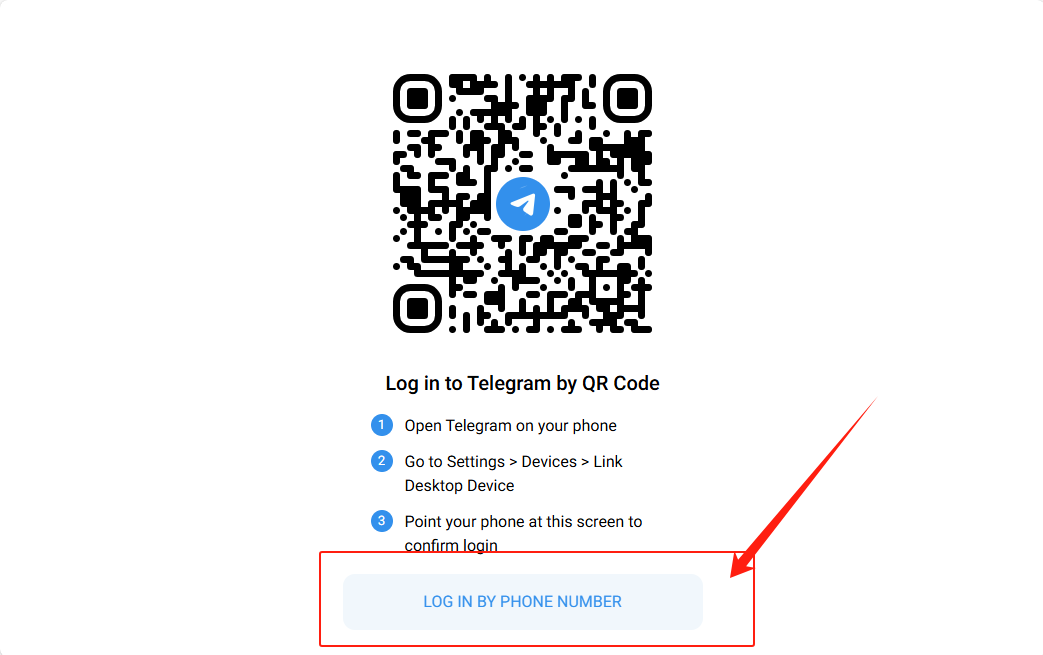
2. 「電話番号でログイン」オプションを選択します。
3.入力してください 登録済みの電話番号と 国コード
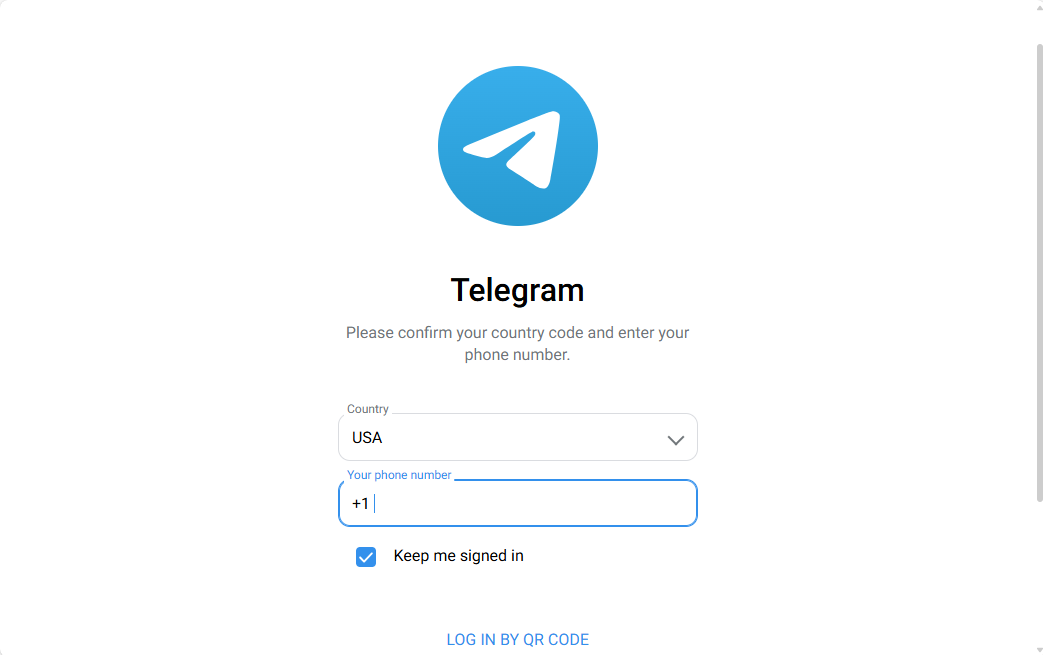
4 . お使いのスマートフォンのTelegramアプリで、 5桁の認証コードを受け取ってください。そのコードをTelegramのウェブログインページに入力してください。
ヒント:一部のユーザーは、認証コードが届かないなど、Telegramへのログインに関する問題に遭遇する場合があります。このよくあるログイン問題の解決策については、こちらのブログ記事をご覧ください。
5.二段階認証が有効になっている場合は、パスワードを入力してログインプロセスを完了してください。
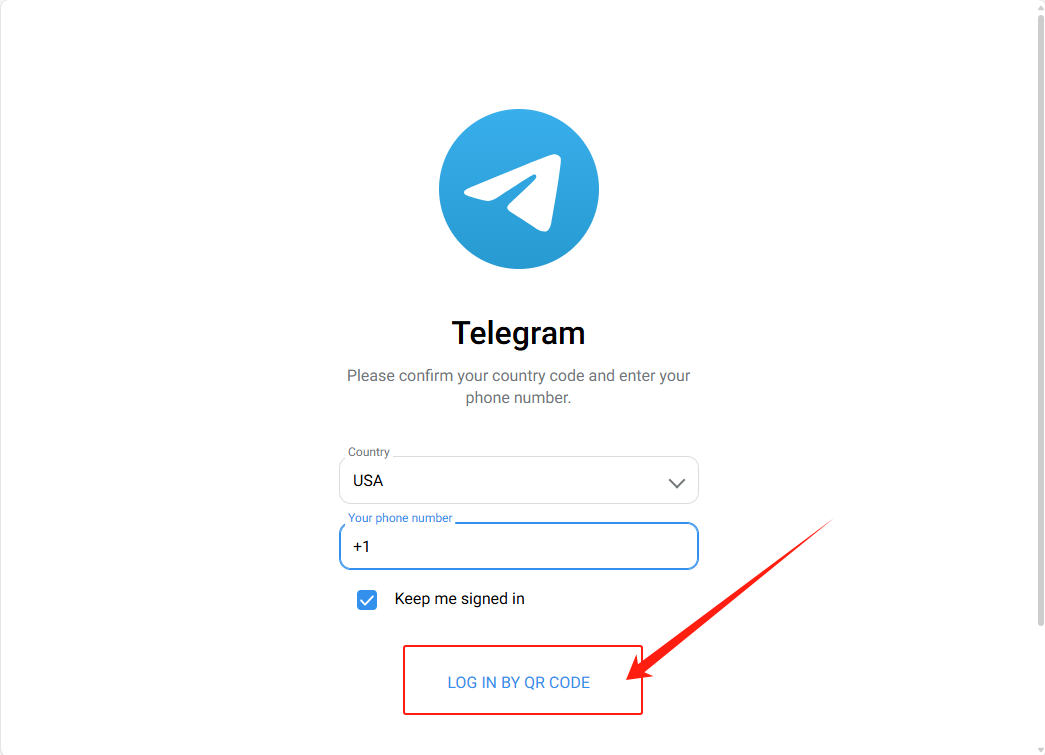
方法2:QRコードを使ってTelegram Webにログインする方法
1. Telegram Webを開く: お好みのウェブブラウザを開き、 Telegram Webの公式ログインページにアクセスします。
2. 「 QRコードでログイン」オプションを選択します。
3. スマートフォンでTelegramアプリを開き、 「設定」 > 「デバイス」に移動して「デスクトップデバイスをリンク」をタップします。
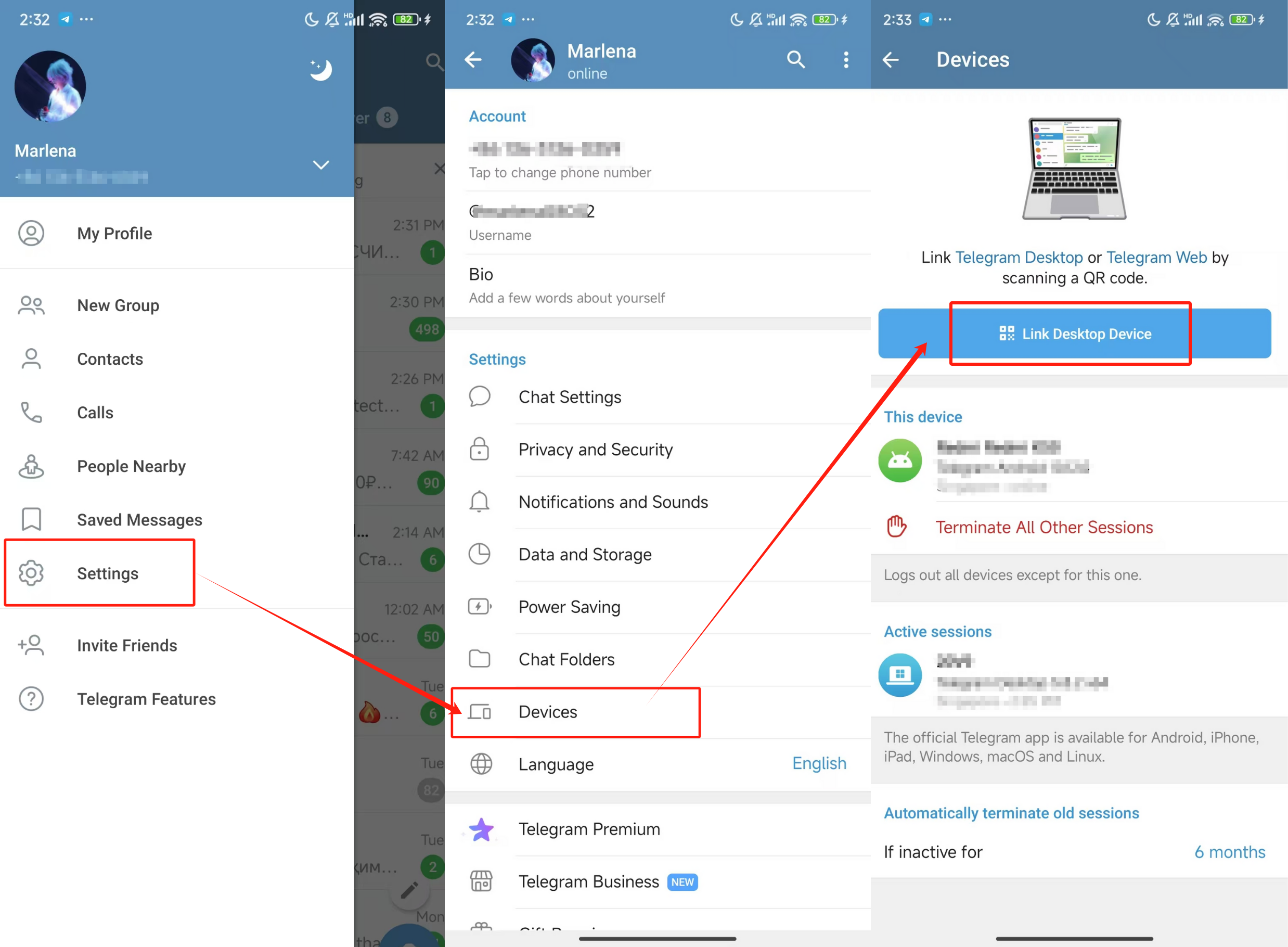
4.ブラウザに表示されるQRコードをスキャンしてログインしてください。
Telegram Webログインでよくある問題とその解決方法
Telegram Webへのログインは通常簡単ですが、QRコード、ログインコード、ブラウザ、セッションなどで問題が発生する場合があります。よくある問題とその対処法を以下に示します。
1. Telegram WebのQRコードが機能しない
QRコードがスキャンされない場合、またはログインが完了しない場合:
- お使いのスマートフォンとコンピューターが安定したインターネット接続環境にあることを確認してください。
- スマートフォンでTelegramを開き、最新バージョンを使用していることを確認してください。
- Telegramの「設定」>「デバイス」セクションにあるQRコードをスキャンしてください。
- Telegramのウェブページを更新して、新しいQRコードをスキャンしてみてください。
2. Telegramのログインコードが届かない
ログインコードをお待ちの場合は、まず既存のTelegramセッションをご確認ください。Telegramは、SMSではなく、既にログインしている別のデバイスにコードを送信する場合があります。また、以下の方法もお試しください。
- Telegramアプリにログインメッセージを確認してください。
- 正しい電話番号を入力したことを確認してください。
- 別のコードを要求する前に、少しお待ちください。
- 短期間に繰り返しコードを要求することは避けてください。
3. Telegram Webが読み込まれない
Telegram Webが正しく読み込まれない場合は、ブラウザまたは接続に問題がある可能性があります。以下をお試しください。
- ページを更新しています。
- ブラウザのキャッシュとCookieを削除してください。
- ブラウザ拡張機能を一時的に無効にします。
- 別の対応ブラウザを試しています。
- インターネット接続を確認しています。
4. Telegramのウェブセッションが期限切れになりました
Telegram Webでは、セッションの有効期限が切れたり、セッションが終了したりした後に、再度ログインを求められる場合があります。その場合は、Telegram Webのログインページに戻り、利用可能なログイン方法で再度認証を行ってください。
共有パソコンや公共のパソコンでTelegram Webを頻繁に利用する場合は、アカウントのセキュリティを保つため、利用後は必ずログアウトしてください。
5. Telegram Webが頻繁にログアウトされる
繰り返しログアウトされる場合は、ブラウザのCookie設定を確認し、ブラウザを閉じるときにサイトデータが自動的に削除されないようにしてください。ブラウザの拡張機能やプライバシー設定も、セッションの維持を妨げる可能性があります。
複数のTelegramアカウントを管理しているユーザーにとって、各アカウントを別々のブラウザプロファイルに保存しておくと、独立したログインセッションを維持し、アカウントを切り替えるのが容易になります。
Telegramデスクトップ版 vs. Telegramウェブ版
1. Telegramデスクトップ版とは?
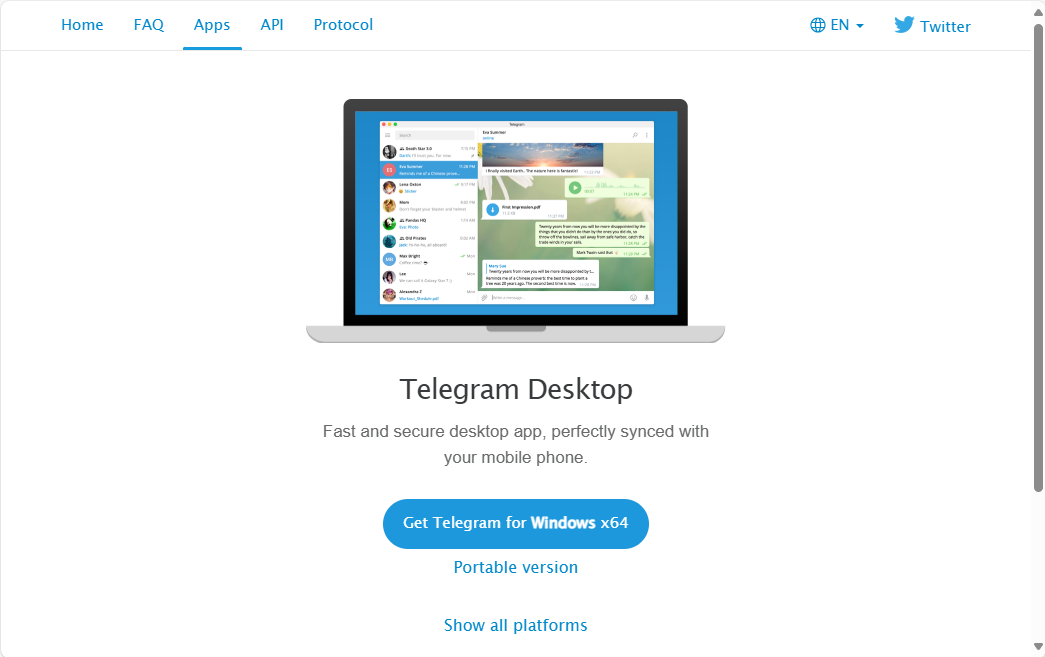
Telegram Desktopは、Windows、macOS、Linux向けのネイティブアプリケーションで、ウェブ版よりも多くの機能と優れたパフォーマンスを提供します。高度なメッセージング機能と高速な操作性を求めるユーザーに最適です。
2. Telegramデスクトップ版を使う理由とは?
Telegramデスクトップアプリは、高速性、高度な設定、追加機能を必要とするヘビーユーザーやプロフェッショナルに最適です。主な利点は以下のとおりです。
-
マルチタスク機能の向上:より大きな画面と、チャットを別々のウィンドウまたはタブで開く機能により、複数の会話をより効率的に管理できます。
-
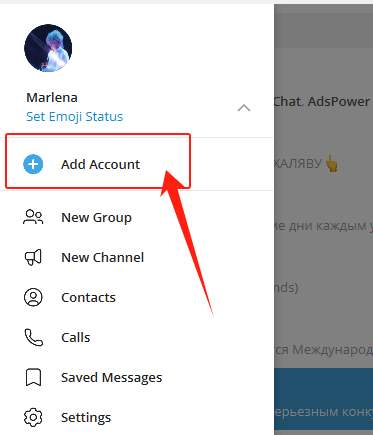
複数アカウント: 1台のデバイスに最大3つのアカウントを追加でき、ログアウトすることなく簡単に切り替えることができます。
-
ユーザーエクスペリエンスの向上:キーボードショートカットを使用してチャット、チャンネル、グループ間を素早く移動し、ファイルを簡単に共有できます。
-
デバイス間の同期:すべてのチャット、グループ、チャンネル、保存済みメッセージを同期させたまま、デバイス間をシームレスに切り替えることができます。
-
安定性の向上:ウェブブラウザとは独立して動作することで、クラッシュを減らし、よりスムーズなパフォーマンスを実現します。
-
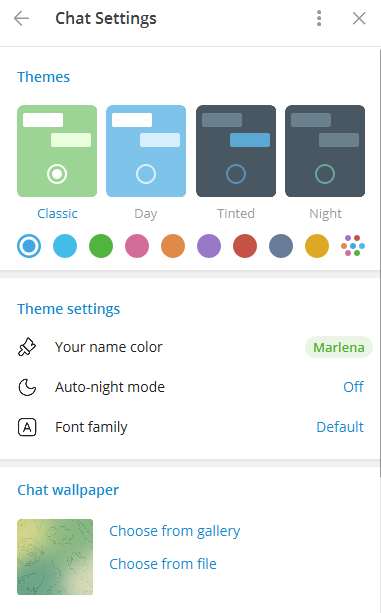
カスタマイズと高度な機能:テーマやキーボードショートカットでアプリをパーソナライズできるほか、メッセージの自動削除、音声/ビデオ通話、チャット履歴のエクスポートなどの機能もサポートしています。
3. Telegramデスクトップ版の制限事項(モバイルアプリ版との比較):
-
シークレットチャット非対応: Telegramデスクトップ版は、モバイル端末で利用できる暗号化された自動消滅メッセージであるシークレットチャットをサポートしていません。暗号化キーとチャット履歴はスマートフォンにのみ保存されるため、デスクトップアプリではシークレットチャットを作成したりアクセスしたりすることはできません。
-
固定されたビデオ通話ウィンドウ: Telegramデスクトップ版でのビデオ通話中、ビデオフィードウィンドウは画面右下隅に固定されます。このウィンドウを移動したりサイズ変更したりすることはできないため、他のプラットフォームと比べて表示の柔軟性が制限される場合があります。
-
反応の効率が低い: Telegramデスクトップ版の反応機能は、モバイル版に比べて使い勝手が悪い。
4. Telegramデスクトップ版の使い方
Telegram Desktopのインストールと使用は簡単です。以下の手順に従ってください。
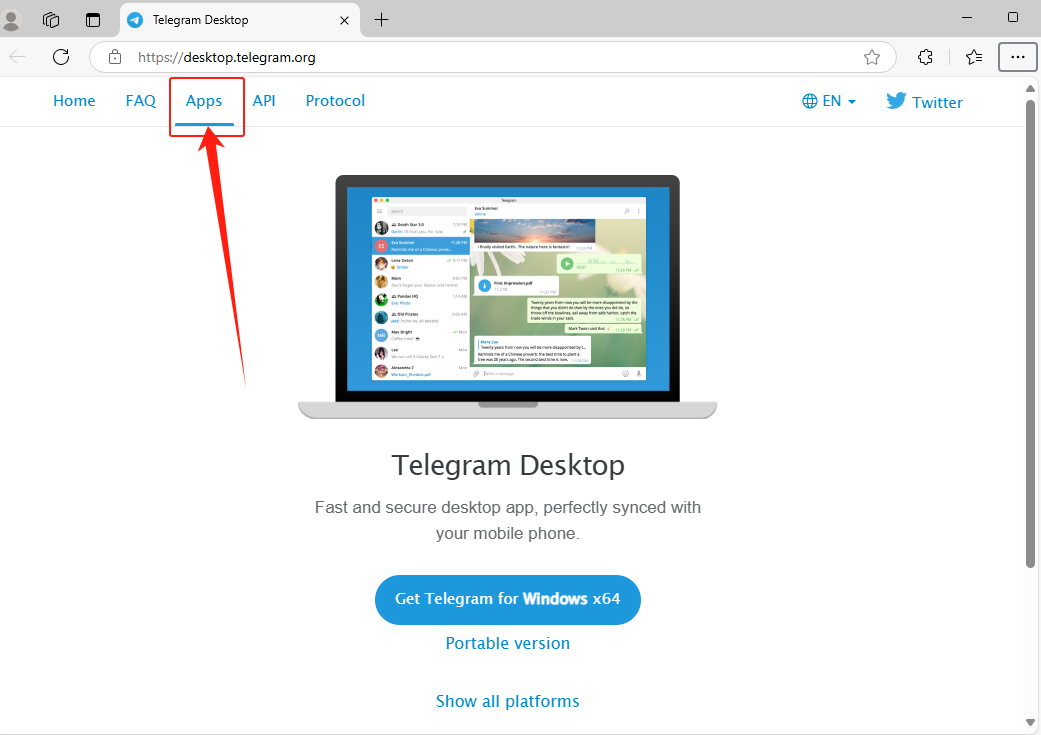
1.アプリケーションをダウンロードします。Telegram の公式ウェブサイトにアクセスし、デスクトップ アプリのセクションまでスクロールして、お使いのオペレーティングシステム (Windows、macOS、または Linux) を選択し、インストーラーをダウンロードします。
2. ダウンロードしたインストーラーを実行し、画面の指示に従ってインストールプロセスを完了してください。
3. Telegramデスクトップ版のログイン手順は、Telegramウェブ版と同じです。Telegramデスクトップアプリを開き、ログイン方法を選択してください。
-
電話番号:登録済みの電話番号を入力し、認証を完了してください。二段階認証が有効になっている場合は、パスワードを入力してください。
-
QRコード: モバイル端末でTelegramアプリを開き、 「設定」>「デバイス」に移動し、 「デスクトップデバイスをリンク」をタップして、デスクトップアプリに表示されるQRコードをスキャンします。
Telegramのウェブログインとデスクトップログインの比較
Telegramのウェブ版とデスクトップ版で利用できる機能を簡単に比較してみましょう。
| 特徴 | テレグラムウェブ | Telegramデスクトップ |
|---|---|---|
| テキストメッセージ | ✓ | ✓ |
| メディア共有 | ✓ | ✓ |
| ファイル共有 | ✓ | ✓ |
| 音声通話/ビデオ通話 | ✕ | ✓ |
| 秘密のチャット | ✕ | ✕ |
| 複数アカウント | ✕ | ✓ (最大3アカウントまで) |
| カスタマイズ(テーマ) | ✕ | ✓ |
| ダークモード | ✓ | ✓ |
| メッセージの自動削除 | ✕ | ✓ |
| ユーザーブロック | ✓ | ✓ |
| チャット履歴のエクスポート | ✕ | ✓ |
| 独立して動作する | ✕ (ブラウザが必要です) | ✓ |
ボーナスアドバイス:PCで複数のTelegramアカウントを使用する方法は?
複数のTelegramアカウントを管理することは、特にプライベートと仕事のコミュニケーションを両立させているユーザーにとって、よくあるニーズです。Telegramのデスクトップ版やウェブ版は複数アカウントを標準でサポートしていませんが、 AdsPowerのようなサードパーティツールを使えば、簡単かつ安全に管理できます。
AdsPowerは、 複数アカウント管理に特化したアンチディテクトブラウザです。ブラウザ環境を分離することで、各Telegramアカウントのプライバシーと非連携を確保します。使い方は以下のとおりです。
1. AdsPowerをダウンロードする
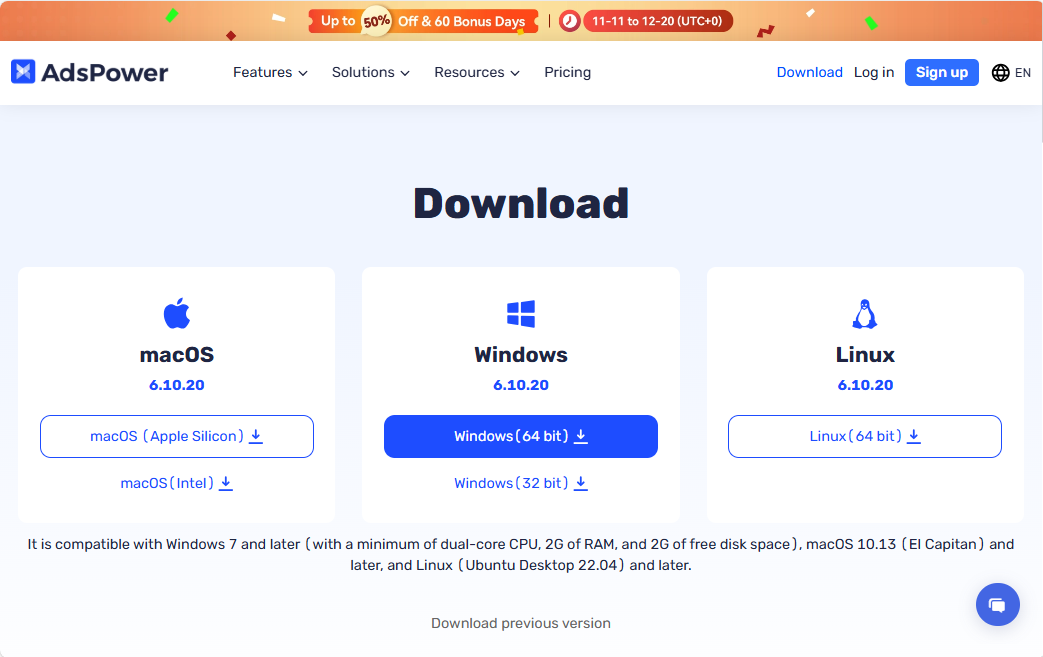
AdsPowerのウェブサイトにアクセスし、アプリケーションをダウンロードしてください。インストール後、AdsPowerアカウントを作成してください。
2. 複数のブラウザプロファイルを作成する
AdsPowerでは、Telegramアカウントごとに個別のプロファイルを一括設定できます。各プロファイルは、独自のフィンガープリントとプロキシを持つ固有のデバイスとして機能します。
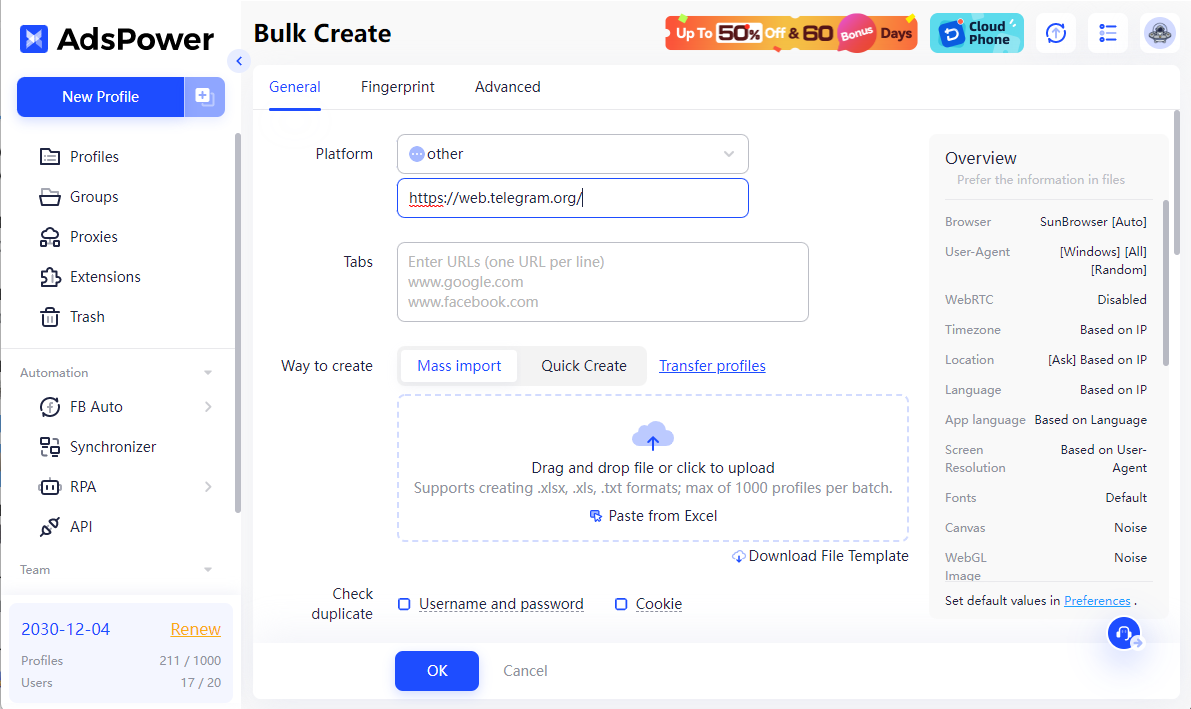
プロファイルの作成が完了したら、設定を確認することをお勧めします。Pixelscanのブラウザフィンガープリンティングチェッカーを使えば簡単に確認できます。以下の手順に従ってください。
- AdsPowerで作成したプロファイルを起動します。
- Pixelscanを開き、「開始」ボタンをクリックします。
- 結果を確認してください。一貫性のある固有のフィンガープリントが得られれば、設定がしっかりしており、安心してTelegramアカウントを操作できる状態であることを意味します。
Pixelscanを使用することで、各ブラウザインスタンスが完全に独立したデバイスとして認識されていることを確認でき、検出やアカウント連携の問題のリスクを軽減できます。
3. Telegramにログインする
各ブラウザプロファイルでTelegram Webのログインページを開き、お好みの方法でサインインしてください。
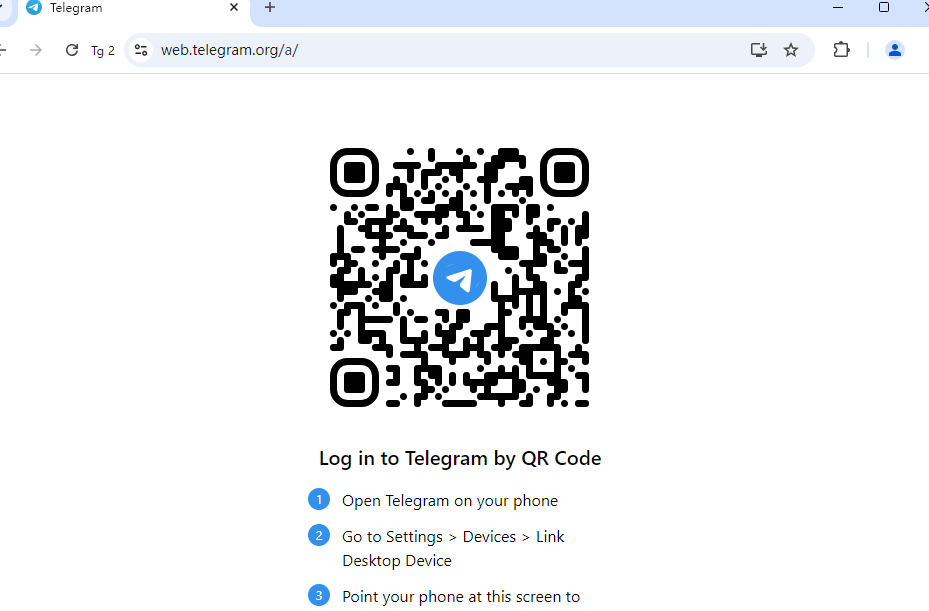
4. 複数のTelegramアカウントを管理する
ログアウトせずに、ブラウザのプロファイルを簡単に切り替えて、異なるTelegramアカウントにアクセスできます。
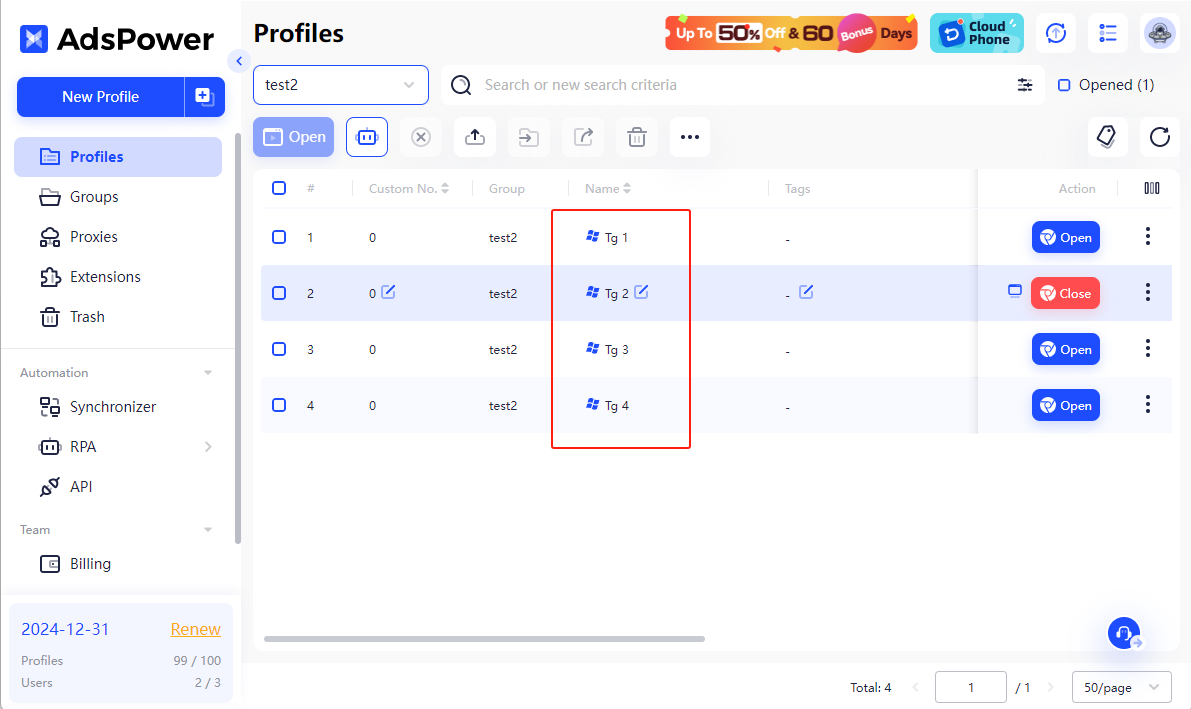
AdsPowerを使用して複数のTelegramアカウントを管理するメリット
-
プライバシー強化: AdsPowerは、それぞれ独自のデジタル指紋、ブラウザ構成、ネットワーク設定を持つ独自のブラウザプロファイルを通じて、強力なアカウント分離とセキュリティを提供します。この技術により、アカウント間の相互汚染を防ぎ、アカウント停止や不審なアクティビティのフラグから保護します。これらの堅牢なプライバシー機能により、AdsPowerは複数のTelegramアカウントを信頼性高く安定的に管理できます。
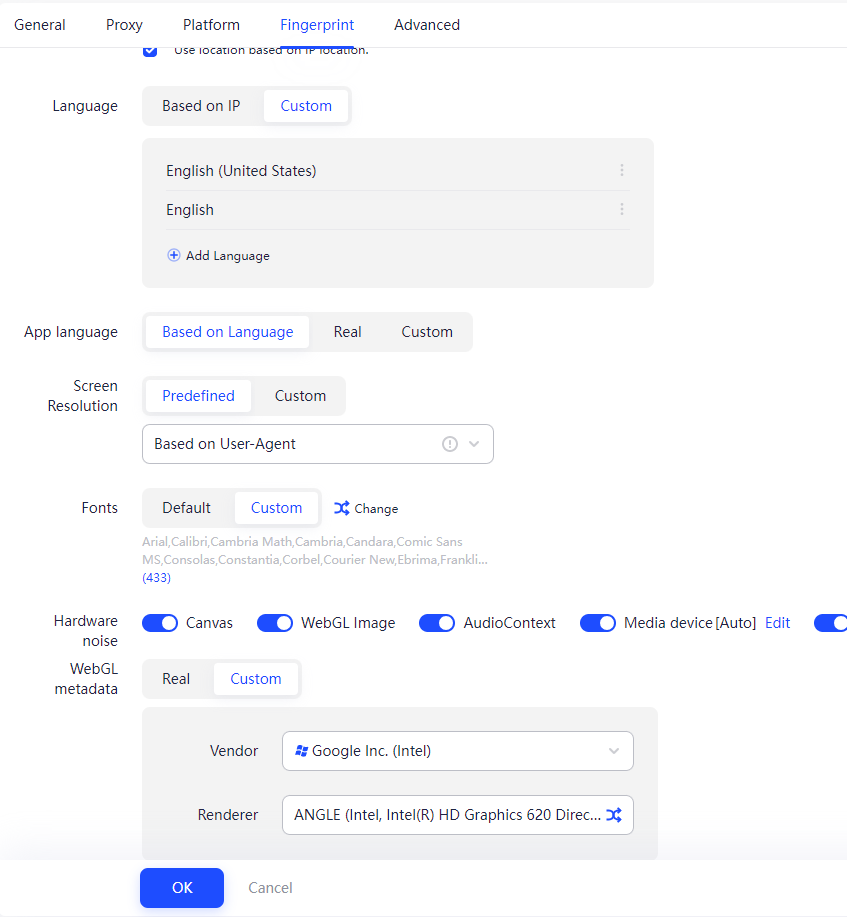
-
効率的なワークフロー:複数のTelegramアカウントをシームレスかつ効率的に切り替えることができます。この機能は、組織的な管理と生産性を維持しながら、多数のTelegramアカウントを同時に管理する必要のある専門家、デジタルマーケター、企業にとって特に役立ちます。
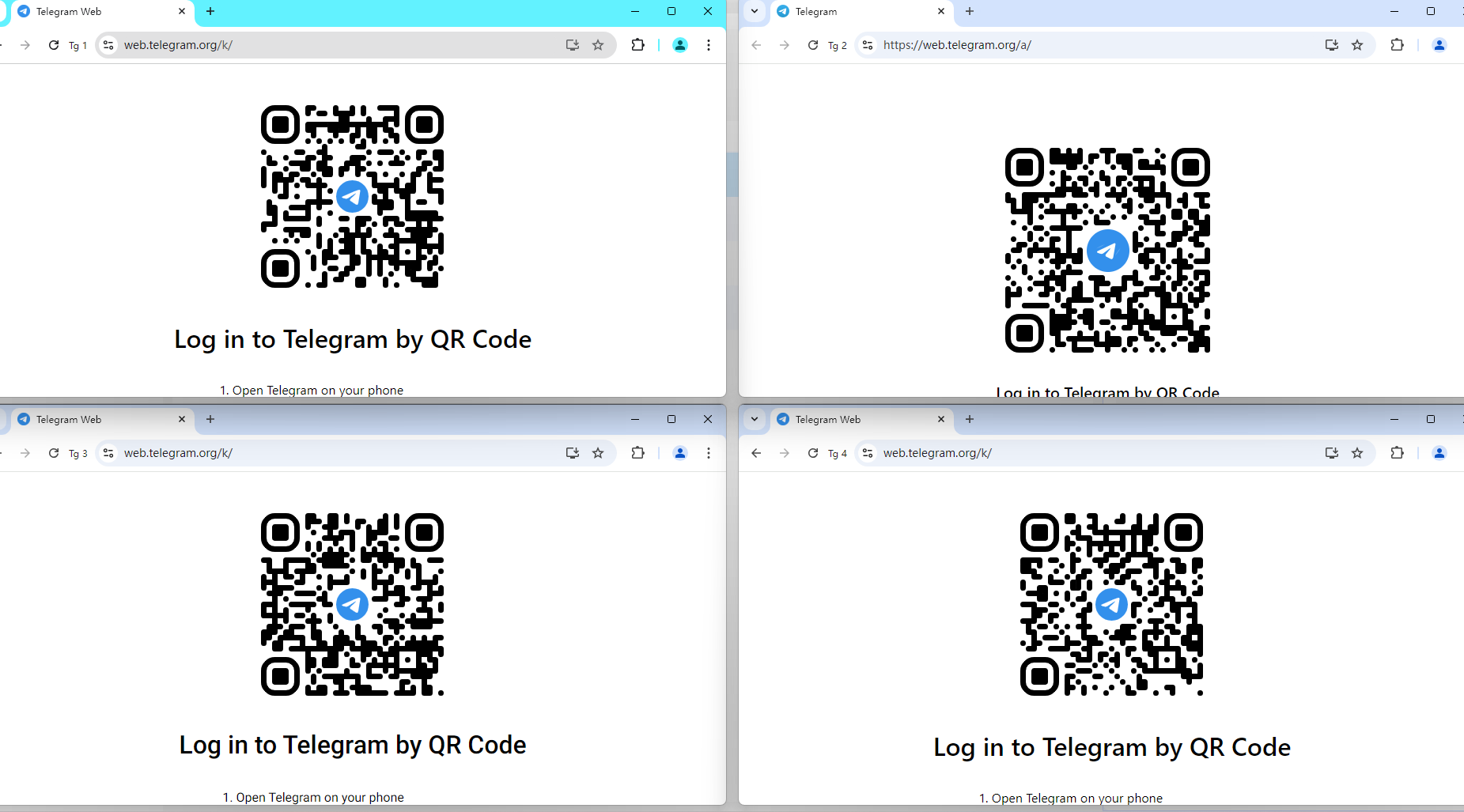
注:AdsPowerはブラウザベースのツールであるため、この方法はTelegram Webでのみ有効です。
よくある質問
PCでTelegramを使用するのは安全ですか?
PCでTelegramを使用するのは、正しく使用すれば安全ですが、留意すべき重要なセキュリティ上の考慮事項がいくつかあります。
-
エンドツーエンド暗号化: Telegramでは、シークレットチャットのみがエンドツーエンド暗号化を提供します。これらのチャットは、メッセージの転送を防止する点でWhatsAppとは異なります。ただし、シークレットチャットはプライベートで暗号化された1対1の会話を保証しますが、グループチャットには利用できません。
-
電話番号のプライバシー:あなたの電話番号は連絡先に表示される場合がありますが、プライバシー設定でこれを制御できます。
-
セキュリティリスク: Telegram自体は安全ですが、ユーザーは悪意のあるリンクやファイルによる、メッセージングプラットフォーム特有のリスクに直面します。 ハッカーが脆弱性を悪用する可能性はありますが、そのためにはまずユーザーが有害なコンテンツにアクセスする必要があります。
-
詐欺と不正行為:多くの暗号化プラットフォームと同様に、Telegramもプライバシー機能を悪用する詐欺師を引き寄せる可能性があります。見知らぬユーザーやグループには十分注意してください。
最後に!
TelegramのWeb版とデスクトップ版は、様々なデバイスでメッセージに柔軟にアクセスできます。Web版はブラウザベースの高速メッセージングを提供し、デスクトップアプリは一般ユーザー向けに高度な機能を備えています。複数のアカウントを管理しているユーザーにとって、AdsPowerのようなアンチデテクトブラウザは、安全かつ効率的なアカウント管理を実現するための必須ツールです。これらのツールと適切なセキュリティ対策を組み合わせることで、Telegramをプライベートとビジネスの両方で最大限に活用できます。
AdsPowerがあなたに合っているかどうか、まだ確信が持てませんか?
最先端のAIツールに質問して、ニーズに合わせたパーソナライズされた回答を即座に入手しましょう。
