

Explore os passos práticos para alternar entre contas no Chrome, incluindo dispositivos móveis e computadores. Experimente o AdsPower para alternar e gerenciar essas contas em um painel de controle.
Este guia explica como o Chrome gerencia perfis, como alternar entre contas no computador e como alternar entre contas no Chrome para dispositivos móveis, e como organizar várias contas do Google com mais eficiência — especialmente se você trabalha com vários perfis ao mesmo tempo.
Como o Chrome gerencia contas
Para entender como alternar entre contas corretamente, é útil saber como o Chrome organiza seus dados.
O Chrome é fundamentalmente construído em torno de perfis, não apenas de contas do Google. A maioria dos usuários utiliza apenas um perfil e simplesmente faz login em diferentes contas do Google dentro dele, e é aí que os problemas costumam começar.
Eis o que cada perfil do Chrome contém:
- Favoritos
- Extensões
- Cookies e sessões de login
- Senhas salvas pelo Gerenciador de Senhas do Chrome
- Preenchimento automático e métodos de pagamento
- Histórico de navegação
- Temas e personalizações de layout
Ao iniciar sessão numa conta Google dentro de um perfil, o Chrome associa essa conta ao perfil através da Sincronização do Chrome. Isto significa que tudo o que você navega, salva ou preenche automaticamente fica vinculado ao perfil atualmente ativo.
Por que isso é importante?
Se você usa apenas um perfil do Chrome, mas alterna entre várias contas do Google (Gmail, Drive, YouTube, Workspace), poderá enfrentar os seguintes problemas:
- Históricos de pesquisa mistos
- Favoritos incorretos aparecendo em sessões de trabalho ou pessoais.
- Conflitos de login (por exemplo, fazer login no Google Ads com a conta errada)
- Vazamento de cookies entre contas
- Laços de verificação
- Sincronização de dados com a conta do Google errada
- Confusão entre sessões pessoais e profissionais
Por isso, a alternância de perfis do Chrome costuma ser a maneira mais simples e segura de alternar entre identidades do Google, principalmente para usuários que gerenciam informações confidenciais em várias contas.
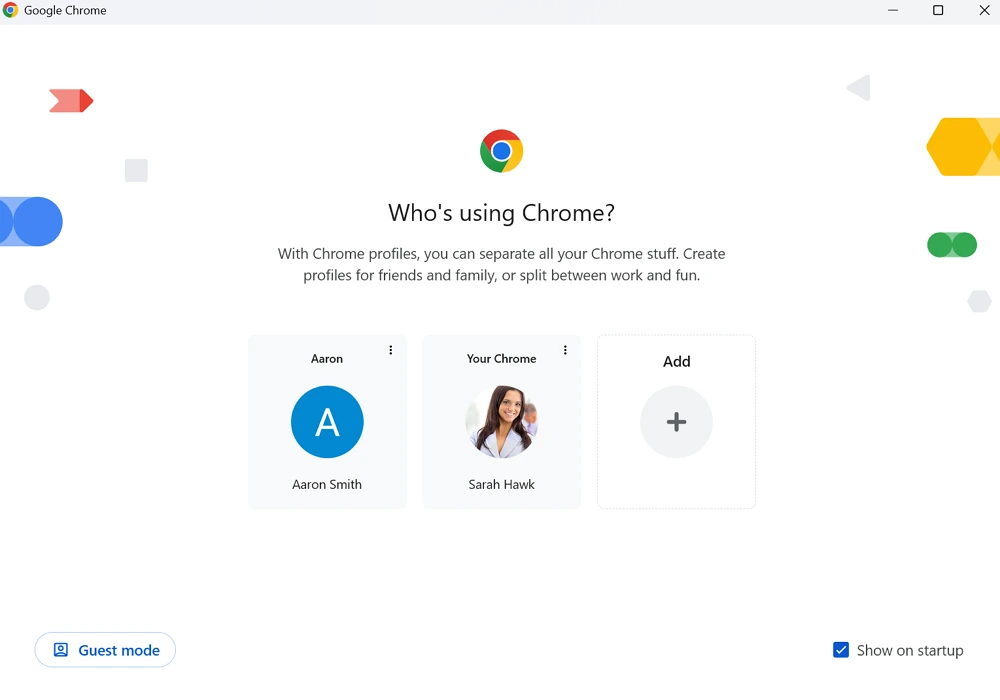
Como alternar entre contas no Chrome
Os passos abaixo mostram como alternar entre contas corretamente no computador, iPhone/iPad e Android. Abordaremos os dois métodos:
1. Alternar entre contas do Google em um perfil do Chrome
2. Alternar entre perfis inteiros do Chrome (recomendado para uma separação clara)
Alternar entre contas no computador
Alternar entre contas no computador é muito mais flexível do que no celular. Você pode escolher entre alternar diretamente entre contas do Google ou entre perfis inteiros do Chrome, dependendo de quão organizada você deseja que seus dados fiquem. Se você está procurando como alternar entre contas do Google no Chrome, a versão para computador oferece o maior controle e a experiência mais fluida.
Método 1: Alternar entre contas do Google no Chrome (Alternância rápida)
Esta é uma maneira rápida de usar diferentes contas do Google sem precisar trocar de perfil no Chrome.
1. Abra o Chrome.
2. Acesse qualquer serviço do Google (Gmail, YouTube, Drive, etc.).
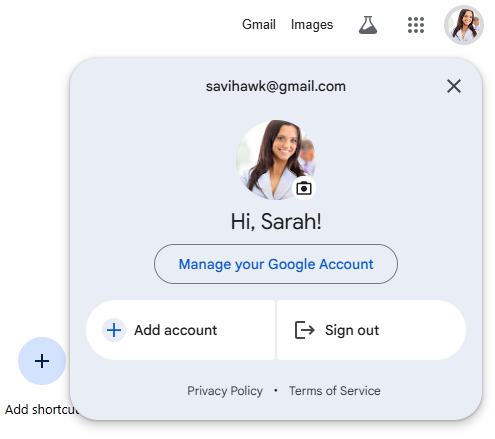
3. Clique na sua foto de perfil no canto superior direito.
4. Você verá uma lista de todas as contas do Google que estão conectadas no momento.
5. Clique na conta para a qual deseja mudar.
6. O Google carrega essa conta instantaneamente, sem necessidade de sair.
Você também pode clicar em Adicionar conta para fazer login com uma nova identidade do Google.
Este método é rápido, mas não isola cookies ou dados. Todas as contas ainda compartilham o mesmo perfil do Chrome, o que pode causar confusões de login se você trabalha com várias contas profissionais.
Método 2: Alternar entre perfis do Chrome (Recomendado)
Os perfis do Chrome funcionam como navegadores completamente separados, executados dentro do próprio Chrome. Cada um possui seu próprio login do Google, favoritos, extensões, cookies e sessões.
Para alternar entre perfis:
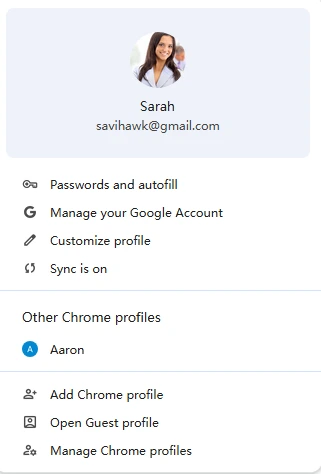
1. Clique no ícone do seu perfil no canto superior direito do navegador.
2. Um painel será exibido mostrando todos os perfis do Chrome.
3. Selecione o perfil para o qual deseja mudar.
4. O Chrome abre uma nova janela com os dados desse perfil.
Isso garante:
- Não há sobreposição de dados
- Não misture marcadores.
- Não é permitido o compartilhamento de cookies.
- Sem detecção de contas cruzadas
- Extensões separadas
- Gestão clara da identidade pessoal versus profissional
Se você usa o Chrome para trabalho, escola, projetos pessoais ou várias contas do Gmail, usar perfis é a melhor solução a longo prazo.
Como alternar entre contas do Chrome no iPhone
O Chrome no iOS não suporta vários perfis de navegador. A Apple restringe o gerenciamento de identidade do navegador em nível de sistema, portanto, sua única opção é alternar entre as contas do Google dentro do aplicativo Chrome.
Para trocar de conta:
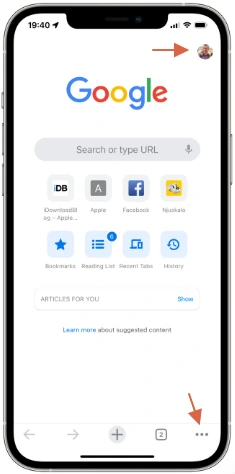
1. Abra o Chrome no seu iPhone ou iPad.
2. Toque nos três pontos (•••) no canto inferior direito.
3. Toque em Configurações.
4. Em "Você e o Google", toque no seu endereço de e-mail.
5. Escolha outra conta conectada ou toque em Adicionar conta.
6. O Chrome sincronizará os dados dessa conta (histórico, senhas, etc.) de acordo com suas configurações.
Como não há isolamento de perfil, todas as contas no iOS compartilham o mesmo ambiente de navegação. Se você depende muito de várias contas ou identidades de espaço de trabalho, alternar frequentemente entre elas no iOS pode se tornar incômodo.
Como alternar entre contas do Chrome no Android
O Chrome no Android é mais flexível porque as contas do Google estão integradas ao nível do sistema.
Para trocar de conta:
1. Abra o Chrome.
2. Toque nos três pontos (•••) no canto superior direito.
3. Selecione Configurações.
4. Toque no seu endereço de e-mail na parte superior da tela.
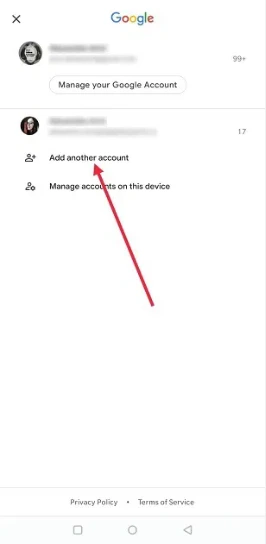
5. Escolha uma das contas do Google já vinculadas ao dispositivo ou toque em Adicionar outra conta.
6. Selecione as preferências de sincronização.
O Android também sincroniza contas do Google em Configurações → Contas → Google, portanto, adicionar uma conta ao seu telefone a torna automaticamente disponível no Chrome.
Uma das vantagens do Android é a troca de contas mais fluida, especialmente para usuários que dependem de várias caixas de entrada do Gmail ou pastas do Drive.
Gerenciando várias contas do Google no Chrome de forma eficiente
Se você trabalha com um número pequeno de contas — talvez um Gmail pessoal e um login do Google Workspace para o trabalho — as ferramentas integradas do Chrome costumam ser suficientes. Mas se você gerencia 5, 10 ou mais contas, eficiência e organização se tornam essenciais.
Aqui estão algumas estratégias para se manter organizado:
1. Use perfis do Chrome para uma separação clara
Crie um perfil específico para cada identidade principal:
- Pessoal
- Trabalhar
- Freelance
- Escola
- Cliente A / Cliente B
- Projetos de mídia social
- Contas de comércio eletrônico
Cada perfil possui seus próprios cookies, extensões, favoritos e logins.
2. Use Codificação por Cores
O Chrome permite temas ou cores diferentes para cada perfil, ajudando você a reconhecer instantaneamente qual perfil está usando.
3. Personalizar extensões por perfil
Os perfis de trabalho podem incluir ferramentas de produtividade, enquanto os perfis pessoais podem ser mais simples.
4. Desative a opção "sincronizar tudo" se estiver alternando frequentemente
Você pode personalizar o que o Chrome sincroniza, evitando sobreposição indesejada de dados.
5. Mantenha as contas conectadas
O Chrome suporta várias sessões simultâneas do Google, portanto não é necessário sair da sua conta.
6. Use senhas separadas ou gerenciadores de senhas
Para reduzir erros e manter as contas de trabalho/pessoais seguras.
Mesmo com boa organização, o Chrome ainda tem limitações, especialmente para quem gerencia muitas contas profissionalmente. É aí que entra o navegador AdsPower.
Gerenciamento avançado de contas do Chrome com o AdsPower
O Chrome foi desenvolvido para usuários comuns, não para pessoas que gerenciam 20, 50 ou 200 contas do Google em vários projetos.
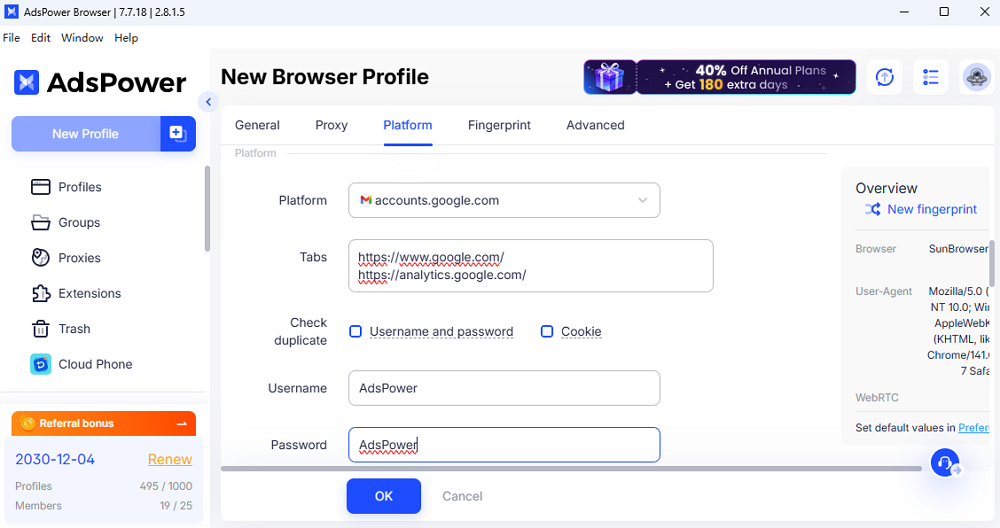
A AdsPower resolve isso oferecendo virtualização de perfil de navegador com tecnologia anti-detecção integrada. Cada perfil se comporta como um dispositivo completamente separado, com sua própria impressão digital.
O que a AdsPower oferece
- Impressões digitais exclusivas do navegador para cada perfil
- Ambientes de cookies isolados (sem rastreamento cruzado)
- Suporte a proxy integrado para cada perfil.
- Escalabilidade massiva - centenas ou milhares de contas
- Etiquetas e pastas para organizar clientes ou projetos
- Colaboração em equipe (compartilhe perfis com segurança)
- Ferramentas de automação de roteamento (RPA) para tarefas repetitivas
- Menor risco de loops de verificação
- Maior segurança de contas para plataformas como Google, Facebook, Amazon, TikTok, etc.
Por que o AdsPower é melhor para usuários com várias contas?
Ao gerenciar um grande volume de contas — criação de conteúdo, lojas de comércio eletrônico, marketing de afiliados, anúncios pagos, contas de clientes do Google, etc. — o Chrome não consegue isolar as informações pessoais de forma adequada. Isso pode levar a:
- Vinculação de contas
- Sinais de login suspeitos
- Proibições
- Códigos de verificação repetidos
- Rastreamento de problemas em todas as plataformas
O sistema anti-detecção da AdsPower evita esses problemas. Cada perfil se comporta como um dispositivo único de um local único, tornando-o a ferramenta preferida para agências e gerentes de contas profissionais.
Aprenda como criar e gerenciar uma conta do Google no navegador AdsPower >>
Chrome Profiles vs. AdsPower: qual você deve usar?
|
Recurso |
Perfis do Chrome |
AdsPower |
|
Número de perfis |
Limitado pelos recursos do sistema |
Centenas ou milhares |
|
Isolamento de cookies |
Bom |
Excelente (completo) sandbox) |
|
Impressão digital do navegador |
Idêntico para todos os perfis |
Único para cada perfil |
|
Integração de proxy |
Manual |
Integrado para cada perfil |
|
Segurança da conta |
Básico |
Nível profissional anti-detecção |
|
Automação |
Não disponível |
Automação RPA completa |
|
Colaboração em equipe |
Nenhum |
Sim |
|
Ideal para |
Uso leve ou moderado |
Uso intenso e profissional |
Se você gerencia apenas de 2 a 4 contas, os perfis do Chrome funcionam bem.
Mas se você gerencia contas em grande escala — contas de clientes, marketing, comércio eletrônico ou fluxos de trabalho com várias marcas — o AdsPower oferece o isolamento, a automação e a segurança que o Chrome não consegue fornecer.
Melhores práticas para gerenciar várias contas do Google
Ao usar várias contas do Google para trabalho, tarefas pessoais e diferentes projetos, a troca entre elas pode rapidamente se tornar confusa. Seguir algumas práticas simples ajuda a manter as contas organizadas, evita a sobreposição de dados e garante uma navegação mais fluida no Chrome. Esses hábitos também reduzem os erros que frequentemente levam ao bloqueio de contas ou à necessidade de recuperação da conta do Google.
1. Crie perfis separados do Chrome
Utilize perfis individuais para contas principais para manter cookies, favoritos e configurações totalmente isolados.
2. Personalizar as configurações de sincronização do Chrome
Desative a sincronização ou limite-a para contas que não devem compartilhar favoritos ou senhas.
3. Use um gerenciador de senhas
Armazenar credenciais fora do Chrome ajuda a evitar a sincronização acidental entre contas.
4. Rotule os perfis claramente
Use nomes e cores distintos, como "Trabalho", "Pessoal" ou "Cliente A", para facilitar a identificação.
5. Evite alternar entre contas dentro de um mesmo perfil
Isso reduz conflitos de cookies, solicitações de verificação e logins de conta incorretos.
6. Mantenha as contas sensíveis isoladas
Contas de finanças, publicidade ou administração devem ter seus próprios perfis dedicados.
7. Use o AdsPower para gerenciamento de contas em larga escala
Para quem gerencia várias contas profissionalmente, o AdsPower oferece isolamento verdadeiro com impressões digitais exclusivas e suporte a proxy.
Perguntas frequentes
Como alternar entre contas do Google no Chrome sem sair da sua conta?
Basta clicar na sua foto de perfil (no computador) ou acessar as Configurações do Chrome (no celular) e selecionar outra conta já conectada. O Chrome suporta várias sessões ativas, então a troca é instantânea. Para uma separação mais organizada, use perfis diferentes do Chrome para cada conta.
Por que o Chrome alterna para a conta do Google errada?
Isso geralmente acontece quando várias contas compartilham um mesmo perfil do Chrome. O Google usa como padrão a primeira conta adicionada. Saia de todas as contas no Google.com, faça login novamente com sua conta principal preferida ou use perfis separados do Chrome para alternar entre elas de forma confiável.
Por que continuo recebendo solicitações de verificação ao trocar de conta?
O Google solicita verificação quando detecta atividade incomum, sobreposição de cookies ou alterações de IP/rede. A troca de contas dentro de um mesmo perfil pode acionar essas verificações. Perfis separados — ou ferramentas com ambientes isolados — ajudam a manter sessões estáveis e reduzem as solicitações de verificação.
