

Explorați pașii practici pentru a schimba conturile în Chrome, inclusiv pe mobil și pe desktop. Încercați AdsPower pentru a schimba și gestiona aceste conturi într-un tablou de bord.
Comutarea între conturi Google în Chrome pare o sarcină simplă, dar mulți utilizatori dau repede peste confuzii - mai ales când Chrome sincronizează marcajele, istoricul, extensiile și parolele pe baza profilului activ. Alegerea contului greșit poate amesteca cu ușurință datele personale cu cele de la serviciu sau chiar poate crea conflicte de conectare.
Acest ghid explică modul în care Chrome gestionează profilurile, cum să schimbi conturile pe desktop și *cum să schimbi conturile pe Chrome pentru mobil*, precum și cum să organizezi mai multe conturi Google mai eficient, în special dacă lucrezi cu mai multe profiluri simultan.
Cum gestionează Chrome conturile
Pentru a înțelege cum să schimbi corect conturile, este util să știi cum îți organizează Chrome datele.
Chrome este construit fundamental în jurul profilurilor, nu doar al conturilor Google. Majoritatea utilizatorilor folosesc un singur profil și se conectează pur și simplu la diferite conturi Google în cadrul acestuia, ceea ce reprezintă adesea începutul problemelor.
Iată ce conține fiecare profil Chrome:
- Semne de carte
- Extensii
- Cookie-uri și sesiuni de autentificare
- Parolele salvate prin Managerul de parole Chrome
- Completare automată și metode de plată
- Istoricul navigării
- Teme și personalizări ale aspectului
Când te conectezi la un cont Google în cadrul unui profil, Chrome conectează acel cont la profil folosind Sincronizarea Chrome. Aceasta înseamnă că tot ce este răsfoit, salvat sau completat automat devine legat de profilul activ în acel moment.
De ce contează acest lucru
Dacă folosești un singur profil Chrome, dar treci de la un cont Google la altul (Gmail, Drive, YouTube, Workspace), este posibil să întâmpini:
- Istorici de căutare mixte
- Marcaje greșite care apar în sesiunile de la serviciu sau personale
- Conflicte de conectare (de exemplu, conectarea la Google Ads cu contul greșit)
- Scurgeri de cookie-uri între conturi
- Bucle de verificare
- Sincronizarea datelor cu contul Google greșit
- Confuzie între sesiunile personale și cele de afaceri
De aceea, **schimbarea profilurilor** în Chrome este adesea cea mai curată și sigură modalitate de a schimba identitățile Google, în special pentru utilizatorii care gestionează informații sensibile în mai multe conturi.
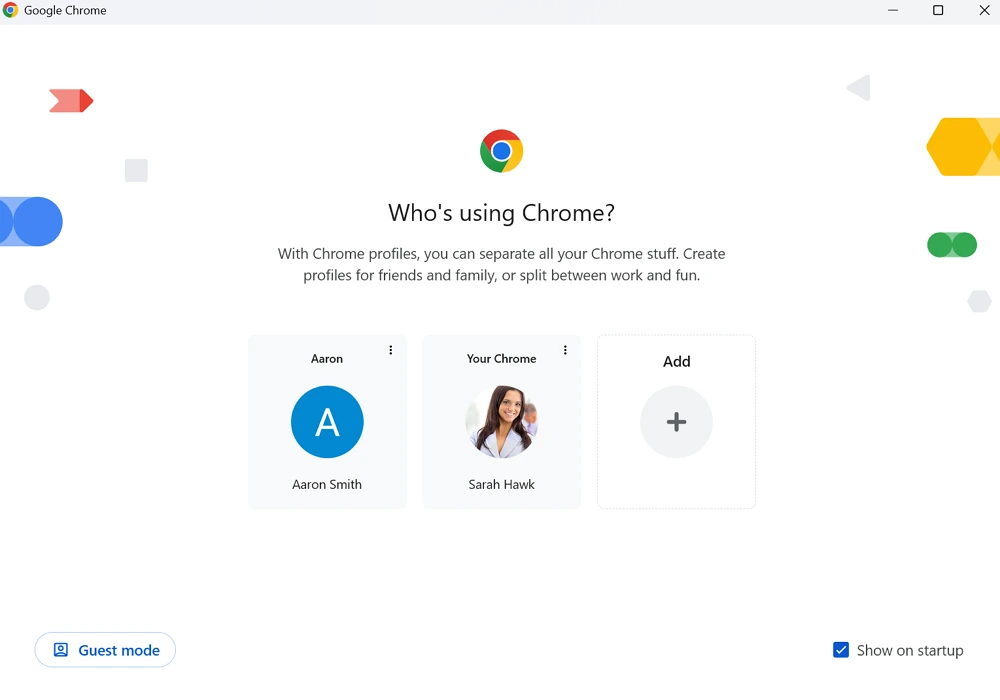
Cum să schimbi conturile pe Chrome
Pașii de mai jos arată cum să schimbi corect conturile pe desktop, iPhone/iPad și Android. Vom acoperi ambele metode:
1. Comutarea conturilor Google în cadrul unui profil Chrome
2. Comutarea întregului profil Chrome (recomandat pentru o separare clară)
Comutarea conturilor pe desktop
Schimbarea conturilor pe desktop este mult mai flexibilă decât pe mobil. Poți alege între schimbarea directă a conturilor Google sau schimbarea profilurilor Chrome întregi, în funcție de cât de precis dorești să fie separate datele tale. Dacă ești în căutarea unei modalități de a schimba conturile Google pe Chrome, versiunea desktop îți oferă cel mai mare control și cea mai fluidă experiență.
Metoda 1: Schimbarea conturilor Google în Chrome (Comutare rapidă)
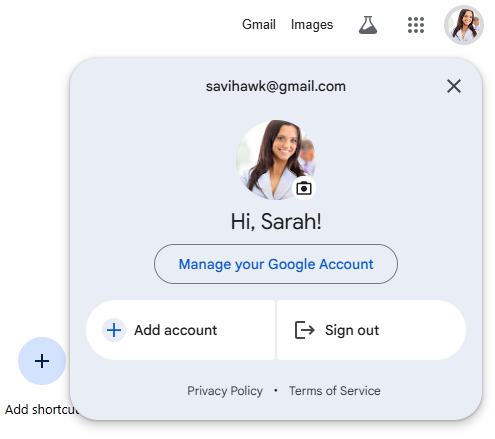
Aceasta este o modalitate rapidă de a utiliza diferite conturi Google fără a schimba profilurile Chrome.
1. Deschide Chrome.
2. Accesați orice serviciu Google (Gmail, YouTube, Drive etc.).
3. Faceți clic pe fotografia de profil din colțul din dreapta sus.
4. Veți vedea o listă cu toate conturile Google conectate în prezent.
5. Faceți clic pe contul la care doriți să comutați.
6. Google încarcă instantaneu acel cont - nu este necesară deconectarea.
De asemenea, puteți da clic pe Adăugați un cont pentru a vă conecta cu o nouă identitate Google.
Această metodă este rapidă, dar nu izolează cookie-urile sau datele. Toate conturile au în continuare același profil Chrome, ceea ce poate cauza erori de conectare dacă lucrați cu mai multe conturi profesionale.
Metoda 2: Schimbarea profilurilor Chrome (recomandată)
Profilurile Chrome acționează ca niște browsere complet separate care rulează în Chrome. Fiecare are propriile date de autentificare Google, marcaje, extensii, cookie-uri și sesiuni.
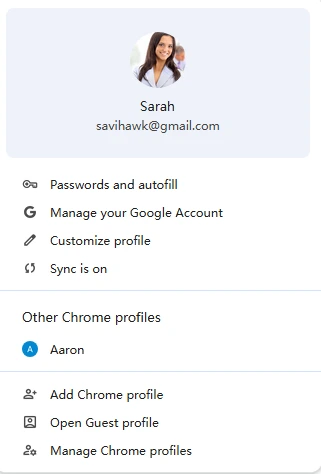
Pentru a schimba profilurile:
1. Faceți clic pe pictograma profilului dvs. din colțul din dreapta sus al browserului.
2. Va apărea un panou care afișează toate profilurile Chrome.
3. Selectați profilul la care doriți să comutați.
4. Chrome deschide o **fereastră nouă** cu datele profilului respectiv.
Aceasta asigură:
- Fără suprapunere de date
- Fără marcaje mixte
- Fără partajare de cookie-uri
- Fără detectare între conturi
- Extensii separate
- Gestionare clară a identității personale față de cea profesională
Dacă folosești Chrome pentru serviciu, școală, proiecte secundare sau mai multe conturi Gmail, utilizarea profilurilor este cea mai bună soluție pe termen lung.
Cum să schimbi conturile Chrome pe iPhone
Chrome pe iOS nu acceptă profiluri de browser multiple. Apple restricționează gestionarea identității browserului la nivel de sistem, așa că singura opțiune este schimbarea conturilor Google în aplicația Chrome.
Pentru a schimba conturile:
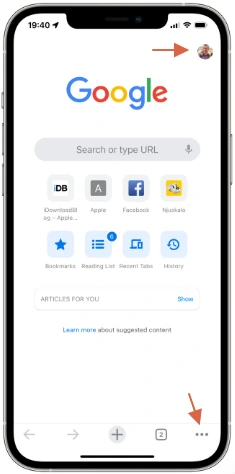
1. Deschide Chrome pe iPhone sau iPad.
2. Atingeți cele **trei puncte (•••)** din colțul din dreapta jos.
3. Atingeți Setări.
4. Sub Tu și Google, atinge adresa ta de e-mail.
5. Alegeți un alt cont conectat sau atingeți Adăugați cont.
6. Chrome va sincroniza datele contului respectiv (istoric, parole etc.) conform setărilor tale.
Deoarece nu există izolare a profilurilor, toate conturile de pe iOS partajează același mediu de navigare. Dacă vă bazați foarte mult pe mai multe conturi sau identități de spațiu de lucru, schimbarea frecventă pe iOS poate deveni dificilă.
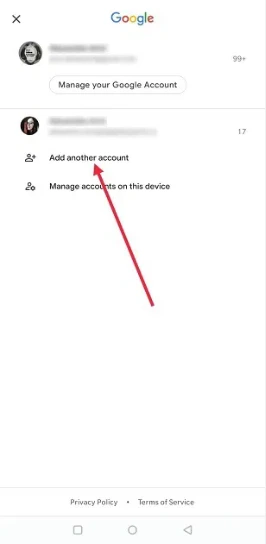
Cum să schimbi conturile Chrome pe Android
Chrome pe Android este mai flexibil deoarece conturile Google sunt integrate la nivel de sistem.
Pentru a schimba conturile:
1. Deschide Chrome.
2. Atingeți cele *trei puncte (•••)* din colțul din dreapta sus.
3. Selectați **Setări**.
4. Atingeți adresa dvs. de e-mail din partea de sus a ecranului.
5. Alegeți dintre conturile Google existente conectate la dispozitiv sau atingeți Adăugați un alt cont.
6. Selectați preferințele de sincronizare.
Android sincronizează și conturile Google din **Setări → Conturi → Google**, așa că adăugarea unui cont pe telefon îl face disponibil automat în Chrome.
Un avantaj al Android este schimbarea mai ușoară a contului, în special pentru utilizatorii care se bazează pe mai multe căsuțe poștale Gmail sau foldere Drive.
Gestionarea eficientă a mai multor conturi Google în Chrome
Dacă lucrați cu un număr mic de conturi - poate un cont Gmail personal și un cont Google Workspace de serviciu - instrumentele încorporate din Chrome sunt adesea suficiente. Dar dacă gestionați 5, 10 sau mai multe conturi, eficiența și organizarea devin esențiale.
Iată câteva strategii pentru a rămâne organizat:
1. Folosește profilurile Chrome pentru o separare clară
Creați un profil dedicat pentru fiecare identitate majoră:
- Personal
- Lucru
- Independent
- Şcoală
- Clientul A / Clientul B
- Proiecte de social media
- Conturi de comerț electronic
Fiecare profil are propriile cookie-uri, extensii, marcaje și date de autentificare.
2. Folosește codarea prin culori
Chrome permite teme sau culori diferite pentru fiecare profil, ceea ce te ajută să recunoști instantaneu ce profil folosești.
3. Personalizați extensiile în funcție de profil
Profilurile de lucru pot include instrumente de productivitate, în timp ce profilurile personale pot rămâne simplificate.
4. Dezactivați „sincronizarea tuturor” dacă comutați des
Poți personaliza ce sincronizează Chrome, evitând suprapunerea nedorită a datelor.
5. Mențineți conturile conectate
Chrome acceptă mai multe sesiuni Google simultane, deci nu este nevoie să vă deconectați.
6. Folosește parole separate sau manageri de parole
Pentru a reduce greșelile și a menține conturile de serviciu/personale în siguranță.
Chiar și cu o bună organizare, Chrome are încă limitări - mai ales pentru persoanele care gestionează multe conturi în mod profesional. Aici intervine browserul AdsPower.
Gestionare avansată a contului Chrome cu AdsPower
Chrome a fost creat pentru utilizatori obișnuiți - nu pentru persoane care gestionează 20, 50 sau 200 de conturi Google în mai multe proiecte.
AdsPower rezolvă această problemă oferind **virtualizarea profilurilor de browser** cu tehnologie anti-detectare încorporată. Fiecare profil se comportă ca un dispozitiv complet separat, cu propria amprentă digitală.
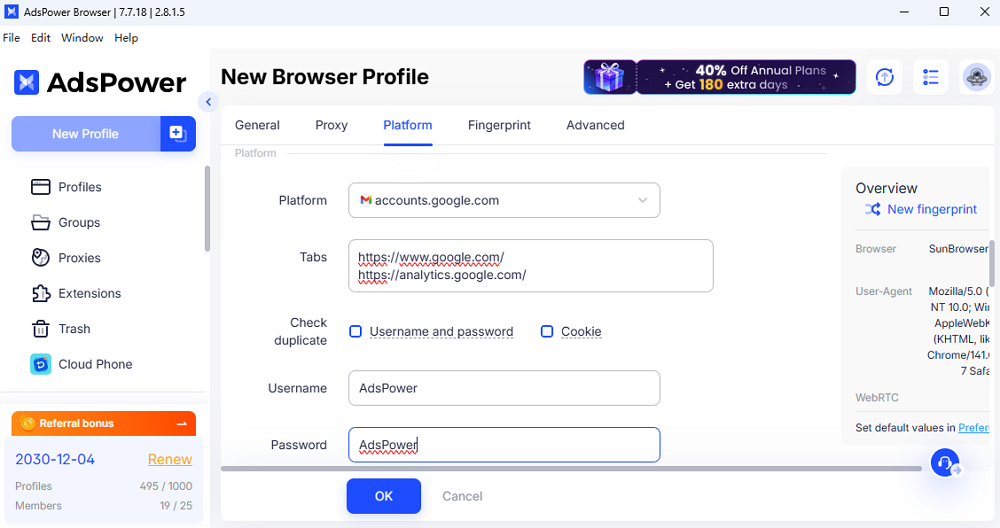
Ce oferă AdsPower
- Amprente digitale unice de browser pentru fiecare profil
- Medii cookie izolate (fără urmărire încrucișată)
- **Suport proxy încorporat** pentru fiecare profil
- **Scalabilitate masivă** - sute sau mii de conturi
- **Etichetare și foldere** pentru organizarea clienților sau proiectelor
- Colaborare în echipă (partajare profiluri în siguranță)
- Instrumente de automatizare (RPA) pentru sarcini repetate
- Risc mai mic de bucle de verificare
- **Siguranță îmbunătățită a contului pentru platforme** precum Google, Facebook, Amazon, TikTok etc.
De ce AdsPower este mai bun pentru utilizatorii cu mai multe conturi
Când gestionați volume mari de conturi - creare de conținut, magazine de comerț electronic, marketing afiliat, reclame plătite, conturi Google pentru clienți etc. - Chrome nu poate izola suficient amprentele digitale. Acest lucru poate duce la:
- Conectarea contului
- Semnalizări de conectare suspecte
- Interdicții
- Coduri de verificare repetate
- Urmărirea problemelor pe platforme
Sistemul anti-detectare al AdsPower evită aceste probleme. Fiecare profil se comportă ca un dispozitiv unic dintr-o locație unică, ceea ce îl face instrumentul preferat de agenții și manageri de conturi profesioniști.
Aflați cum să creați și să gestionați un cont Google în browserul AdsPower >>
Profiluri Chrome vs. AdsPower: Pe care ar trebui să îl folosești?
|
Funcție |
Profiluri Chrome |
AdsPower |
|
Număr de profiluri |
Limitat de resursele sistemului |
Sute sau mii |
|
Izolarea cookie-urilor |
Bun |
Excelent (cu sandbox complet) |
|
Amprentă browser |
Identic pentru toate profilurile |
Unic pentru fiecare profil |
|
Integrare proxy |
Manual |
Încorporat pentru fiecare profil |
|
Siguranța contului |
De bază |
Antidetectare de nivel profesional |
|
Automatizare |
Nu este disponibil |
Automatizare RPA completă |
|
Colaborare în echipă |
Niciuna |
Da |
|
Cel mai bun pentru |
Utilizare ușoară sau medie |
Utilizare intensă, profesională |
Dacă gestionezi doar 2-4 conturi, Profilurile Chrome funcționează bine.
Dar dacă gestionați conturi la scară largă - conturi de clienți, marketing, comerț electronic sau fluxuri de lucru multi-brand - AdsPower oferă izolarea, automatizarea și securitatea pe care Chrome nu le poate oferi.
Cele mai bune practici pentru gestionarea mai multor conturi Google
Când folosești mai multe conturi Google la serviciu, în activități personale și în diferite proiecte, schimbarea poate deveni rapid dificilă. Respectarea câtorva practici simple ajută la menținerea conturilor organizate, previne suprapunerea datelor și asigură o navigare mai fluidă în Chrome. Aceste obiceiuri reduc, de asemenea, greșelile care duc adesea la blocări sau la necesitatea recuperării contului Google.
1. Creați profiluri Chrome separate
Folosește profiluri individuale pentru conturile principale pentru a izola complet cookie-urile, marcajele și setările.
2. Personalizați setările de sincronizare Chrome
Dezactivați sincronizarea sau limitați-o pentru conturile care nu ar trebui să partajeze marcaje sau parole.
3. Folosește un manager de parole
Stocarea acreditărilor în afara Chrome ajută la prevenirea sincronizării accidentale între conturi.
4. Etichetați profilurile în mod clar
Folosește nume și culori distincte, cum ar fi „Serviciu”, „Personal” sau „Client A”, pentru o identificare rapidă.
5. Evitați schimbarea conturilor în cadrul aceluiași profil
Acest lucru reduce conflictele legate de cookie-uri, solicitările de verificare și autentificările incorecte la cont.
6. Păstrați conturile sensibile izolate
Conturile financiare, de publicitate sau de administrare ar trebui să aibă propriul profil dedicat.
7. Folosește AdsPower pentru gestionarea conturilor la scară largă
Pentru cei care gestionează mai multe conturi în mod profesional, AdsPower oferă o izolare reală cu amprente digitale unice și suport proxy.
FAQ
Cum pot schimba conturile Google în Chrome fără să mă deconectez?
Pur și simplu dă clic pe fotografia ta de profil (desktop) sau accesează Setările Chrome (mobil) și selectează un alt cont deja conectat. Chrome acceptă mai multe sesiuni active, așa că schimbarea este instantanee. Pentru o separare mai clară, folosește profiluri Chrome diferite pentru fiecare cont.
De ce trece Chrome la contul Google greșit?
Acest lucru se întâmplă de obicei când mai multe conturi partajează același profil Chrome. Google folosește implicit primul cont adăugat. Deconectați-vă de la toate conturile de pe Google.com, conectați-vă din nou mai întâi cu contul principal preferat sau utilizați profiluri Chrome separate pentru o comutare fiabilă.
De ce primesc în continuare solicitări de verificare când schimb contul?
Google solicită verificarea atunci când detectează o activitate neobișnuită, suprapuneri de cookie-uri sau modificări ale adresei IP/rețelei. Schimbarea conturilor în cadrul aceluiași profil poate declanșa aceste verificări. Profilurile separate - sau instrumentele cu medii izolate - ajută la menținerea sesiunilor stabile și la reducerea solicitărilor de verificare.
