

แก้ไขปัญหาการลงทะเบียน Steam ล้มเหลวในปี 2026 คู่มือนี้ครอบคลุม 5 วิธีแก้ไขที่ได้ผลสำหรับปัญหา Captcha วนซ้ำและอีเมลหาย เปรียบเทียบ VPN, พร็อกซี และโปรไฟล์เบราว์เซอร์ และอธิบายว่า AdsPower ช่วยได้อย่างไร
สร้างบัญชี Steam ไม่ได้ใช่ไหม? คุณไม่ได้อยู่คนเดียว การลงทะเบียนมักใช้เวลาเพียงไม่กี่นาที แต่ปัญหาการวนลูปของ hCaptcha อีเมลยืนยันไม่ครบ และข้อผิดพลาดของเบราว์เซอร์ ทำให้ผู้ใช้จำนวนมากไม่สามารถลงทะเบียนได้ในแต่ละวัน
คู่มือนี้จะอธิบาย ขั้นตอนการลงทะเบียนอย่างเป็นทางการบน Steam จากนั้นจะกล่าวถึง 5 วิธีแก้ไขปัญหาทั่วไปในการลงทะเบียน Steam นอกจากนี้ยังอธิบาย ว่า VPN, พร็อกซี และโปรไฟล์เบราว์เซอร์ส่งผลต่อสภาพแวดล้อมการลงทะเบียน Steam อย่างไร เพื่อให้คุณสามารถเลือกวิธีแก้ไขที่ถูกต้องได้ตั้งแต่ครั้งแรก
วิธีสร้างบัญชี Steam
ก่อนที่จะแก้ไขปัญหาข้อผิดพลาด โปรดตรวจสอบให้แน่ใจว่าคุณได้ปฏิบัติตามขั้นตอนการลงทะเบียนมาตรฐานบน เว็บไซต์อย่างเป็นทางการของ Steam แล้ว
ขั้นตอนที่ 1 – เข้าชมเว็บไซต์ Steam อย่างเป็นทางการ
ไปที่เว็บไซต์หลักของ Steam เลือก เข้าสู่ระบบ แล้วคลิก สร้างบัญชี ก่อนป้อนข้อมูลใดๆ โปรดตรวจสอบให้แน่ใจว่าโดเมนเป็นหน้า steampowered.com อย่างเป็นทางการ ไม่ใช่หน้าลงทะเบียนปลอมจากป๊อปอัพ ข้อความ หรือเว็บไซต์ดาวน์โหลดของบุคคลที่สาม
คุณสามารถดาวน์โหลดแอป Steam ได้จากหน้า "เกี่ยวกับ" อย่างเป็นทางการของ Steam แต่ผู้ใช้หลายคนรายงานว่าการโหลด CAPTCHA บนเดสก์ท็อปนั้นช้ากว่า แนะนำให้ลงทะเบียนบนเว็บไซต์ก่อน จากนั้นจึงเข้าสู่ระบบผ่านแอปในภายหลัง
ขั้นตอนที่ 2 – ป้อนอีเมลและภูมิภาคของคุณ
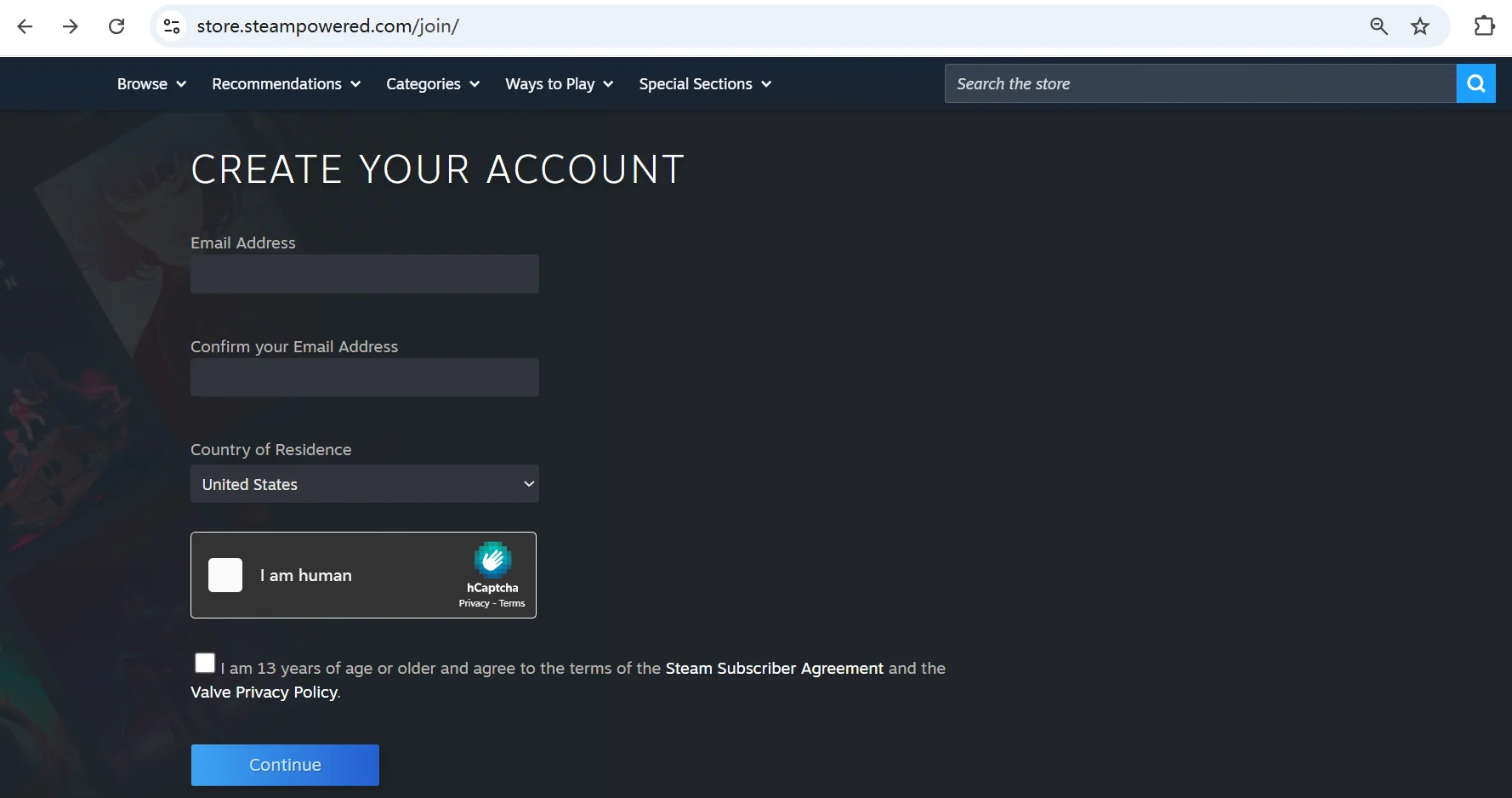
กรุณาป้อนที่อยู่อีเมล ที่คุณสามารถเข้าถึงได้ Steam จะใช้อีเมลนี้เพื่อส่งลิงก์ยืนยัน ดังนั้นโปรดหลีกเลี่ยงกล่องจดหมายชั่วคราวหรือที่อยู่อีเมลที่อาจบล็อกข้อความอัตโนมัติ
จากนั้น เลือกภูมิภาค สำหรับร้านค้า Steam ของคุณ การเลือกของคุณจะมีผลต่อราคา สกุลเงิน และวิธีการชำระเงินที่มีให้คุณ หากคุณใช้ VPN หรือพร็อกซี Steam อาจตรวจจับภูมิภาคของคุณโดยอัตโนมัติจากที่อยู่ IP ของคุณ ตรวจสอบให้แน่ใจว่าภูมิภาคที่แสดงถูกต้องก่อนดำเนินการต่อ
ขั้นตอนต่อไป ให้ทำการยืนยันตัวตนด้วย hCaptcha ให้เสร็จสมบูรณ์ หาก hCaptcha ยังคงวนลูปอยู่ ให้ลองทำตามขั้นตอนเหล่านี้ก่อน:
- ปิดใช้งานส่วนขยายเบราว์เซอร์ที่แก้ไขสคริปต์ของหน้าเว็บ
- ปิดใช้งานโปรแกรมบล็อกโฆษณาที่ทำงานผิดปกติชั่วคราว
- ลองใช้เครือข่ายที่เสถียรดู
- เปิดหน้าเว็บในเบราว์เซอร์ที่สะอาดหมดจด
หาก hCaptcha ยังคงใช้งานไม่ได้หลังจากทำตามขั้นตอนเหล่านี้แล้ว ระบบ RPA ของ AdsPower สามารถช่วยได้ในกรณีนี้
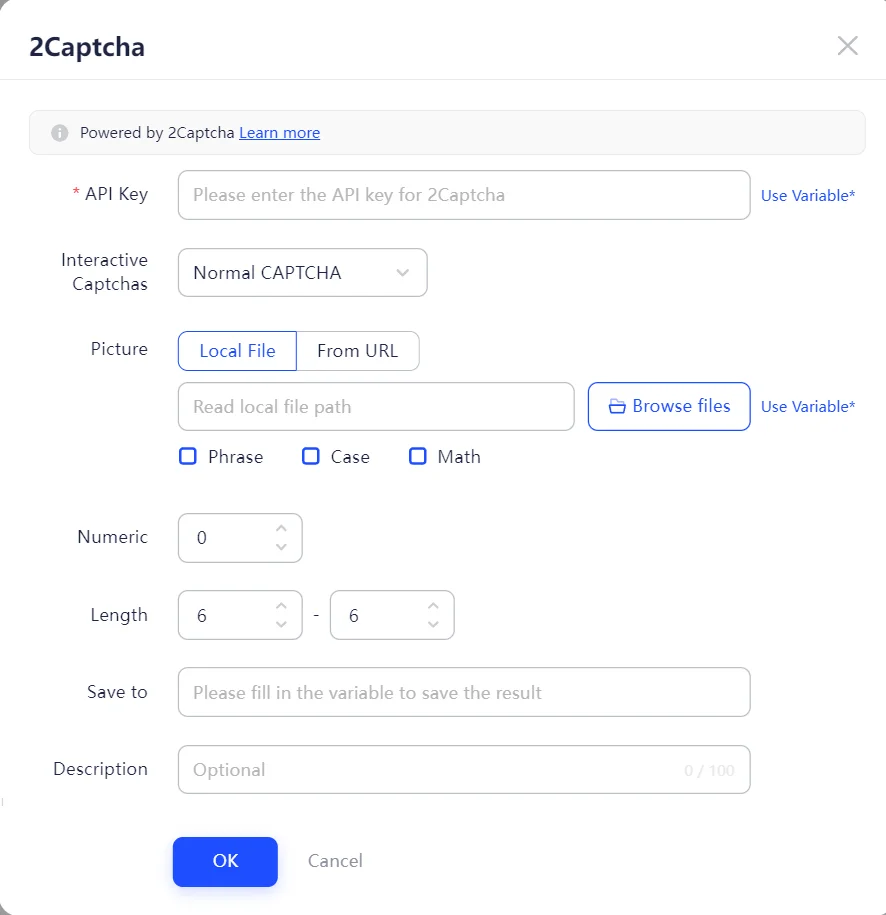
ระบบนี้จะทำการลงทะเบียนซ้ำๆ โดยอัตโนมัติ รวมถึงการตรวจสอบยืนยัน เพื่อช่วยให้คุณไม่ต้องทำด้วยตนเองทุกครั้ง นอกจากนี้ RPA ยังสามารถผสานรวมบริการตรวจสอบยืนยันจากภบุคคลที่สาม เช่น 2Captcha ได้อีกด้วย
คุณเพียงแค่เพิ่มคีย์ API ของ 2Captcha เพียงครั้งเดียว และระบบอัตโนมัติจะจัดการ hCaptcha และ CAPTCHA ประเภทอื่นๆ ภายในขั้นตอนการลงทะเบียน แทนที่จะต้องแก้โจทย์เดิมซ้ำแล้วซ้ำเล่าด้วยตนเอง คุณจะได้กระบวนการที่ทำซ้ำได้ซึ่งคุณสามารถเรียกใช้ได้ทุกครั้งที่พยายาม
ขั้นตอนที่ 3 – ยืนยันอีเมลของคุณ
หลังจากส่งแบบฟอร์มแล้ว โปรดตรวจสอบกล่องจดหมายของคุณเพื่อดูข้อความยืนยันจาก Steam คลิกที่ลิงก์ยืนยันและเปิดหน้าลงทะเบียนไว้จนกว่ากระบวนการจะเสร็จสมบูรณ์
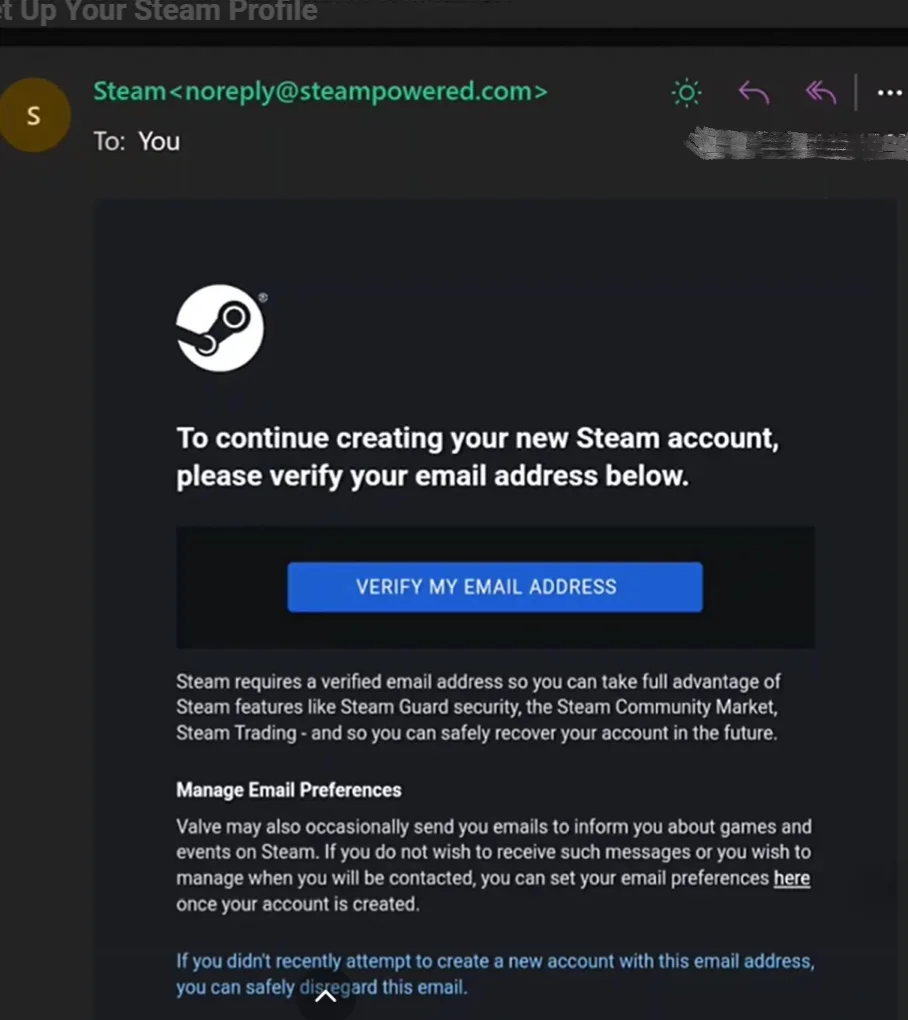
หากไม่ได้รับข้อความ โปรด ตรวจสอบโฟลเดอร์สแปมหรือจดหมายขยะ ก่อน นอกจากนี้ คุณยังสามารถค้นหาคำว่า "Steam" ในกล่องจดหมายของคุณและรอสักครู่ก่อนที่จะขออีเมลอีกครั้ง
ขั้นตอนที่ 4 – สร้างบัญชี Steam ของคุณ
หลังจากยืนยันอีเมลแล้ว Steam จะขอให้คุณเลือกชื่อบัญชีและรหัสผ่าน ชื่อบัญชีของคุณจะแตกต่างจากชื่อโปรไฟล์สาธารณะของคุณ ดังนั้นโปรดเลือกชื่อที่คุณจะใช้ตลอดไป กรอกข้อมูลในแบบฟอร์มและส่ง เมื่อ Steam ยอมรับรายละเอียดแล้ว คุณสามารถเข้าสู่ระบบผ่านไคลเอนต์ Steam หรือเว็บไซต์ได้
สร้างบัญชี Steam ไม่ได้ใช่ไหม ลองใช้ 5 วิธีนี้ดู
หากกระบวนการปกติล้มเหลว ให้ลองใช้วิธีการเหล่านี้ตามลำดับ การทดสอบทีละขั้นตอนจะช่วยให้ระบุสาเหตุที่แท้จริงได้ง่ายขึ้น
วิธีที่ 1: ใช้ AdsPower เพื่อสร้างสภาพแวดล้อมการลงทะเบียนที่ราบรื่น
การลงทะเบียนล้มเหลวส่วนใหญ่เกิดจากสภาพแวดล้อม ไม่ใช่ข้อมูลส่วนตัวของคุณ คุกกี้เก่า สคริปต์ที่แคชไว้ และลายนิ้วมือของเบราว์เซอร์ที่มีประวัติการพยายามลงทะเบียนล้มเหลว อาจทำให้ Steam ไม่ยอมรับการลงทะเบียนของคุณ AdsPower แก้ไขปัญหานี้โดยการสร้าง โปรไฟล์เบราว์เซอร์แยกต่างหาก สำหรับการพยายามลงทะเบียนแต่ละครั้ง
วิธีการทำงาน:
- ติดตั้ง AdsPower และสร้างบัญชีฟรี ( 2 โปรไฟล์ฟรีถาวร )
- คลิก "สร้างโปรไฟล์ใหม่" แล้วตั้งชื่อที่คุณจำได้ง่าย
- หากต้องการใช้ IP อื่น ให้เพิ่มพร็อกซี
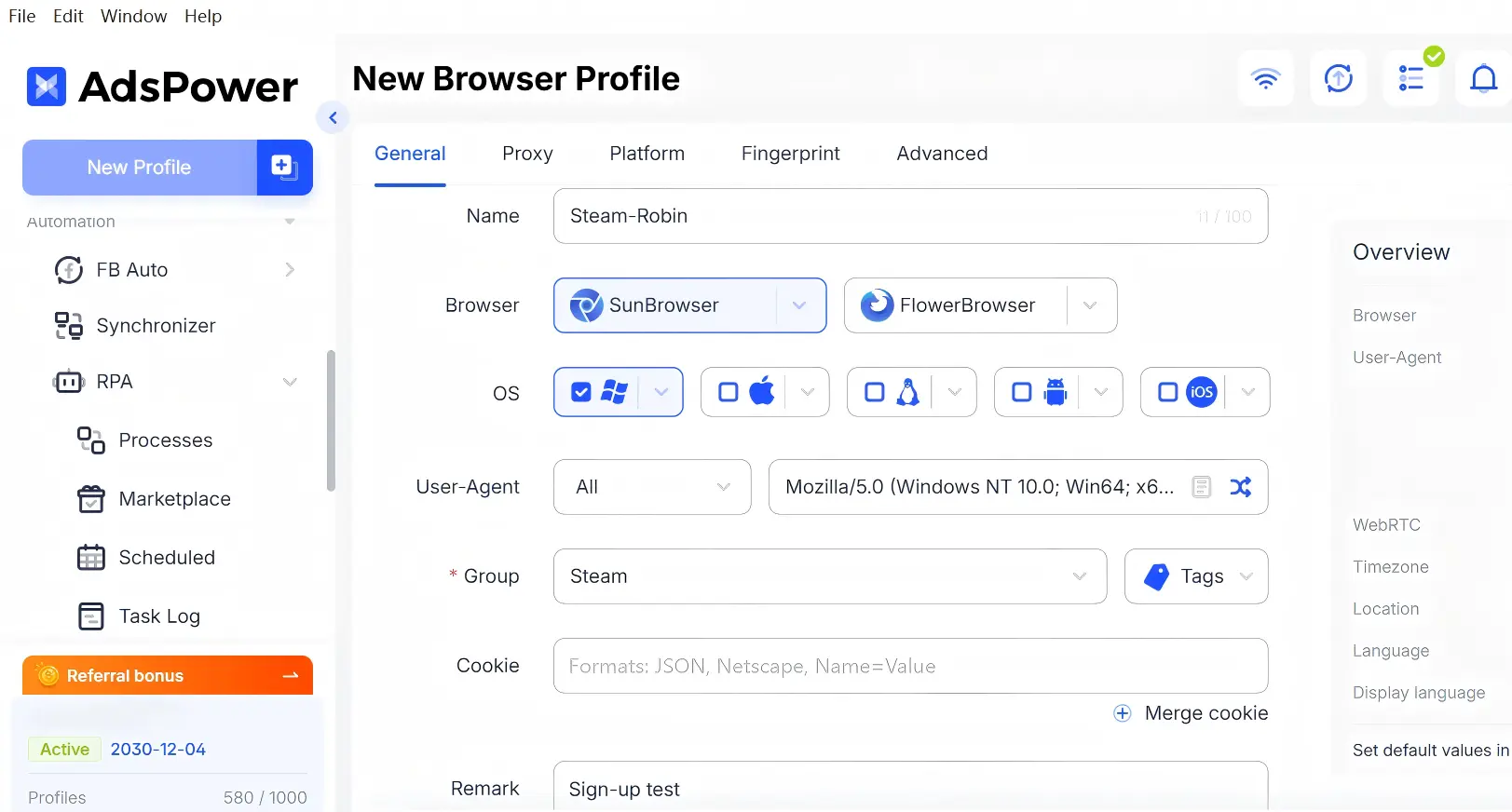
- บันทึกโปรไฟล์แล้วเปิดใช้งาน เบราว์เซอร์จะทำงานในสภาพแวดล้อมที่สะอาด พร้อมด้วยคุกกี้ พื้นที่จัดเก็บข้อมูลภายในเครื่อง และลายนิ้วมือของเบราว์เซอร์เอง
- เข้าไปที่ steampowered.com แล้วลงทะเบียนผ่านโปรไฟล์นั้น
เหตุผลที่มันได้ผลดีกว่า:
- แต่ละโปรไฟล์จะแยกออกจากกันอย่างสมบูรณ์ ดังนั้นข้อมูลใดๆ จากความพยายามที่ล้มเหลวจะไม่ถูกส่งต่อไปยังโปรไฟล์อื่น
- เพียงคลิกเดียวก็สามารถรีเซ็ตโปรไฟล์ได้ ไม่ต้องลบคุกกี้ด้วยตนเองอีกต่อไป
- การสร้างโปรไฟล์หลายรายการช่วยให้สามารถจัดการการพยายามหรือบัญชีหลายบัญชีได้โดยไม่ต้องทำการล้างข้อมูลเพิ่มเติม
- เครื่องมือ AI เช่น Codex หรือ Claude สามารถสร้างการตั้งค่าโปรไฟล์ให้คุณได้ คุณเพียงแค่ตรวจสอบและเริ่มลงทะเบียน
หลังจากสร้างบัญชีแล้ว คุณสามารถจัดการบัญชีต่อได้ภายใน AdsPower : สภาพแวดล้อมแยกต่างหาก การรีเซ็ตโปรไฟล์ทันที และการแชร์ทีมหากคุณลงทะเบียนบัญชีสำหรับธุรกิจ
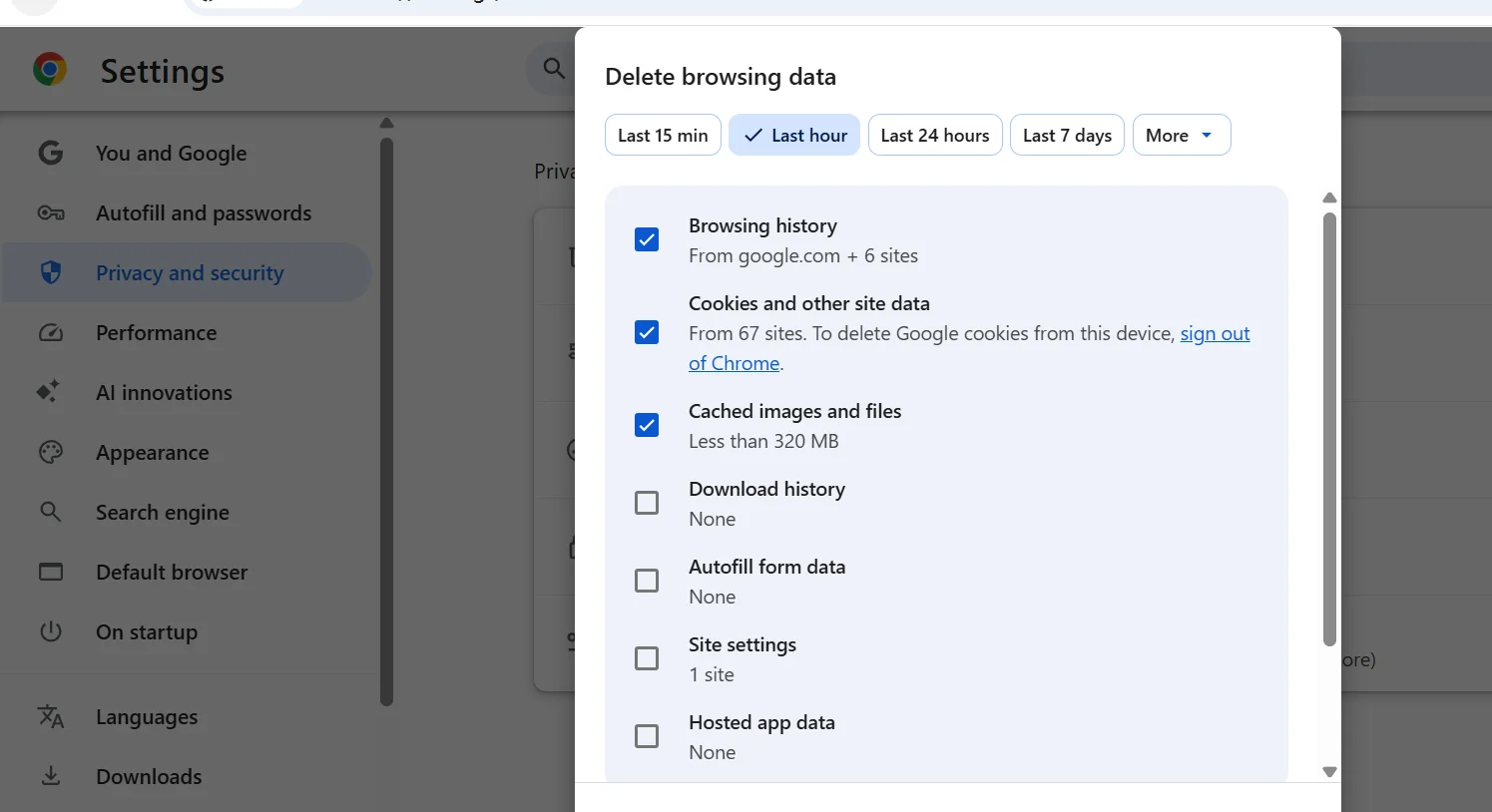
วิธีที่ 2: ล้างแคชและคุกกี้ของเบราว์เซอร์ของคุณ
คุกกี้เก่าหรือไฟล์แคชที่เสียหาย อาจรบกวนหน้าลงทะเบียนของ Steam โดยเฉพาะอย่างยิ่งหลังจากพยายามลงทะเบียนล้มเหลวหลายครั้งหรือหลังจากการอัปเดตเบราว์เซอร์ ล้างคุกกี้และแคชที่เกี่ยวข้องกับ Steam จากนั้นเปิดเบราว์เซอร์และลองใหม่อีกครั้ง
วิธีที่ 3: เปลี่ยนเซิร์ฟเวอร์ DNS ของคุณ
หากหน้าเว็บโหลดช้าหรือหมดเวลาการเชื่อมต่อ ระบบ DNS เริ่มต้นของ ISP อาจเป็นส่วนหนึ่งของปัญหา การเปลี่ยนไปใช้เซิร์ฟเวอร์ DNS สาธารณะเป็นการทดสอบที่รวดเร็ว
ขั้นตอน:
ก. เปิดการตั้งค่าเครือข่ายของคุณ:
- บนระบบ Windows ให้ไปที่ การตั้งค่า → เครือข่ายและอินเทอร์เน็ต → Wi-Fi หรือ Ethernet → การกำหนดเซิร์ฟเวอร์ DNS → แก้ไข
- บน macOS ให้ไปที่ การตั้งค่าระบบ → เครือข่าย → รายละเอียด → DNS
ข. เปลี่ยนเป็นโหมดแมนนวลแล้วป้อน:
- DNS ที่แนะนำ: 1.1.1.1 (Cloudflare) หรือ 8.8.8.8 (Google)
- DNS ทางเลือก: 1.0.0.1 หรือ 8.8.4.4
ค. บันทึกการตั้งค่า เปิดเบราว์เซอร์ของคุณอีกครั้ง และลองลงทะเบียนใหม่อีกครั้ง
การเปลี่ยน DNS ช่วยแก้ปัญหาการโหลดช้าและข้อผิดพลาดหมดเวลา มันไม่ได้เปลี่ยน IP ของคุณหรือซ่อนตัวตนของคุณ หากการเชื่อมต่อของคุณไม่เสถียร ให้รีสตาร์ทเราเตอร์ของคุณด้วย
วิธีที่ 4: ตรวจสอบ VPN หรือพร็อกซีของคุณ
VPN หรือพร็อกซีอาจเปลี่ยนแปลงเส้นทางเครือข่าย เพิ่มความล่าช้า หรือใช้ที่อยู่ IP ที่มีผู้ใช้รายอื่นจำนวนมากใช้ร่วมกัน บริการราคาถูกหรือบริการที่มีภาระงานมากเกินไปมักจะทำให้เกิดการตรวจสอบ CAPTCHA และข้อผิดพลาดในการเชื่อมต่อมากขึ้น
สำหรับผู้ใช้ส่วนใหญ่ ควรทดสอบการลงทะเบียนก่อนบนเครือข่ายที่เชื่อถือได้โดยไม่ต้องใช้ VPN หรือพร็อกซี หากคุณใช้พร็อกซีเพื่อความเป็นส่วนตัวหรือเพื่อรักษาความปลอดภัย Wi-Fi สาธารณะ ให้เลือกเซิร์ฟเวอร์ที่เสถียรและอยู่ใกล้กับตำแหน่งปัจจุบันของคุณ เมื่อเลือกพร็อกซี IP ที่อยู่อาศัย มักจะทำงานได้ดีกว่า IP ศูนย์ข้อมูล แต่ IP ฟรีหรือแบบใช้ร่วมกันอาจยังคงถูกระบบรักษาความปลอดภัยของ Steam ตรวจจับได้
วิธีที่ 5: ตรวจสอบว่า Steam กำลังขัดข้องหรือไม่
บางครั้งปัญหาอาจเกิดจากฝั่ง Steam โดยเฉพาะในช่วงการบำรุงรักษาหรือการหยุดชะงักของบริการชั่วคราว ตรวจสอบที่ ฝ่ายสนับสนุนของ Steam และประกาศอย่างเป็นทางการของ Steam คุณยังสามารถค้นหาในโซเชียลมีเดียเพื่อดูว่าผู้ใช้รายอื่นรายงานปัญหาเดียวกันหรือไม่ หากมีผู้ได้รับผลกระทบจำนวนมาก ให้รอและลองใหม่อีกครั้งในภายหลัง
VPN เทียบกับ Proxy เทียบกับ Browser Profile
แต่ละวิธีแก้ปัญหาทางเทคนิคที่แตกต่างกัน การเลือกวิธีที่ไม่ถูกต้องอาจทำให้การแก้ไขปัญหาทำได้ยากขึ้น หากหน้าเว็บโหลดได้ แต่การลงทะเบียนยังคงถูกปฏิเสธ ปัญหาส่วนใหญ่มักอยู่ที่สภาพแวดล้อมของคุณ เช่น คุกกี้ แคช และข้อมูลลายนิ้วมือ ที่ตกค้างจากการพยายามครั้งก่อน โปรไฟล์เบราว์เซอร์แบบแยกส่วน เช่น Adspower จะช่วยแก้ไขปัญหานี้ได้ หากหน้าเว็บหมดเวลาหรือ CAPTCHA ไม่โหลด แสดงว่าเครือข่ายช้าหรือถูกบล็อก ดังนั้นควรตรวจสอบ DNS ก่อน จากนั้นจึงตรวจสอบ VPN หรือพร็อกซี
โปรดจำไว้ว่า VPN หรือพร็อกซีจะเปลี่ยนเฉพาะวิธีที่ Steam แสดง IP ของคุณเท่านั้น มันไม่ได้ล้างคุกกี้ แคช หรือข้อมูลลายนิ้วมือ ดังนั้นจึงไม่สามารถแก้ไขปัญหาการปฏิเสธที่เกิดจากสภาพแวดล้อมได้
ตารางด้านล่างแสดงให้เห็นว่าแต่ละตัวเลือกเปลี่ยนแปลงอะไรบ้าง และควรเลือกใช้ตัวเลือกนั้นเมื่อใด
| วิธี | เหมาะที่สุดสำหรับ | สิ่งที่มันเปลี่ยนแปลง |
| ประกัน VPN | การเปลี่ยนที่อยู่ IP และตำแหน่งเครือข่ายของคุณ | เส้นทางเครือข่ายและที่อยู่ IP ที่ปรากฏของคุณ |
| พร็อกซี | การกำหนดเส้นทางการรับส่งข้อมูลผ่าน IP อื่น | วิธีที่การเข้าชมเว็บไซต์ของคุณเข้าถึงเว็บไซต์ต่างๆ |
| เบราว์เซอร์ปกติ | ล้างแคชและคุกกี้อย่างรวดเร็ว | เฉพาะคุกกี้และแคชในเครื่องเท่านั้น |
| โปรไฟล์เบราว์เซอร์แบบแยกส่วน | การแยกสภาพแวดล้อมอย่างสมบูรณ์ต่อเซสชัน | คุกกี้, พื้นที่จัดเก็บข้อมูลในเครื่อง, ลายนิ้วมือ และข้อมูลเซสชัน |
ตัวเลือกเหล่านี้ไม่ได้ขัดแย้งกัน คุณสามารถใช้พร็อกซีร่วมกับโปรไฟล์เบราว์เซอร์แบบแยกต่างหากได้ เมื่อพวกเขาต้องการทั้ง IP ใหม่และสภาพแวดล้อมที่สะอาด
คำถามที่พบบ่อย
ทำไมฉันถึงสร้างบัญชี Steam ไม่ได้?
คุณอาจกำลังเจอปัญหา CAPTCHA วนซ้ำ, อีเมลยืนยันหายไป, เครือข่ายไม่เสถียร, ปัญหาข้อมูลเบราว์เซอร์, ปัญหา VPN หรือพร็อกซี หรือ Steam ขัดข้องชั่วคราว เริ่มต้นด้วยการลงทะเบียนที่หน้า Steam อย่างเป็นทางการ ล้างข้อมูลเว็บไซต์ Steam และทดสอบการเชื่อมต่อที่เชื่อถือได้
ทำไม CAPTCHA ของ Steam ถึงใช้งานไม่ได้อยู่เรื่อย ๆ?
ระบบ CAPTCHA ของ Steam อาจล้มเหลวเนื่องจากสคริปต์ที่ถูกบล็อก ส่วนขยายของเบราว์เซอร์ อินเทอร์เน็ตไม่เสถียร การพยายามซ้ำๆ หรือที่อยู่ IP ที่มีการใช้งานร่วมกันสูง ลองใช้เบราว์เซอร์เวอร์ชันล่าสุด ปิดใช้งานส่วนขยายที่ขัดแย้ง และใช้เครือข่ายที่เสถียร
ทำไมอีเมลยืนยันจาก Steam ถึงยังไม่มาถึง?
โปรดตรวจสอบโฟลเดอร์สแปม จดหมายขยะ โปรโมชั่น และการอัปเดตก่อน ยืนยันว่าคุณป้อนที่อยู่อีเมลถูกต้อง ค้นหา “Steam” แล้วรอสักครู่ก่อนที่จะขออีเมลอีกครั้ง
ฉันสามารถสร้างบัญชี Steam โดยใช้ VPN ได้หรือไม่?
ใช่ แต่คุณภาพสำคัญกว่า VPN ราคาถูกที่มีเซิร์ฟเวอร์โอเวอร์โหลดมักจะทำให้เกิดการตรวจสอบ CAPTCHA ซ้ำๆ VPN ระดับพรีเมียมที่มีการเชื่อมต่อเสถียรโดยทั่วไปจะทำงานได้ดีกว่า ใช้เพื่อความเป็นส่วนตัวและปฏิบัติตามข้อกำหนดของ Steam ในแต่ละภูมิภาค
พร็อกซีสามารถช่วยในการลงทะเบียน Steam ได้หรือไม่?
ใช่แล้ว พร็อกซีอาจเปลี่ยนเส้นทางที่เบราว์เซอร์ของคุณใช้ แต่ไม่รับประกันว่าการลงทะเบียนจะสำเร็จ พร็อกซีแบบใช้ร่วมกันหรือคุณภาพต่ำอาจทำให้เกิดการตรวจสอบ CAPTCHA มากขึ้น ข้อผิดพลาดในการเชื่อมต่อ และความล่าช้าในการส่งอีเมล
AdsPower สามารถช่วยในการลงทะเบียนบัญชี Steam ได้หรือไม่?
ใช่แล้ว AdsPower ให้โปรไฟล์เบราว์เซอร์ที่แยกต่างหาก พร้อมคุกกี้ แคช และข้อมูลเซสชันที่แยกจากกัน ทำให้คุณมีสภาพแวดล้อมที่สะอาดสำหรับการลงทะเบียนแต่ละครั้ง ฟีเจอร์ RPA ยังสามารถทำให้ขั้นตอนที่ซ้ำซากในกระบวนการลงทะเบียนเป็นไปโดยอัตโนมัติ รวมถึงการตรวจสอบ คุณสามารถใช้ AI เพื่อสร้างการกำหนดค่าโปรไฟล์ด้วยภาษาที่เข้าใจง่าย ตรวจสอบการตั้งค่า และเริ่มการลงทะเบียนได้
