

สำรวจขั้นตอนการใช้งานจริงในการสลับบัญชีบน Chrome ทั้งบนมือถือและเดสก์ท็อป ลองใช้ AdsPower เพื่อสลับและจัดการบัญชีเหล่านั้นในแดชบอร์ด
การสลับบัญชี Google ใน Chrome ดูเหมือนจะเป็นเรื่องง่าย แต่ผู้ใช้หลายคนก็มักจะเกิดความสับสน โดยเฉพาะอย่างยิ่งเมื่อ Chrome ซิงค์บุ๊กมาร์ก ประวัติการเข้าชม ส่วนขยาย และรหัสผ่านตามโปรไฟล์ที่ใช้งานอยู่ การเลือกบัญชีที่ไม่ถูกต้องอาจทำให้ข้อมูลส่วนตัวและข้อมูลงานปะปนกัน หรืออาจเกิดความขัดแย้งในการเข้าสู่ระบบได้
คู่มือนี้จะอธิบายวิธีที่ Chrome จัดการโปรไฟล์ วิธีสลับบัญชีบนเดสก์ท็อปและวิธีสลับบัญชีบน Chrome บนมือถือ ตลอดจนวิธีจัดระเบียบบัญชี Google หลายบัญชีอย่างมีประสิทธิภาพมากขึ้น โดยเฉพาะอย่างยิ่งหากคุณทำงานกับโปรไฟล์หลายรายการพร้อมกัน
Chrome จัดการบัญชีอย่างไร
หากต้องการเข้าใจวิธีการสลับบัญชีอย่างถูกต้อง จำเป็นต้องทราบว่า Chrome จัดระเบียบข้อมูลของคุณอย่างไร
Chrome ถูกสร้างขึ้นมาโดยคำนึงถึงโปรไฟล์เป็นหลัก ไม่ใช่แค่บัญชี Google เท่านั้น ผู้ใช้ส่วนใหญ่มักจะใช้โปรไฟล์เดียวและเข้าสู่ระบบด้วยบัญชี Google หลายบัญชีภายในโปรไฟล์นั้น ซึ่งมักเป็นจุดเริ่มต้นของปัญหา
นี่คือสิ่งที่โปรไฟล์ Chrome แต่ละโปรไฟล์มี:
- บุ๊กมาร์ก
- ส่วนขยาย
- คุกกี้และเซสชันการเข้าสู่ระบบ
- รหัสผ่านที่บันทึกผ่าน Chrome Password Manager
- การกรอกอัตโนมัติและวิธีการชำระเงิน
- ประวัติการเรียกดู
- การปรับแต่งธีมและเค้าโครง
เมื่อคุณเข้าสู่ระบบบัญชี Google ภายในโปรไฟล์ Chrome จะเชื่อมต่อบัญชีนั้นกับโปรไฟล์นั้นโดยใช้ Chrome Sync ซึ่งหมายความว่าทุกอย่างที่เรียกดู บันทึก หรือกรอกอัตโนมัติจะเชื่อมโยงกับโปรไฟล์ที่ใช้งานอยู่ในขณะนั้น
เหตุใดสิ่งนี้จึงสำคัญ
หากคุณใช้โปรไฟล์ Chrome เพียงโปรไฟล์เดียวแต่สลับไปมาระหว่างบัญชี Google หลายบัญชี (Gmail, Drive, YouTube, Workspace) คุณอาจพบปัญหาดังต่อไปนี้:
- ประวัติการค้นหาแบบผสม
- บุ๊กมาร์กที่ไม่ถูกต้องปรากฏในเซสชันการทำงานหรือส่วนตัว
- ความขัดแย้งในการเข้าสู่ระบบ (เช่น การเข้าสู่ระบบ Google Ads ด้วยบัญชีที่ไม่ถูกต้อง)
- คุกกี้รั่วไหลระหว่างบัญชี
- วงจรการตรวจสอบ
- การซิงค์ข้อมูลกับบัญชี Google ที่ไม่ถูกต้อง
- ความสับสนระหว่างเซสชันส่วนตัวและเซสชันธุรกิจ
นี่คือสาเหตุที่การสลับโปรไฟล์ของ Chrome มักเป็นวิธีที่สะอาดและปลอดภัยที่สุดในการสลับข้อมูลประจำตัว Google โดยเฉพาะสำหรับผู้ใช้ที่จัดการข้อมูลที่ละเอียดอ่อนในบัญชีต่างๆ จำนวนมาก
วิธีสลับบัญชีบน Chrome
ขั้นตอนด้านล่างนี้แสดงวิธีการสลับบัญชีอย่างถูกต้องบนเดสก์ท็อป iPhone/iPad และ Android เราจะอธิบายทั้งสองวิธี:
1. การสลับบัญชี Google ภายในโปรไฟล์ Chrome
2. การสลับโปรไฟล์ Chrome ทั้งหมด (แนะนำสำหรับการแยกแบบสะอาด)
การสลับบัญชีบนเดสก์ท็อป
การสลับบัญชีบนเดสก์ท็อปมีความยืดหยุ่นมากกว่าบนมือถือมาก คุณสามารถเลือกระหว่างการสลับบัญชี Google โดยตรงหรือสลับโปรไฟล์ Chrome ทั้งหมด ขึ้นอยู่กับว่าคุณต้องการแยกข้อมูลของคุณอย่างชัดเจนแค่ไหน หากคุณกำลังมองหาวิธีสลับบัญชี Google บน Chrome เวอร์ชันเดสก์ท็อปจะช่วยให้คุณควบคุมได้มากที่สุดและประสบการณ์การใช้งานที่ราบรื่นที่สุด
วิธีที่ 1: การสลับบัญชี Google ภายใน Chrome (การสลับด่วน)
นี่เป็นวิธีที่รวดเร็วในการใช้บัญชี Google ที่แตกต่างกันโดยไม่ต้องเปลี่ยนโปรไฟล์ Chrome
1. เปิด Chrome
2. เยี่ยมชมบริการใดๆ ของ Google (Gmail, YouTube, Drive ฯลฯ)
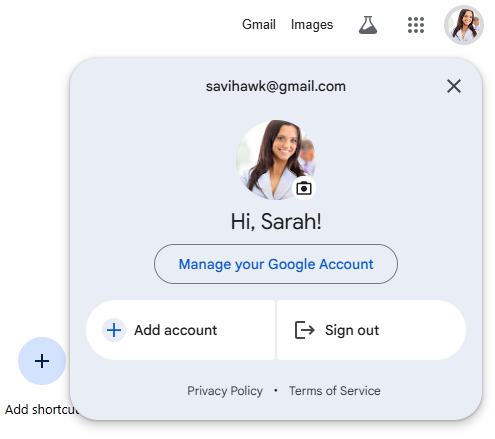
3. คลิกรูปโปรไฟล์ของคุณที่ด้านบนขวา
4. คุณจะเห็นรายการบัญชี Google ทั้งหมดที่เข้าสู่ระบบในปัจจุบัน
5. คลิกบัญชีที่คุณต้องการสลับไป
6. Google โหลดบัญชีนั้นทันทีโดยไม่จำเป็นต้องออกจากระบบ
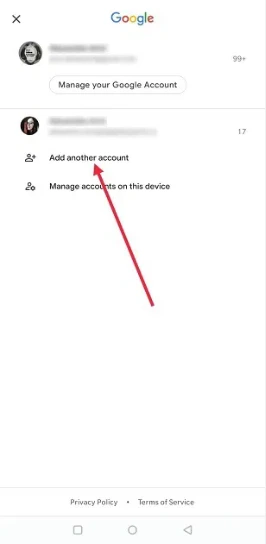
คุณสามารถคลิกเพิ่มบัญชีเพื่อเข้าสู่ระบบด้วยข้อมูลประจำตัว Google ใหม่ได้
วิธีนี้รวดเร็ว แต่จะไม่แยกคุกกี้หรือข้อมูล บัญชีทั้งหมดยังคงใช้โปรไฟล์ Chrome เดียวกัน ซึ่งอาจทำให้เกิดข้อผิดพลาดในการเข้าสู่ระบบหากคุณใช้งานบัญชีมืออาชีพหลายบัญชี
วิธีที่ 2: การสลับโปรไฟล์ Chrome (แนะนำ)
โปรไฟล์ Chrome ทำหน้าที่เหมือนเบราว์เซอร์แยกกันโดยสิ้นเชิงที่ทำงานภายใน Chrome แต่ละโปรไฟล์จะมีข้อมูลเข้าสู่ระบบ Google บุ๊กมาร์ก ส่วนขยาย คุกกี้ และเซสชันเป็นของตัวเอง
การสลับโปรไฟล์:
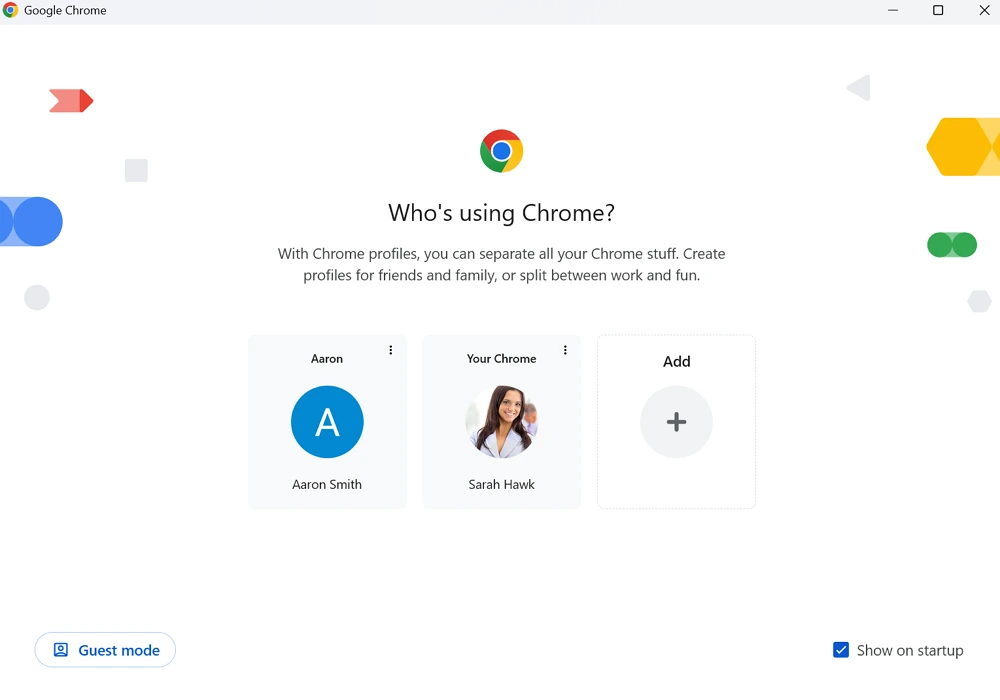
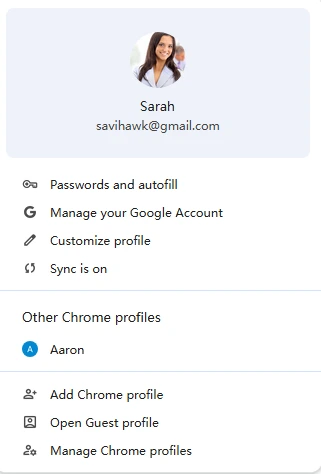
1. คลิกไอคอนโปรไฟล์ของคุณที่มุมขวาบนของเบราว์เซอร์
2. แผงจะปรากฏขึ้นเพื่อแสดงโปรไฟล์ Chrome ทั้งหมด
3. เลือกโปรไฟล์ที่คุณต้องการสลับ
4. Chrome จะเปิดหน้าต่างใหม่พร้อมข้อมูลโปรไฟล์นั้น
ซึ่งจะทำให้แน่ใจได้ว่า:
- ไม่มีการทับซ้อนของข้อมูล
- ไม่มีบุ๊กมาร์กแบบผสม
- ไม่มีการแบ่งปันคุกกี้
- ไม่มีการตรวจจับข้ามบัญชี
- ส่วนขยายแยกต่างหาก
- การจัดการข้อมูลประจำตัวส่วนบุคคลและการทำงานที่ชัดเจน
หากคุณใช้ Chrome สำหรับที่ทำงาน โรงเรียน โปรเจ็กต์เสริม หรือบัญชี Gmail หลายบัญชี การใช้โปรไฟล์ถือเป็นวิธีแก้ปัญหาที่ดีที่สุดในระยะยาว
วิธีสลับบัญชี Chrome บน iPhone
Chrome บน iOS ไม่รองรับโปรไฟล์เบราว์เซอร์หลายโปรไฟล์ Apple จำกัดการจัดการข้อมูลประจำตัวเบราว์เซอร์ในระดับระบบ ดังนั้นทางเลือกเดียวของคุณคือการสลับบัญชี Google ภายในแอป Chrome
การสลับบัญชี:
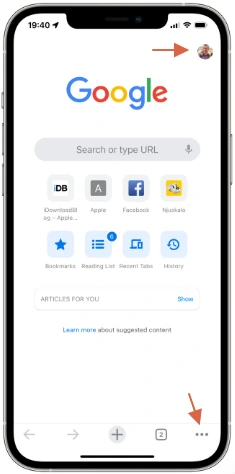
1. เปิด Chrome บน iPhone หรือ iPad ของคุณ
2. แตะจุดสามจุด (•••) ที่ด้านขวาล่าง
3. แตะ การตั้งค่า
4. ภายใต้ คุณและ Google ให้แตะที่อยู่อีเมลของคุณ
5. เลือกบัญชีที่เข้าสู่ระบบอื่นหรือแตะเพิ่มบัญชี
6. Chrome จะซิงค์ข้อมูลบัญชีนั้น (ประวัติ รหัสผ่าน ฯลฯ) ตามการตั้งค่าของคุณ
เนื่องจากไม่มีการแยกโปรไฟล์ บัญชีทั้งหมดบน iOS จึงใช้สภาพแวดล้อมการท่องเว็บเดียวกัน หากคุณใช้งาน หลายบัญชี หรือการระบุตัวตนในพื้นที่ทำงานมากเกินไป การสลับใช้ iOS บ่อยๆ อาจกลายเป็นเรื่องยุ่งยาก
วิธีการสลับบัญชี Chrome บน Android
Chrome บน Android มีความยืดหยุ่นมากกว่าเนื่องจากบัญชี Google ถูกรวมไว้ที่ระดับระบบ
การสลับบัญชี:
1. เปิด Chrome
2. แตะจุดสามจุด (•••) ที่มุมขวาบน
3. เลือกการตั้งค่า
4. แตะที่อยู่อีเมลของคุณที่ด้านบนของหน้าจอ
5. เลือกจากบัญชี Google ที่เชื่อมโยงกับอุปกรณ์ที่มีอยู่หรือแตะเพิ่มบัญชีอื่น
6. เลือกการตั้งค่าการซิงค์
นอกจากนี้ Android ยังซิงค์บัญชี Google จาก การตั้งค่า → บัญชี → Google ดังนั้นการเพิ่มบัญชีลงในโทรศัพท์ของคุณจะทำให้สามารถใช้งานได้ใน Chrome โดยอัตโนมัติ
ข้อดีอย่างหนึ่งของ Android คือการสลับบัญชีได้ราบรื่นยิ่งขึ้น โดยเฉพาะสำหรับผู้ใช้ที่ต้องพึ่งกล่องจดหมาย Gmail หรือโฟลเดอร์ Drive หลายกล่อง
การจัดการบัญชี Google หลายบัญชีใน Chrome อย่างมีประสิทธิภาพ
หากคุณทำงานกับบัญชีจำนวนไม่มาก เช่น บัญชี Gmail ส่วนตัวหนึ่งบัญชีและบัญชี Google Workspace สำหรับทำงานหนึ่งบัญชี เครื่องมือในตัวของ Chrome ก็มักจะเพียงพอแล้ว แต่หากคุณจัดการบัญชี 5, 10 บัญชีหรือมากกว่า ประสิทธิภาพและความเป็นระเบียบจะกลายเป็นสิ่งสำคัญ
นี่คือกลยุทธ์ในการจัดระเบียบ:
1. ใช้โปรไฟล์ Chrome เพื่อการแยกที่ชัดเจน
สร้างโปรไฟล์เฉพาะสำหรับแต่ละข้อมูลประจำตัวหลัก:
- ส่วนตัว
- งาน
- อาชีพอิสระ
- โรงเรียน
- ลูกค้า A / ลูกค้า B
- โครงการโซเชียลมีเดีย
- บัญชีอีคอมเมิร์ซ
แต่ละโปรไฟล์จะมีคุกกี้ ส่วนขยาย บุ๊กมาร์ก และการเข้าสู่ระบบเป็นของตัวเอง
2. ใช้การเข้ารหัสสี
Chrome อนุญาตให้ใช้ธีมหรือสีที่แตกต่างกันในแต่ละโปรไฟล์ ช่วยให้คุณรับรู้ได้ทันทีว่าคุณกำลังใช้โปรไฟล์ใด
3. ปรับแต่งส่วนขยายต่อโปรไฟล์
โปรไฟล์งานสามารถรวมเครื่องมือเพิ่มผลผลิตได้ ในขณะที่โปรไฟล์ส่วนตัวสามารถมีน้ำหนักเบาได้
4. ปิดใช้งาน "ซิงค์ทุกอย่าง" หากสลับบ่อยครั้ง
คุณสามารถปรับแต่งสิ่งที่ Chrome จะซิงค์ได้ เพื่อหลีกเลี่ยงการทับซ้อนของข้อมูลที่ไม่ต้องการ
5. ลงชื่อเข้าใช้บัญชี
Chrome รองรับเซสชัน Google พร้อมกันหลายเซสชัน จึงไม่จำเป็นต้องออกจากระบบ
6. ใช้รหัสผ่านหรือตัวจัดการรหัสผ่านแยกต่างหาก
เพื่อลดข้อผิดพลาดและรักษาความปลอดภัยบัญชีงาน/ส่วนตัว
แม้จะมีการจัดการที่ดี แต่ Chrome ก็ยังมีข้อจำกัดอยู่ โดยเฉพาะอย่างยิ่งสำหรับผู้ที่ต้องจัดการบัญชีจำนวนมากอย่างมืออาชีพ นี่คือที่มาของ เบราว์เซอร์ AdsPower
การจัดการบัญชี Chrome ขั้นสูงด้วย AdsPower
Chrome ถูกสร้างขึ้นมาสำหรับผู้ใช้ทั่วไป ไม่ใช่คนที่ต้องจัดการบัญชี Google 20, 50 หรือ 200 บัญชีในหลายโปรเจ็กต์
AdsPower แก้ไขปัญหานี้ด้วยการนำเสนอ การจำลองโปรไฟล์เบราว์เซอร์ พร้อมเทคโนโลยีป้องกันการตรวจจับในตัว แต่ละโปรไฟล์ทำงานเหมือนอุปกรณ์แยกจากกันโดยสิ้นเชิงและมีลายนิ้วมือของตัวเอง
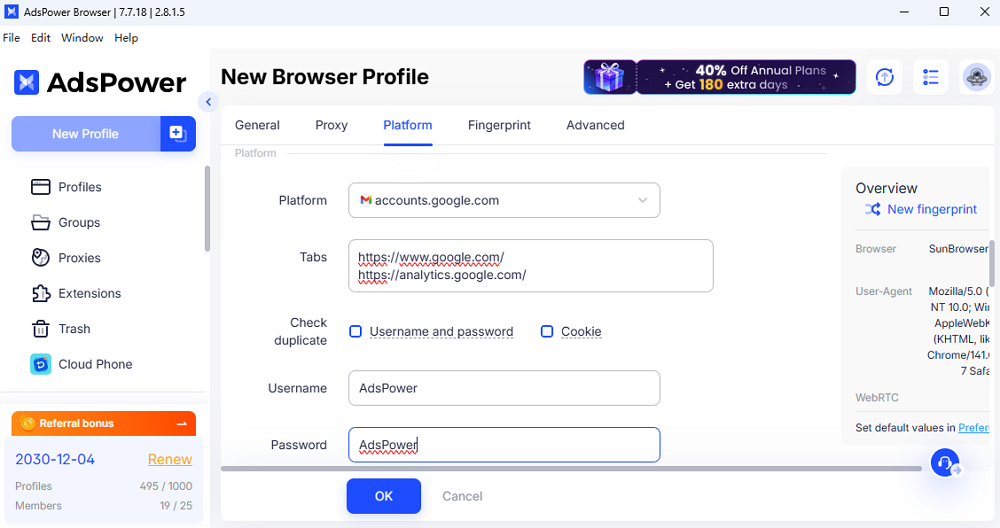
AdsPower ให้บริการอะไรบ้าง
- ลายนิ้วมือเบราว์เซอร์ที่ไม่ซ้ำกัน สำหรับทุกโปรไฟล์
- สภาพแวดล้อมคุกกี้แบบแยก (ไม่มีการติดตามแบบไขว้)
- การรองรับพร็อกซีในตัว สำหรับแต่ละโปรไฟล์
- ความสามารถในการปรับขนาดมหาศาล - บัญชีหลายร้อยหรือหลายพันบัญชี
- การแท็กและโฟลเดอร์ สำหรับการจัดระเบียบลูกค้าหรือโครงการ
- การทำงานร่วมกันเป็นทีม (แชร์โปรไฟล์อย่างปลอดภัย)
- เครื่องมืออัตโนมัติ (RPA) สำหรับงานซ้ำๆ
- ความเสี่ยงของวงจรการตรวจสอบลดลง
- ความปลอดภัยบัญชีที่ดีขึ้นสำหรับแพลตฟอร์ม เช่น Google, Facebook, Amazon, TikTok เป็นต้น
เหตุใด AdsPower จึงดีกว่าสำหรับผู้ใช้หลายบัญชี
เมื่อคุณจัดการบัญชีจำนวนมาก เช่น การสร้างเนื้อหา ร้านค้าอีคอมเมิร์ซ การตลาดแบบพันธมิตร โฆษณาแบบชำระเงิน บัญชีลูกค้า บัญชี Google ฯลฯ Chrome ไม่สามารถแยกลายนิ้วมือได้อย่างเพียงพอ ซึ่งอาจนำไปสู่:
- การเชื่อมโยงบัญชี
- แฟล็กการเข้าสู่ระบบที่น่าสงสัย
- แบน
- รหัสยืนยันซ้ำ
- ติดตามปัญหาข้ามแพลตฟอร์ม
ระบบป้องกันการตรวจจับของ AdsPower ช่วยหลีกเลี่ยงปัญหาเหล่านี้ได้ แต่ละโปรไฟล์จะทำงานเสมือนอุปกรณ์เฉพาะตัวจากตำแหน่งที่ตั้งเฉพาะ ทำให้เป็นเครื่องมือที่เอเจนซี่และผู้จัดการบัญชีมืออาชีพเลือกใช้
เรียนรู้ วิธีสร้างและจัดการบัญชี Google ในเบราว์เซอร์ AdsPower >>
โปรไฟล์ Chrome เทียบกับ AdsPower: คุณควรใช้ตัวไหน?
| - คุณสมบัติ - | -- โปรไฟล์ Chrome - | -- AdsPower - | -
| - จำนวนโปรไฟล์ - | -- ถูกจำกัดโดยทรัพยากรระบบ - | -- หลายร้อยหรือหลายพัน - | -
| - การแยกคุกกี้ - | -- ดี - | -- ยอดเยี่ยม (เต็ม แซนด์บ็อกซ์) - | -
| - ลายนิ้วมือเบราว์เซอร์ - | -- เหมือนกันสำหรับทุกโปรไฟล์ - | -- ไม่ซ้ำกันสำหรับทุกโปรไฟล์ - | -
| - การผสานรวมพร็อกซี - | -- คู่มือ - | -- ติดตั้งในตัวสำหรับแต่ละโปรไฟล์ - | -
| - ความปลอดภัยของบัญชี - | -- พื้นฐาน - | -- ระดับมืออาชีพ ป้องกันการตรวจจับ - | -
| - ระบบอัตโนมัติ - | -- ไม่พร้อมใช้งาน - | -- ระบบอัตโนมัติ RPA เต็มรูปแบบ - | -
| - การทำงานร่วมกันเป็นทีม - | -- ไม่มี - | -- ใช่ - | -
| - เหมาะสำหรับ - | -- ใช้งานเบาหรือปานกลาง - | -- ใช้งานหนักระดับมืออาชีพ - | -
หากคุณจัดการเพียง 2–4 บัญชี โปรไฟล์ Chrome จะทำงานได้ดี
แต่หากคุณจัดการบัญชีในระดับขนาดใหญ่ เช่น บัญชีลูกค้า การตลาด อีคอมเมิร์ซ หรือเวิร์กโฟลว์หลายยี่ห้อ AdsPower จะเสนอการแยกส่วน การทำงานอัตโนมัติ และความปลอดภัยที่ Chrome ไม่สามารถให้ได้
แนวทางปฏิบัติที่ดีที่สุดสำหรับการจัดการบัญชี Google หลายบัญชี
เมื่อคุณใช้บัญชี Google หลายบัญชีในการทำงาน งานส่วนตัว และโปรเจกต์ต่างๆ การเปลี่ยนบัญชีอาจกลายเป็นเรื่องยุ่งยากได้อย่างรวดเร็ว การปฏิบัติตามแนวทางปฏิบัติง่ายๆ เหล่านี้จะช่วยจัดระเบียบบัญชี ป้องกันข้อมูลซ้ำซ้อน และช่วยให้การท่องเว็บใน Chrome ราบรื่นยิ่งขึ้น พฤติกรรมเหล่านี้ยังช่วยลดข้อผิดพลาดที่มักนำไปสู่การล็อกบัญชีหรือความจำเป็นในการกู้คืนบัญชี Google อีกด้วย
1. สร้างโปรไฟล์ Chrome แยกต่างหาก
ใช้โปรไฟล์ส่วนบุคคลสำหรับบัญชีหลักเพื่อแยกคุกกี้ บุ๊กมาร์ก และการตั้งค่าออกจากกันโดยสิ้นเชิง
2. ปรับแต่งการตั้งค่าการซิงค์ของ Chrome
ปิดการซิงค์หรือจำกัดการซิงค์สำหรับบัญชีที่ไม่ควรแชร์บุ๊กมาร์กหรือรหัสผ่าน
3. ใช้ตัวจัดการรหัสผ่าน
การจัดเก็บข้อมูลรับรองภายนอก Chrome ช่วยป้องกันการซิงค์โดยไม่ได้ตั้งใจระหว่างบัญชีต่างๆ
4. ระบุโปรไฟล์ให้ชัดเจน
ใช้ชื่อและสีที่ชัดเจน เช่น "งาน" "ส่วนตัว" หรือ "ลูกค้า A" เพื่อให้ระบุได้รวดเร็ว
5. หลีกเลี่ยงการสลับบัญชีภายในโปรไฟล์เดียว
วิธีนี้ช่วยลดความขัดแย้งของคุกกี้ การแจ้งเตือนการยืนยัน และการเข้าสู่ระบบบัญชีที่ไม่ถูกต้อง
6. จัดเก็บบัญชีที่ละเอียดอ่อนแยกไว้ต่างหาก
บัญชีการเงิน การโฆษณา หรือการดูแลระบบควรมีโปรไฟล์เฉพาะของตนเอง
7. ใช้ AdsPower สำหรับการจัดการบัญชีขนาดใหญ่
สำหรับผู้ที่ต้องจัดการบัญชีจำนวนมากอย่างมืออาชีพ AdsPower มอบการแยกบัญชีที่แท้จริงด้วยลายนิ้วมือที่เป็นเอกลักษณ์และการรองรับพร็อกซี
คำถามที่พบบ่อย
จะเปลี่ยนบัญชี Google บน Chrome โดยไม่ต้องออกจากระบบได้อย่างไร
เพียงคลิกที่รูปโปรไฟล์ของคุณ (เดสก์ท็อป) หรือไปที่การตั้งค่า Chrome (มือถือ) แล้วเลือกบัญชีอื่นที่เข้าสู่ระบบอยู่แล้ว Chrome รองรับเซสชันที่ใช้งานอยู่หลายเซสชัน คุณจึงสามารถสลับการใช้งานได้ทันที เพื่อการแยกที่ชัดเจนยิ่งขึ้น ควรใช้โปรไฟล์ Chrome ที่แตกต่างกันสำหรับแต่ละบัญชี
เหตุใด Chrome จึงสลับไปยังบัญชี Google ที่ไม่ถูกต้อง
กรณีนี้มักเกิดขึ้นเมื่อหลายบัญชีใช้โปรไฟล์ Chrome เดียวกัน Google จะตั้งค่าเริ่มต้นเป็นบัญชีแรกที่เพิ่ม ออกจากระบบบัญชีทั้งหมดบน Google.com ลงชื่อเข้าใช้อีกครั้งด้วยบัญชีหลักที่คุณต้องการก่อน หรือใช้โปรไฟล์ Chrome แยกต่างหากเพื่อการสลับที่เสถียร
เหตุใดฉันจึงได้รับคำเตือนการยืนยันอยู่เรื่อยๆ เมื่อเปลี่ยนบัญชี
Google จะขอการยืนยันเมื่อตรวจพบกิจกรรมที่ผิดปกติ คุกกี้ทับซ้อน หรือการเปลี่ยนแปลงใน IP/เครือข่าย การสลับบัญชีภายในโปรไฟล์เดียวอาจทำให้เกิดการตรวจสอบเหล่านี้ได้ การมีโปรไฟล์แยกต่างหาก หรือเครื่องมือที่มีสภาพแวดล้อมแบบแยกกัน จะช่วยรักษาเซสชันให้เสถียรและลดการแจ้งเตือนการยืนยัน
