

Mobil ve masaüstü dahil olmak üzere Chrome'da hesaplar arasında geçiş yapmanın pratik adımlarını keşfedin. Hesaplarınızı bir panoda değiştirmek ve yönetmek için AdsPower'ı deneyin.
Chrome'da Google hesapları arasında geçiş yapmak basit bir iş gibi görünse de, birçok kullanıcı özellikle Chrome yer imlerini, geçmişi, uzantıları ve parolaları etkin profile göre senkronize ettiğinde kısa sürede kafa karışıklığı yaşar. Yanlış hesap seçimi, kişisel ve iş verilerini kolayca karıştırabilir ve hatta oturum açma çakışmalarına neden olabilir.
Bu kılavuz, Chrome'un profilleri nasıl yönettiğini, masaüstünde ve Chrome mobilde hesaplar arasında nasıl geçiş yapılacağını ve özellikle aynı anda birçok profille çalışıyorsanız birden fazla Google hesabının nasıl daha verimli bir şekilde düzenleneceğini açıklar.
Chrome Hesapları Nasıl Yönetir?
Hesaplar arasında doğru şekilde nasıl geçiş yapacağınızı anlamak için Chrome'un verilerinizi nasıl düzenlediğini bilmeniz faydalı olacaktır.
Chrome, temelde yalnızca Google hesaplarına değil, profillere dayanmaktadır. Çoğu kullanıcı yalnızca tek bir profil kullanır ve profilin içindeki farklı Google hesaplarına giriş yapar; sorunlar genellikle burada başlar.
Her Chrome profilinin içeriği şunlardır:
- Yer imleri
- Uzantılar
- Çerezler ve oturum açma oturumları
- Chrome Şifre Yöneticisi aracılığıyla kaydedilen şifreler
- Otomatik doldurma ve ödeme yöntemleri
- Tarama geçmişi
- Temalar ve düzen özelleştirmeleri
Bir profilin içinden bir Google hesabına giriş yaptığınızda, Chrome bu hesabı Chrome Senkronizasyonu'nu kullanarak profile bağlar. Bu, göz atılan, kaydedilen veya otomatik doldurulan her şeyin o anda etkin olan profile bağlanacağı anlamına gelir.
Bunun önemi nedir?
Yalnızca bir Chrome profili kullanıyorsanız ancak birden fazla Google hesabı (Gmail, Drive, YouTube, Workspace) arasında geçiş yapıyorsanız şunları yaşayabilirsiniz:
- Karma arama geçmişleri
- İş veya kişisel oturumlarınızda yanlış yer imlerinin görünmesi
- Giriş çakışmaları (örneğin, Google Ads'e yanlış hesapla giriş yapma)
- Hesaplar arasında çerez sızıntısı
- Doğrulama döngüleri
- Veriler yanlış Google hesabına senkronize ediliyor
- Kişisel ve iş seansları arasında karışıklık
İşte bu nedenle Chrome'un profil değiştirme özelliği, özellikle birden fazla hesapta hassas bilgileri yöneten kullanıcılar için Google kimliklerini değiştirmenin en temiz ve en güvenli yoludur.
Chrome'da Hesaplar Nasıl Değiştirilir?
Aşağıdaki adımlar, masaüstü, iPhone/iPad ve Android'de hesaplar arasında nasıl doğru şekilde geçiş yapılacağını göstermektedir. Her iki yöntemi de ele alacağız:
1. Chrome profili içinden Google hesapları arasında geçiş yapma
2. Tüm Chrome profillerini değiştirme (temiz bir ayrım için önerilir)
Masaüstünde hesaplar arasında geçiş yapma
Masaüstünde hesap değiştirmek, mobil cihazlardan çok daha esnektir. Verilerinizin ne kadar temiz bir şekilde ayrılmasını istediğinize bağlı olarak, Google hesaplarını doğrudan veya tüm Chrome profillerini değiştirerek geçiş yapabilirsiniz. Chrome'da Google hesapları arasında nasıl geçiş yapacağınızı merak ediyorsanız, masaüstü sürümü size en fazla kontrolü ve en sorunsuz deneyimi sunar.
Yöntem 1: Chrome İçinde Google Hesaplarını Değiştirme (Hızlı Geçiş)
Bu, Chrome profillerini değiştirmeden farklı Google hesaplarını kullanmanın hızlı bir yoludur.
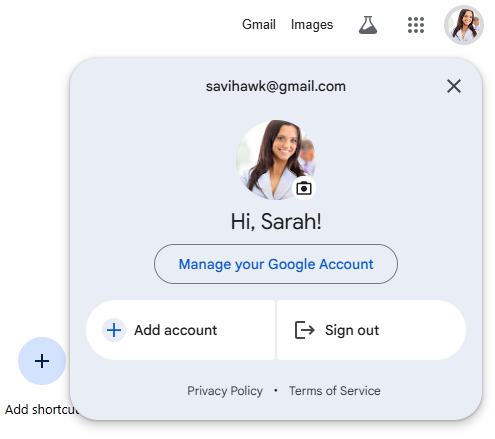
1. Chrome'u açın.
2. Herhangi bir Google servisini (Gmail, YouTube, Drive vb.) ziyaret edin.
3. Sağ üstteki profil resminize tıklayın.
4. Şu anda oturum açmış olan tüm Google hesaplarının listesini göreceksiniz.
5. Geçiş yapmak istediğiniz hesaba tıklayın.
6. Google, hesabınızı anında yükler; çıkış yapmanıza gerek yoktur.
Ayrıca yeni bir Google kimliğiyle oturum açmak için Hesap ekle'ye tıklayabilirsiniz.
Bu yöntem hızlıdır, ancak çerezleri veya verileri izole etmez. Tüm hesaplar aynı Chrome profilini paylaşır ve bu durum, birden fazla profesyonel hesapla çalışıyorsanız oturum açma karışıklıklarına neden olabilir.
Yöntem 2: Chrome Profillerini Değiştirme (Önerilen)
Chrome profilleri, Chrome içinde çalışan tamamen ayrı tarayıcılar gibi davranır. Her birinin kendi Google oturum açma bilgileri, yer imleri, uzantıları, çerezleri ve oturumları vardır.
Profilleri değiştirmek için:
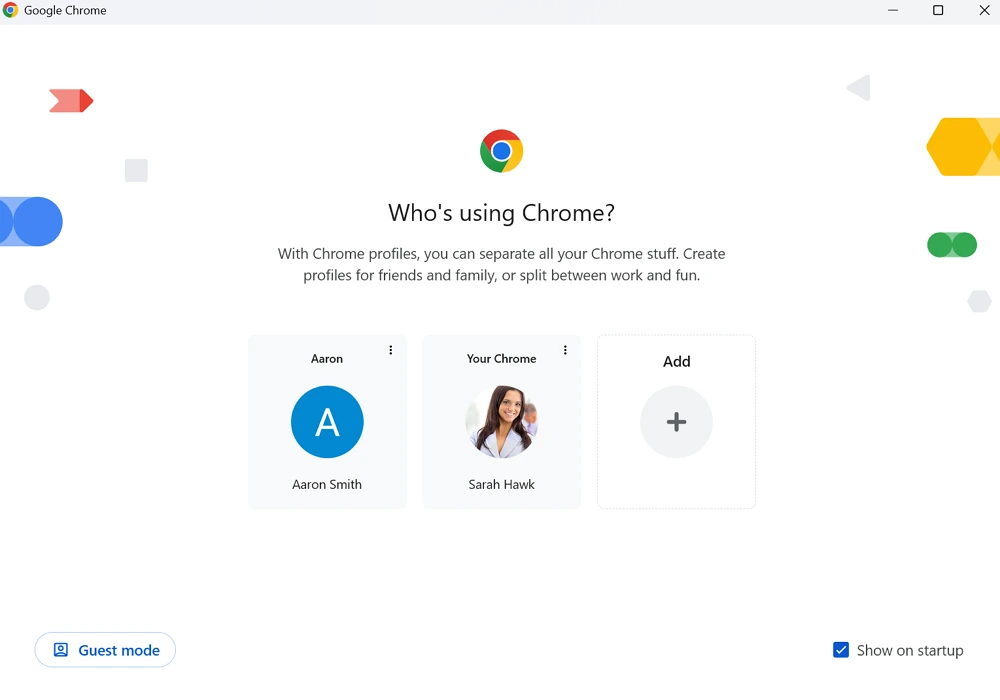
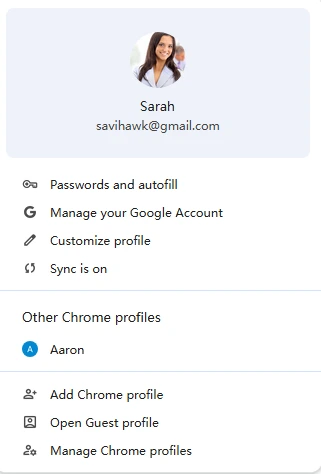
1. Tarayıcınızın sağ üst köşesindeki profil simgenize tıklayın.
2. Tüm Chrome profillerini gösteren bir panel açılacak.
3. Geçiş yapmak istediğiniz profili seçin.
4. Chrome, söz konusu profilin verileriyle yeni bir pencere açar.
Bu şunları sağlar:
- Veri örtüşmesi yok
- Karışık yer imleri yok
- Çerez paylaşımı yok
- Hesaplar arası algılama yok
- Ayrı uzantılar
- Net kişisel ve iş kimliği yönetimi
Chrome'u iş, okul, yan projeler veya birden fazla Gmail hesabı için kullanıyorsanız, profilleri kullanmak uzun vadede en iyi çözümdür.
iPhone'da Chrome hesapları nasıl değiştirilir?
iOS'taki Chrome, birden fazla tarayıcı profilini desteklemez. Apple, sistem düzeyinde tarayıcı kimlik yönetimini kısıtlar, bu nedenle tek seçeneğiniz Chrome uygulaması içinden Google hesaplarınız arasında geçiş yapmaktır.
Hesap değiştirmek için:
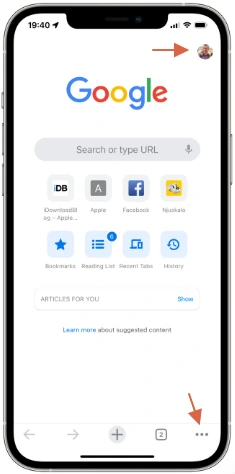
1. iPhone veya iPad'inizde Chrome'u açın.
2. Sağ alt köşedeki üç noktaya (•••) dokunun.
3. Ayarlar'a dokunun.
4. Siz ve Google altında e-posta adresinize dokunun.
5. Oturum açmış başka bir hesap seçin veya Hesap Ekle'ye dokunun.
6. Chrome, ayarlarınıza göre bu hesabın verilerini (geçmiş, şifreler vb.) senkronize edecektir.
Profil izolasyonu olmadığından, iOS'taki tüm hesaplar aynı tarama ortamını paylaşır. Birden fazla hesaba veya çalışma alanı kimliğine yoğun bir şekilde güveniyorsanız, iOS'ta sık sık geçiş yapmak zahmetli olabilir.
Android'de Chrome hesapları nasıl değiştirilir?
Android'deki Chrome daha esnektir çünkü Google hesapları sistem düzeyinde entegredir.
Hesap değiştirmek için:
1. Chrome'u açın.
2. Sağ üst köşedeki üç noktaya (•••) dokunun.
3. Ayarlar'ı seçin.
4. Ekranın üst kısmındaki e-posta adresinize dokunun.
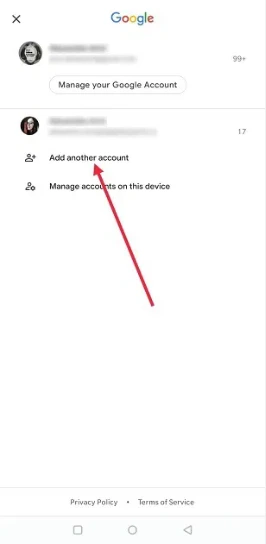
5. Mevcut cihaza bağlı Google hesaplarından birini seçin veya Başka bir hesap ekle'ye dokunun.
6. Senkronizasyon tercihlerini seçin.
Android ayrıca Google hesaplarını Ayarlar → Hesaplar → Google üzerinden senkronize eder, bu nedenle telefonunuza bir hesap eklediğinizde bu hesap otomatik olarak Chrome'da da kullanılabilir hale gelir.
Android'in bir avantajı da, özellikle birden fazla Gmail gelen kutusu veya Drive klasörü kullanan kullanıcılar için hesaplar arasında geçişin daha kolay olmasıdır.
Chrome'da Birden Fazla Google Hesabını Verimli Şekilde Yönetme
Az sayıda hesapla çalışıyorsanız (belki bir kişisel Gmail ve bir Google Workspace hesabı), Chrome'un yerleşik araçları genellikle yeterlidir. Ancak 5, 10 veya daha fazla hesabı yönetiyorsanız, verimlilik ve düzen olmazsa olmaz hale gelir.
İşte düzenli kalmanıza yardımcı olacak stratejiler:
1. Net Ayrım İçin Chrome Profillerini Kullanın
Her önemli kimlik için özel bir profil oluşturun:
- Kişisel
- İş
- Serbest çalışan
- Okul
- Müşteri A / Müşteri B
- Sosyal medya projeleri
- E-ticaret hesapları
Her profilin kendine ait çerezleri, uzantıları, yer imleri ve oturum açma bilgileri vardır.
2. Renk Kodlamasını Kullanın
Chrome, her profil için farklı temalara veya renklere izin vererek hangi profili kullandığınızı anında anlamanıza yardımcı olur.
3. Uzantıları Profile Göre Özelleştirin
İş profilleri üretkenlik araçlarını içerebilirken, kişisel profiller daha sade kalabilir.
4. Sık sık geçiş yapıyorsanız "her şeyi senkronize et" seçeneğini devre dışı bırakın
Chrome'un neleri senkronize edeceğini özelleştirerek istenmeyen veri çakışmalarını önleyebilirsiniz.
5. Hesaplarda oturumu açık tutun
Chrome, aynı anda birden fazla Google oturumunu desteklediğinden oturumunuzu kapatmanıza gerek yoktur.
6. Ayrı parolalar veya parola yöneticileri kullanın
Hataları azaltmak ve iş/kişisel hesaplarınızı güvende tutmak için.
İyi bir organizasyona sahip olsa bile, Chrome'un hâlâ bazı sınırlamaları var; özellikle de birçok hesabı profesyonel olarak yönetenler için. İşte tam da bu noktada AdsPower tarayıcısı devreye giriyor.
AdsPower ile Gelişmiş Chrome Hesap Yönetimi
Chrome, birden fazla projede 20, 50 veya 200 Google hesabını yöneten kişiler için değil, sıradan kullanıcılar için tasarlanmıştır.
AdsPower, yerleşik algılama önleme teknolojisiyle tarayıcı profili sanallaştırma sunarak bu sorunu çözüyor. Her profil, kendi parmak izine sahip tamamen ayrı bir cihaz gibi davranıyor.
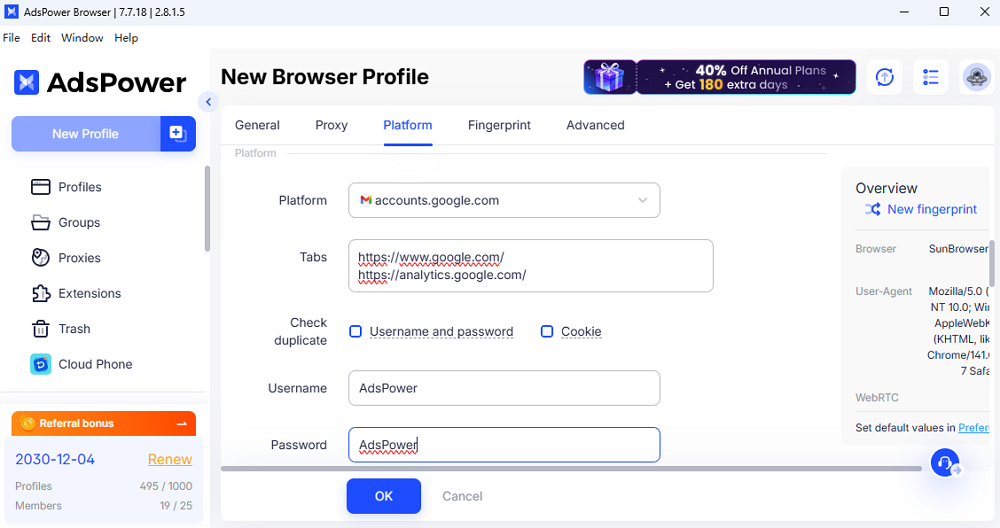
AdsPower'ın Sağladıkları
- Her profil için benzersiz tarayıcı parmak izleri
- İzole çerez ortamları (çapraz izleme yok)
- Her profil için yerleşik proxy desteği
- Büyük ölçeklenebilirlik - yüzlerce veya binlerce hesap
- Müşterileri veya projeleri düzenlemek için Etiketleme ve klasörler
- Ekip işbirliği (profilleri güvenli bir şekilde paylaşın)
- Tekrarlanan görevler için Otomasyon araçları (RPA)
- Doğrulama döngülerinin daha düşük riski
- Google, Facebook, Amazon, TikTok vb. platformlar için daha iyi hesap güvenliği.
AdsPower Neden Çoklu Hesap Kullanıcıları İçin Daha İyidir?
İçerik oluşturma, e-ticaret mağazaları, satış ortaklığı pazarlaması, ücretli reklamlar, müşteri Google hesapları vb. gibi çok sayıda hesabı yönettiğinizde, Chrome parmak izlerini yeterince izole edemez. Bu durum şunlara yol açabilir:
- Hesap bağlama
- Şüpheli giriş işaretleri
- Yasaklar
- Tekrarlanan doğrulama kodları
- Platformlar arası izleme sorunları
AdsPower'ın anti-algılama sistemi bu sorunları önler. Her profil, benzersiz bir konumdan gelen benzersiz bir cihaz gibi davranır ve bu da onu ajanslar ve profesyonel hesap yöneticileri için tercih edilen araç haline getirir.
AdsPower tarayıcısında Google hesabının nasıl oluşturulacağını ve yönetileceğini öğrenin >>
Chrome Profilleri ve AdsPower: Hangisini Kullanmalısınız?
|
Özellik |
Chrome Profilleri |
AdsPower |
|
Profil Sayısı |
Sistem kaynaklarıyla sınırlıdır |
Yüzlerce veya binlerce |
|
Çerez izolasyonu |
İyi |
Mükemmel (tam korumalı alan) |
|
Tarayıcı parmak izi |
Tüm profiller için aynı |
Her profil için benzersiz |
|
Proxy Entegrasyon |
Manuel |
Her profil için yerleşik |
|
Hesap Güvenliği |
Temel |
Profesyonel düzeyde algılama önleme |
|
Otomasyon |
Mevcut değil |
Tam RPA otomasyonu |
|
Ekip İş Birliği |
Yok |
Evet |
|
En İyisi |
Hafif veya Orta kullanım |
Ağır, profesyonel kullanım |
Yalnızca 2-4 hesabı yönetiyorsanız Chrome Profilleri iyi çalışır.
Ancak hesapları büyük ölçekte yönetiyorsanız (müşteri hesapları, pazarlama, e-ticaret veya çok markalı iş akışları), AdsPower, Chrome'un sağlayamadığı izolasyonu, otomasyonu ve güvenliği sunar.
Birden Fazla Google Hesabını Yönetmek İçin En İyi Uygulamalar
İş, kişisel görevler ve farklı projeler için birden fazla Google hesabı kullandığınızda, geçişler hızla karmaşıklaşabilir. Birkaç basit uygulamayı izlemek, hesapların düzenli kalmasına, veri çakışmasının önlenmesine ve Chrome'da daha sorunsuz gezinmenize yardımcı olur. Bu alışkanlıklar ayrıca, genellikle kilitlenmelere veya Google Hesap Kurtarma ihtiyacına yol açan hataları da azaltır.
1. Ayrı Chrome profilleri oluşturun
Çerezleri, yer imlerini ve ayarları tamamen izole tutmak için büyük hesaplar için ayrı profiller kullanın.
2. Chrome Senkronizasyon ayarlarını özelleştirin
Senkronizasyonu kapatın veya yer imlerini veya parolaları paylaşmaması gereken hesaplar için sınırlandırın.
3. Bir parola yöneticisi kullanın
Kimlik bilgilerinin Chrome dışında depolanması, hesaplar arasında yanlışlıkla senkronizasyon yapılmasını önlemeye yardımcı olur.
4. Profilleri açıkça etiketleyin
Hızlı tanımlama için "İş", "Kişisel" veya "Müşteri A" gibi belirgin adlar ve renkler kullanın.
5. Aynı profil içinde hesap değiştirmekten kaçının
Bu, çerez çakışmalarını, doğrulama istemlerini ve hatalı hesap oturum açmalarını azaltır.
6. Hassas hesapları izole edin
Finans, reklam veya yönetici hesaplarının kendilerine ait özel profilleri olmalıdır.
7. Büyük ölçekli hesap yönetimi için AdsPower'ı kullanın
Çok sayıda hesabı profesyonel olarak yönetenler için AdsPower, benzersiz parmak izleri ve proxy desteğiyle gerçek izolasyon sağlar.
SSS
Chrome'da çıkış yapmadan Google hesapları nasıl değiştirilir?
Masaüstünde profil fotoğrafınıza tıklayın veya mobilde Chrome Ayarları'na gidip halihazırda oturum açmış başka bir hesap seçin. Chrome birden fazla etkin oturumu desteklediği için geçiş anında gerçekleşir. Daha net bir ayrım için her hesap için farklı Chrome profilleri kullanın.
Chrome neden yanlış Google hesabına geçiyor?
Bu durum genellikle birden fazla hesap aynı Chrome profilini paylaştığında ortaya çıkar. Google varsayılan olarak eklenen ilk hesabı kullanır. Google.com'daki tüm hesaplardan çıkış yapın, önce tercih ettiğiniz birincil hesapla tekrar oturum açın veya güvenilir geçiş için ayrı Chrome profilleri kullanın.
Hesap değiştirirken neden doğrulama istemleri almaya devam ediyorum?
Google, olağandışı bir etkinlik, çerez çakışması veya IP/ağ değişiklikleri tespit ettiğinde doğrulama ister. Aynı profil içinde hesap değiştirmek bu kontrolleri tetikleyebilir. Ayrı profiller veya izole ortamlara sahip araçlar, istikrarlı oturumların korunmasına ve doğrulama isteklerinin azaltılmasına yardımcı olur.
