

Ознайомтеся з практичними кроками для зміни облікових записів у Chrome, зокрема на мобільних пристроях та комп’ютерах. Спробуйте AdsPower, щоб перемикатися між цими обліковими записами та керувати ними на панелі інструментів.
Перемикання між обліковими записами Google у Chrome здається простим завданням, але багато користувачів швидко стикаються з плутаниною, особливо коли Chrome синхронізує закладки, історію, розширення та паролі на основі активного профілю. Вибір неправильного облікового запису може легко призвести до змішування особистих та робочих даних або навіть до конфліктів входу.
У цьому посібнику пояснюється, як Chrome керує профілями, як перемикатися між обліковими записами на комп’ютері та як перемикатися між обліковими записами в мобільному Chrome, а також як ефективніше впорядковувати кілька облікових записів Google, особливо якщо ви працюєте з багатьма профілями одночасно.
Як Chrome обробляє облікові записи
Щоб зрозуміти, як правильно перемикатися між обліковими записами, корисно знати, як Chrome упорядковує ваші дані.
Chrome фундаментально побудований навколо профілів, а не лише облікових записів Google. Більшість користувачів використовують лише один профіль і просто входять у різні облікові записи Google через нього, саме звідси часто й починаються проблеми.
Ось що містить кожен профіль Chrome:
- Закладки
- Розширення
- Файли cookie та сеанси входу
- Паролі, збережені через Менеджер паролів Chrome
- Автозаповнення та способи оплати
- Історія переглядів
- Теми та налаштування макета
Коли ви входите в обліковий запис Google у профілі, Chrome підключає цей обліковий запис до профілю за допомогою синхронізації Chrome. Це означає, що все, що ви переглядаєте, зберігаєте або автоматично заповнюєте, прив’язується до поточного активного профілю.
Чому це важливо
Якщо ви використовуєте лише один профіль Chrome, але перемикаєтеся між кількома обліковими записами Google (Gmail, Диск, YouTube, Workspace), у вас можуть виникнути такі ситуації:
- Змішані історії пошуку
- Неправильні закладки відображаються в робочих або особистих сеансах
- Конфлікти входу (наприклад, вхід у Google Ads з неправильним обліковим записом)
- Витік файлів cookie між обліковими записами
- Цикли верифікації
- Синхронізація даних з неправильним обліковим записом Google
- Плутанина між особистими та діловими сесіями
Ось чому **перемикання профілів** у Chrome часто є найпростішим та найбезпечнішим способом зміни профілів Google, особливо для користувачів, які керують конфіденційною інформацією в багатьох облікових записах.
Як перемикатися між обліковими записами в Chrome
Наведені нижче кроки показують, як правильно перемикатися між обліковими записами на комп’ютері, iPhone/iPad та Android. Ми розглянемо обидва методи:
1. Перемикання облікових записів Google у профілі Chrome
2. Перемикання цілих профілів Chrome (рекомендовано для чіткого розділення)
Перемикання облікових записів на робочому столі
Перемикання облікових записів на комп’ютері набагато гнучкіше, ніж на мобільному пристрої. Ви можете вибирати між перемиканням облікових записів Google безпосередньо або перемиканням цілих профілів Chrome, залежно від того, наскільки чітко ви хочете розділити свої дані. Якщо ви шукаєте, як перемикати облікові записи Google у Chrome, версія для комп’ютера надає вам найбільший контроль та найплавніший досвід.
Спосіб 1: Перемикання облікових записів Google у Chrome (швидке перемикання)
Це швидкий спосіб використовувати різні облікові записи Google без зміни профілів Chrome.
1. Відкрийте Chrome.
2. Відвідайте будь-який сервіс Google (Gmail, YouTube, Диск тощо).
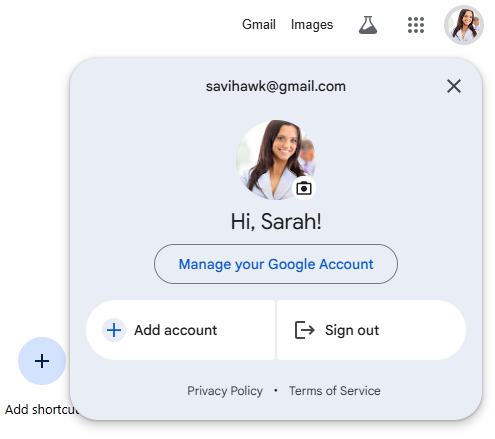
3. Натисніть на зображення свого профілю у верхньому правому куті.
4. Ви побачите список усіх облікових записів Google, у які наразі ви ввійшли.
5. Натисніть обліковий запис, до якого потрібно перейти.
6. Google миттєво завантажує цей обліковий запис — вихід не потрібен.
Ви також можете натиснути Додати обліковий запис, щоб увійти, використовуючи нові дані Google.
Цей метод швидкий, але він не ізолює файли cookie чи дані. Усі облікові записи все одно використовують один і той самий профіль Chrome, що може призвести до плутанини під час входу, якщо ви працюєте з кількома професійними обліковими записами.
Спосіб 2: Перемикання профілів Chrome (рекомендовано)
Профілі Chrome працюють як повністю окремі браузери, що працюють усередині Chrome. Кожен з них має власний логін Google, закладки, розширення, файли cookie та сеанси.
Щоб переключитися між профілями:
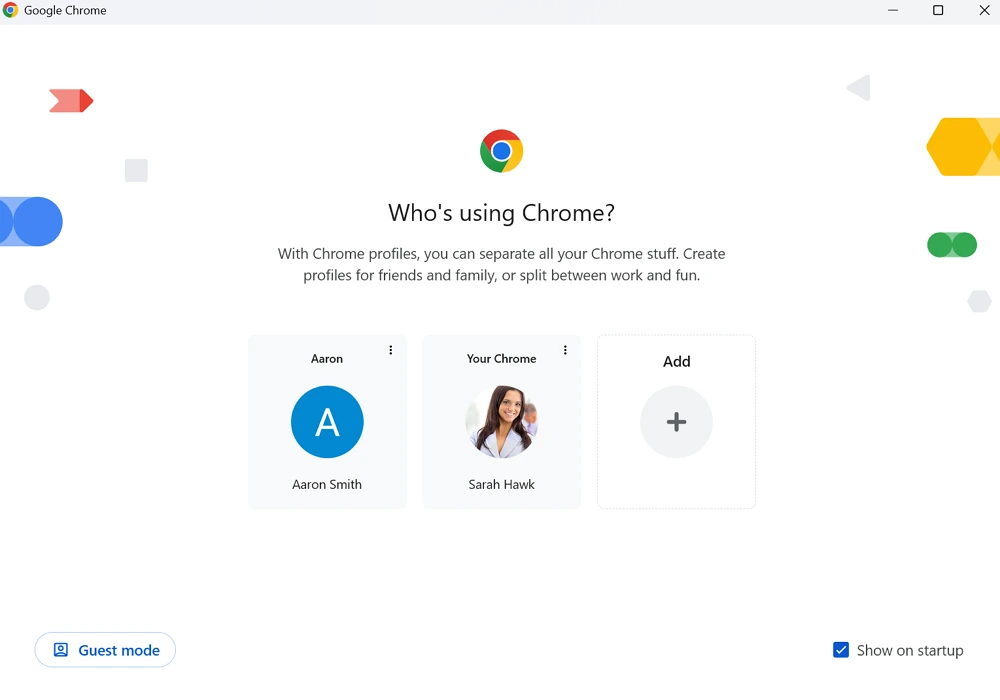
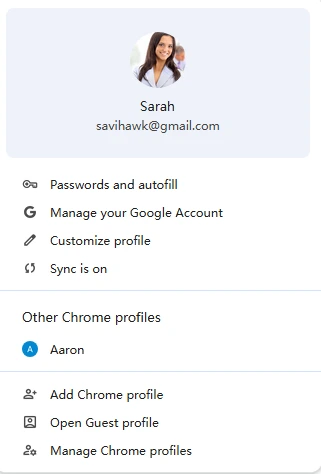
1. Натисніть значок свого профілю у верхньому правому куті браузера.
2. З’явиться панель, на якій будуть відображені всі профілі Chrome.
3. Виберіть профіль, до якого потрібно перейти.
4. Chrome відкриває нове вікно з даними цього профілю.
Це забезпечує:
- Відсутність перекриття даних
- Без змішаних закладок
- Без обміну файлами cookie
- Немає виявлення міжакаунтних даних
- Окремі розширення
- Чітке управління особистими та робочими ідентифікаторами
Якщо ви використовуєте Chrome для роботи, навчання, сторонніх проектів або кількох облікових записів Gmail, використання профілів – найкраще довгострокове рішення.
Як перемикатися між обліковими записами Chrome на iPhone
Chrome на iOS не підтримує кілька профілів браузера. Apple обмежує керування ідентифікаторами браузера на системному рівні, тому єдиний варіант – це перемикатися між обліковими записами Google у додатку Chrome.
Щоб переключитися між обліковими записами:
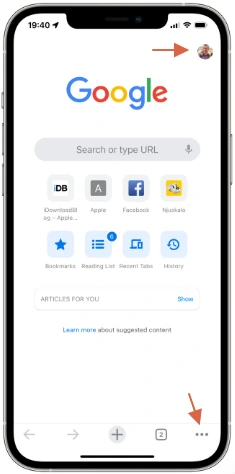
1. Відкрийте Chrome на своєму iPhone або iPad.
2. Натисніть на три крапки (•••)внизу праворуч.
3. Натисніть Налаштування.
4. У розділі «Ви та Google» натисніть свою адресу електронної пошти.
5. Виберіть інший обліковий запис, у який ви ввійшли, або натисніть «Додати обліковий запис».
6. Chrome синхронізуватиме дані цього облікового запису (історію, паролі тощо) відповідно до ваших налаштувань.
Оскільки немає ізоляції профілів, усі облікові записи на iOS використовують одне й те саме середовище перегляду. Якщо ви значною мірою покладаєтеся на кілька облікових записів або ідентифікатори робочих профілів, часте перемикання між ними на iOS може стати громіздким.
Як перемикатися між обліковими записами Chrome на Android
Chrome на Android є більш гнучким, оскільки облікові записи Google інтегровані на системному рівні.
Щоб переключитися між обліковими записами:
1. Відкрийте Chrome.
2. Натисніть на три крапки (•••) у верхньому правому куті.
3. Виберіть Налаштування.
4. Натисніть свою адресу електронної пошти у верхній частині екрана.
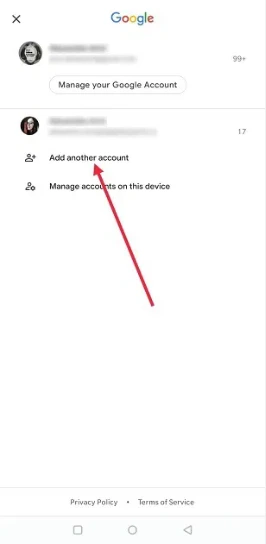
5. Виберіть один із існуючих облікових записів Google, пов’язаних із пристроєм, або натисніть Додати ще один обліковий запис.
6. Виберіть налаштування синхронізації.
Android також синхронізує облікові записи Google з Налаштування → Облікові записи → Google, тому додавання облікового запису до телефону автоматично робить його доступним у Chrome.
Однією з переваг Android є плавніше перемикання між обліковими записами, особливо для користувачів, які покладаються на кілька поштових скриньок Gmail або папок на Диску.
Ефективне керування кількома обліковими записами Google у Chrome
Якщо ви працюєте з невеликою кількістю облікових записів — можливо, одним особистим обліковим записом Gmail та одним робочим обліковим записом Google Workspace — вбудованих інструментів Chrome часто достатньо. Але якщо ви керуєте 5, 10 або більше обліковими записами, ефективність та організованість стають надзвичайно важливими.
Ось стратегії для підтримки порядку:
1. Використовуйте профілі Chrome для чіткого розділення
Створіть окремий профіль для кожної основної особистості:
- Особисте
- Робота
- Фріланс
- Школа
- Клієнт А / Клієнт Б
- Проєкти в соціальних мережах
- Облікові записи електронної комерції
Кожен профіль має власні файли cookie, розширення, закладки та логіни.
2. Використовуйте кольорове кодування
Chrome дозволяє використовувати різні теми або кольори для кожного профілю, що допомагає вам миттєво розпізнати, який профіль ви використовуєте.
3. Налаштуйте розширення для кожного профілю
Робочі профілі можуть містити інструменти для підвищення продуктивності, тоді як особисті профілі можуть залишатися спрощеними.
4. Вимкніть "синхронізувати все", якщо часто перемикаєтеся
Ви можете налаштувати, що синхронізує Chrome, уникаючи небажаного перекриття даних.
5. Не виходьте з облікових записів
Chrome підтримує кілька одночасних сеансів Google, тому немає потреби виходити з системи.
6. Використовуйте окремі паролі або менеджери паролів
Щоб зменшити кількість помилок та забезпечити безпеку робочих/особистих облікових записів.
Навіть за умови гарної організації, Chrome все ще має обмеження, особливо для людей, які професійно керують багатьма обліковими записами. Саме тут і приходить на допомогу браузер AdsPower.
Розширене керування обліковим записом Chrome за допомогою AdsPower
Chrome був створений для звичайних користувачів, а не для людей, які керують 20, 50 чи 200 обліковими записами Google у кількох проектах.
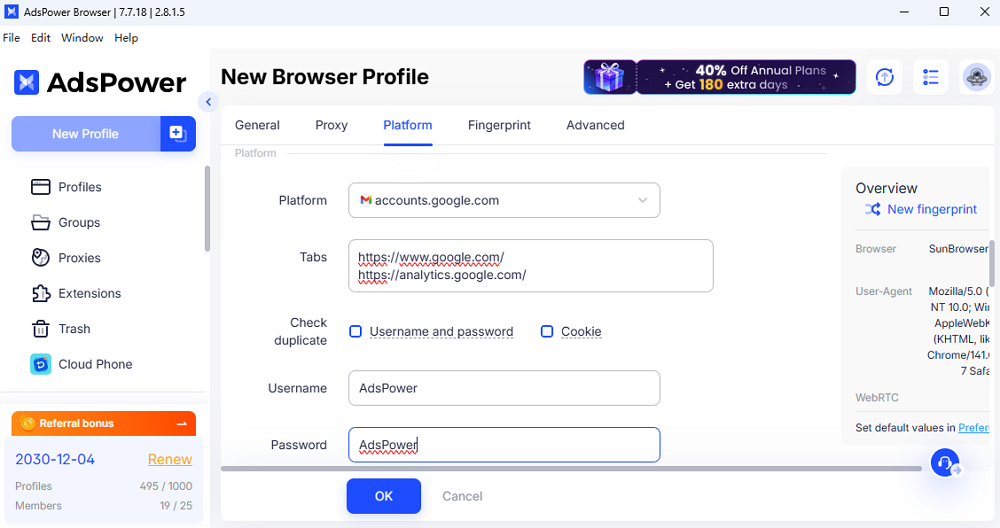
AdsPower вирішує цю проблему, пропонуючи віртуалізацію профілів браузера із вбудованою технологією захисту від виявлення. Кожен профіль поводиться як абсолютно окремий пристрій із власним відбитком пальця.
Що пропонує AdsPower
- Унікальні відбитки браузера для кожного профілю
- Ізольовані середовища файлів cookie (без перехресного відстеження)
- Вбудована підтримка проксі-сервера для кожного профілю
- Широка масштабованість – сотні або тисячі облікових записів
- Теги та папки для впорядкування клієнтів або проектів
- Співпраця в команді (безпечний обмін профілями)
- Інструменти автоматизації (RPA) для повторюваних завдань
- Менший ризик циклів перевірки
- Краща безпека облікових записів для платформ, таких як Google, Facebook, Amazon, TikTok тощо.
Чому AdsPower кращий для користувачів з кількома обліковими записами
Коли ви керуєте великими обсягами облікових записів – створення контенту, інтернет-магазини, партнерський маркетинг, платна реклама, клієнтські облікові записи Google тощо – Chrome не може достатньо ізолювати відбитки пальців. Це може призвести до:
- Зв'язування облікових записів
- Підозрілі прапорці входу
- Заборони
- Повторні коди підтвердження
- Проблеми відстеження на різних платформах
Система антидетектування AdsPower дозволяє уникнути цих проблем. Кожен профіль поводиться як унікальний пристрій з унікального місця розташування, що робить його кращим інструментом для агентств та професійних менеджерів облікових записів.
Дізнайтеся як створити та керувати обліковим записом Google у браузері AdsPower >>
Профілі Chrome проти AdsPower: який з них слід використовувати?
|
Функція |
Профілі Chrome |
AdsPower |
|
Кількість профілів |
Обмежено системними ресурсами |
Сотні або тисячі |
|
Ізоляція файлів cookie |
Добре |
Відмінно (повний (пісочниця) |
|
Відбиток браузера |
Ідентичний для всіх профілів |
Унікальний для кожного профілю |
|
Інтеграція з проксі |
Ручний |
Вбудований для кожного профілю |
|
Безпека облікового запису |
Базовий |
Професійний рівень антивиявлення |
|
Автоматизація |
Недоступно |
Повна автоматизація RPA |
|
Співпраця в команді |
Немає |
Так |
|
Найкраще для |
Легкого або середнього використання |
Важкого, професійного використання |
Якщо ви керуєте лише 2–4 обліковими записами, профілі Chrome добре підійдуть.
Але якщо ви керуєте обліковими записами у великому масштабі – клієнтськими обліковими записами, маркетингом, електронною комерцією або багатобрендовими робочими процесами – AdsPower пропонує ізоляцію, автоматизацію та безпеку, яких Chrome не може забезпечити.
Найкращі практики керування кількома обліковими записами Google
Коли ви використовуєте кілька облікових записів Google для роботи, особистих завдань та різних проектів, перемикання між ними може швидко призвести до проблем. Дотримання кількох простих правил допомагає упорядковувати облікові записи, запобігає дублюванню даних і забезпечує плавніший перегляд у Chrome. Ці звички також зменшують кількість помилок, які часто призводять до блокування або необхідності відновлення облікового запису Google.
1. Створіть окремі профілі Chrome
Використовуйте окремі профілі для основних облікових записів, щоб повністю ізолювати файли cookie, закладки та налаштування.
2. Налаштуйте параметри синхронізації Chrome
Вимкніть синхронізацію або обмежте її для облікових записів, які не повинні використовувати спільні закладки чи паролі.
3. Використовуйте менеджер паролів
Зберігання облікових даних поза Chrome допомагає запобігти випадковій синхронізації між обліковими записами.
4. Чітко позначте профілі
Використовуйте чіткі назви та кольори, такі як «Робота», «Особисте» або «Клієнт А», для швидкої ідентифікації.
5. Уникайте перемикання облікових записів в одному профілі
Це зменшує конфлікти файлів cookie, запити на підтвердження та неправильні входи в обліковий запис.
6. Ізолюйте конфіденційні облікові записи
Фінансові, рекламні або адміністративні облікові записи повинні мати окремий профіль.
7. Використовуйте AdsPower для управління великими обліковими записами
Для тих, хто професійно керує багатьма обліковими записами, AdsPower забезпечує справжню ізоляцію з унікальними відбитками пальців та підтримкою проксі-сервера.
Найчастіші запитання
Як перемикатися між обліковими записами Google у Chrome, не виходячи з системи?
Просто натисніть на фотографію профілю (на комп’ютері) або перейдіть у налаштування Chrome (мобільний пристрій) і виберіть інший обліковий запис, у який уже ввійшли. Chrome підтримує кілька активних сеансів, тому перемикання відбувається миттєво. Для чіткішого розділення використовуйте різні профілі Chrome для кожного облікового запису.
Чому Chrome перемикається на неправильний обліковий запис Google?
Зазвичай це трапляється, коли кілька облікових записів використовують один профіль Chrome. Google за замовчуванням використовує перший доданий обліковий запис. Вийдіть з усіх облікових записів на Google.com, спочатку знову ввійдіть, використовуючи бажаний основний обліковий запис, або скористайтеся окремими профілями Chrome для надійного перемикання.
Чому я постійно отримую запити на підтвердження під час зміни облікового запису?
Google запитує перевірку, коли виявляє незвичайну активність, перекриття файлів cookie або зміни в IP-адресах/мережі. Перемикання облікових записів в одному профілі може ініціювати ці перевірки. Окремі профілі або інструменти з ізольованими середовищами допомагають підтримувати стабільні сеанси та зменшувати кількість запитів на перевірку.
