

Camera ảo AdsPower: Hướng dẫn dùng video làm webcam trong hồ sơ trình duyệt
Xem nhanh
Sử dụng video làm webcam trong hồ sơ AdsPower với các bước thiết lập rõ ràng và hỗ trợ FFmpeg. Cải thiện tính nhất quán trong quy trình làm việc và giảm rắc rối khi cài đặt. Hãy thử ngay trong hồ sơ tiếp theo của bạn.
Trong bối cảnh AI và bot ngày càng phổ biến, các trang web đang tăng cường yêu cầu quyền truy cập webcam để xác minh danh tính, quy trình giới thiệu (onboarding) và các tính năng tương tác. Điều này gây phiền toái đáng kể cho những người quản lý nhiều hồ sơ trình duyệt, nhất là khi phải dùng camera vật lý lặp đi lặp lại cho nhiều phiên làm việc song song.
Tính năng Camera ảo (Virtual Camera) của AdsPower mang đến một giải pháp thay thế hiệu quả, cho phép dùng video quay sẵn để làm đầu vào webcam trong hồ sơ trình duyệt. Bài viết này sẽ hướng dẫn bạn cách hoạt động, vị trí kích hoạt, các yêu cầu kỹ thuật cần thiết và những lưu ý quan trọng trước khi áp dụng vào quy trình công việc thực tế.
Tính năng Camera ảo AdsPower hoạt động như thế nào?
Tính năng Camera ảo cho phép hồ sơ trình duyệt mô phỏng luồng webcam trực tiếp bằng cách sử dụng tệp video cục bộ. Khi được bật, bất kỳ trang web nào yêu cầu quyền truy cập camera sẽ nhận được luồng video đã tải lên thay vì tín hiệu từ camera thực.
Chức năng này được thiết kế cho các môi trường trình duyệt được kiểm soát, nơi tính nhất quán giữa các phiên là quan trọng. Mỗi hồ sơ hoạt động độc lập, giúp duy trì sự tách biệt giữa các quy trình làm việc khác nhau mà vẫn hỗ trợ các tương tác dựa trên camera.
Lưu ý: Tính năng này chỉ khả dụng cho các gói trả phí.
Yêu cầu hệ thống trước khi kích hoạt
Tính năng này phụ thuộc vào các điều kiện cụ thể của hệ thống và trình duyệt. Nếu không đáp ứng các yêu cầu này, tính năng sẽ không hoạt động ngay cả khi đã bật trong cài đặt.
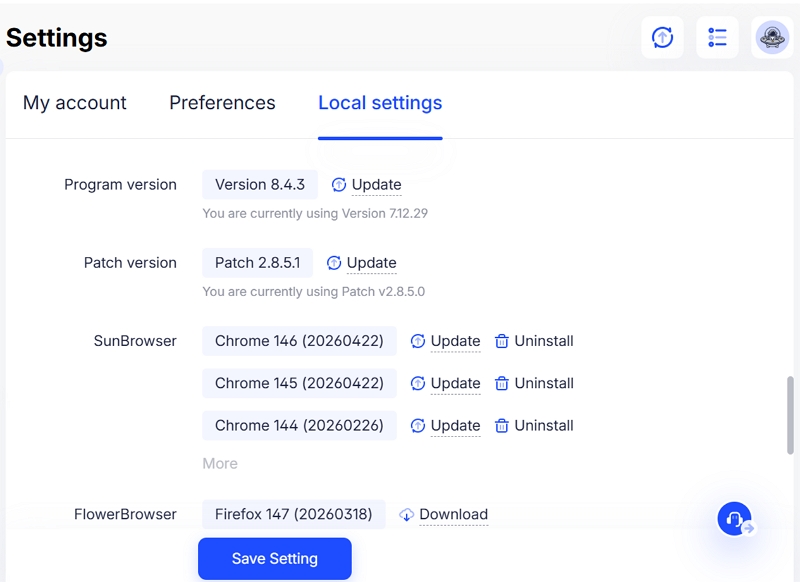
Các yêu cầu chính bao gồm:
- Phiên bản nhân Chrome 140 trở lên
- Phiên bản AdsPower JS đã cập nhật
Nếu các thành phần này chưa được cập nhật, camera ảo sẽ không kích hoạt bên trong hồ sơ.
Nơi kích hoạt Camera ảo
Bạn có thể tìm thấy cài đặt này trong phần mềm AdsPower theo đường dẫn:
Cài đặt chung → Cài đặt trình duyệt → Bật camera ảo để mô phỏng video cục bộ dưới dạng luồng camera trực tiếp (Enable virtual camera to simulate local video as a live camera feed)
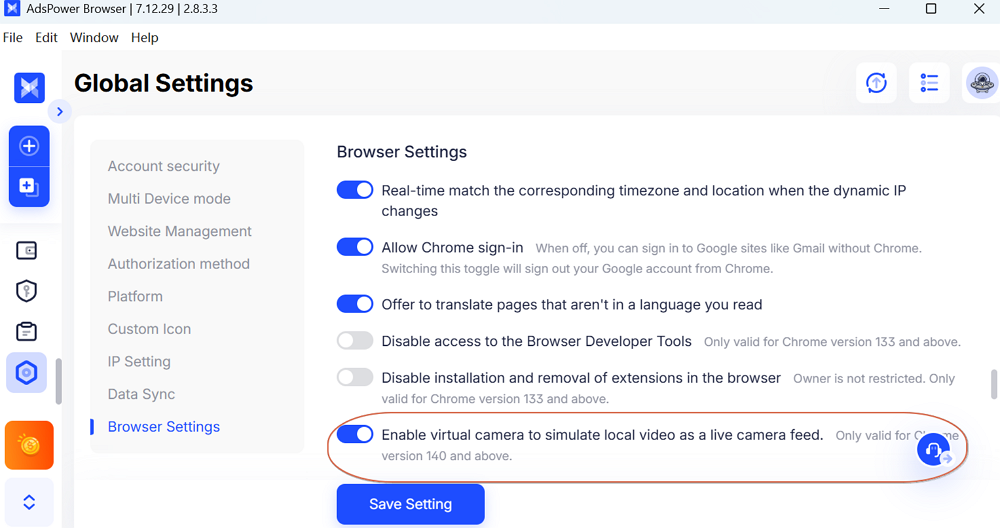
Theo mặc định, tính năng này bị tắt khi mới phát hành. Người dùng phải tự bật thủ công sau khi xác nhận tính tương thích của hệ thống. Sau khi kích hoạt, nó sẽ khả dụng trong các hồ sơ trình duyệt cá nhân.
Cách thiết lập Camera ảo trong một hồ sơ
Sau khi bật tính năng chính, việc thiết lập bên trong hồ sơ trình duyệt tuân theo một quy trình đơn giản.
Bước 1: Mở hồ sơ trình duyệt
Khởi chạy hồ sơ nơi bạn cần mô phỏng webcam.
Bước 2: Tải lên tệp video
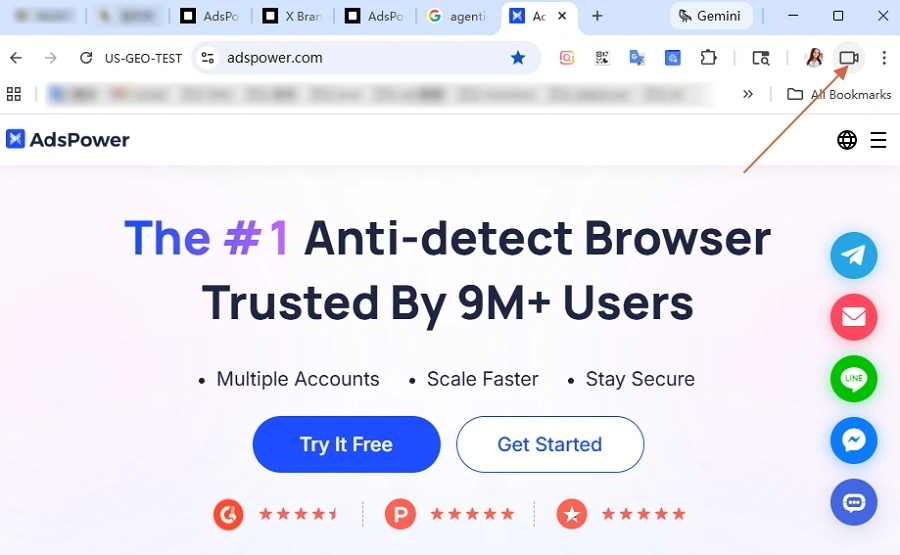
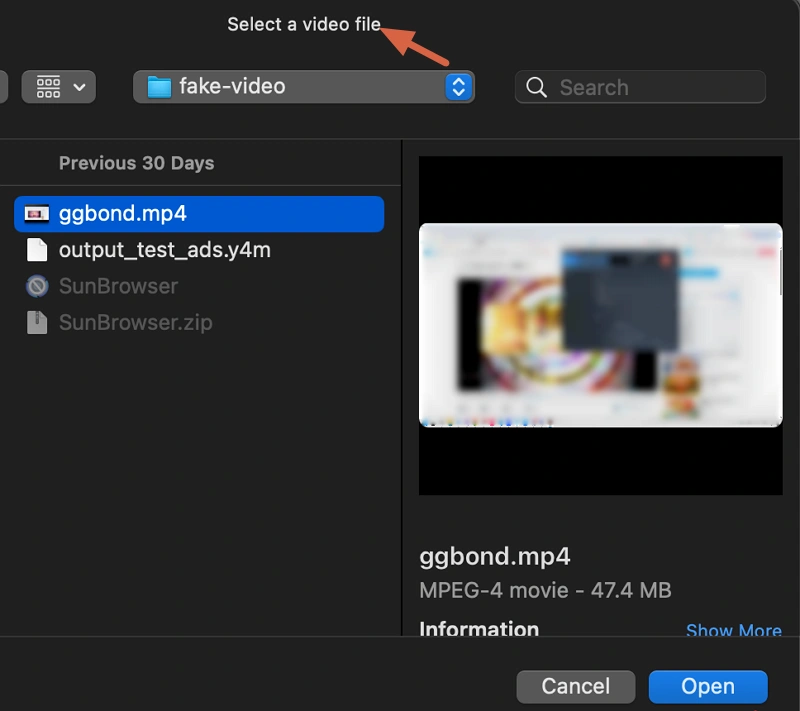
Nhấp vào biểu tượng camera trong giao diện hồ sơ. Cửa sổ chọn tệp sẽ xuất hiện, cho phép bạn chọn tệp video cục bộ. (Dung lượng tệp tối đa là 4GB mỗi video).
Sau khi chọn:
- Quá trình tải lên tự động bắt đầu
- Hệ thống hiển thị tiến trình tải lên
- Sau khi hoàn tất, video sẽ trở thành đầu vào camera đang hoạt động
Bước 3: Quản lý video đã tải lên
Sau khi thiết lập, người dùng có thể nhấp lại vào biểu tượng để xóa video hiện tại và thay thế bằng video mới. Mỗi hồ sơ chỉ hoạt động với một video tại một thời điểm, đảm bảo mỗi hồ sơ có một nguồn camera được kiểm soát duy nhất để ngăn chặn sự can thiệp chéo giữa các hồ sơ.
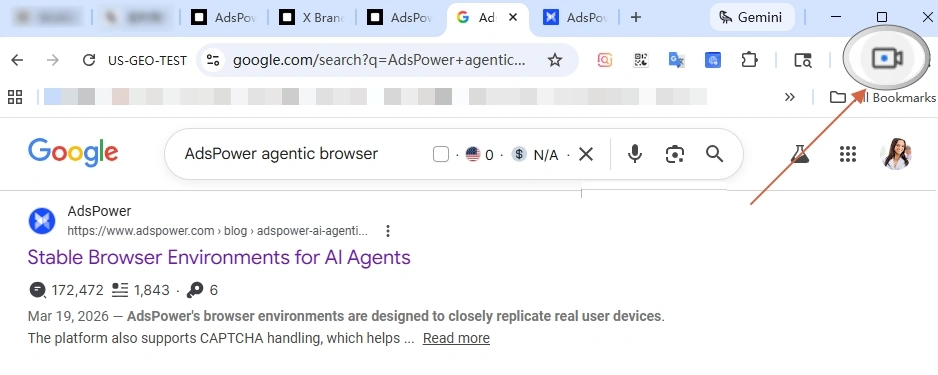
Bước 4: Mô phỏng camera tự động
Khi một trang web yêu cầu quyền truy cập camera, AdsPower sẽ tự động phát video đã chọn dưới dạng luồng webcam trực tiếp. Không cần thực hiện thêm thao tác nào trong quá trình sử dụng. Ngoài ra, video sẽ tự động bị xóa khi đóng hồ sơ trình duyệt.
Lưu ý: Để đảm bảo hiệu suất ổn định trên các môi trường, tính năng hỗ trợ các định dạng sau:
- .mp4
- .mov
- .mjpeg
- .y4m
Thực tế, bạn có thể giải quyết vấn đề định dạng tệp bằng cách cài đặt FFmpeg để chuyển đổi định dạng video ngay trong AdsPower.
FFmpeg là một công cụ xử lý video được sử dụng rộng rãi. Nó hỗ trợ chuyển đổi định dạng, nén, chỉnh sửa, v.v. Trong trường hợp này, nó giúp chuẩn bị video để sử dụng với Camera ảo:
- Chuyển đổi các định dạng không được hỗ trợ sang .mp4 hoặc .mov
- Giảm dung lượng tệp để đáp ứng giới hạn 4GB
- Điều chỉnh mã hóa để tránh lỗi phát lại
Hướng dẫn cài đặt FFmpeg trên máy tính cho Camera ảo
Cách 1: Cài đặt tự động (Khuyên dùng)
Đối với Windows 10 (phiên bản 1709 trở lên) và Windows 11, bạn có thể cài đặt FFmpeg bằng Winget.
1. Nhấn Win + X và mở Terminal, PowerShell hoặc Command Prompt
2. Nhập lệnh:
winget install ffmpeg
3. Đợi quá trình cài đặt hoàn tất
4. Đóng và mở lại terminal để các biến hồ sơ có hiệu lực
Sau khi cài đặt thành công, FFmpeg đã sẵn sàng để sử dụng.
Cách 2: Cài đặt thủ công
Nếu bạn thích tự thiết lập:
- Truy cập trang web build FFmpeg chính thức (gyan.dev).
- Đến phần builds và tải xuống tệp có tên ffmpeg-release-full.7z
- Giải nén tệp vào thư mục ưa thích của bạn.
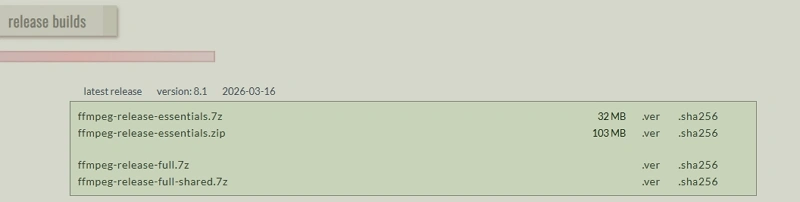
Sau khi thiết lập, khởi động lại terminal của bạn để áp dụng thay đổi.
Khi nào nên sử dụng Camera ảo của AdsPower?
Tính năng Camera ảo hữu ích nhất trong các quy trình công việc yêu cầu quyền truy cập webcam lặp đi lặp lại trên nhiều hồ sơ trình duyệt.
Các tình huống sử dụng phổ biến bao gồm:
- Quy trình xác minh tài khoản yêu cầu đầu vào camera, chẳng hạn như Claude, LinkedIn, v.v.
- Môi trường thử nghiệm cho các ứng dụng web dựa trên video
- Các hoạt động đa hồ sơ cần đầu vào camera nhất quán
Bằng cách sử dụng video quay sẵn, người dùng có thể duy trì hành vi đồng nhất giữa các phiên mà không phụ thuộc vào tính sẵn có của phần cứng vật lý.
Kết luận
Tính năng Camera ảo của AdsPower cung cấp cho bạn một cách thiết thực để xử lý các yêu cầu webcam mà không cần dựa vào thiết bị vật lý. Nó đòi hỏi các bản cập nhật hệ thống phù hợp và tải khoản trả phí đang hoạt động, nhưng một khi đã thiết lập, nó hoạt động mượt mà trong các hồ sơ trình duyệt hiện có của bạn.
Việc sử dụng video quay sẵn giúp giữ cho hành vi camera nhất quán trên các hồ sơ khác nhau trong khi vẫn duy trì sự cô lập của hồ sơ. Miễn là bạn tuân thủ các yêu cầu về định dạng và kích thước tệp, tính năng này có thể hoạt động ổn định trong các hoạt động hàng ngày.
Câu hỏi thường gặp (FAQ)
Tại sao tôi gặp lỗi: "Tệp quá lớn, vui lòng thay thế hoặc thử lại" (File too large, please replace or retry)?
Video vượt quá giới hạn kích thước 4GB. Cần sử dụng tệp nhỏ hơn.
Cách sửa lỗi định dạng không hợp lệ?
Nếu thông báo yêu cầu bạn tải lên video khác do định dạng tệp không được hỗ trợ, bạn có thể chuyển đổi định dạng và thử lại. Hoặc bạn cũng có thể thử cài đặt FFmpeg để xử lý nhiều định dạng video hơn. Trong trình duyệt AdsPower, người dùng chủ yếu có thể thực hiện chuyển đổi định dạng trên video cho webcam ảo.

Mọi người cũng đọc
- AdsPower ra mắt AI Agent, một cách thức mới để tự động hóa các tác vụ trình duyệt trên nhiều hồ sơ người dùng.
AdsPower ra mắt AI Agent, một cách thức mới để tự động hóa các tác vụ trình duyệt trên nhiều hồ sơ người dùng.
AdsPower ra mắt AI Agent để tự động hóa tìm kiếm bằng ngôn ngữ tự nhiên.
- Có gì mới trong AdsPower Browser vào tháng 8 năm 2026?
Có gì mới trong AdsPower Browser vào tháng 8 năm 2026?
Khám phá bản cập nhật AdsPower tháng 8/2026 với AI Agent, Chrome 151, cải tiến hồ sơ di động, khắc phục sự cố proxy dễ dàng hơn và quản lý hồ sơ nhanh hơn.
- Chương trình khuyến mãi thường niên AdsPower 2026: Giảm giá 50% cho gói 360 ngày.

Chương trình khuyến mãi thường niên AdsPower 2026: Giảm giá 50% cho gói 360 ngày.
Bạn đăng ký càng lâu, bạn càng tiết kiệm được nhiều hơn trong chương trình khuyến mãi thường niên AdsPower 2026, với mức giảm giá lên đến 50% cho gói 360 ngày.
- Xác thực cookie chỉ với một cú nhấp chuột: Robot Cookie của AdsPower đã chính thức hoạt động.

Xác thực cookie chỉ với một cú nhấp chuột: Robot Cookie của AdsPower đã chính thức hoạt động.
Tự động thu thập cookie, tăng cường tính xác thực tài khoản và đơn giản hóa việc quản lý nhiều tài khoản bằng tính năng mô phỏng duyệt web thông minh.
- Ứng dụng AdsPower dành cho iOS hiện đã có sẵn cho người dùng.
Ứng dụng AdsPower dành cho iOS hiện đã có sẵn cho người dùng.
AdsPower Browser hiện đã có mặt trên iOS. Quản lý cấu hình trình duyệt, kiểm tra proxy, truy cập dữ liệu nhóm đã đồng bộ và mở cấu hình iOS từ iPhone của bạn.
