

Si buscas maneras de desbloquear Discord, este artículo es para ti. Te explicaremos por qué ocurren este tipo de bloqueos y te daremos 7 métodos probados para desbloquearlo. Recupera tu acceso a Discord rápidamente.
Discord se ha convertido en una herramienta esencial para millones de personas, ya sea para comunidades de videojuegos, grupos de estudio o equipos de trabajo. Pero cualquiera que quiera conectarse con amigos o compañeros se frustraría al encontrar Discord bloqueado, preguntándose: "¿Cómo puedo desbloquear Discord en la escuela, el trabajo o cualquier otro lugar?".
Las restricciones de red seguirán cambiando en 2026 y, dependiendo de tus circunstancias y dispositivo (PC con Windows o Mac, Chromebook escolar o dispositivo móvil), la forma de acceder a Discord puede ser diferente.
Este artículo está aquí para resolver ese problema. Comienza explicando qué significa realmente "Discord desbloqueado" y por qué se producen bloqueos en diferentes situaciones. A continuación, ofrece 7 métodos prácticos para recuperar el acceso, junto con consejos específicos para usuarios de Windows, Mac y Chromebook. En particular, en lo que respecta a AdsPower , un potente navegador anti-detección, ofrece una guía paso a paso sobre cómo acceder a Discord en entornos más restringidos. ¡Explorémoslo juntos!
Qué significa "Discord desbloqueado"
"Desbloquear Discord" significa superar las restricciones que te impiden usar la aplicación o el sitio web. Esto incluye sortear cortafuegos que bloquean Discord, solucionar problemas de acceso en dispositivos como Chromebooks o incluso desbloquear usuarios específicos que hayas bloqueado previamente. En resumen, desbloquear Discord te permite encontrar la manera de usar la aplicación como quieras, ya sea por una restricción de red, la configuración de tu dispositivo o un bloqueo de usuario. También se trata de recuperar el acceso completo a Discord, ya sea para chatear en juegos, unirte a grupos de estudio o mantenerte en contacto con tus amigos, estés donde estés.
Cómo desbloquear Discord en la escuela o el trabajo.
Lidiar con un Discord bloqueado no es fácil, pero existen varias soluciones que puedes probar. El método opcional depende de la severidad del bloqueo y de las herramientas a las que tengas acceso.
Anteriormente, publicamos artículos similares sobre cómo desbloquear Roblox y YouTube en la escuela, el trabajo y cualquier otro lugar. Estas dos plataformas comparten funciones con Discord, por lo que te recomendamos consultar los métodos de desbloqueo descritos en dichos artículos. A continuación, también exploramos siete métodos para que encuentres el que mejor se adapte a tu situación.
Solución 1: Usar una VPN
Una VPN es una de las formas más conocidas de desbloquear aplicaciones o sitios web. Funciona creando un "túnel" seguro entre tu dispositivo y un servidor remoto, ocultando tu dirección IP real. Cuando usas una VPN para acceder a Discord, la red ve la IP del servidor en lugar de la tuya, lo que hace que parezca que navegas desde una ubicación diferente, una donde Discord no está bloqueado.
Aquí te explicamos cómo usar la VPN para poder acceder a Discord desde cualquier lugar:
- Paso 1: Seleccione un servicio VPN conocido y descargue la aplicación en su dispositivo.
- Paso 2: Inicie la VPN y conéctese a un servidor en una ubicación a la que Discord pueda acceder.
- Paso 3: Una vez establecida la conexión VPN, abre Discord en tu ordenador o en el cliente de Discord basado en navegador.
- Paso 4: Después de iniciar sesión en tu cuenta, asegúrate de que Discord funcione correctamente. Si Discord sigue sin funcionar, intenta cambiar la ubicación del servidor para volver a conectarte.
- Paso 5: Deja la VPN activada mientras usas Discord para garantizar un acceso constante y proteger tu conexión.
Ventajas:
- Las VPN son fáciles de usar.
- Muchos ofrecen planes gratuitos.
- Muchos funcionan para bloques básicos.
Desventajas:
- Es posible que muchas redes bloqueen las direcciones IP de las VPN.
- Las VPN gratuitas conllevan riesgos para la privacidad y la seguridad.
Solución 2: Utilizar un cliente de Discord basado en la web.
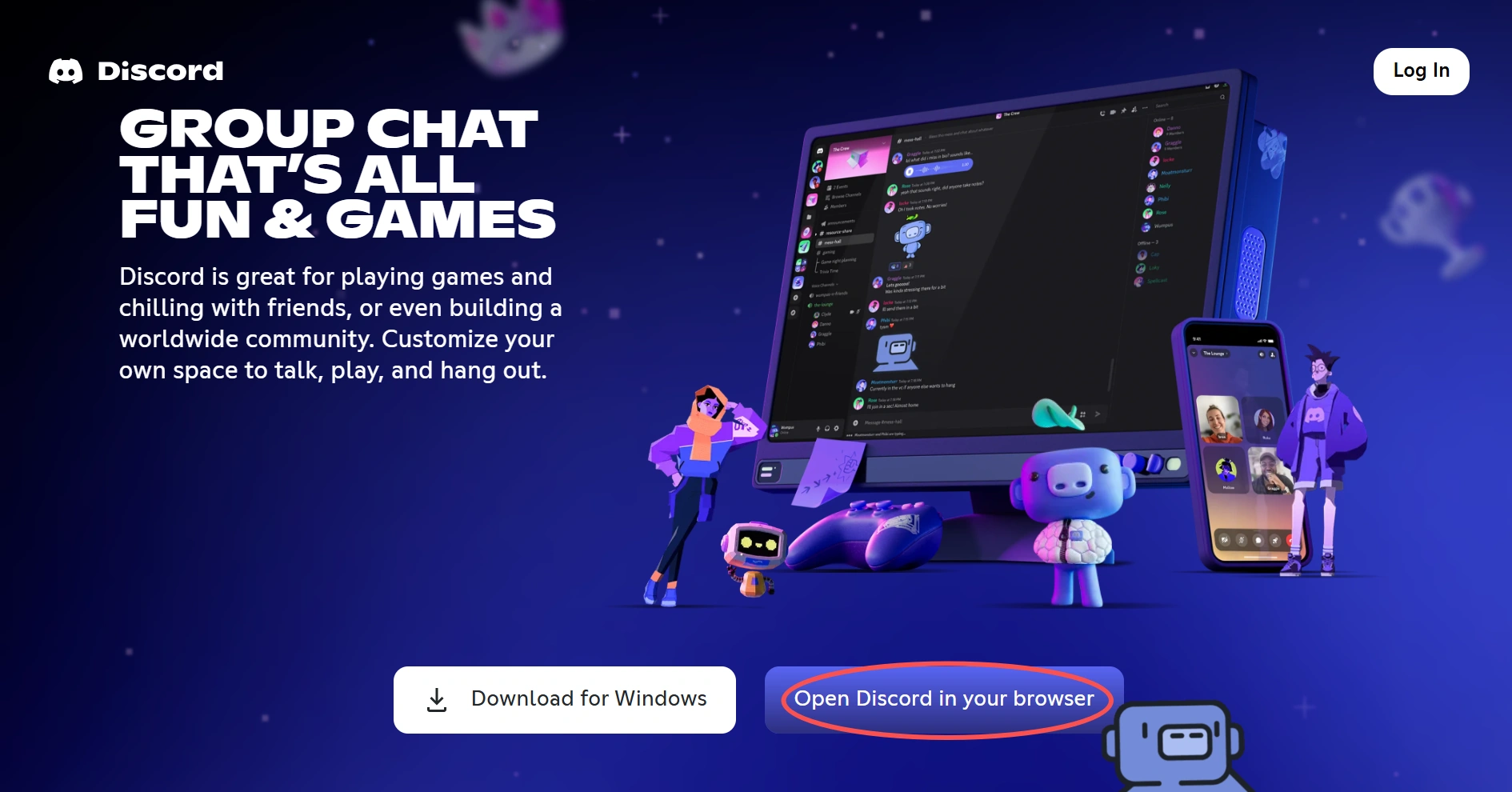
Discord cuenta con una aplicación de escritorio y una versión web compatible con navegadores como Chrome o Firefox. En ocasiones, las redes bloquean la aplicación, pero no restringen el acceso al cliente web. Esto significa que podrías acceder a Discord visitando discord.com en tu navegador en lugar de usar la aplicación descargada.
Ventajas:
- No se requiere descarga ni instalación.
- Rápido y fácil de usar.
Desventajas:
- Es posible que el cliente web tenga funciones limitadas o deshabilitadas.
- Los administradores de red pueden detectar fácilmente y bloquear el cliente web.
Solución 3: Utilizar un servidor proxy.
Un servidor proxy actúa como intermediario entre tu dispositivo e internet. Al acceder a Discord a través de un proxy, tu solicitud pasa primero por él, lo que significa que la red detectará la IP del proxy en lugar de la tuya. Esto puede engañar a la red y permitirte el acceso a Discord, ya que no reconoce la IP de tu dispositivo como una que deba bloquearse.
Cómo usar un servidor proxy para acceder a Discord:
- Paso 1: Obtenga un servidor proxy de un proveedor de confianza.
- Paso 2: Agrega los detalles del proxy a la configuración de tu dispositivo. Windows: Configuración → Red e Internet → Proxy. macOS: Configuración del sistema → Red → Avanzado → Proxies.
- Paso 3: Conéctate al proxy y abre Discord o visita Discord Web.
- Paso 4: Inicia sesión en tu cuenta y comprueba si puedes acceder a Discord.
- Paso 5: Si Discord sigue bloqueado, cambia a un servidor proxy diferente e inténtalo de nuevo.
Ventajas:
- Los servidores proxy son fáciles de configurar.
- Las versiones gratuitas son buenas para un uso ocasional.
Desventajas:
- Los servidores proxy no son tan seguros como las VPN.
- Las opciones gratuitas pueden ser lentas, de baja calidad o poco fiables.
Solución 4: Utilizar un punto de acceso móvil.
Si la red de tu escuela o trabajo bloquea Discord, intenta usar el punto de acceso móvil de tu teléfono. Un punto de acceso permite que tus dispositivos accedan a internet mediante los datos móviles de tu teléfono, en lugar de la red compartida y restringida. Como el punto de acceso utiliza una red diferente, es poco probable que tenga los mismos bloqueos que la red Wi-Fi de la escuela o el trabajo.
Cómo usar un punto de acceso móvil para acceder a Discord:
- Paso 1: Desactive la red Wi-Fi restringida en su dispositivo.
- Paso 2: Habilita la función de punto de acceso móvil en tu smartphone.
- Paso 3: Conecte su computadora, Chromebook o tableta a la red de punto de acceso.
- Paso 4: Abre Discord o Discord Web e inicia sesión como de costumbre.
Ventajas:
- Es práctico operarlo y controlarlo uno mismo.
- Es difícil detectar y bloquear una fuente de datos independiente.
Desventajas:
- Discord consumirá rápidamente tus datos móviles.
- Es más lento que el Wi-Fi, lo que provoca retrasos en las actividades de Discord.
Solución 5: Utiliza la extensión de Chrome Discord Unblocked.
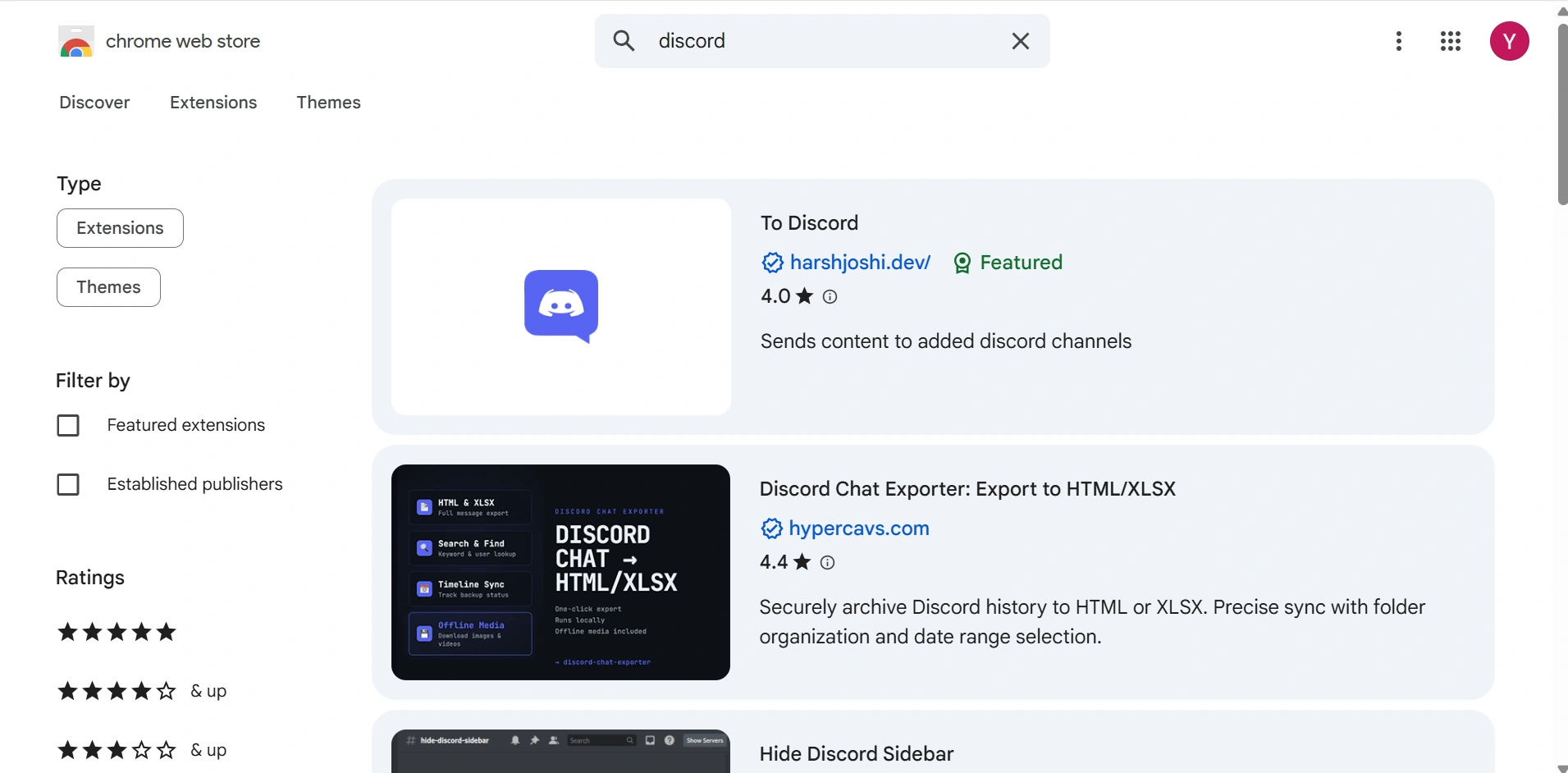
Existen extensiones de Chrome diseñadas específicamente para desbloquear Discord . Estas herramientas funcionan redirigiendo tu tráfico de Discord a través de un servidor diferente, ocultándolo de los filtros de la red. Son fáciles de encontrar en la Chrome Web Store; elige una con buenas reseñas.
Ventajas:
- Instalar una extensión es rápido y funciona directamente en tu navegador.
- Es apto para Chromebooks.
Desventajas:
- La mayoría solo funcionan con Discord basado en web.
- No es compatible con otros dispositivos, excepto con Chromebooks.
- Muchas extensiones no son fiables, roban datos o muestran anuncios.
Solución 6: Usar el navegador Tor
Tor Browser es un navegador centrado en la privacidad que enruta tu tráfico de Discord a través de una red de servidores de voluntarios. Esto lo convierte en una herramienta poderosa para sortear bloqueos estrictos, ya que las redes no pueden ver adónde va realmente tu tráfico.
Ventajas:
- Tor puede sortear bloqueos estrictos con filtros avanzados.
- Es gratuito y se centra en la privacidad.
Desventajas:
- Tor puede ser lento debido al cambio constante entre servidores y al cifrado.
- No es práctico para uso regular.
Solución 7: Utilice un navegador anti-detección.
Cuando otros métodos fallan, especialmente en entornos estrictos como escuelas o lugares de trabajo, un navegador anti-detección puede ser la opción ideal. ¿Cómo elegir uno? Analicemos las opciones.
¿Por qué elegir AdsPower?
AdsPower no es solo un navegador desbloqueado ; es una herramienta diseñada para burlar incluso los filtros de red más avanzados. AdsPower crea perfiles de navegador aislados. Cada perfil funciona como un dispositivo independiente, con su propia dirección IP, cookies, configuración del navegador e identificación únicas. Esto significa que, al usarlo para acceder a Discord, la red detecta un dispositivo completamente diferente cada vez, lo que hace prácticamente imposible vincular tus actividades con un usuario bloqueado.
¿Aún no estás seguro de que AdsPower sea lo que buscas?
Solicite a las mejores herramientas de IA que le proporcionen respuestas personalizadas e instantáneas para sus necesidades.
Características de AdsPower para desbloquear Discord
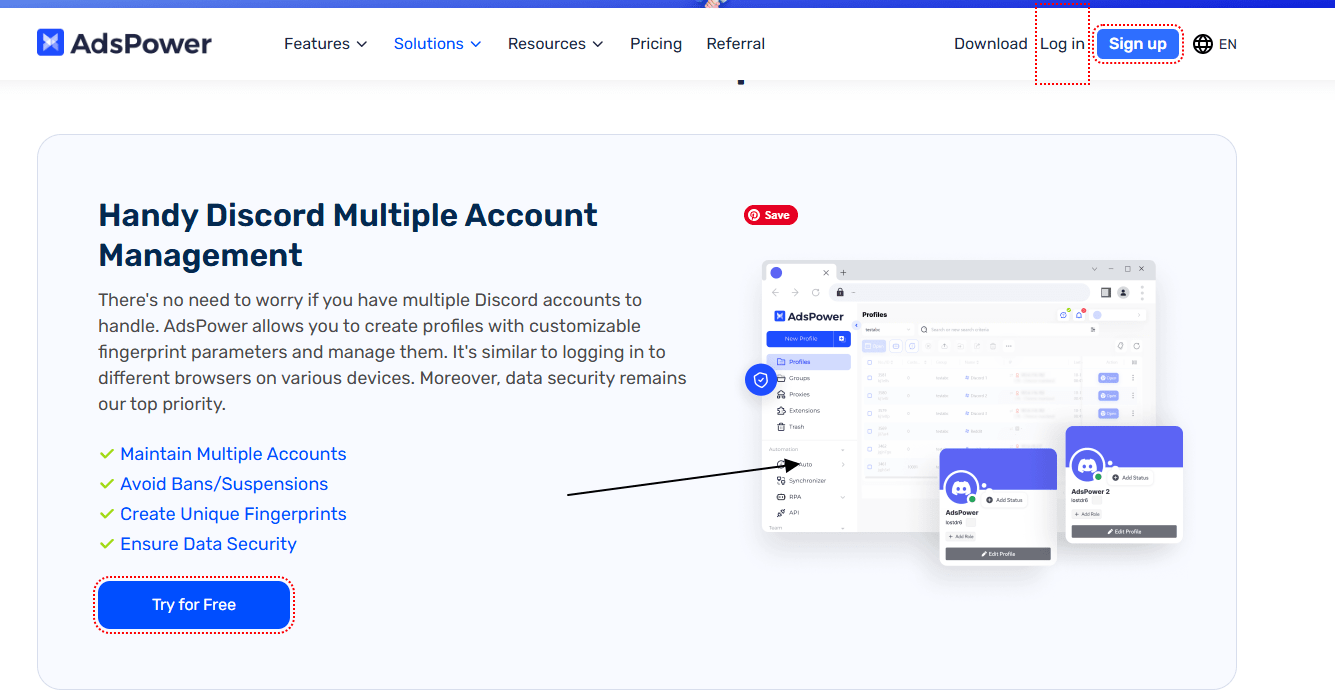
- Huellas digitales únicas : Cada perfil tiene una huella digital distintiva, por lo que los filtros de red no pueden marcarlo como "tráfico de Discord". Incluso si un perfil es bloqueado, puedes crear uno nuevo en segundos.
- Compatibilidad con proxy integrada: Conéctate fácilmente a proxies de todo el mundo para ocultar tu ubicación, ideal para desbloquear Discord en la escuela y el trabajo.
- Diseño intuitivo: No necesitas ser un experto en tecnología para usar AdsPower. Configuración sencilla con un proceso guiado para principiantes.
- Estabilidad: A diferencia de las VPN o proxies poco fiables, AdsPower sigue funcionando. A los terceros les resulta difícil detectarlo porque cada sesión parece la de un usuario nuevo y legítimo.
- Compatibilidad: AdsPower funciona en Windows, Mac, Linux, Android, iOS y Chromebooks. Así que, independientemente del dispositivo que uses, puedes desbloquear Discord.
Guía paso a paso para desbloquear Discord con AdsPower
Paso 1: Descarga AdsPower desde el sitio web oficial e instálalo en tu dispositivo. Abre el programa después de la instalación.
Paso 2: Verás un panel de control limpio con un botón de "Nuevo perfil". Haz clic en él para crear un perfil de navegador único. Completa la sección "General" para consultarla fácilmente.
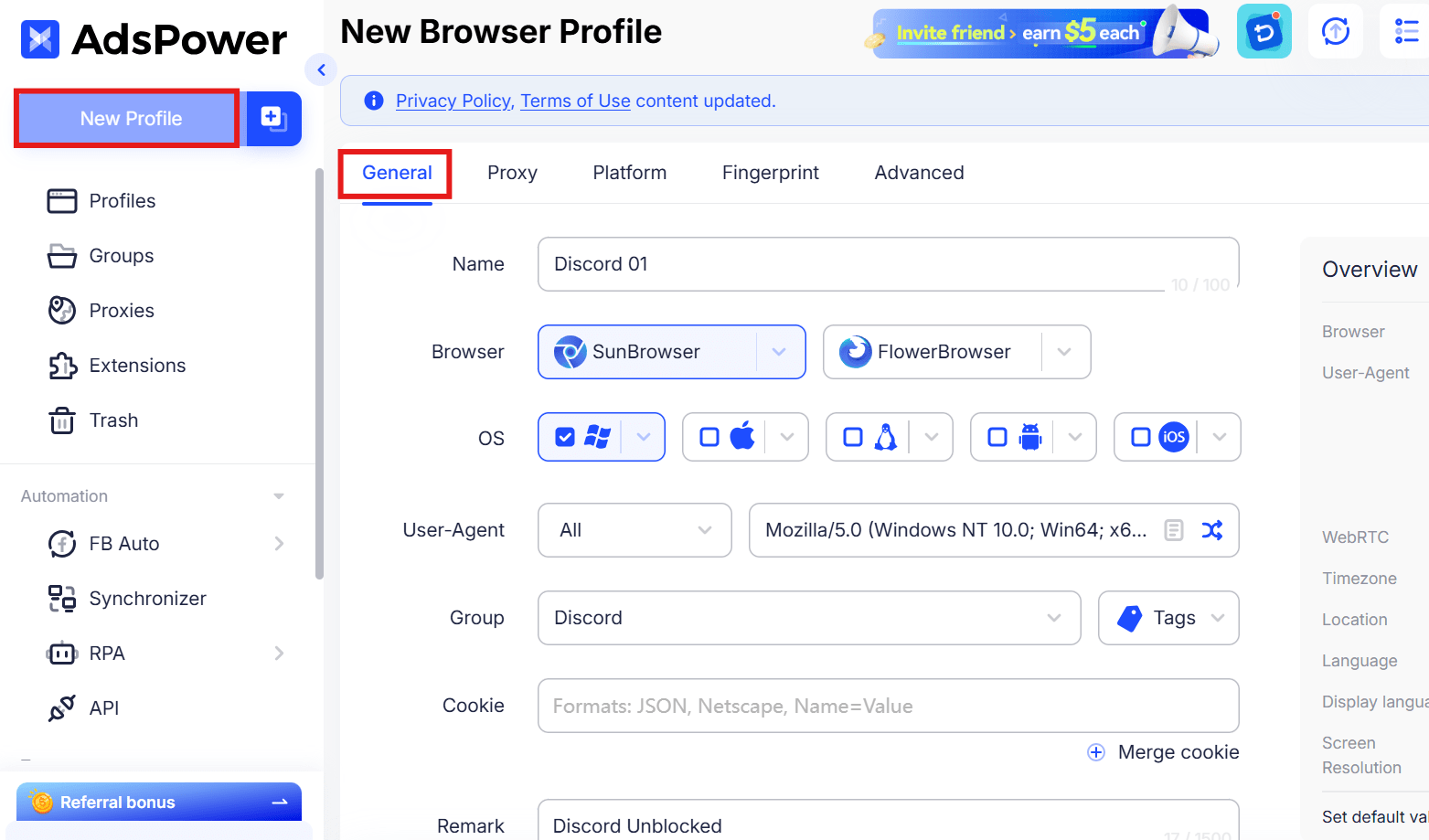
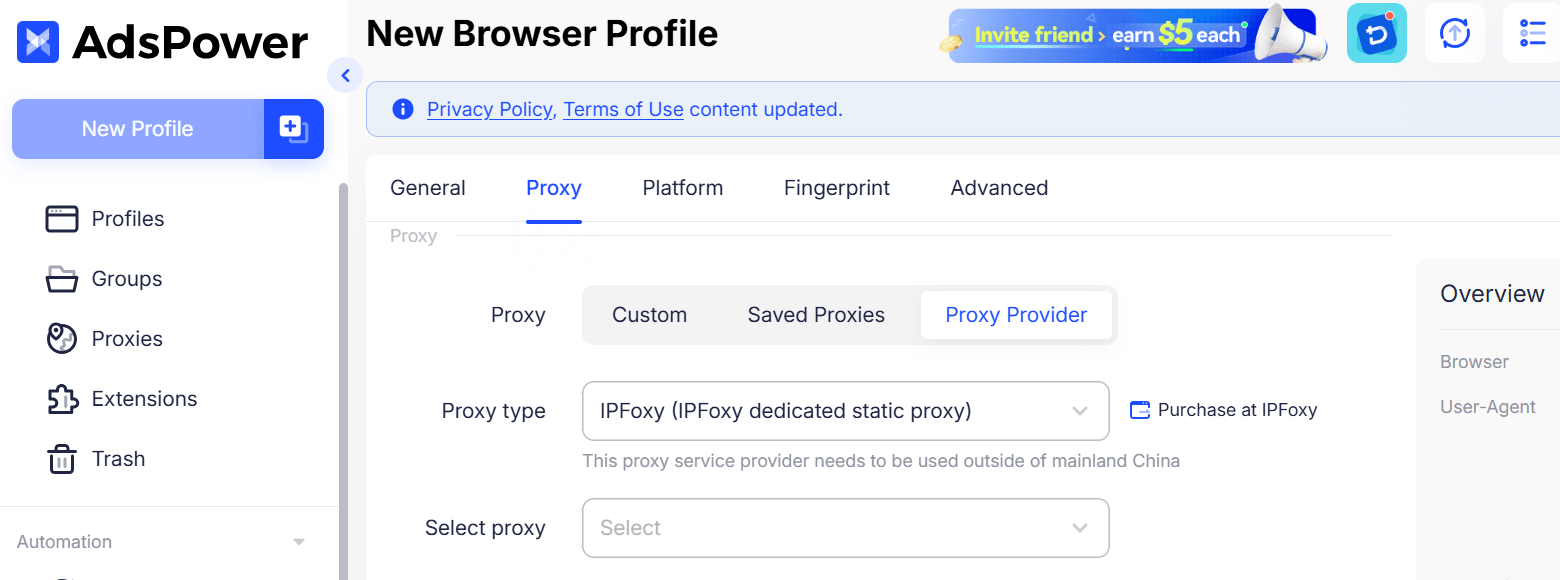
Paso 3: Elige un servidor proxy (esto oculta tu IP real). AdsPower funciona con proxies gratuitos y de pago. Selecciona un proxy de una ubicación donde Discord no esté bloqueado. Pega los datos del proxy en los campos correspondientes.
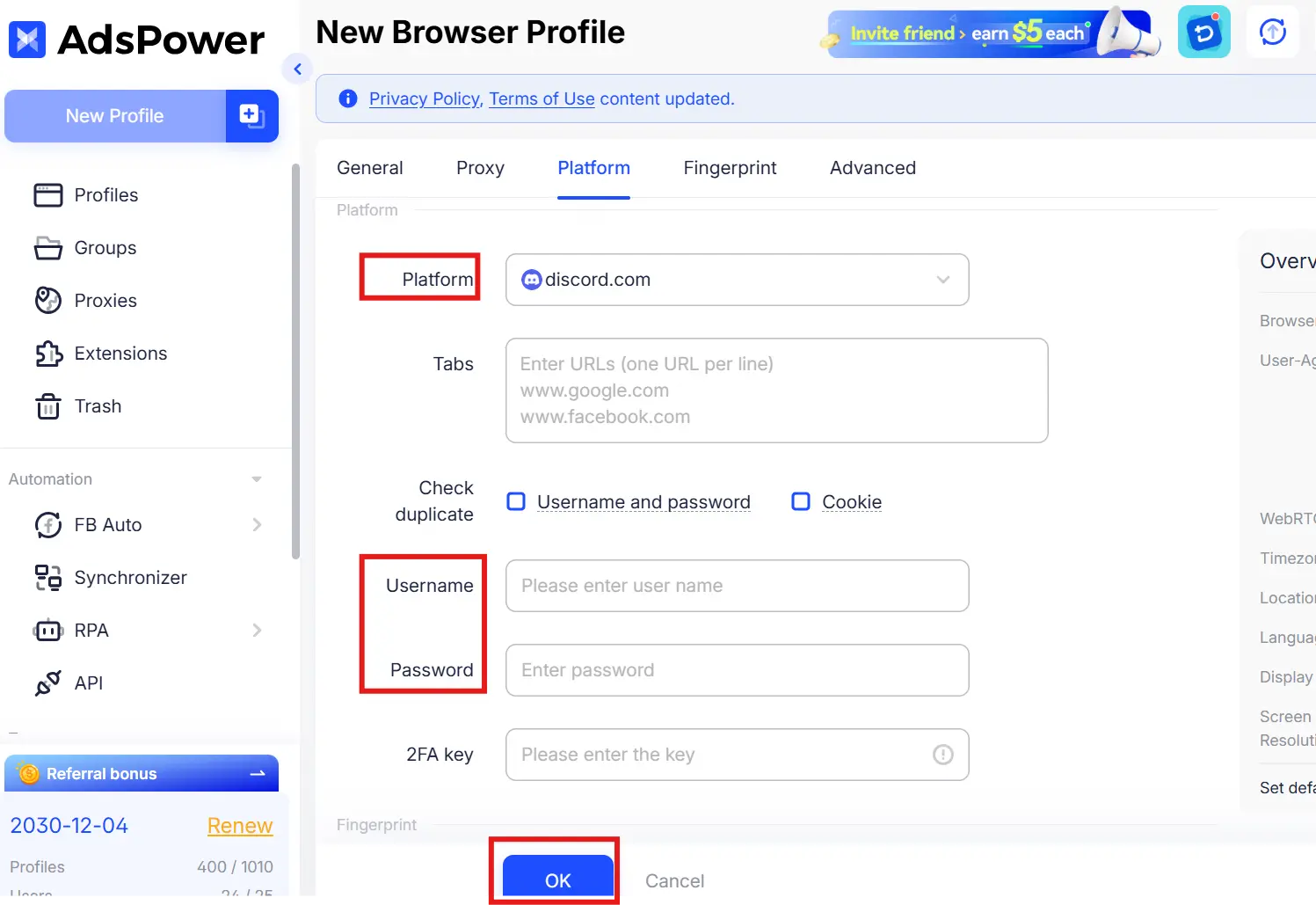
Paso 4: Selecciona la plataforma Discord e introduce tu nombre de usuario y contraseña (si tienes una). Haz clic en "Aceptar" para guardar el perfil. Lo verás aparecer en tu panel de control.
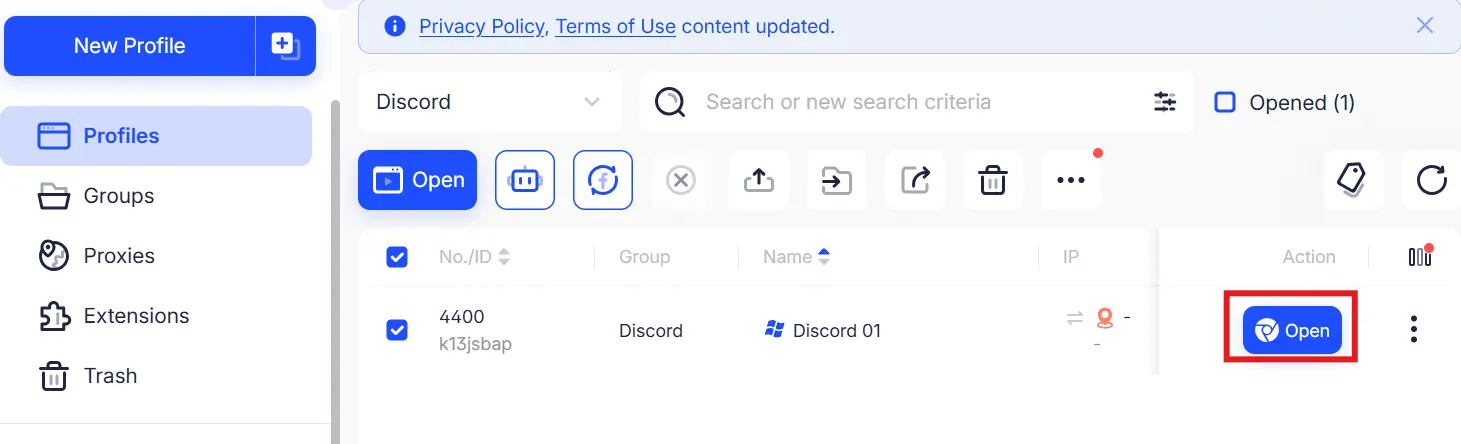
Paso 5: Haz clic en "Abrir" en tu nuevo perfil. AdsPower abrirá una nueva ventana del navegador con tu huella digital y proxy únicos.
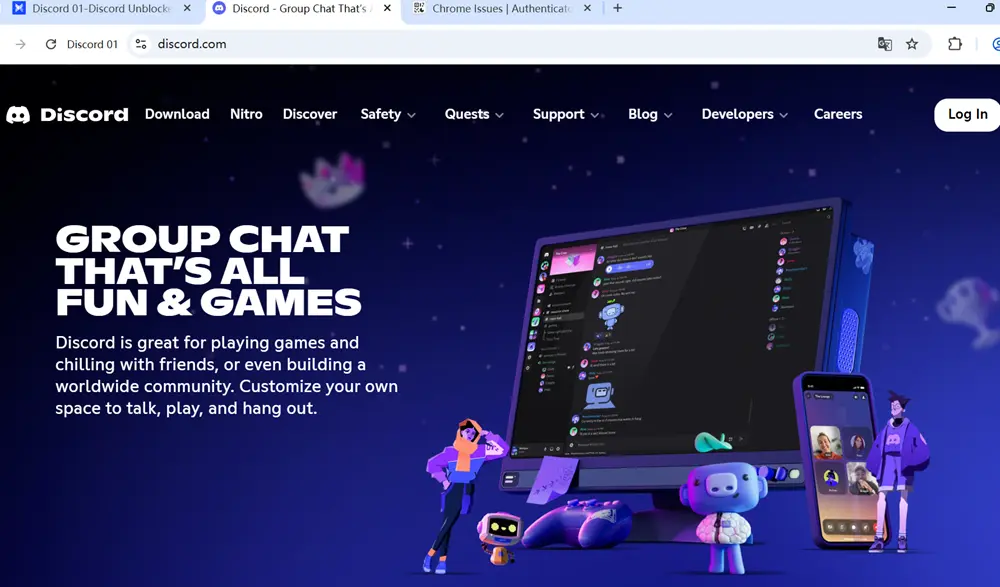
Paso 6: En este nuevo navegador, si el perfil funciona, accederás a discord.com en segundos. Ahora tendrás acceso a Discord sin restricciones: ¡inicia sesión y empieza a usarlo!
Cómo desbloquear Discord en cualquier dispositivo (Windows, Mac, Chromebook y más)
Las soluciones anteriores están pensadas para cuando Discord está bloqueado en la red de una escuela, el lugar de trabajo o cualquier otra red restringida. Por lo tanto, incluso si la red no bloquea Discord pero aún así no puedes abrirlo en tu dispositivo, el problema podría estar en tu sistema operativo, la configuración del firewall o la propia aplicación. Aquí tienes algunas soluciones específicas para tu dispositivo que puedes seguir.
Cómo desbloquear Discord en Windows
Ya sea que estés en una red escolar o laboral restringida en una PC con Windows, cualquiera de estos siete métodos podría ayudarte a acceder a sitios bloqueados. Pero si Discord no puede conectarse incluso sin restricciones, prueba estas soluciones:
Solución 1: Permitir Discord a través del Firewall de Windows Defender
- Paso 1. Pulse la tecla de Windows y escriba Seguridad de Windows.
- Paso 2. Navegue hasta Firewall y protección de red.
- Paso 3. Haga clic en Permitir una aplicación a través del firewall.
- Paso 4. Haz clic en Cambiar configuración y asegúrate de que Discord esté permitido tanto en redes privadas como públicas.
Solución 2: Verificar el estado del servidor de Discord
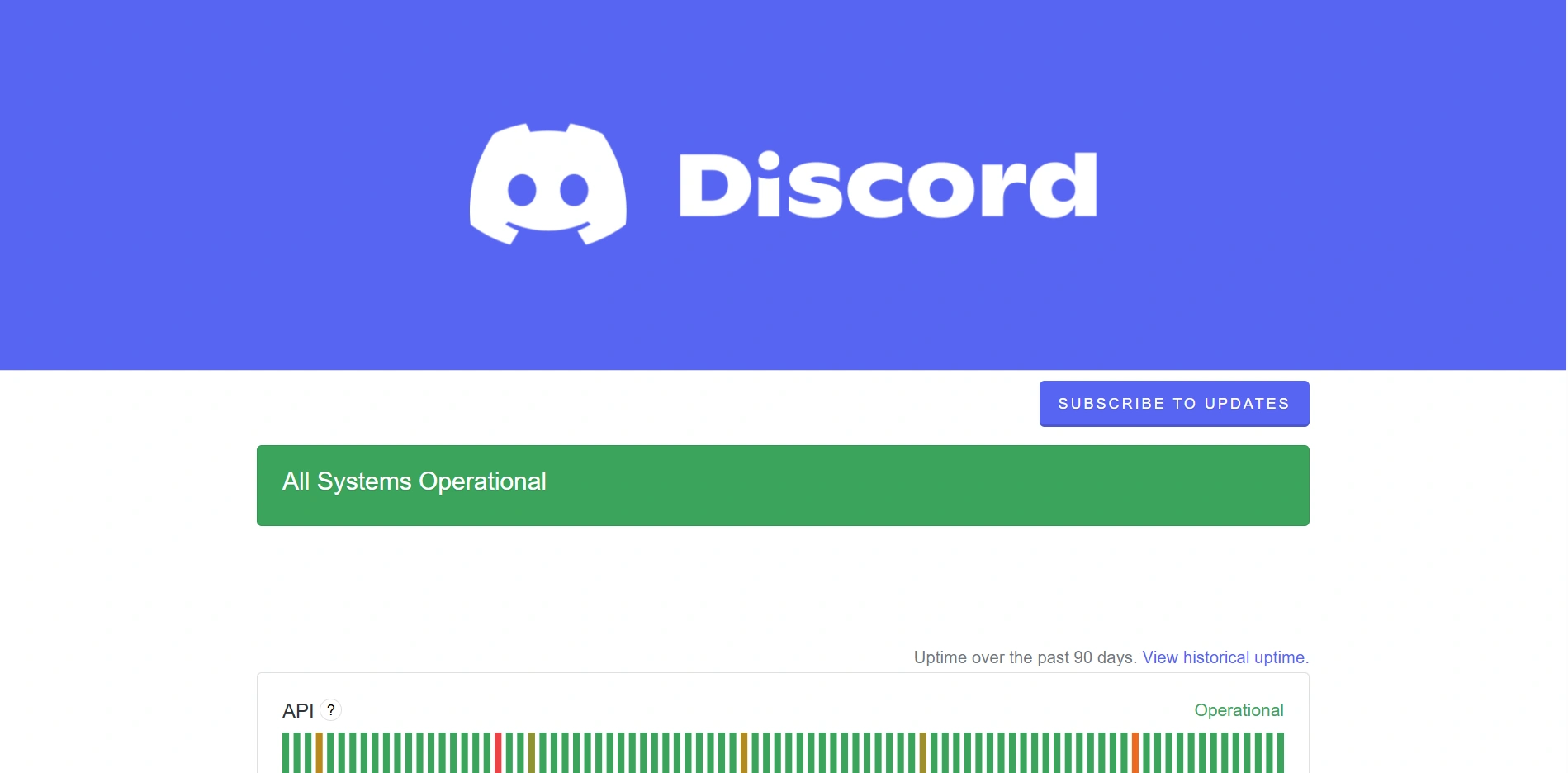
Pero a veces los servidores de Discord están fuera de servicio o en mantenimiento. Consulta la página de estado de Discord para ver si hay incidencias reportadas. La única solución es esperar a que el servicio vuelva a funcionar correctamente.
Solución 3: Reinicia o reinstala Discord.
Si Discord se queda bloqueado al cargar o intenta abrirse y se cierra, reinicia la aplicación o Windows. Si el problema persiste, reinstala Discord y borra los archivos de caché.
Cómo desbloquear Discord en Mac
La mayoría de los problemas de acceso a Discord en Mac se deben a la configuración del firewall, la configuración de red o problemas relacionados con la aplicación. Si Discord no se abre o no se conecta correctamente, prueba las soluciones que se indican a continuación.
Solución 1: Compruebe la configuración del firewall.
- Paso 1. Abra la configuración del sistema.
- Paso 2. Red y cortafuegos: gestione sus redes.
- Paso 3. Comprueba que la configuración de tu cortafuegos no esté bloqueando Discord.
Solución 2: Comprueba tu conexión a Internet.
Abre Discord Web en Safari o Chrome. Si el sitio web está funcionando, pero la aplicación no, significa que la aplicación tiene un problema.
Solución 3: Reinicia o reinstala Discord.
Si los problemas de conexión persisten, intenta reiniciar el Mac y actualizar Discord a su última versión o incluso reinstalarlo.
Cómo desbloquear Discord en un Chromebook escolar
Los Chromebooks escolares suelen estar gestionados por administradores y pueden tener restricciones de red y navegador más estrictas que un PC con Windows o un Mac. Si Discord está bloqueado en un Chromebook escolar, las soluciones básicas no siempre garantizan un acceso estable. En estos casos, elegir un método más fiable puede ayudarte a acceder a Discord de forma más consistente.
| Situación de los Chromebooks en la escuela | Solución recomendada |
|---|---|
| El sitio web de Discord se abre normalmente | Utiliza el cliente web de Discord. |
| El sitio web de Discord está bloqueado por los filtros escolares. | Utilice AdsPower con un perfil de navegador independiente. |
| El wifi de la escuela bloquea el acceso a Discord. | Utilice un punto de acceso móvil o AdsPower con un proxy. |
| Google Play Store está habilitado | Instala la aplicación Discord para Android. |
| La escuela ha desactivado Google Play Store. | Utiliza Discord Web o AdsPower. |
| ¿Necesitas Discord sin descargar la aplicación de escritorio? | Utiliza el cliente web de Discord. |
| Se necesita un entorno de navegador independiente para Discord. | Utiliza AdsPower |
¿Por qué se bloquea Discord?
Los Chromebooks escolares suelen estar gestionados por administradores y pueden tener restricciones de red y navegador más estrictas que un PC con Windows o un Mac. Si Discord está bloqueado en un Chromebook escolar, las soluciones básicas no siempre garantizan un acceso estable. En estos casos, elegir un método más fiable puede ayudarte a acceder a Discord de forma más consistente.
Discord no se bloquea sin motivo alguno; la mayoría de las restricciones provienen del deseo de controlar el uso de la red o proteger a los usuarios. Algunas razones comunes son las siguientes:
- Bloqueo de cuentas: Si infringes las normas de Discord, como enviar spam, acosar o usar lenguaje violento, tu cuenta será bloqueada. Por ejemplo, si creas y administras varias cuentas de Discord con la misma dirección IP, la plataforma lo detectará y bloqueará tus actividades o cuentas rápidamente.
- Bloqueo de IP: Muchos centros educativos y lugares de trabajo utilizan herramientas para bloquear rangos de IP de Discord, especialmente si tu cuenta presenta actividades sospechosas. Cuando estas direcciones IP están bloqueadas, la aplicación o el sitio web se vuelven inaccesibles.
- Evita distracciones: Con notificaciones constantes, canales de chat e integraciones con juegos, Discord puede desviar la atención de las tareas. Las escuelas y los lugares de trabajo lo bloquean durante ciertas horas para mantener a los usuarios —estudiantes o empleados— concentrados.
- Preocupación por la seguridad y la privacidad: A los administradores les preocupa que los estudiantes o el personal accedan a enlaces dañinos o contenido riesgoso en Discord. Esto puede aumentar los riesgos de privacidad, por lo que optan por bloquear a cualquier persona en Discord .
- Mantener la velocidad de la red: Las diversas actividades de Discord consumen mucho ancho de banda, lo que afecta la velocidad general de las redes públicas. Por ejemplo, en una red Wi-Fi compartida en la escuela, un exceso de usuarios de Discord ralentizará el acceso a herramientas o sitios web educativos, lo que podría provocar restricciones.
- Problemas con el dispositivo o las extensiones del navegador: En un dispositivo móvil, es posible que tu aplicación de Discord no esté actualizada. Si sigue sin funcionar después de actualizarla, puedes contactar con el Centro de ayuda. En un ordenador, las extensiones de navegador desactualizadas también pueden impedir el acceso. Puedes borrar la caché del navegador o probar con otro navegador.
Sea cual sea el motivo, el resultado es el mismo: Discord puede volverse inaccesible cuando lo necesitas. Los métodos mencionados anteriormente pueden ayudarte a solucionar la mayoría de estos problemas, según tu situación. Si deseas comprender las causas con más detalle, también puedes leer "¿Qué hacer si mi Discord se bloquea?".
Conclusión
Desbloquear Discord no es tarea fácil. Si necesitas una solución rápida para una conversación informal, un punto de acceso móvil o un cliente web podrían funcionar. Para bloqueos básicos, una VPN podría servir, al menos por un tiempo. Pero si te enfrentas a filtros estrictos, AdsPower es la mejor opción. Su capacidad única para crear huellas digitales de dispositivo únicas e integrar proxies lo hace prácticamente indetectable, garantizando que puedas usar Discord cuando lo necesites.
No dejes que las restricciones de red te lo impidan: elige el método que mejor se adapte a tus necesidades y vuelve a usar Discord sin problemas.
Preguntas frecuentes sobre Discord desbloqueado
¿Por qué la escuela prohibió Discord?
Las escuelas prohíben Discord principalmente para que los estudiantes se concentren en el aprendizaje. Las funciones de chat, voz y juegos de Discord pueden ser una gran distracción durante las clases. A las escuelas también les preocupa el contenido inapropiado, el ciberacoso o que los estudiantes compartan información confidencial en los servidores de Discord. Para prevenir estos problemas, las escuelas utilizan filtros de red para bloquear el acceso a la aplicación y al sitio web de Discord.
¿Se puede usar Discord sin descargarlo?
Sí. El cliente web de Discord te permite usar Discord directamente en tu navegador sin necesidad de descargar la aplicación. Esta versión también funciona en la mayoría de los dispositivos: Windows, Mac y Chromebooks.
¿Cuál es la mejor manera gratuita de desbloquear Discord?
Según tu situación, existen algunos métodos gratuitos que puedes probar. Algunas de las estrategias más comunes son el cliente web de Discord, el punto de acceso móvil y los proxies o extensiones para navegador. Estos pueden ser efectivos para solucionar problemas de conexión a internet.
Para lograr un entorno más estable, AdsPower también ofrece a los nuevos usuarios una prueba gratuita con dos perfiles de navegador gratuitos. De esta forma, podrás disponer de diferentes entornos de navegación que te ayudarán a acceder de forma más fiable en redes con restricciones.
¿Cómo desbloquear Discord en un Chromebook escolar sin VPN?
Puedes usar la extensión Discord Unblocked para Chrome, ideal para Chromebooks y para uso temporal. También puedes probar el cliente web de Discord. No requiere descargas ni configuración. Ambos funcionan directamente en el navegador para acceder al sitio web de Discord.
¿Cómo desbloquear a alguien en Discord?
Versión web de escritorio: Abre Discord y haz clic en "Configuración de usuario" en la esquina inferior izquierda. Selecciona "Contenido y redes sociales" en el menú de navegación izquierdo. Desplázate hacia abajo y verás "Cuentas que has bloqueado o ignorado". Haz clic en "Desbloquear" y busca al usuario que deseas desbloquear. Haz clic derecho en su nombre y selecciona "Desbloquear". Confirma la acción y listo.
Aplicación móvil: Abre la aplicación Discord y toca tu perfil en el menú inferior. Toca el icono de "Configuración" en la parte superior. Ve a la sección "Configuración de la cuenta" y haz clic en "Cuenta". Busca la sección "Usuarios" y haz clic en "Usuarios bloqueados". Aparecerá una lista con todos los usuarios que has bloqueado; toca sus nombres y selecciona "Desbloquear". Confirma y se eliminará el bloqueo.
