

Discord débloqué en 2026 : 7 méthodes éprouvées pour tous les appareils
Jetez un coup d'oeil rapide
Si vous cherchez des solutions pour débloquer Discord, cet article est pour vous. Nous vous expliquerons pourquoi ces blocages surviennent et vous proposerons 7 méthodes éprouvées pour débloquer Discord. Retrouvez rapidement l'accès à votre compte Discord.
Discord est devenu un outil indispensable pour des millions de personnes, que ce soit pour les communautés de joueurs, les groupes d'étude ou les équipes de travail. Mais il est frustrant de se retrouver face à un compte Discord bloqué lorsqu'on souhaite communiquer avec ses amis ou collègues, et l'on se demande alors : « Comment débloquer Discord à l'école, au travail ou ailleurs ? »
Les restrictions réseau continueront d'évoluer en 2026 et, selon votre situation et votre appareil (PC Windows ou Mac, Chromebook scolaire ou mobile), la méthode d'accès à Discord pourra être différente.
Cet article a pour but de résoudre ce problème. Il commence par expliquer ce que signifie réellement « Discord débloqué » et pourquoi les blocages surviennent dans différents contextes. Ensuite, il propose sept méthodes pratiques pour y accéder à nouveau, ainsi que des conseils spécifiques à chaque appareil pour les utilisateurs de Windows, Mac et Chromebook. Concernant AdsPower , un navigateur anti-détection performant, il offre un guide pas à pas pour accéder à Discord même dans les environnements les plus restrictifs. Découvrons-le ensemble.
Que signifie « Discord débloqué » ?
Débloquer Discord signifie lever les restrictions qui vous empêchent d'utiliser l'application ou le site web. Cela peut inclure le contournement des pare-feu bloquant Discord, la résolution des problèmes d'accès sur des appareils comme les Chromebooks, ou même le déblocage d'utilisateurs que vous aviez bloqués. Utiliser un outil de déblocage Discord permet donc de trouver les solutions qui vous empêchent d'utiliser Discord comme vous le souhaitez, qu'il s'agisse d'une restriction réseau, d'un paramètre de votre appareil ou d'un blocage spécifique à un utilisateur. Il s'agit également de retrouver un accès complet à Discord, que ce soit pour discuter en ligne, travailler en groupe ou rester en contact avec vos amis, où que vous soyez.
Comment débloquer Discord à l'école ou au travail
Gérer un compte Discord bloqué peut s'avérer complexe, mais plusieurs solutions existent. Le choix de la méthode dépend de la sévérité du blocage et des outils dont vous disposez.
Nous avons déjà publié des articles similaires pour débloquer Roblox et YouTube à l'école, au travail et ailleurs. Ces deux plateformes partagent des fonctionnalités avec Discord ; nous vous recommandons donc de consulter les méthodes de déblocage décrites dans ces articles. Ci-dessous, nous explorons également sept méthodes afin que vous puissiez trouver celle qui vous convient.
Solution 1 : Utiliser un VPN
Un VPN est l'une des méthodes les plus connues pour débloquer des applications ou des sites web. Il fonctionne en créant un « tunnel » sécurisé entre votre appareil et un serveur distant, masquant ainsi votre véritable adresse IP. Lorsque vous utilisez un VPN pour accéder à Discord, le réseau voit l'adresse IP du serveur au lieu de la vôtre, donnant l'impression que vous naviguez depuis un autre endroit où Discord n'est pas bloqué.
Voici comment utiliser un VPN pour pouvoir accéder à Discord où que vous soyez :
- Étape 1 : Sélectionnez un service VPN réputé et téléchargez l’application sur votre appareil.
- Étape 2 : Lancez le VPN et connectez-vous à un serveur situé dans un lieu accessible par Discord.
- Étape 3 : Une fois la connexion VPN établie, ouvrez Discord sur votre ordinateur ou dans le client Discord basé sur navigateur.
- Étape 4 : Après vous être connecté à votre compte, vérifiez que Discord fonctionne correctement. Si Discord est toujours hors service, essayez de changer de serveur pour vous reconnecter.
- Étape 5 : Laissez votre VPN activé lorsque vous utilisez Discord pour garantir un accès constant et protéger votre connexion.
Avantages :
- Les VPN sont faciles à utiliser.
- Nombreux sont ceux qui proposent des forfaits gratuits.
- Beaucoup travaillent pour des blocs de base.
Inconvénients :
- De nombreux réseaux peuvent bloquer les adresses IP des VPN.
- Les VPN gratuits présentent des risques pour la confidentialité et la sécurité.
Solution 2 : Utiliser un client Discord basé sur le Web
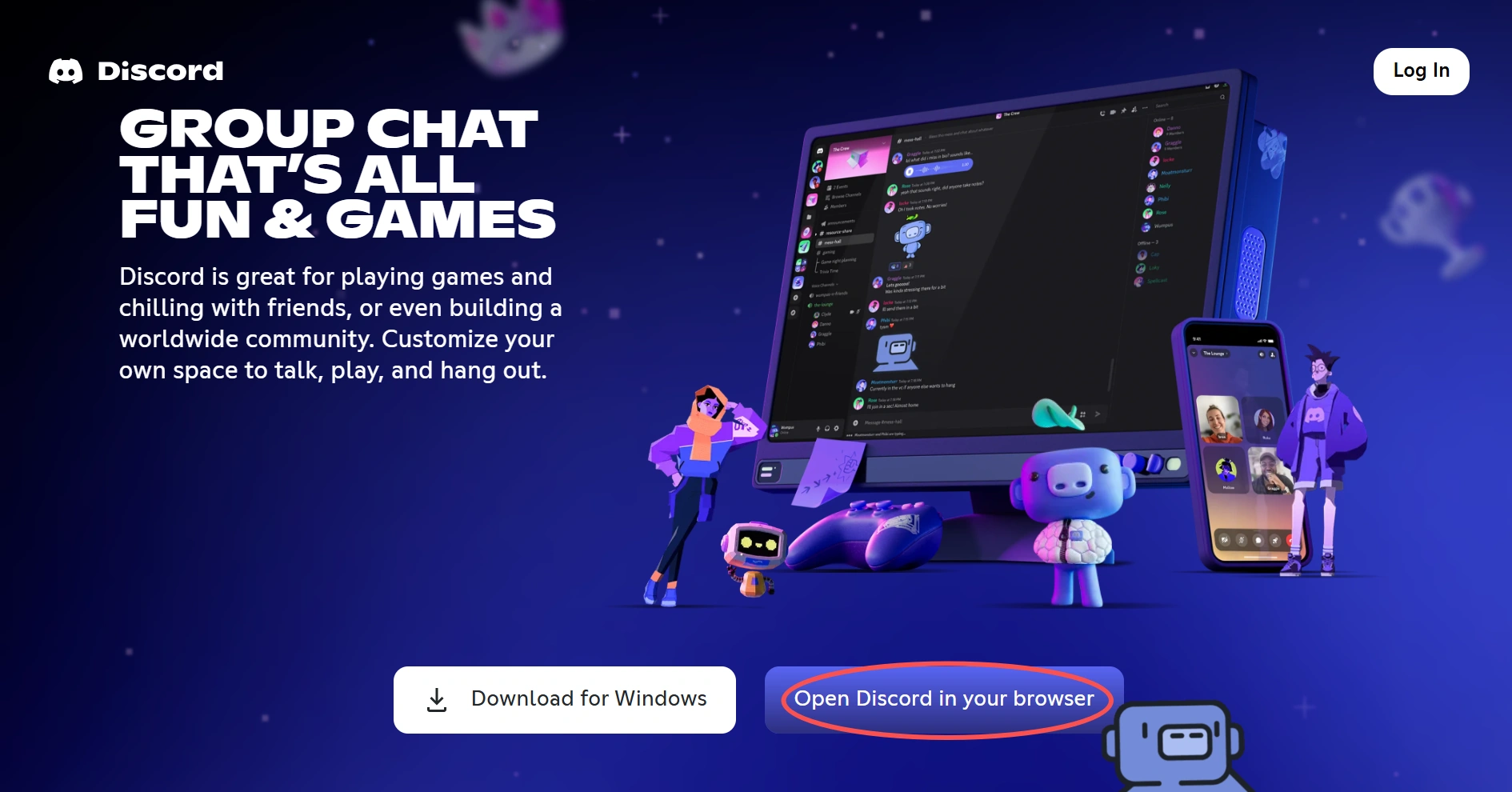
Discord propose une application de bureau et une version web compatible avec des navigateurs comme Chrome ou Firefox. Il arrive que les réseaux bloquent l'application mais oublient de restreindre l'accès au client web. Dans ce cas, vous pourrez peut-être accéder à Discord en vous rendant sur discord.com depuis votre navigateur, sans avoir à utiliser l'application téléchargée.
Avantages :
- Aucun téléchargement ni installation requis.
- Rapide et facile à utiliser.
Inconvénients :
- Le client web peut avoir des fonctionnalités limitées ou désactivées.
- Les administrateurs réseau repèrent et bloquent facilement le client web.
Solution 3 : Utiliser un serveur proxy
Un serveur proxy sert d'intermédiaire entre votre appareil et Internet. Lorsque vous accédez à Discord via un proxy, votre requête transite d'abord par ce dernier, ce qui signifie que le réseau détecte l'adresse IP du proxy plutôt que la vôtre. Cette technique peut tromper le réseau et vous permettre d'accéder à Discord, car il ne reconnaît pas l'adresse IP de votre appareil comme devant être bloquée.
Comment utiliser un serveur proxy pour accéder à Discord :
- Étape 1 : Obtenez un serveur proxy auprès d’un fournisseur de confiance.
- Étape 2 : Ajoutez les informations du proxy dans les paramètres de votre appareil. Windows : Paramètres → Réseau et Internet → Proxy. macOS : Paramètres système → Réseau → Avancé → Proxies.
- Étape 3 : Connectez-vous au proxy et ouvrez Discord ou visitez Discord Web.
- Étape 4 : Connectez-vous à votre compte et vérifiez si Discord est accessible.
- Étape 5 : Si Discord est toujours bloqué, changez de serveur proxy et réessayez.
Avantages :
- Les proxys sont simples à configurer.
- Les versions gratuites conviennent à une utilisation occasionnelle.
Inconvénients :
- Les proxys ne sont pas aussi sécurisés que les VPN.
- Les versions gratuites peuvent être lentes, de mauvaise qualité ou peu fiables.
Solution 4 : Utiliser un point d’accès mobile
Si le réseau de votre école ou de votre lieu de travail bloque Discord, essayez d'utiliser le partage de connexion de votre téléphone. Le partage de connexion permet à vos appareils d'accéder à Internet via les données mobiles de votre téléphone, contrairement au réseau partagé et restreint. Comme le partage de connexion utilise un réseau différent, il est peu probable qu'il soit soumis aux mêmes restrictions que le Wi-Fi de l'école ou du travail.
Comment utiliser un point d'accès mobile pour accéder à Discord :
- Étape 1 : Désactivez le réseau Wi-Fi restreint sur votre appareil.
- Étape 2 : Activez la fonction de point d’accès mobile sur votre smartphone.
- Étape 3 : Connectez votre ordinateur, Chromebook ou tablette au réseau hotspot.
- Étape 4 : Ouvrez Discord ou Discord Web et connectez-vous comme d’habitude.
Avantages :
- Il est pratique de l'utiliser et de le contrôler soi-même.
- Il est difficile de repérer et de bloquer une source de données distincte.
Inconvénients :
- Discord consommera rapidement vos données mobiles.
- Il est plus lent que le Wi-Fi, ce qui rend les activités sur Discord saccadées.
Solution 5 : Utilisez l’extension Chrome Discord Unblocked
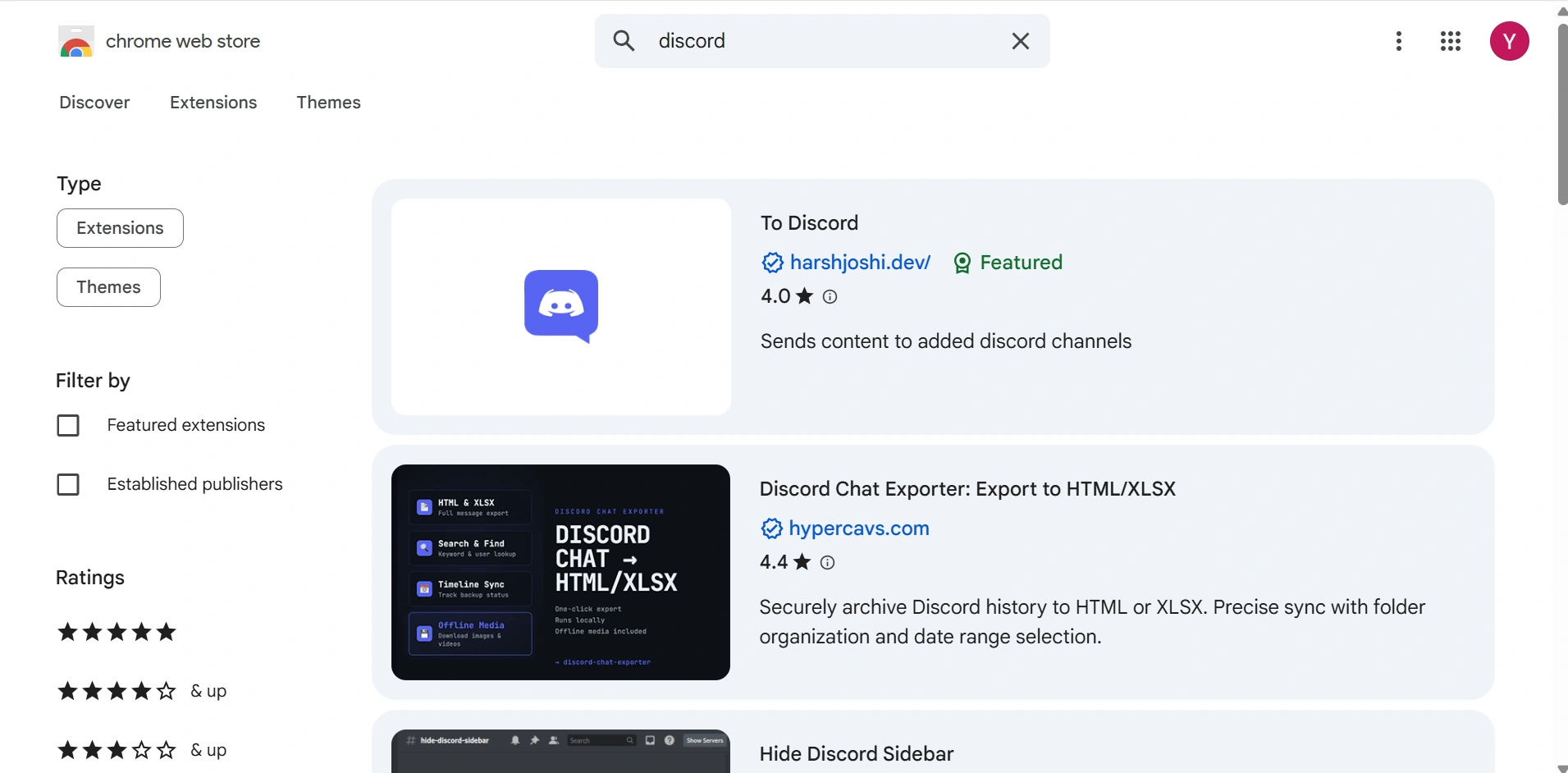
Il existe des extensions Chrome conçues spécifiquement pour contourner les blocages de Discord . Ces outils fonctionnent en redirigeant votre trafic Discord via un serveur différent, le dissimulant ainsi aux filtres du réseau. Vous les trouverez facilement sur le Chrome Web Store ; choisissez-en une avec de bons avis.
Avantages :
- L'installation d'une extension est rapide et fonctionne directement dans votre navigateur.
- Il est adapté aux Chromebooks.
Inconvénients :
- La plupart fonctionnent uniquement avec Discord en ligne.
- Il n'est pas compatible avec d'autres appareils que les Chromebooks.
- De nombreuses extensions sont peu fiables, volent des données ou affichent des publicités.
Solution 6 : Utiliser le navigateur Tor
Le navigateur Tor est un navigateur axé sur la confidentialité qui achemine votre trafic Discord via un réseau de serveurs bénévoles. Cela en fait un outil puissant pour contourner les blocages stricts, car les réseaux ne peuvent pas voir où votre trafic est réellement acheminé.
Avantages :
- Tor peut contourner les blocages stricts grâce à des filtres avancés.
- C'est gratuit et axé sur la protection de la vie privée.
Inconvénients :
- Le protocole Tor peut être lent en raison du passage par plusieurs serveurs et du chiffrement.
- Ce n'est pas pratique pour un usage régulier.
Solution 7 : Utiliser un navigateur antidétecteur
Lorsque les autres méthodes échouent, notamment dans des environnements stricts comme les écoles ou les entreprises, un navigateur antidétection peut s'avérer la solution idéale. Comment choisir le bon ? Analysons la situation.
Pourquoi choisir AdsPower
AdsPower n'est pas un simple navigateur débloqué ; c'est un outil conçu pour contourner même les filtres réseau les plus sophistiqués. AdsPower crée des profils de navigation isolés. Chaque profil fonctionne comme un appareil distinct, avec sa propre adresse IP, ses cookies, ses paramètres de navigation et son empreinte numérique. Ainsi, lorsque vous utilisez AdsPower pour accéder à Discord, le réseau détecte un appareil différent à chaque fois, rendant quasiment impossible d'associer vos activités à un utilisateur bloqué.
Vous n'êtes toujours pas sûr qu'AdsPower soit fait pour vous ?
Demandez aux meilleurs outils d'IA pour obtenir des réponses personnalisées instantanées à vos besoins.
Fonctionnalités d'AdsPower pour débloquer Discord
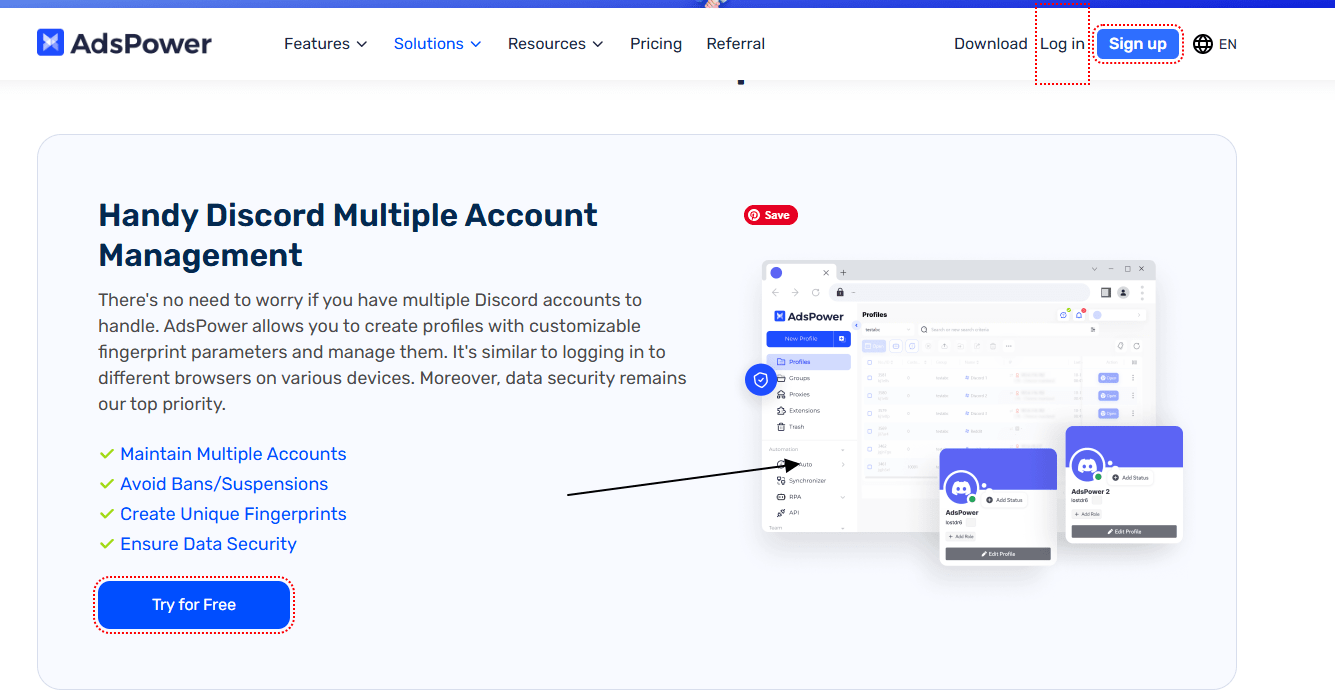
- Empreintes uniques : Chaque profil possède une empreinte unique, ce qui empêche les filtres réseau de le signaler comme du « trafic Discord ». Même si un profil est bloqué, vous pouvez en créer un nouveau en quelques secondes.
- Prise en charge intégrée des proxys : connectez-vous facilement à des proxys du monde entier pour masquer votre emplacement – idéal pour contourner le blocage de Discord à l’école et au travail.
- Conception conviviale : AdsPower est facile à utiliser, même sans être un expert en informatique. Installation simple grâce à un processus guidé pour les débutants.
- Stabilité : Contrairement aux VPN ou proxys peu fiables, AdsPower reste opérationnel en permanence. Les tiers peinent à le détecter car chaque session apparaît comme celle d’un nouvel utilisateur légitime.
- Compatibilité : AdsPower fonctionne sous Windows, Mac, Linux, Android, iOS et Chromebooks. Ainsi, quel que soit votre appareil, vous pouvez débloquer Discord.
Guide étape par étape pour débloquer Discord avec AdsPower
Étape 1 : Téléchargez AdsPower depuis le site officiel et installez-le sur votre appareil. Ouvrez le programme après l’installation.
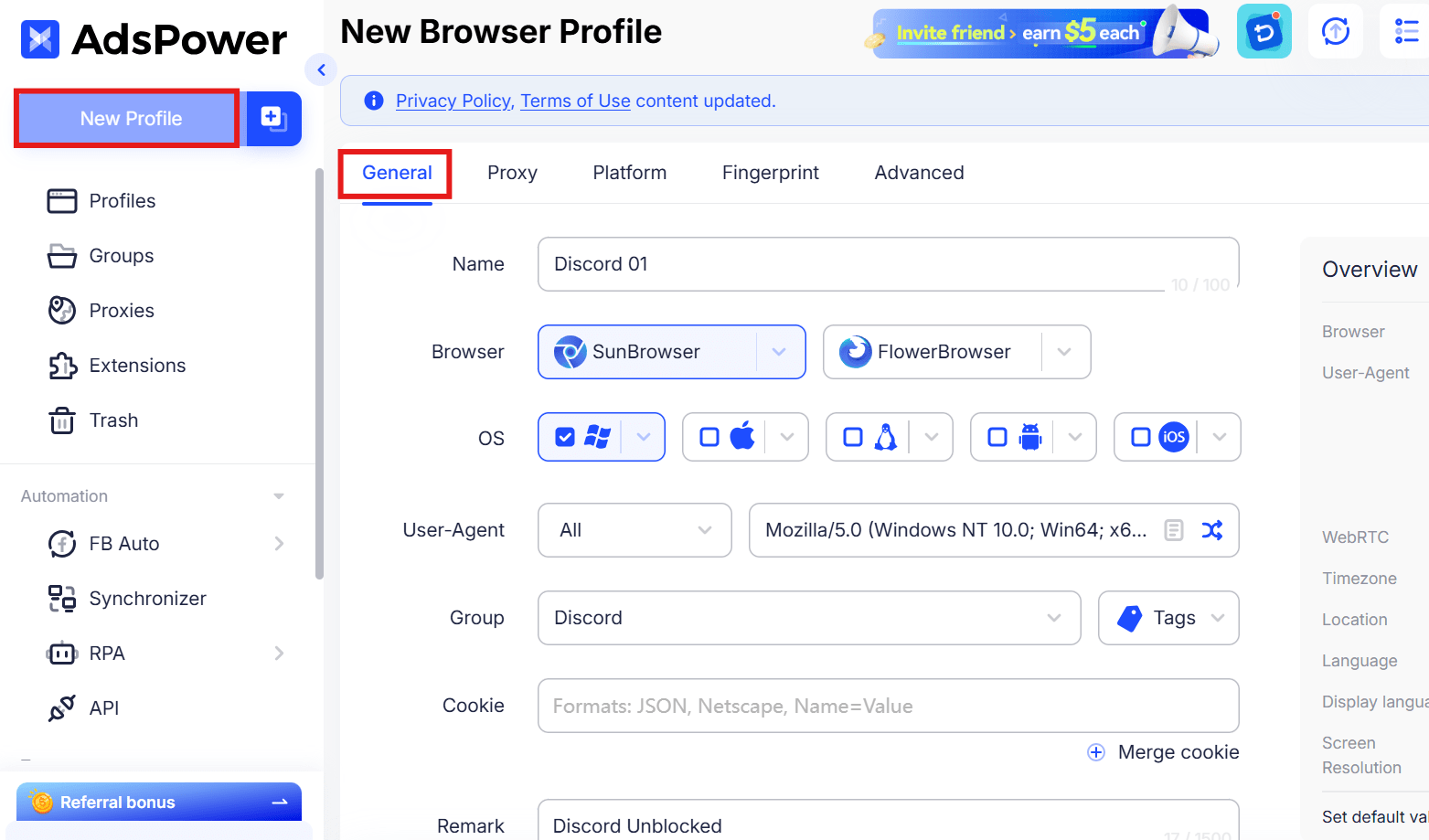
Étape 2 : Un tableau de bord épuré s’affiche, comportant un bouton « Nouveau profil ». Cliquez dessus pour créer un profil de navigateur unique. Remplissez la section « Général » pour vous y référer facilement.
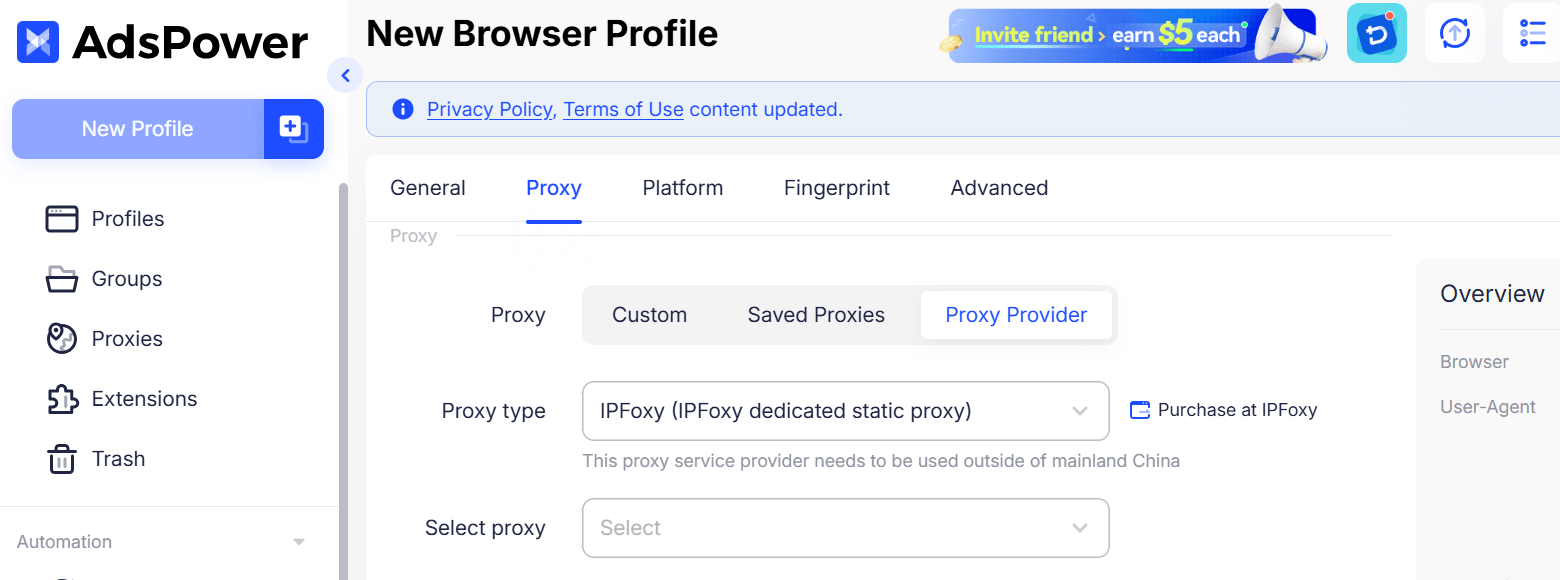
Étape 3 : Choisissez un serveur proxy (cela masque votre véritable adresse IP). AdsPower fonctionne avec des serveurs proxy gratuits et payants. Choisissez un proxy situé dans une zone où Discord n'est pas bloqué. Collez les informations du proxy dans les champs prévus à cet effet.
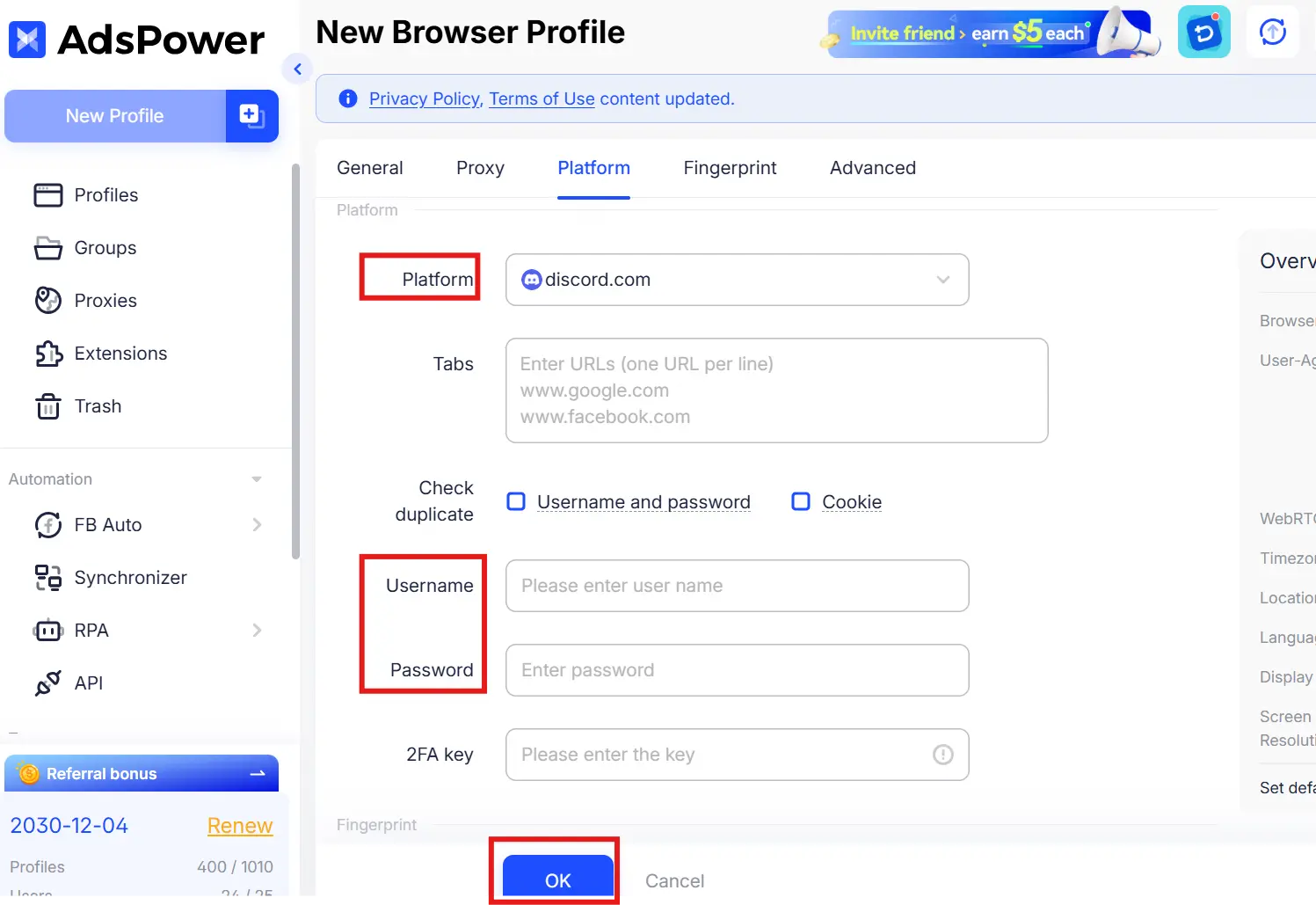
Étape 4 : Choisissez la plateforme Discord et saisissez votre nom d’utilisateur et votre mot de passe (le cas échéant). Cliquez sur « OK » pour enregistrer votre profil. Il apparaîtra ensuite sur votre tableau de bord.
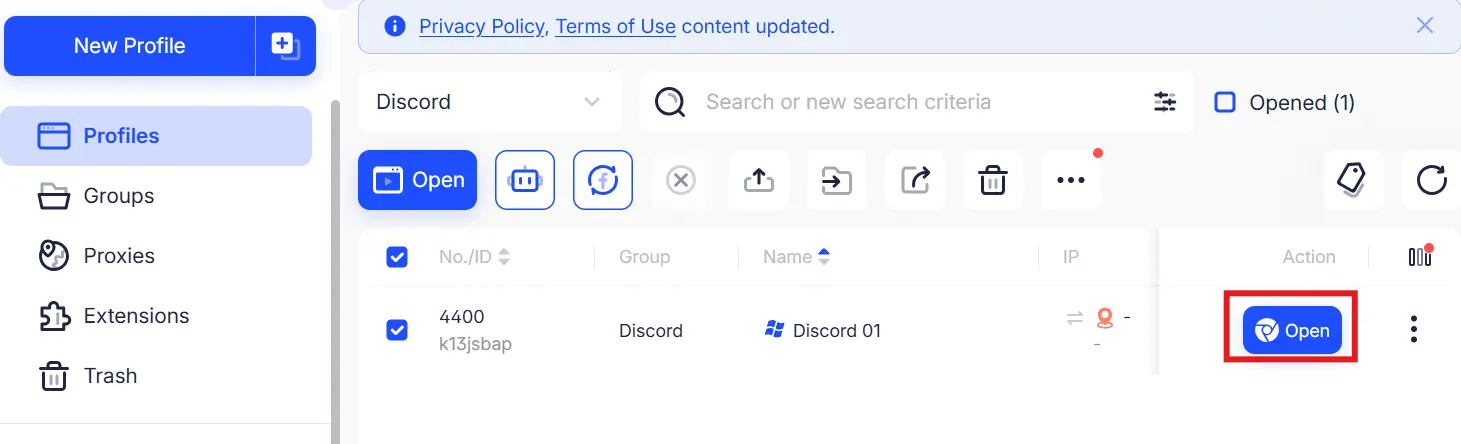
Étape 5 : Cliquez sur « Ouvrir » dans votre nouveau profil. AdsPower ouvrira une nouvelle fenêtre de navigateur avec votre empreinte numérique et votre proxy uniques.
Étape 6 : Dans ce nouveau navigateur, vous accéderez à discord.com en quelques secondes si votre profil fonctionne. Vous aurez alors un accès débloqué à Discord : connectez-vous et commencez à l’utiliser !
Comment débloquer Discord sur n'importe quel appareil (Windows, Mac, Chromebook et plus)
Les solutions ci-dessus concernent les cas où Discord est bloqué sur un réseau scolaire, professionnel ou tout autre réseau restreint. Si votre réseau n'empêche pas l'accès à Discord, mais que vous ne parvenez toujours pas à l'ouvrir sur votre appareil, le problème peut provenir de votre système d'exploitation, des paramètres de votre pare-feu ou de l'application elle-même. Voici quelques pistes de dépannage spécifiques à votre appareil.
Comment débloquer Discord sur Windows
Que vous soyez sur un réseau scolaire ou professionnel restreint sur un PC Windows, l'une de ces sept méthodes peut vous aider à accéder aux sites bloqués. Si Discord ne parvient pas à se connecter même sans restriction, essayez les solutions suivantes :
Solution 1 : Autoriser Discord via le pare-feu Windows Defender
- Étape 1. Appuyez sur la touche Windows et tapez « Sécurité Windows ».
- Étape 2. Accédez à Pare-feu et protection du réseau.
- Étape 3. Cliquez sur « Autoriser l'application à traverser le pare-feu ».
- Étape 4. Cliquez sur Modifier les paramètres et assurez-vous que Discord est autorisé sur les réseaux privés et publics.
Solution 2 : Vérifier l’état du serveur Discord
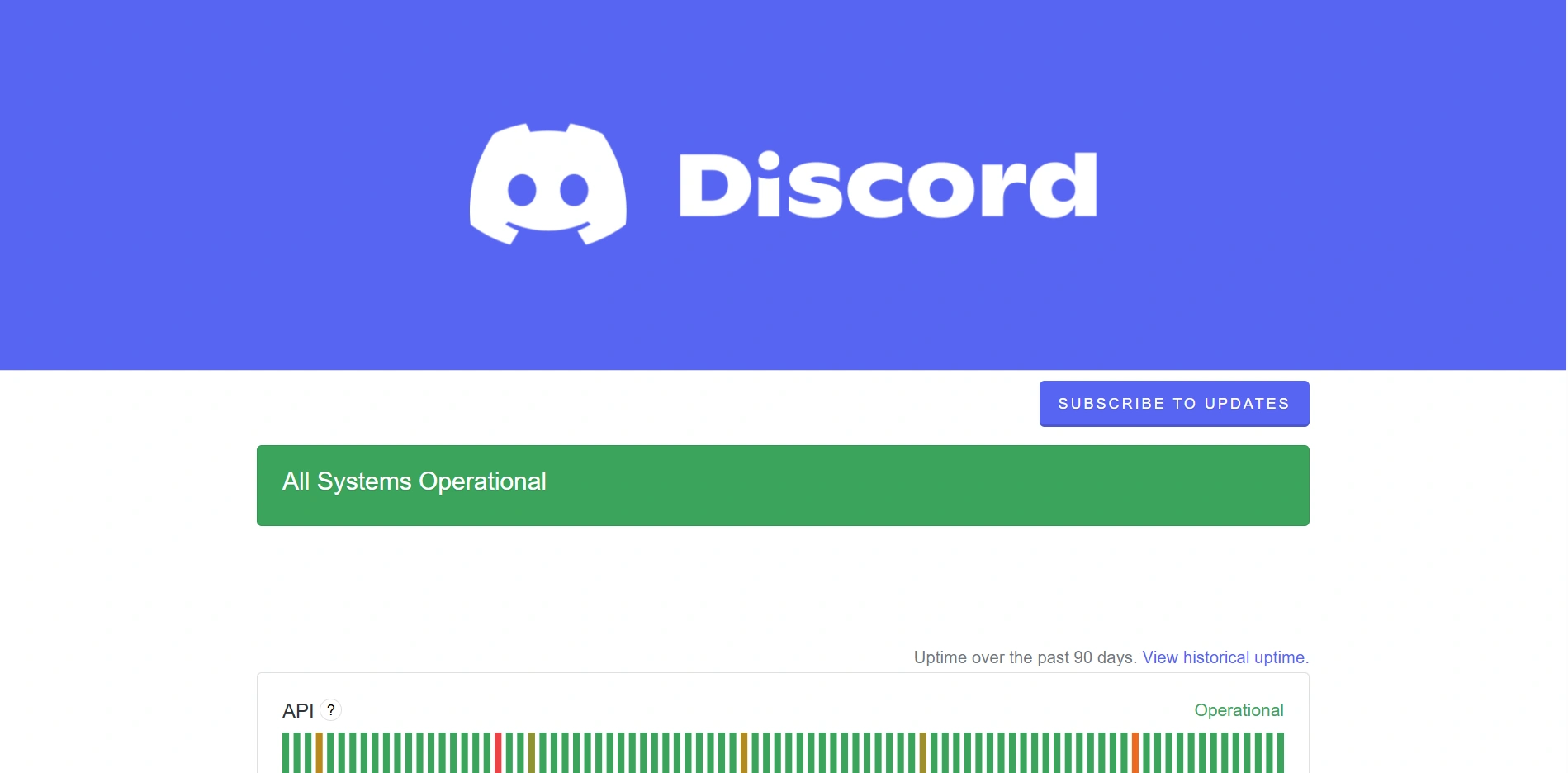
Il arrive que les serveurs de Discord soient indisponibles ou en maintenance. Consultez la page d'état de Discord pour prendre connaissance des incidents signalés. La seule solution est d'attendre que le service soit de nouveau opérationnel.
Solution 3 : Redémarrez ou réinstallez Discord
Si Discord se bloque au chargement ou se ferme après son lancement, redémarrez l'application ou votre ordinateur. Si le problème persiste, réinstallez Discord et videz le cache.
Comment débloquer Discord sur Mac
La plupart des problèmes d'accès à Discord sur Mac sont dus aux paramètres du pare-feu, à la configuration réseau ou à des problèmes liés à l'application. Si Discord ne s'ouvre pas ou ne se connecte pas correctement, essayez les solutions ci-dessous.
Solution 1 : Vérifier les paramètres du pare-feu
- Étape 1. Ouvrez les paramètres système.
- Étape 2. Réseau et pare-feu — Gérez vos réseaux
- Étape 3. Vérifiez si les paramètres de votre pare-feu ne bloquent pas Discord.
Solution 2 : Vérifiez votre connexion Internet
Ouvrez Discord Web dans Safari ou Chrome. Si le site web fonctionne mais que l'application ne se lance pas, c'est que l'application elle-même rencontre un problème.
Solution 3 : Redémarrez ou réinstallez Discord
Si les problèmes de connexion persistent, essayez de redémarrer votre Mac et de mettre à jour Discord à sa dernière version, voire de le réinstaller.
Comment débloquer Discord sur un Chromebook scolaire
Les Chromebooks scolaires sont souvent gérés par des administrateurs et peuvent être soumis à des restrictions réseau et de navigateur plus strictes qu'un PC Windows ou un Mac classique. Si Discord est bloqué sur un Chromebook scolaire, les solutions de base ne garantissent pas toujours un accès stable. Dans ce cas, opter pour une méthode plus fiable vous permettra d'accéder à Discord de manière plus régulière.
| Situation des Chromebooks scolaires | Solution recommandée |
|---|---|
| Le site web de Discord s'ouvre normalement | Utilisez le client web Discord |
| Le site web Discord est bloqué par les filtres de l'école. | Utiliser AdsPower avec un profil de navigateur distinct |
| Le réseau Wi-Fi de l'école bloque l'accès à Discord | Utilisez un point d'accès mobile ou AdsPower avec un proxy |
| Google Play Store est activé | Installez l'application Discord pour Android. |
| L'établissement scolaire a désactivé le Google Play Store. | Utilisez Discord Web ou AdsPower |
| Besoin de Discord sans télécharger l'application de bureau ? | Utilisez le client web Discord |
| Il faut un environnement de navigateur distinct pour Discord. | Utilisez AdsPower |
Pourquoi Discord est bloqué
Les Chromebooks scolaires sont souvent gérés par des administrateurs et peuvent être soumis à des restrictions réseau et de navigateur plus strictes qu'un PC Windows ou un Mac classique. Si Discord est bloqué sur un Chromebook scolaire, les solutions de base ne garantissent pas toujours un accès stable. Dans ce cas, opter pour une méthode plus fiable vous permettra d'accéder à Discord de manière plus régulière.
Discord n'est pas bloqué sans raison : la plupart des restrictions sont motivées par la volonté de contrôler l'utilisation du réseau ou de protéger les utilisateurs. Voici quelques raisons courantes :
- Bannissement de compte : Si vous enfreignez les règles de Discord, notamment en envoyant des spams, en harcelant ou en tenant des propos violents, votre compte sera banni. Par exemple, si vous créez et gérez plusieurs comptes Discord avec la même adresse IP, la plateforme détectera et bannira rapidement vos activités ou comptes.
- Blocage des adresses IP : De nombreux établissements scolaires et entreprises utilisent des outils pour bloquer les plages d’adresses IP de Discord, notamment en cas d’activités suspectes sur votre compte. Lorsque ces adresses IP sont bloquées, l’application ou le site web devient inaccessible.
- Évitez les distractions : avec ses notifications constantes, ses canaux de discussion et ses intégrations de jeux, Discord peut détourner l’attention des tâches. Les établissements scolaires et les entreprises le bloquent pendant les heures de travail afin de préserver la concentration des utilisateurs, qu’il s’agisse d’élèves ou d’employés.
- Préoccupations relatives à la sécurité et à la confidentialité : les administrateurs craignent que les étudiants ou le personnel n’accèdent à des liens dangereux ou à du contenu risqué sur Discord. Cela pouvant engendrer des risques pour la vie privée, ils choisissent de bloquer toute personne utilisant Discord .
- Maintenir la vitesse du réseau : les différentes activités de Discord consomment beaucoup de bande passante, ce qui ralentit les réseaux publics. Par exemple, sur un réseau Wi-Fi partagé à l’école, un trop grand nombre d’utilisateurs connectés à Discord peut ralentir l’accès aux outils et sites web pédagogiques, entraînant des restrictions.
- Problèmes liés à l'appareil ou aux extensions de navigateur : Sur un appareil mobile, votre application Discord n'est peut-être pas à jour. Si le problème persiste après la mise à jour, vous pouvez contacter le Centre d'aide. Sur un ordinateur, des extensions de navigateur obsolètes peuvent également bloquer l'accès. Vous pouvez vider le cache de votre navigateur ou essayer avec un autre navigateur.
Quelle qu'en soit la raison, le résultat est le même : Discord peut devenir inaccessible au moment où vous en avez besoin. Les méthodes ci-dessus peuvent vous aider à résoudre la plupart de ces problèmes, selon votre situation. Si vous souhaitez comprendre les causes plus en détail, vous pouvez également consulter l' article « Que faire si mon compte Discord est bloqué ? »
Conclusion
Débloquer Discord n'est pas toujours chose aisée. Pour une discussion informelle rapide, un partage de connexion mobile ou un client web peuvent faire l'affaire. Pour les blocages basiques, un VPN peut suffire, temporairement. Mais face à des filtres stricts, AdsPower est sans conteste la meilleure solution. Sa capacité unique à créer des empreintes digitales uniques pour chaque appareil et à intégrer des proxys le rend quasiment indétectable, vous permettant ainsi d'utiliser Discord quand vous le souhaitez.
Ne laissez pas les restrictions de réseau vous freiner : choisissez la méthode qui vous convient et reprenez l’utilisation de Discord sans problème.
FAQ sur Discord débloqué
Pourquoi l'école a-t-elle interdit Discord ?
Les établissements scolaires interdisent Discord principalement pour favoriser la concentration des élèves sur leurs apprentissages. Les fonctionnalités de chat, de voix et de jeu de Discord peuvent constituer une source importante de distraction pendant les cours. Les écoles peuvent également s'inquiéter de contenus inappropriés, de cyberharcèlement ou du partage d'informations sensibles par les élèves sur les serveurs Discord. Pour prévenir ces problèmes, elles utilisent des filtres réseau afin de bloquer l'accès à l'application et au site web de Discord.
Peut-on utiliser Discord sans le télécharger ?
Oui. Le client web Discord vous permet d'utiliser Discord directement dans votre navigateur sans télécharger l'application. Cette version est compatible avec la plupart des appareils : Windows, Mac et Chromebook.
Quelle est la meilleure façon gratuite de débloquer Discord ?
Selon votre situation, plusieurs méthodes gratuites s'offrent à vous. Parmi les solutions courantes, vous pouvez utiliser le client web Discord, le partage de connexion mobile ou un proxy/extension pour navigateur. Ces méthodes peuvent s'avérer efficaces en cas de restrictions réseau simples.
Pour un environnement plus stable, AdsPower propose également aux nouveaux utilisateurs un essai gratuit avec deux profils de navigateur. Vous disposez ainsi de différents environnements de navigation pour un accès plus fiable aux réseaux soumis à des restrictions.
Comment débloquer Discord sur un Chromebook scolaire sans VPN ?
Vous pouvez utiliser l'extension Chrome Discord Unblocked, adaptée aux Chromebooks et pour une utilisation temporaire. Vous pouvez également essayer le client Discord en ligne. Il ne nécessite aucun téléchargement ni installation. Les deux fonctionnent directement dans votre navigateur pour accéder au site web de Discord.
Comment débloquer quelqu'un sur Discord ?
Version Web : Ouvrez Discord et cliquez sur « Paramètres utilisateur » en bas à gauche. Sélectionnez « Contenu et social » dans le menu de gauche. Faites défiler la page vers le bas jusqu’à « Comptes bloqués ou ignorés ». Cliquez sur « Débloquer » et trouvez l’utilisateur à débloquer. Faites un clic droit sur son nom et choisissez « Débloquer ». Confirmez l’action.
Application mobile : Ouvrez l’application Discord et appuyez sur votre profil dans le menu en bas de l’écran. Appuyez sur l’icône « Paramètres » en haut. Accédez à la section « Paramètres du compte » et appuyez sur « Compte ». Trouvez la section « Utilisateur » et appuyez sur « Utilisateurs bloqués ». L’écran affiche alors tous les utilisateurs que vous avez bloqués ; appuyez sur leur nom et sélectionnez « Débloquer ». Confirmez, et le blocage sera levé.

Les gens lisent aussi
- 7 meilleures alternatives à StreamEast en 2026 : options gratuites et payantes

7 meilleures alternatives à StreamEast en 2026 : options gratuites et payantes
Comparez 7 sites de streaming sportif en direct, gratuits et payants, en 2026 et découvrez comment regarder plus sereinement grâce aux profils de navigateur AdsPower.
- Comment naviguer anonymement sur Facebook : 6 astuces pour préserver sa vie privée
Comment naviguer anonymement sur Facebook : 6 astuces pour préserver sa vie privée
Découvrez comment naviguer anonymement sur Facebook grâce à 6 méthodes pratiques, notamment le mode incognito, les VPN, les proxys, les profils AdsPower et les téléphones cloud.
- 7 jeux qui rapportent de l'argent réel en 2026

7 jeux qui rapportent de l'argent réel en 2026
Découvrez 7 jeux en ligne qui rémunèrent en argent réel, des compétitions avec prix en argent aux économies de créateurs, et apprenez comment gagner de l'argent en jouant.
- Comment créer un compte OnlyFans pour gagner de l'argent
Comment créer un compte OnlyFans pour gagner de l'argent
Apprenez à créer et à développer un compte OnlyFans à succès. De la configuration à la promotion, découvrez des stratégies pour gagner de l'argent et protéger votre vie privée.
- Qu’est-ce qu’un cookie et comment implémenter la journalisation des cookies ?
Qu’est-ce qu’un cookie et comment implémenter la journalisation des cookies ?
Les cookies facilitent la navigation sur les sites web en enregistrant vos préférences et vos identifiants de connexion. Ce guide explique ce que sont les cookies, leurs différents types, etc. Lisez-le pour en savoir plus.
