

डिस्कॉर्ड लाखों लोगों के लिए एक आवश्यक उपकरण बन गया है, चाहे वह गेमिंग समुदाय हो, अध्ययन समूह हो या कार्य दल। लेकिन जो भी अपने दोस्तों या सहकर्मियों से जुड़ना चाहता है, उसे ब्लॉक किए गए डिस्कॉर्ड को देखकर निराशा होती है, और फिर मन में यह सवाल उठता है, "मैं स्कूल, कार्यालय या कहीं भी डिस्कॉर्ड को अनब्लॉक कैसे करूँ?"
2026 में नेटवर्क प्रतिबंधों में लगातार बदलाव होते रहेंगे, और आपकी परिस्थितियों और डिवाइस (विंडोज पीसी या मैक, स्कूल क्रोमबुक, या मोबाइल) के आधार पर, डिस्कोर्ड तक पहुंचने का तरीका अलग-अलग हो सकता है।
यह लेख इसी समस्या का समाधान करने के लिए है। इसकी शुरुआत में बताया गया है कि "डिस्कॉर्ड अनब्लॉक" का असल मतलब क्या है और अलग-अलग स्थितियों में ब्लॉक क्यों लगते हैं। इसके बाद, लेख में एक्सेस वापस पाने के 7 व्यावहारिक तरीके बताए गए हैं, साथ ही विंडोज, मैक और क्रोमबुक उपयोगकर्ताओं के लिए डिवाइस-विशिष्ट टिप्स भी दिए गए हैं। विशेष रूप से, AdsPower जैसे शक्तिशाली एंटी-डिटेक्ट ब्राउज़र के लिए, यह प्रतिबंधित वातावरण में डिस्कॉर्ड एक्सेस करने का चरण-दर-चरण मार्गदर्शन प्रदान करता है। आइए इसे विस्तार से जानें।
"डिस्कॉर्ड अनब्लॉक" का क्या मतलब है?
"डिस्कॉर्ड अनब्लॉक" का मतलब है उन प्रतिबंधों को हटाना जो आपको ऐप या वेबसाइट का उपयोग करने से रोकते हैं। जैसे कि फ़ायरवॉल को बायपास करना जो डिस्कॉर्ड को ब्लॉक करते हैं, क्रोमबुक जैसे डिवाइस पर एक्सेस संबंधी समस्याओं को ठीक करना, या यहां तक कि उन विशिष्ट उपयोगकर्ताओं को अनब्लॉक करना जिन्हें आपने पहले ब्लॉक किया था। इसलिए, डिस्कॉर्ड अनब्लॉकर प्राप्त करने का मतलब है उन तरीकों को ढूंढना जो आपको डिस्कॉर्ड का अपनी इच्छानुसार उपयोग करने से रोकते हैं, चाहे वह नेटवर्क प्रतिबंध हो, डिवाइस सेटिंग हो, या किसी विशिष्ट उपयोगकर्ता पर लगाया गया ब्लॉक हो। साथ ही, इसका मतलब है डिस्कॉर्ड तक पूरी पहुंच बहाल करना, चाहे आपको गेमिंग चैट, स्टडी ग्रुप या दोस्तों के साथ संपर्क में रहने के लिए इसकी आवश्यकता हो—आप कहीं भी हों।
स्कूल या कार्यस्थल पर डिस्कॉर्ड को अनब्लॉक कैसे करें
ब्लॉक किए गए डिस्कॉर्ड से निपटना आसान नहीं हो सकता, लेकिन कई उपाय आजमाए जा सकते हैं। वैकल्पिक तरीका इस बात पर निर्भर करता है कि ब्लॉक कितना सख्त है और आपके पास कौन से उपकरण उपलब्ध हैं।
इससे पहले, हमने Roblox और YouTube को स्कूल, कार्यस्थल और अन्य जगहों पर अनब्लॉक करने के लिए इसी तरह के लेख लिखे थे। इन दोनों प्लेटफॉर्म्स में Discord के साथ कुछ समानताएं हैं, इसलिए बेहतर होगा कि आप इन दोनों लेखों में बताए गए अनब्लॉक करने के तरीकों को देखें। नीचे, हम सात अन्य तरीकों के बारे में भी बता रहे हैं, ताकि आप अपनी स्थिति के अनुसार कोई उपयुक्त तरीका चुन सकें।
समाधान 1: वीपीएन का उपयोग करें
वीपीएन ऐप्स या वेबसाइटों को अनब्लॉक करने के सबसे लोकप्रिय तरीकों में से एक है। यह आपके डिवाइस और रिमोट सर्वर के बीच एक सुरक्षित "सुरंग" बनाकर काम करता है, जिससे आपका असली आईपी एड्रेस छिप जाता है। जब आप डिस्कॉर्ड को एक्सेस करने के लिए वीपीएन का उपयोग करते हैं, तो नेटवर्क आपके आईपी एड्रेस के बजाय सर्वर का आईपी एड्रेस देखता है, जिससे ऐसा लगता है कि आप किसी दूसरे स्थान से ब्राउज़ कर रहे हैं—एक ऐसा स्थान जहां डिस्कॉर्ड ब्लॉक नहीं है।
यहां बताया गया है कि वीपीएन का उपयोग करके आप कहीं भी डिस्कॉर्ड तक कैसे पहुंच सकते हैं:
- चरण 1: एक प्रसिद्ध वीपीएन सेवा का चयन करें और अपने डिवाइस पर ऐप डाउनलोड करें।
- चरण 2: वीपीएन लॉन्च करें और किसी ऐसे स्थान पर स्थित सर्वर से कनेक्ट करें जहां डिस्कोर्ड की पहुंच हो।
- चरण 3: वीपीएन कनेक्शन स्थापित होने के बाद, अपने डेस्कटॉप पर या डिस्कॉर्ड के ब्राउज़र-आधारित क्लाइंट में डिस्कॉर्ड खोलें।
- चरण 4: अपने खाते में लॉग इन करने के बाद, सुनिश्चित करें कि Discord ठीक से काम कर रहा है। यदि Discord अभी भी काम नहीं कर रहा है, तो दोबारा कनेक्ट करने के लिए सर्वर का स्थान बदलने का प्रयास करें।
- चरण 5: लगातार पहुंच सुनिश्चित करने और अपने कनेक्शन को सुरक्षित रखने के लिए डिस्कॉर्ड का उपयोग करते समय वीपीएन चालू रखें।
फायदे:
- वीपीएन का उपयोग करना आसान है।
- कई कंपनियां मुफ्त प्लान भी देती हैं।
- कई लोग बुनियादी ब्लॉकों के लिए काम करते हैं।
दोष:
- कई नेटवर्क वीपीएन आईपी को ब्लॉक कर सकते हैं।
- निजता और सुरक्षा के लिए मुफ्त वीपीएन जोखिम भरे होते हैं।
समाधान 2: वेब-आधारित डिस्कॉर्ड क्लाइंट का उपयोग करें
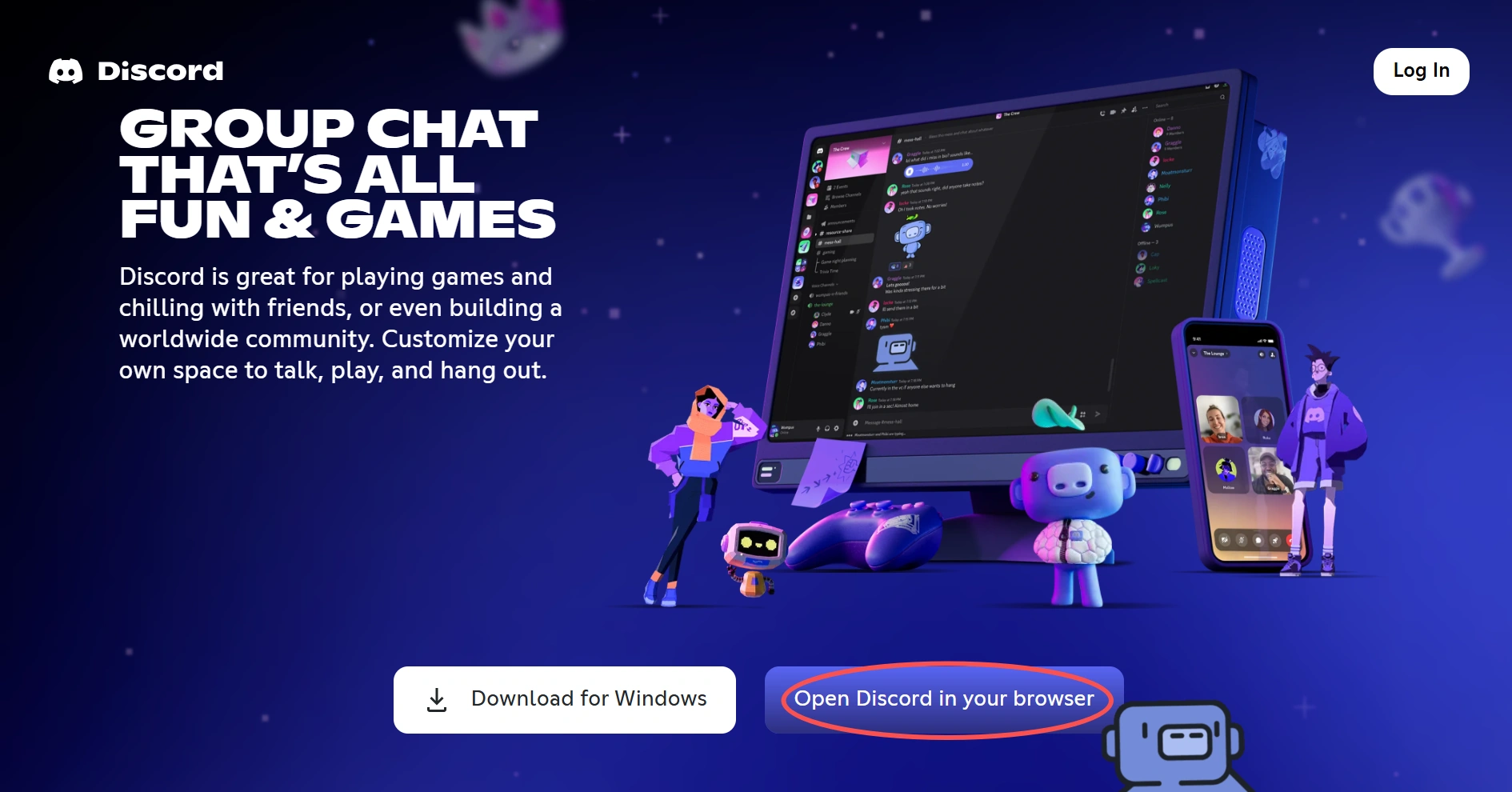
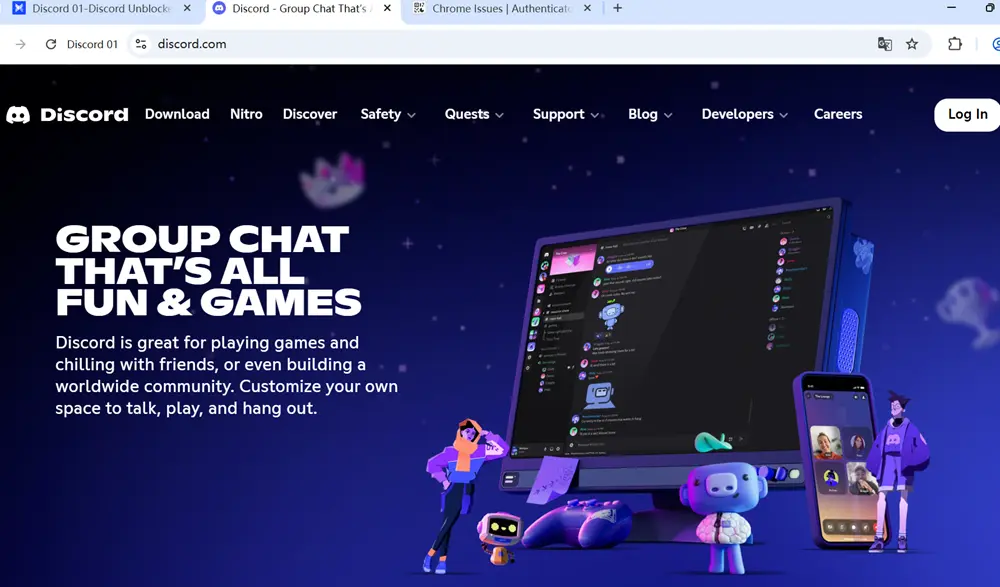
डिस्कॉर्ड का डेस्कटॉप ऐप और वेब संस्करण दोनों उपलब्ध हैं, जो क्रोम या फ़ायरफ़ॉक्स जैसे ब्राउज़रों में काम करते हैं। कभी-कभी, नेटवर्क ऐप को ब्लॉक कर देते हैं लेकिन वेब क्लाइंट को प्रतिबंधित करना भूल जाते हैं। इसका मतलब यह हो सकता है कि आप डाउनलोड किए गए ऐप का उपयोग करने के बजाय अपने ब्राउज़र में discord.com पर जाकर डिस्कॉर्ड का उपयोग कर सकें।
फायदे:
- किसी डाउनलोड या सेटअप की आवश्यकता नहीं है।
- त्वरित और प्रयोग करने में आसान।
दोष:
- वेब क्लाइंट में कुछ सुविधाएं सीमित या निष्क्रिय हो सकती हैं।
- नेटवर्क प्रशासकों को आसानी से पहचाना जा सकता है और वे वेब क्लाइंट को ब्लॉक कर सकते हैं।
समाधान 3: प्रॉक्सी सर्वर का उपयोग करें
प्रॉक्सी सर्वर आपके डिवाइस और इंटरनेट के बीच मध्यस्थ का काम करता है। प्रॉक्सी के ज़रिए Discord एक्सेस करते समय, आपका अनुरोध पहले प्रॉक्सी से होकर गुज़रता है, जिसका मतलब है कि नेटवर्क आपके IP पते के बजाय प्रॉक्सी के IP पते को पहचानता है। इससे नेटवर्क को धोखा हो सकता है और आप Discord एक्सेस कर सकते हैं, क्योंकि नेटवर्क आपके डिवाइस के IP पते को ब्लॉक किए जाने वाले IP पते के रूप में नहीं पहचानता।
डिस्कॉर्ड एक्सेस करने के लिए प्रॉक्सी सर्वर का उपयोग कैसे करें:
- चरण 1: किसी विश्वसनीय प्रदाता से प्रॉक्सी सर्वर प्राप्त करें।
- चरण 2: अपने डिवाइस की सेटिंग में प्रॉक्सी विवरण जोड़ें। विंडोज: सेटिंग → नेटवर्क और इंटरनेट → प्रॉक्सी। macOS: सिस्टम सेटिंग → नेटवर्क → उन्नत → प्रॉक्सी।
- चरण 3: प्रॉक्सी से कनेक्ट करें और डिस्कोर्ड खोलें या डिस्कोर्ड वेब पर जाएं।
- चरण 4: अपने खाते में लॉग इन करें और जांचें कि डिस्कॉर्ड तक पहुंच संभव है या नहीं।
- चरण 5: यदि डिस्कॉर्ड अभी भी अवरुद्ध है, तो किसी भिन्न प्रॉक्सी सर्वर पर स्विच करें और पुनः प्रयास करें।
फायदे:
- प्रॉक्सी सेटअप करना आसान है।
- निःशुल्क संस्करण सामान्य उपयोग के लिए अच्छे हैं।
दोष:
- प्रॉक्सी वीपीएन जितने सुरक्षित नहीं होते हैं।
- मुफ्त वाले धीमे, निम्न गुणवत्ता वाले या अविश्वसनीय हो सकते हैं।
समाधान 4: मोबाइल हॉटस्पॉट का उपयोग करें
अगर आपके स्कूल या कार्यस्थल का नेटवर्क Discord को ब्लॉक करता है, तो अपने फ़ोन के मोबाइल हॉटस्पॉट का इस्तेमाल करके देखें। हॉटस्पॉट की मदद से आप साझा और प्रतिबंधित नेटवर्क के बजाय अपने फ़ोन के मोबाइल डेटा से इंटरनेट एक्सेस कर सकते हैं। चूंकि हॉटस्पॉट एक अलग नेटवर्क का इस्तेमाल करता है, इसलिए इसमें स्कूल या कार्यस्थल के वाई-फ़ाई की तरह ब्लॉक होने की संभावना कम है।
मोबाइल हॉटस्पॉट का उपयोग करके डिस्कॉर्ड तक कैसे पहुंचें:
- चरण 1: अपने डिवाइस पर प्रतिबंधित वाई-फाई नेटवर्क को बंद करें।
- चरण 2: अपने स्मार्टफोन पर मोबाइल हॉटस्पॉट सुविधा को सक्रिय करें।
- चरण 3: अपने कंप्यूटर, क्रोमबुक या टैबलेट को हॉटस्पॉट नेटवर्क से कनेक्ट करें।
- चरण 4: डिस्कोर्ड या डिस्कोर्ड वेब खोलें और हमेशा की तरह साइन इन करें।
फायदे:
- इसे स्वयं संचालित और नियंत्रित करना व्यावहारिक है।
- किसी अलग डेटा स्रोत को पहचानना और ब्लॉक करना मुश्किल है।
दोष:
- डिस्कॉर्ड आपके मोबाइल डेटा का तेजी से उपयोग करेगा।
- यह वाई-फाई से धीमा है, जिससे डिस्कोर्ड पर गतिविधियां धीमी गति से चलती हैं।
समाधान 5: Discord Unblocked Chrome एक्सटेंशन का उपयोग करें
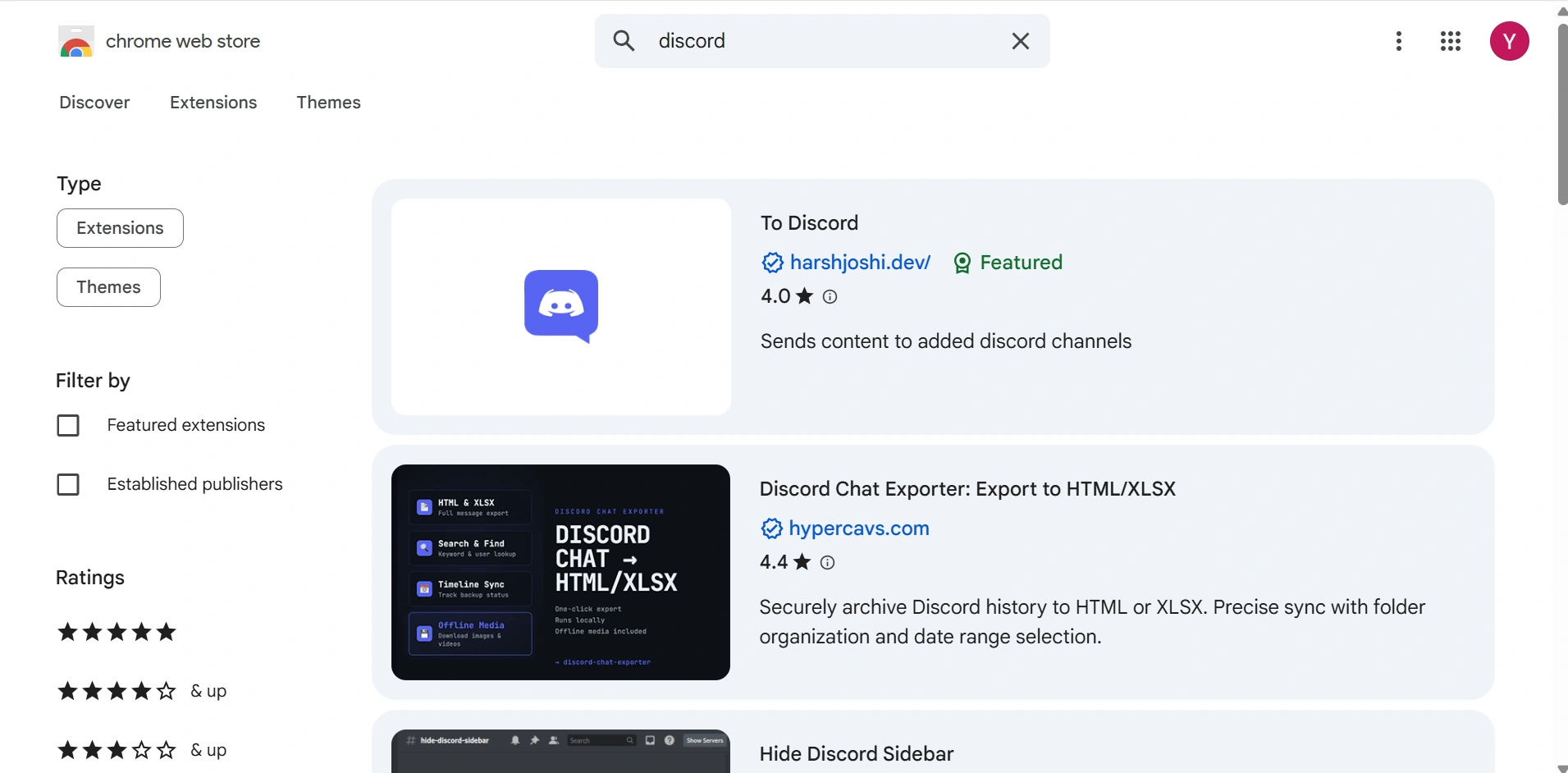
डिस्कोर्ड को अनब्लॉक करने के लिए विशेष रूप से डिज़ाइन किए गए क्रोम एक्सटेंशन उपलब्ध हैं। ये टूल आपके डिस्कोर्ड ट्रैफ़िक को किसी दूसरे सर्वर के माध्यम से रीडायरेक्ट करके नेटवर्क के फ़िल्टर से छिपा देते हैं। इन्हें क्रोम वेब स्टोर में आसानी से ढूंढा जा सकता है, और अच्छे रिव्यू वाले एक्सटेंशन को चुनें।
फायदे:
- एक्सटेंशन इंस्टॉल करना त्वरित है और यह सीधे आपके ब्राउज़र में काम करता है।
- यह क्रोमबुक के लिए उपयुक्त है।
दोष:
- इनमें से अधिकांश केवल वेब-आधारित डिस्कॉर्ड के लिए ही काम करते हैं।
- यह क्रोमबुक के अलावा अन्य उपकरणों के लिए अनुकूल नहीं है।
- कई एक्सटेंशन अविश्वसनीय होते हैं, जो डेटा चुराते हैं या विज्ञापन दिखाते हैं।
समाधान 6: टोर ब्राउज़र का उपयोग करें
टोर ब्राउज़र एक गोपनीयता-केंद्रित ब्राउज़र है जो आपके डिस्कोर्ड ट्रैफ़िक को स्वयंसेवी सर्वरों के नेटवर्क के माध्यम से रूट करता है। यह सख्त अवरोधों को दरकिनार करने का एक शक्तिशाली उपकरण है, क्योंकि नेटवर्क यह नहीं देख सकते कि आपका ट्रैफ़िक वास्तव में कहाँ जा रहा है।
फायदे:
- टोर उन्नत फ़िल्टरों की मदद से सख्त अवरोधों को दरकिनार कर सकता है।
- यह निःशुल्क है और गोपनीयता पर केंद्रित है।
दोष:
- मल्टीपल-सर्वर हॉपिंग और एन्क्रिप्शन के कारण टोर धीमा हो सकता है।
- यह नियमित उपयोग के लिए व्यावहारिक नहीं है।
समाधान 7: एंटीडिटेक्ट ब्राउज़र का उपयोग करें
जब अन्य तरीके विफल हो जाते हैं—विशेषकर स्कूलों या कार्यस्थलों जैसे सख्त वातावरण में—तो एंटीडिटेक्ट ब्राउज़र आपका आदर्श विकल्प हो सकता है। इसे कैसे चुनें? आइए विस्तार से समझते हैं।
आप AdsPower क्यों चुनें?
AdsPower सिर्फ एक साधारण अनब्लॉक्ड ब्राउज़र नहीं है; यह एक ऐसा टूल है जो सबसे उन्नत नेटवर्क फ़िल्टरों को भी मात देने के लिए डिज़ाइन किया गया है। AdsPower अलग-अलग ब्राउज़र प्रोफ़ाइल बनाता है। प्रत्येक प्रोफ़ाइल एक अलग डिवाइस की तरह काम करती है, जिसका अपना एक विशिष्ट IP एड्रेस, कुकीज़, ब्राउज़र सेटिंग्स और डिवाइस फ़िंगरप्रिंट होता है। इसका मतलब है कि जब आप Discord एक्सेस करने के लिए इसका इस्तेमाल करते हैं, तो नेटवर्क हर बार एक बिल्कुल अलग डिवाइस देखता है, जिससे आपकी गतिविधियों को किसी ब्लॉक किए गए उपयोगकर्ता से जोड़ना लगभग असंभव हो जाता है।
क्या आप अब भी निश्चित नहीं हैं कि AdsPower आपके लिए सही है?
अपनी आवश्यकताओं के लिए तुरंत व्यक्तिगत उत्तर प्राप्त करने के लिए शीर्ष एआई टूल का उपयोग करें
डिस्कॉर्ड को अनब्लॉक करने के लिए AdsPower की विशेषताएं
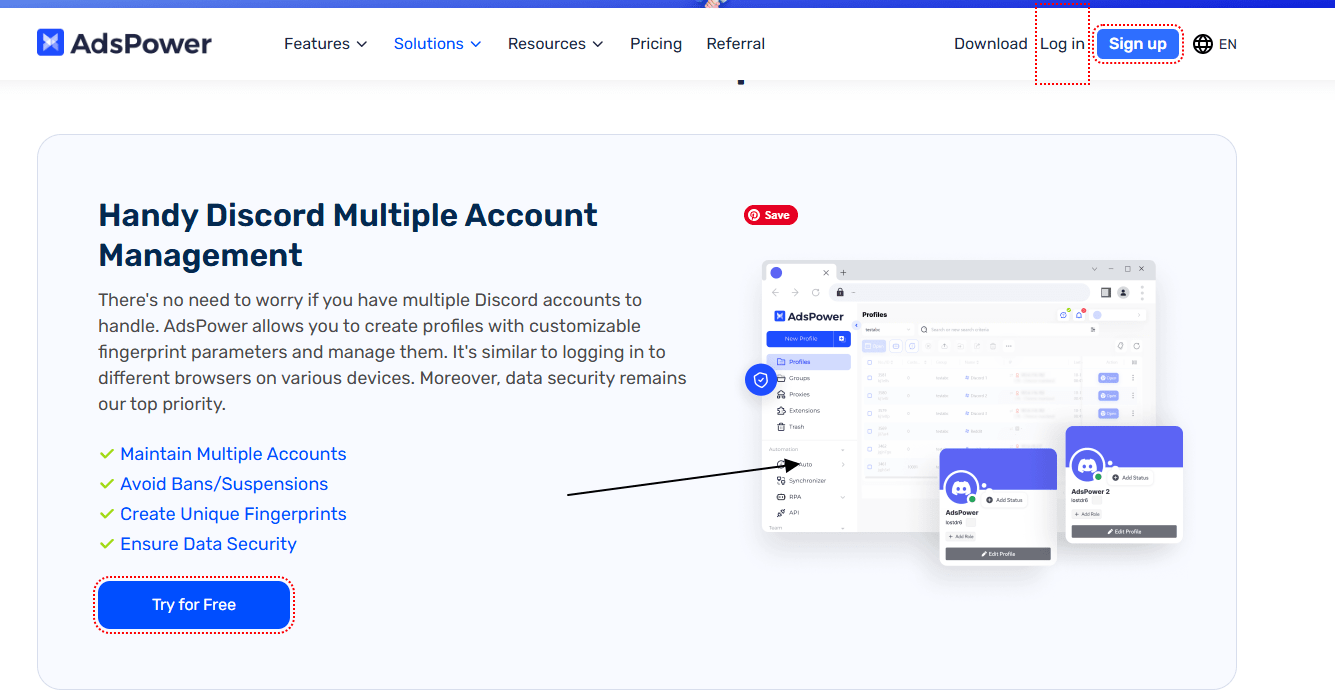
- अद्वितीय फिंगरप्रिंट : प्रत्येक प्रोफ़ाइल का एक अलग फिंगरप्रिंट होता है, इसलिए नेटवर्क फ़िल्टर इसे "डिस्कॉर्ड ट्रैफ़िक" के रूप में चिह्नित नहीं कर सकते। यदि कोई प्रोफ़ाइल ब्लॉक हो जाती है, तो आप कुछ ही सेकंड में एक नई प्रोफ़ाइल बना सकते हैं।
- अंतर्निर्मित प्रॉक्सी समर्थन: अपने स्थान को छिपाने के लिए दुनिया भर के प्रॉक्सी से आसानी से कनेक्ट करें—स्कूल और कार्यस्थल पर डिस्कॉर्ड को अनब्लॉक करने के लिए बिल्कुल सही।
- उपयोगकर्ता के अनुकूल डिज़ाइन: AdsPower का उपयोग करने के लिए आपको तकनीकी विशेषज्ञ होने की आवश्यकता नहीं है। शुरुआती लोगों के लिए निर्देशित प्रक्रिया के साथ सरल सेटअप।
- स्थिरता: अविश्वसनीय वीपीएन या प्रॉक्सी के विपरीत, एड्सपावर लगातार काम करता रहता है। तृतीय पक्ष इसे पहचानना मुश्किल पाते हैं क्योंकि प्रत्येक सत्र एक नए, वैध उपयोगकर्ता की तरह दिखता है।
- संगतता: AdsPower विंडोज, मैक, लिनक्स, एंड्रॉइड, आईओएस और क्रोमबुक पर काम करता है। इसलिए, आप चाहे कोई भी डिवाइस इस्तेमाल कर रहे हों, आप डिस्कॉर्ड को अनब्लॉक कर सकते हैं।
AdsPower का उपयोग करके Discord को अनब्लॉक करने के लिए चरण-दर-चरण मार्गदर्शिका
चरण 1: आधिकारिक वेबसाइट से AdsPower डाउनलोड करें और इसे अपने डिवाइस पर इंस्टॉल करें। इंस्टॉल करने के बाद प्रोग्राम खोलें।
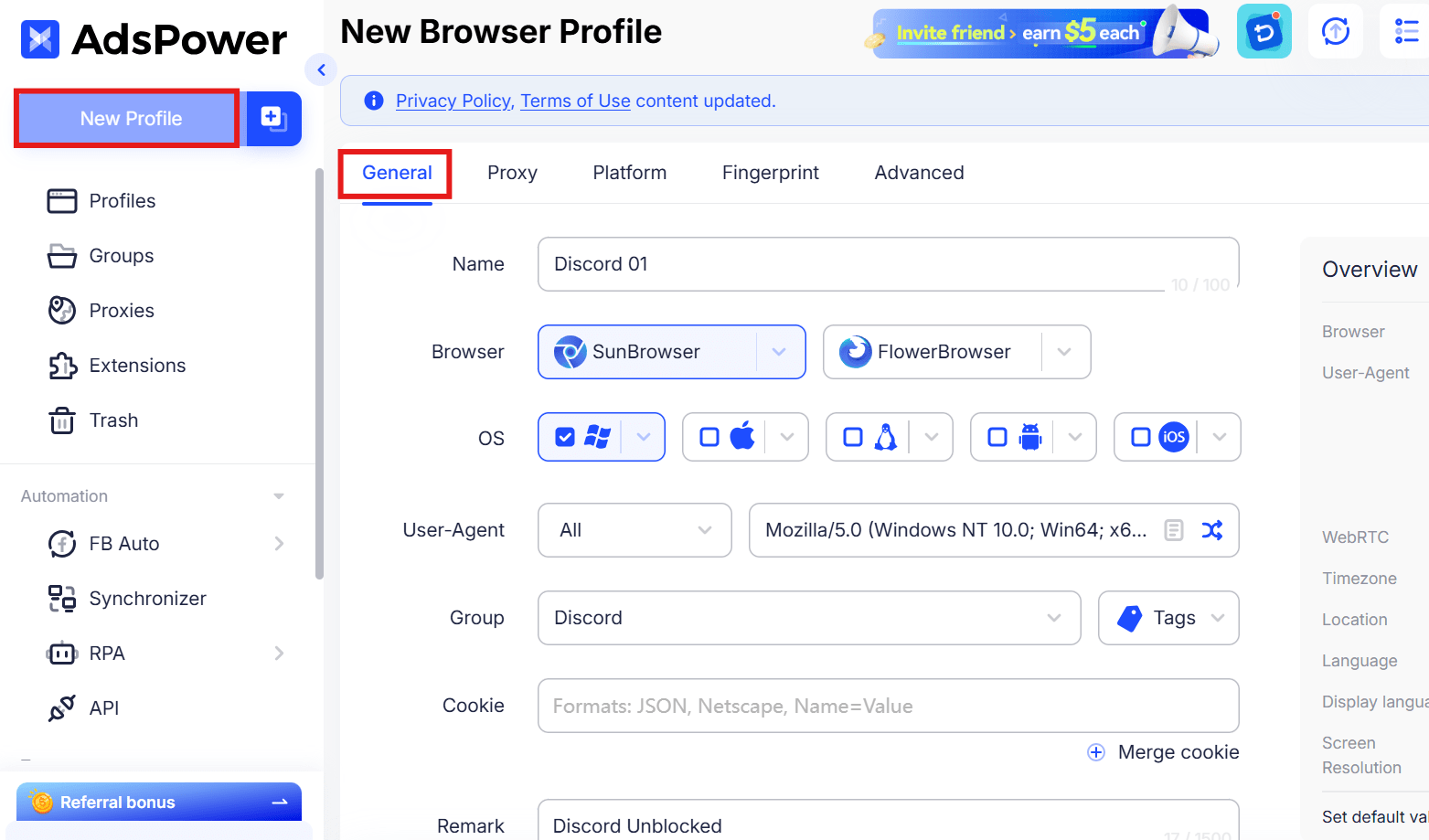
चरण 2: आपको एक साफ़-सुथरा डैशबोर्ड दिखाई देगा जिसमें "नया प्रोफ़ाइल" बटन होगा। एक नया ब्राउज़र प्रोफ़ाइल बनाने के लिए इस पर क्लिक करें। आसान संदर्भ के लिए "सामान्य" भाग भरें।
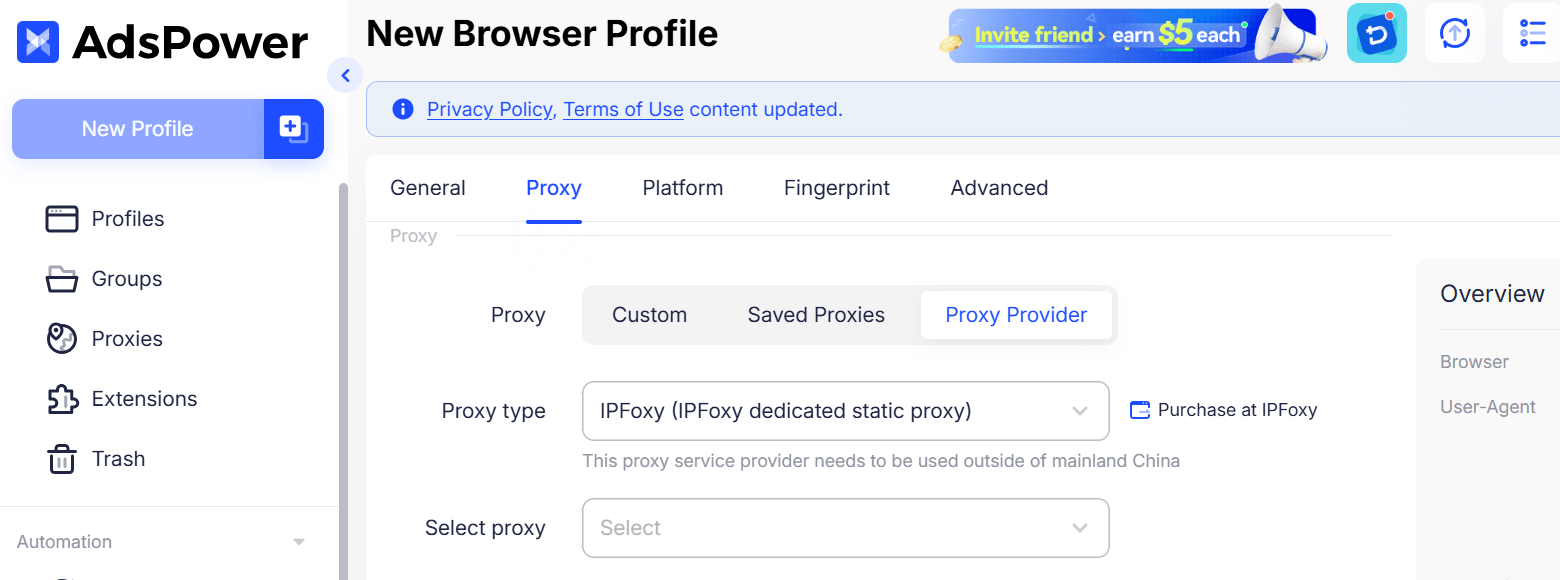
चरण 3: एक प्रॉक्सी सर्वर चुनें (यह आपके असली आईपी पते को छुपा देगा)। AdsPower मुफ़्त और सशुल्क दोनों तरह के प्रॉक्सी के साथ काम करता है। ऐसे स्थान से प्रॉक्सी चुनें जहाँ Discord ब्लॉक न हो। प्रॉक्सी की जानकारी दिए गए फ़ील्ड में पेस्ट करें।
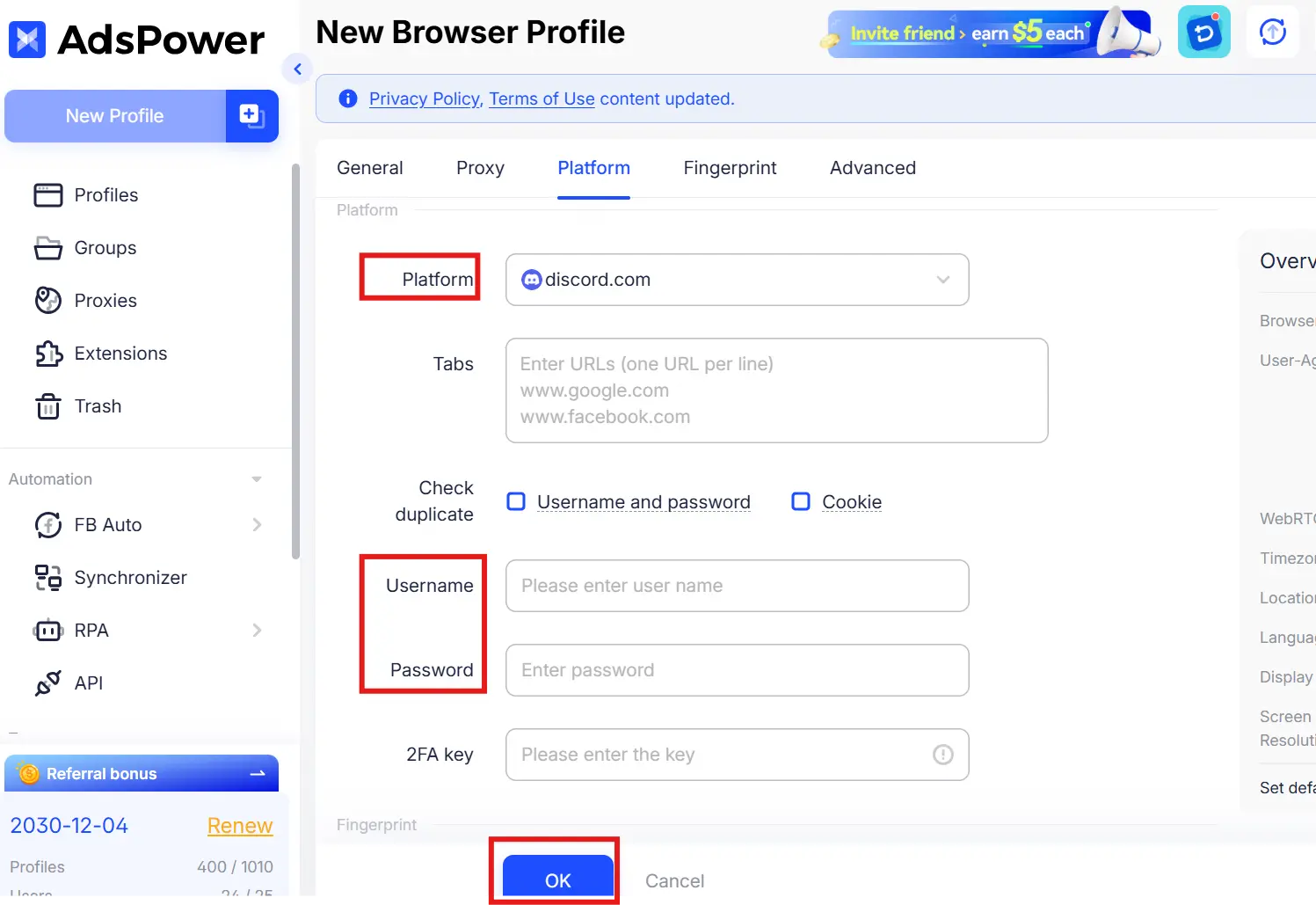
चरण 4: डिस्कॉर्ड प्लेटफॉर्म चुनें और अपना यूज़रनेम और पासवर्ड (यदि आपके पास है) भरें। प्रोफ़ाइल सेव करने के लिए "ओके" पर क्लिक करें। यह आपके डैशबोर्ड पर दिखाई देगा।
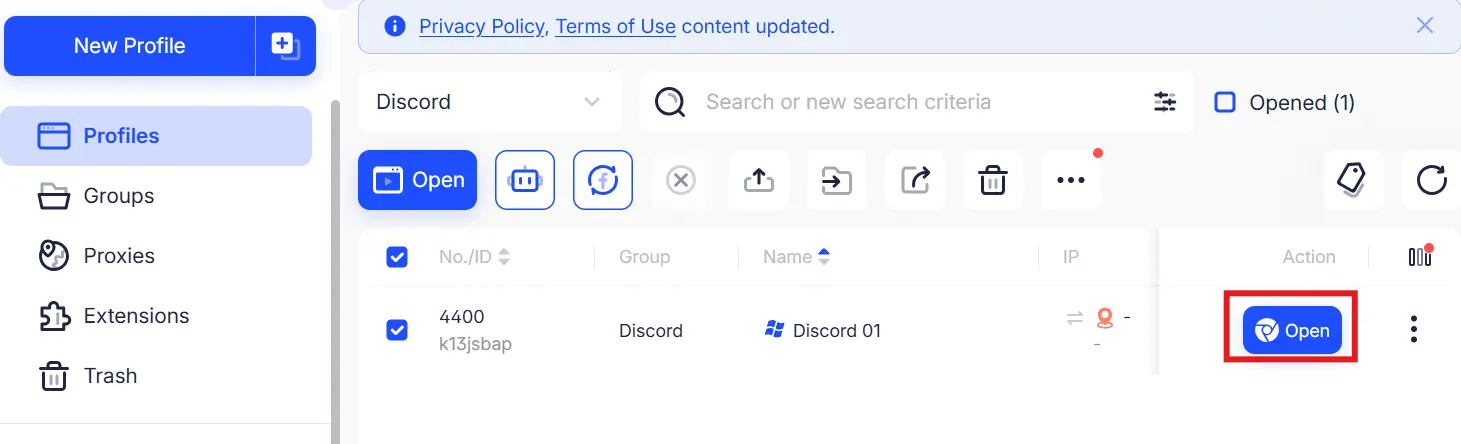
चरण 5: अपने नए प्रोफ़ाइल पर "खोलें" पर क्लिक करें। AdsPower आपके अद्वितीय फिंगरप्रिंट और प्रॉक्सी के साथ एक नई ब्राउज़र विंडो खोलेगा।
चरण 6: इस नए ब्राउज़र में, यदि प्रोफ़ाइल सही से काम कर रही है, तो कुछ ही सेकंड में discord.com खुल जाएगा। अब आपको Discord का अनब्लॉक एक्सेस मिल गया है—लॉग इन करें और इसका उपयोग शुरू करें!
किसी भी डिवाइस (विंडोज, मैक, क्रोमबुक और अन्य) पर डिस्कॉर्ड को अनब्लॉक कैसे करें
ऊपर दिए गए समाधान तब काम आएंगे जब Discord स्कूल नेटवर्क, कार्यस्थल या किसी अन्य प्रतिबंधित नेटवर्क पर ब्लॉक हो। इसलिए, अगर नेटवर्क Discord को ब्लॉक नहीं करता है, लेकिन फिर भी आपके डिवाइस पर नहीं खुल रहा है, तो समस्या आपके ऑपरेटिंग सिस्टम, फ़ायरवॉल सेटिंग्स या एप्लिकेशन में हो सकती है। समस्या का निवारण करने के लिए यहां कुछ डिवाइस-विशिष्ट तरीके दिए गए हैं जिनका आप पालन कर सकते हैं।
विंडोज पर डिस्कॉर्ड को अनब्लॉक कैसे करें
चाहे आप विंडोज पीसी पर किसी प्रतिबंधित स्कूल या कार्यस्थल नेटवर्क में हों, इन सात तरीकों में से कोई भी आपको अवरुद्ध साइटों तक पहुँचने में मदद कर सकता है। लेकिन अगर अप्रतिबंधित नेटवर्क में भी डिस्कॉर्ड कनेक्ट नहीं हो पा रहा है, तो इन समाधानों को आजमाएँ:
समाधान 1: विंडोज डिफेंडर फ़ायरवॉल के माध्यम से डिस्कॉर्ड को अनुमति दें
- चरण 1. विंडोज कुंजी दबाएं और विंडोज सिक्योरिटी टाइप करें।
- चरण 2. फ़ायरवॉल और नेटवर्क सुरक्षा पर जाएं।
- चरण 3. फ़ायरवॉल के माध्यम से किसी ऐप को अनुमति दें पर क्लिक करें।
- चरण 4. "सेटिंग्स बदलें" पर क्लिक करें और सुनिश्चित करें कि Discord को निजी और सार्वजनिक दोनों नेटवर्क पर अनुमति दी गई है।
समाधान 2: डिस्कॉर्ड सर्वर की स्थिति सत्यापित करें
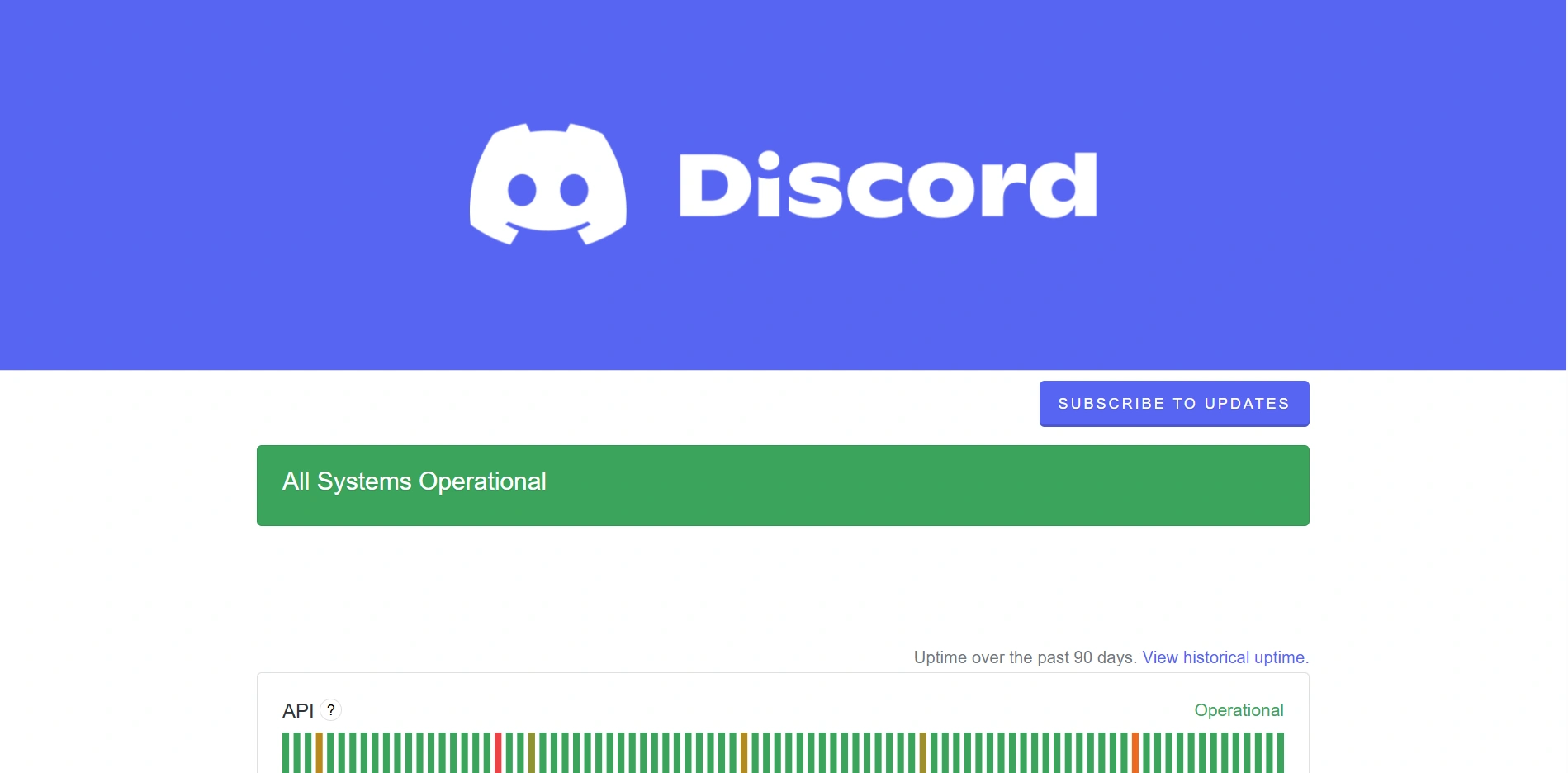
लेकिन कभी-कभी Discord के सर्वर काम नहीं कर रहे होते या रखरखाव में होते हैं। किसी भी घटना की जानकारी के लिए Discord स्टेटस पेज देखें। इसका एकमात्र समाधान यही है कि Discord पर यह सेवा फिर से सुचारू रूप से चलने तक प्रतीक्षा करें।
समाधान 3: डिस्कॉर्ड को रीस्टार्ट या रीइंस्टॉल करें
जिन लोगों को Discord लोड होने में अटक रहा है या लॉन्च होने की कोशिश करते ही बंद हो जाता है, वे एप्लिकेशन को रीस्टार्ट करें या अपने विंडोज को रीस्टार्ट करें। यदि समस्या बनी रहती है, तो Discord को दोबारा इंस्टॉल करें और कैश फ़ाइलें मिटा दें।
मैक पर डिस्कॉर्ड को अनब्लॉक कैसे करें
मैक पर डिस्कॉर्ड एक्सेस करने में आने वाली अधिकांश समस्याएं फ़ायरवॉल सेटिंग्स, नेटवर्क कॉन्फ़िगरेशन या एप्लिकेशन से संबंधित समस्याओं के कारण होती हैं। यदि डिस्कॉर्ड ठीक से खुल नहीं रहा है या कनेक्ट नहीं हो रहा है, तो नीचे दिए गए समाधान आज़माएं।
समाधान 1: फ़ायरवॉल सेटिंग्स की जाँच करें
- चरण 1. सिस्टम सेटिंग्स खोलें।
- चरण 2. नेटवर्क और फ़ायरवॉल—अपने नेटवर्क को प्रबंधित करें
- चरण 3. जांचें कि आपकी फ़ायरवॉल सेटिंग्स डिस्कोर्ड को ब्लॉक तो नहीं कर रही हैं।
समाधान 2: अपना इंटरनेट कनेक्शन जांचें
Safari या Chrome में Discord Web खोलें। यदि वेबसाइट चल रही है, लेकिन ऐप उस पर नहीं चल रहा है, तो एप्लिकेशन में ही कोई समस्या है।
समाधान 3: डिस्कॉर्ड को रीस्टार्ट या रीइंस्टॉल करें
यदि कनेक्शन संबंधी समस्याएं बनी रहती हैं, तो मैक को रीस्टार्ट करने और डिस्कॉर्ड को उसके नवीनतम संस्करण में अपडेट करने या फिर से इंस्टॉल करने का प्रयास करें।
स्कूल के क्रोमबुक पर डिस्कॉर्ड को अनब्लॉक कैसे करें
स्कूलों के क्रोमबुक अक्सर प्रशासकों द्वारा प्रबंधित किए जाते हैं और इनमें सामान्य विंडोज पीसी या मैक की तुलना में नेटवर्क और ब्राउज़र संबंधी सख्त प्रतिबंध हो सकते हैं। यदि स्कूल के क्रोमबुक पर डिस्कॉर्ड ब्लॉक है, तो बुनियादी समाधान हमेशा स्थिर पहुँच प्रदान नहीं कर सकते। ऐसी स्थिति में, अधिक विश्वसनीय तरीका चुनने से आपको डिस्कॉर्ड तक अधिक नियमित रूप से पहुँचने में मदद मिल सकती है।
| स्कूल क्रोमबुक की स्थिति | अनुशंसित समाधान |
|---|---|
| डिस्कोर्ड वेबसाइट सामान्य रूप से खुलती है | डिस्कॉर्ड वेब क्लाइंट का उपयोग करें |
| स्कूल के फिल्टरों द्वारा डिस्कॉर्ड वेबसाइट अवरुद्ध है। | अलग ब्राउज़र प्रोफ़ाइल के साथ AdsPower का उपयोग करें |
| स्कूल के वाई-फाई के कारण डिस्कॉर्ड का उपयोग अवरुद्ध है। | मोबाइल हॉटस्पॉट या प्रॉक्सी के साथ AdsPower का उपयोग करें |
| गूगल प्ले स्टोर सक्रिय है | डिस्कॉर्ड एंड्रॉइड ऐप इंस्टॉल करें |
| स्कूल द्वारा गूगल प्ले स्टोर को निष्क्रिय कर दिया गया है। | Discord Web या AdsPower का उपयोग करें |
| डेस्कटॉप ऐप डाउनलोड किए बिना डिस्कॉर्ड की आवश्यकता है? | डिस्कॉर्ड वेब क्लाइंट का उपयोग करें |
| डिस्कॉर्ड के लिए एक अलग ब्राउज़र वातावरण की आवश्यकता है | AdsPower का उपयोग करें |
डिस्कॉर्ड ब्लॉक क्यों हो जाता है?
स्कूलों के क्रोमबुक अक्सर प्रशासकों द्वारा प्रबंधित किए जाते हैं और इनमें सामान्य विंडोज पीसी या मैक की तुलना में नेटवर्क और ब्राउज़र संबंधी सख्त प्रतिबंध हो सकते हैं। यदि स्कूल के क्रोमबुक पर डिस्कॉर्ड ब्लॉक है, तो बुनियादी समाधान हमेशा स्थिर पहुँच प्रदान नहीं कर सकते। ऐसी स्थिति में, अधिक विश्वसनीय तरीका चुनने से आपको डिस्कॉर्ड तक अधिक नियमित रूप से पहुँचने में मदद मिल सकती है।
डिस्कॉर्ड को बिना किसी कारण के ब्लॉक नहीं किया जाता है—अधिकांश प्रतिबंध नेटवर्क के उपयोग को नियंत्रित करने या उपयोगकर्ताओं की सुरक्षा करने की इच्छा से प्रेरित होते हैं। कुछ सामान्य कारण इस प्रकार हैं:
- खाता प्रतिबंध: यदि आप Discord के नियमों का उल्लंघन करते हैं, जैसे कि स्पैमिंग, उत्पीड़न या हिंसक भाषा का प्रयोग, तो आपका खाता प्रतिबंधित कर दिया जाएगा। उदाहरण के लिए, यदि आप एक ही IP पते से कई Discord खाते बनाते और प्रबंधित करते हैं , तो प्लेटफ़ॉर्म को इसका पता चल जाएगा और वह आपकी गतिविधियों या खातों को तुरंत प्रतिबंधित कर देगा।
- आईपी प्रतिबंध: कई स्कूल और कार्यस्थल डिस्कोर्ड के आईपी पतों को ब्लॉक करने के लिए उपकरणों का उपयोग करते हैं, खासकर यदि आपके खाते में संदिग्ध गतिविधियां हों। इन आईपी पतों को ब्लॉक करने पर, ऐप या वेबसाइट तक पहुंच संभव नहीं रहती।
- ध्यान भटकाने से बचें: लगातार नोटिफिकेशन, चैट चैनल और गेम इंटीग्रेशन के कारण, डिस्कॉर्ड काम से ध्यान भटका सकता है। स्कूल और कार्यस्थल उपयोगकर्ताओं (छात्रों या कर्मचारियों) को एकाग्र रखने के लिए काम के घंटों के दौरान इसे ब्लॉक कर देते हैं।
- सुरक्षा और गोपनीयता को लेकर चिंता: प्रशासकों को इस बात की चिंता रहती है कि छात्र या कर्मचारी डिस्कोर्ड पर हानिकारक लिंक या जोखिम भरी सामग्री तक पहुंच सकते हैं। इससे गोपनीयता संबंधी जोखिम बढ़ सकते हैं, इसलिए वे डिस्कोर्ड पर सभी को ब्लॉक करने का विकल्प चुनते हैं।
- नेटवर्क की गति बनाए रखें: डिस्कॉर्ड की विभिन्न गतिविधियाँ बहुत अधिक बैंडविड्थ का उपयोग करती हैं, जिससे सार्वजनिक नेटवर्क की गति प्रभावित होती है। उदाहरण के लिए, स्कूल में साझा वाई-फाई पर, डिस्कॉर्ड के बहुत अधिक उपयोगकर्ता होने से शैक्षिक उपकरणों या वेबसाइटों तक पहुँच धीमी हो जाती है, जिसके परिणामस्वरूप प्रतिबंध लगाने पड़ते हैं।
- डिवाइस या ब्राउज़र एक्सटेंशन संबंधी समस्याएं: मोबाइल सिस्टम पर, हो सकता है कि आपका Discord ऐप अपडेट न हो। अपडेट करने के बाद भी अगर यह काम न करे, तो आप सहायता केंद्र से संपर्क कर सकते हैं। डेस्कटॉप पर, आपके पुराने ब्राउज़र एक्सटेंशन भी एक्सेस में बाधा डाल सकते हैं। आप अपने ब्राउज़र का कैश साफ़ कर सकते हैं या किसी दूसरे ब्राउज़र का उपयोग करके देख सकते हैं।
कारण चाहे जो भी हो, नतीजा एक ही होता है: जब आपको Discord की ज़रूरत हो, तब वह काम करना बंद कर सकता है। ऊपर बताए गए तरीके आपकी स्थिति के अनुसार इनमें से ज़्यादातर समस्याओं को हल करने में आपकी मदद कर सकते हैं। अगर आप कारणों को और विस्तार से समझना चाहते हैं, तो आप "अगर मेरा Discord ब्लॉक हो जाए तो क्या करें?" लेख भी पढ़ सकते हैं।
निष्कर्ष
डिस्कॉर्ड को अनब्लॉक करना हर किसी के लिए एक जैसा नहीं होता। अगर आपको कैज़ुअल चैट के लिए तुरंत समाधान चाहिए, तो मोबाइल हॉटस्पॉट या वेब क्लाइंट काम आ सकता है। बेसिक ब्लॉकेज के लिए VPN कुछ समय के लिए काम आ सकता है। लेकिन अगर आप सख्त फ़िल्टर से जूझ रहे हैं, तो AdsPower सबसे अच्छा विकल्प है। इसकी खास डिवाइस फिंगरप्रिंट बनाने और प्रॉक्सी को इंटीग्रेट करने की क्षमता इसे लगभग अदृश्य बना देती है, जिससे आप जब चाहें डिस्कॉर्ड का इस्तेमाल कर सकते हैं।
नेटवर्क संबंधी प्रतिबंधों को अपने रास्ते में बाधा न बनने दें—वह तरीका चुनें जो आपकी आवश्यकताओं के अनुरूप हो, और बिना किसी परेशानी के डिस्कोर्ड का उपयोग फिर से शुरू करें।
डिस्कोर्ड अनब्लॉक करने के बारे में अक्सर पूछे जाने वाले प्रश्न
स्कूल ने डिस्कोर्ड पर प्रतिबंध क्यों लगाया?
स्कूलों में Discord पर प्रतिबंध लगाने का मुख्य कारण छात्रों का ध्यान पढ़ाई पर केंद्रित रखना है। Discord की चैट, वॉइस चैट और गेमिंग सुविधाएं कक्षाओं के दौरान ध्यान भटकाने का एक बड़ा कारण बन सकती हैं। स्कूलों को Discord सर्वर पर अनुचित सामग्री, साइबरबुलिंग या छात्रों द्वारा संवेदनशील जानकारी साझा करने की भी चिंता रहती है। इन समस्याओं से बचने के लिए, स्कूल Discord ऐप और वेबसाइट तक पहुंच को ब्लॉक करने के लिए नेटवर्क फ़िल्टर का उपयोग करते हैं।
क्या आप Discord को डाउनलोड किए बिना उसका उपयोग कर सकते हैं?
जी हां। डिस्कॉर्ड वेब क्लाइंट आपको ऐप डाउनलोड किए बिना सीधे अपने ब्राउज़र में डिस्कॉर्ड का उपयोग करने की सुविधा देता है। यह विकल्प विंडोज, मैक या क्रोमबुक जैसे अधिकांश उपकरणों पर काम करता है।
डिस्कोर्ड को अनब्लॉक करने का सबसे अच्छा मुफ्त तरीका क्या है?
आपकी स्थिति के आधार पर, कुछ निःशुल्क तरीके हैं जिन्हें आप आजमा सकते हैं। प्रचलित रणनीतियों में से कुछ तरीके हैं डिस्कॉर्ड वेब क्लाइंट, मोबाइल हॉटस्पॉट और ब्राउज़र-आधारित प्रॉक्सी या एक्सटेंशन। ये सामान्य नेटवर्क प्रतिबंधों में प्रभावी हो सकते हैं।
लेकिन अधिक स्थिर वातावरण प्राप्त करने के लिए, AdsPower नए उपयोगकर्ताओं को 2 निःशुल्क ब्राउज़र प्रोफाइल के साथ एक निःशुल्क परीक्षण भी प्रदान करता है। इससे आप विभिन्न ब्राउज़र वातावरणों का उपयोग कर सकते हैं, जो प्रतिबंधित नेटवर्क में अधिक विश्वसनीय रूप से एक्सेस करने में सहायक हो सकते हैं।
वीपीएन के बिना स्कूल के क्रोमबुक पर डिस्कॉर्ड को अनब्लॉक कैसे करें?
आप Discord Unblocked Chrome एक्सटेंशन का उपयोग कर सकते हैं, जो Chromebooks के लिए उपयुक्त है और अस्थायी उपयोग के लिए उपयुक्त है। इसके अलावा, आप वेब-आधारित Discord क्लाइंट भी आज़मा सकते हैं। इसके लिए डाउनलोड या सेटअप की आवश्यकता नहीं होती है। ये दोनों सीधे ब्राउज़र में Discord वेबसाइट पर जाने के लिए काम करते हैं।
डिस्कॉर्ड पर किसी को अनब्लॉक कैसे करें?
डेस्कटॉप वेब: Discord खोलें और नीचे बाईं ओर स्थित "उपयोगकर्ता सेटिंग" पर क्लिक करें। बाईं ओर के नेविगेशन से "सामग्री और सामाजिक" चुनें। पेज को नीचे स्क्रॉल करें, और आपको "वे खाते जिन्हें आपने ब्लॉक या अनदेखा किया है" दिखाई देगा। "अनब्लॉक" पर क्लिक करें और उस उपयोगकर्ता को ढूंढें जिसे आप अनब्लॉक करना चाहते हैं। उनके नाम पर राइट-क्लिक करें और "अनब्लॉक" चुनें। कार्रवाई की पुष्टि करें, और यह हो जाएगा।
मोबाइल ऐप: Discord ऐप खोलें और नीचे मेनू में अपनी प्रोफ़ाइल पर टैप करें। ऊपर "सेटिंग्स" आइकन पर टैप करें। अकाउंट सेटिंग्स सेक्शन में जाएं और "अकाउंट" पर क्लिक करें। "यूज़र" सेक्शन ढूंढें और "ब्लॉक किए गए यूज़र्स" पर क्लिक करें। स्क्रीन पर वे सभी यूज़र्स दिखाई देंगे जिन्हें आपने ब्लॉक किया है। उनके नाम पर टैप करें और "अनब्लॉक" चुनें। पुष्टि करें, और ब्लॉक हट जाएगा।
