

2026年に発生するSteamサインアップ失敗の解決策。このガイドでは、CAPTCHAループやメールの欠落に対する5つの実証済みの解決策を紹介し、VPN、プロキシ、ブラウザプロファイルを比較し、AdsPowerがどのように役立つかを解説します。
Steamアカウントを作成できませんか? あなただけではありません。通常、登録は数分で完了しますが、hCaptchaのループ、確認メールの未受信、ブラウザのエラーなどが原因で、毎日多くのユーザーが登録を阻まれています。
このガイドでは、 Steamの公式登録手順を順を追って説明した後、 Steam登録時によくある問題に対する5つの実践的な解決策を解説します。また、 VPN、プロキシ、ブラウザプロファイルがSteam登録環境にどのように影響するかについても説明し、初回から適切な解決策を選択できるようにします。
Steamアカウントの作成方法
エラーのトラブルシューティングを行う前に、 Steamの公式サイトで標準的な登録手順に従っていることを確認してください。
ステップ1 – Steam公式サイトにアクセス
Steamの公式サイトにアクセスし、「ログイン」を選択してから「アカウントを作成」をクリックしてください。情報を入力する前に、ドメインが公式のsteampowered.comページであることを確認してください。ポップアップ、メッセージ、またはサードパーティのダウンロードサイトからの偽の登録ページではないことを確認してください。
Steamアプリは公式のSteamページからダウンロードすることもできますが、デスクトップクライアントではCAPTCHAの読み込みが遅いという報告が多くあります。まずはウェブサイトで登録してから、アプリ経由でログインすることをお勧めします。
ステップ2 – メールアドレスと地域を入力してください
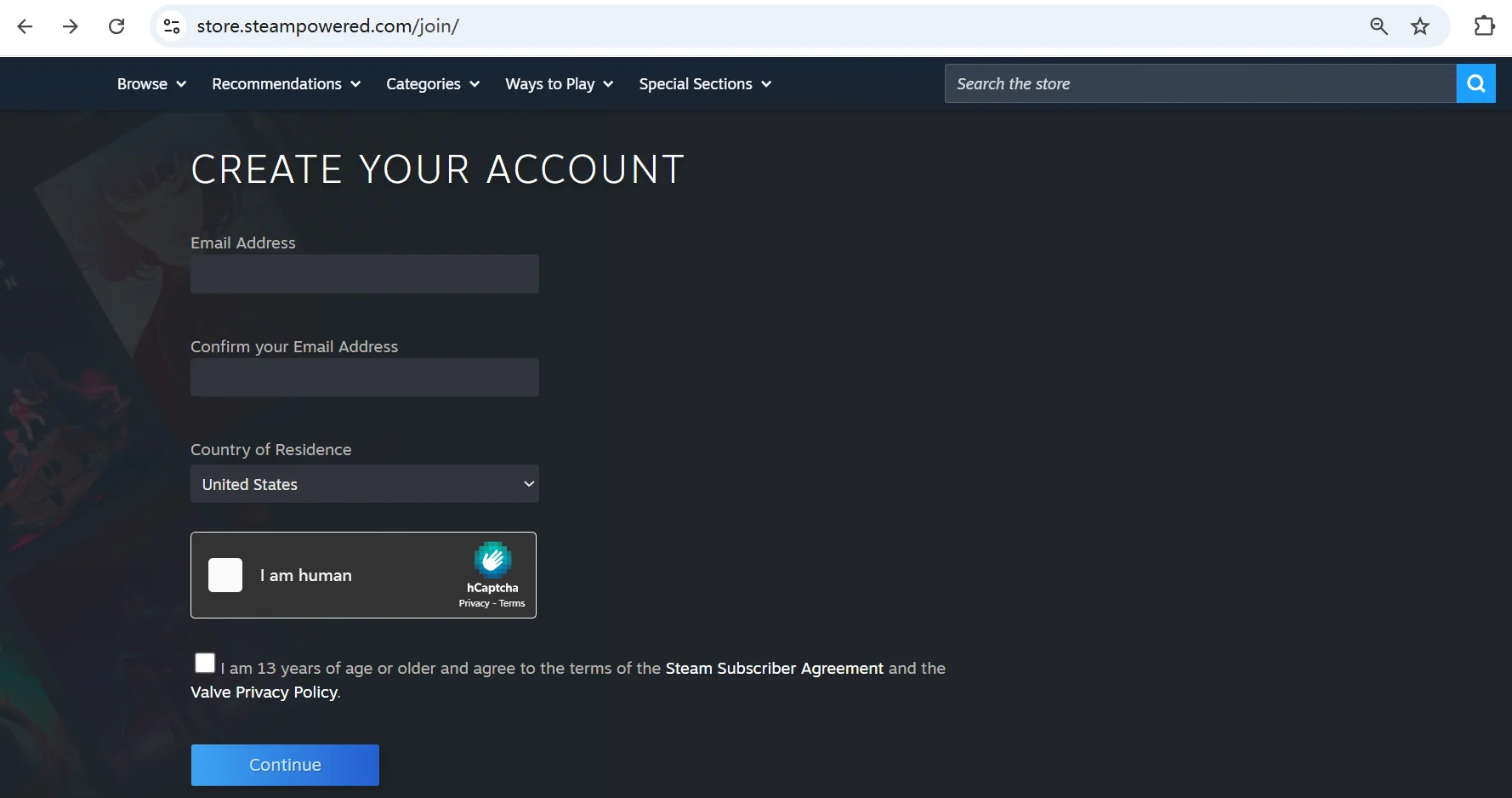
アクセス可能なメールアドレスを入力してください。Steamはこのメールアドレスを使用して確認リンクを送信しますので、一時的な受信トレイや自動送信メールがブロックされる可能性のあるアドレスは使用しないでください。
次に、Steamストアの地域を選択してください。選択した地域によって、価格、通貨、および利用可能な支払い方法が変わります。VPNまたはプロキシを使用している場合、SteamはIPアドレスから地域を自動的に検出する場合があります。続行する前に、表示されている地域が正しいことを確認してください。
次に、 hCaptcha認証を完了してください。hCaptchaがループし続ける場合は、まず以下の手順を試してください。
- ページスクリプトを変更するブラウザ拡張機能を無効にする
- 攻撃的な広告ブロッカーを一時的に無効にする
- 安定したネットワークを試してみてください
- クリーンなブラウザセッションでページを開く
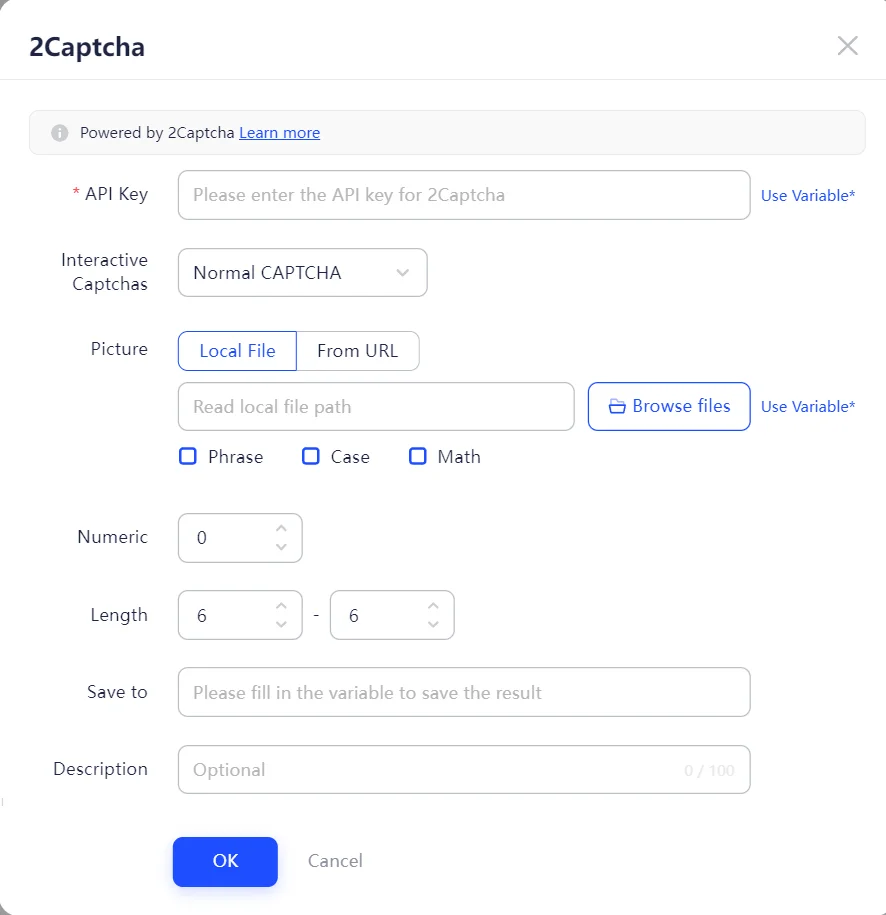
これらの手順を実行してもhCaptchaが失敗する場合は、 AdsPowerのRPAが役立つ可能性があります。
このシステムは、認証を含む繰り返し発生する登録手順を自動化し、毎回手動で行う手間を省きます。また、 2Captchaなどのサードパーティの認証サービスとも連携します。
2CaptchaのAPIキーを一度追加するだけで、登録フロー内のhCaptchaやその他のCAPTCHAタイプを自動化システムが処理します。同じ課題を何度も手動で解決する代わりに、試行ごとに実行できる再現性の高いプロセスが提供されます。
ステップ3 – メールアドレスの確認
フォーム送信後、Steamからの確認メールが届いているか受信トレイを確認してください。確認リンクをクリックし、登録手続きが完了するまで登録ページを開いたままにしてください。
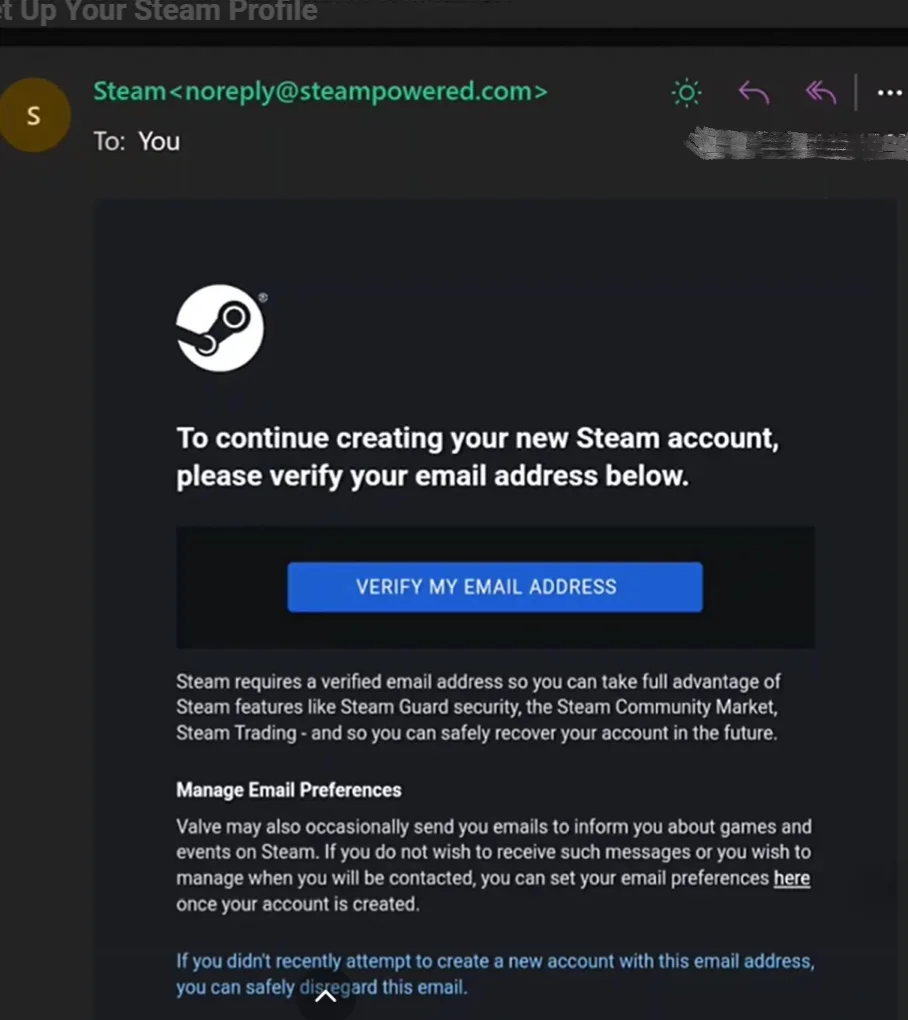
メッセージが届かない場合は、まず迷惑メールフォルダまたはスパムフォルダを確認してください。また、メールボックス内で「Steam」を検索し、数分待ってから再度メールをリクエストすることもできます。
ステップ4 – Steamアカウントを作成する
メール認証後、Steamはアカウント名とパスワードの設定を求めます。アカウント名は公開プロフィール名とは異なるため、後で変更しない名前を選択してください。フォームに必要事項を入力して送信します。Steamが情報を承認すると、Steamクライアントまたはウェブサイトからログインできるようになります。
Steamアカウントを作成できませんか?以下の5つの方法をお試しください。
通常の手順で解決しない場合は、以下の方法を順番に試してください。一度に1つの変更をテストすることで、真の原因を特定しやすくなります。
方法1:AdsPowerを使用してクリーンな登録環境を構築する
サインアップの失敗のほとんどは、ユーザー情報ではなく、環境要因によるものです。古いCookie、キャッシュされたスクリプト、過去の失敗履歴が残るブラウザのフィンガープリントなどが原因で、Steamが登録を受け付けない場合があります。AdsPowerは、各試行に個別のブラウザプロファイルを割り当てることで、この問題を解決します。
仕組み:
- AdsPowerをインストールして無料アカウントを作成してください。(永久無料プロフィール2つ)
- 「新しいプロフィール」をクリックして、覚えやすい名前を付けてください。
- 別のIPアドレスが必要な場合は、プロキシを追加してください。
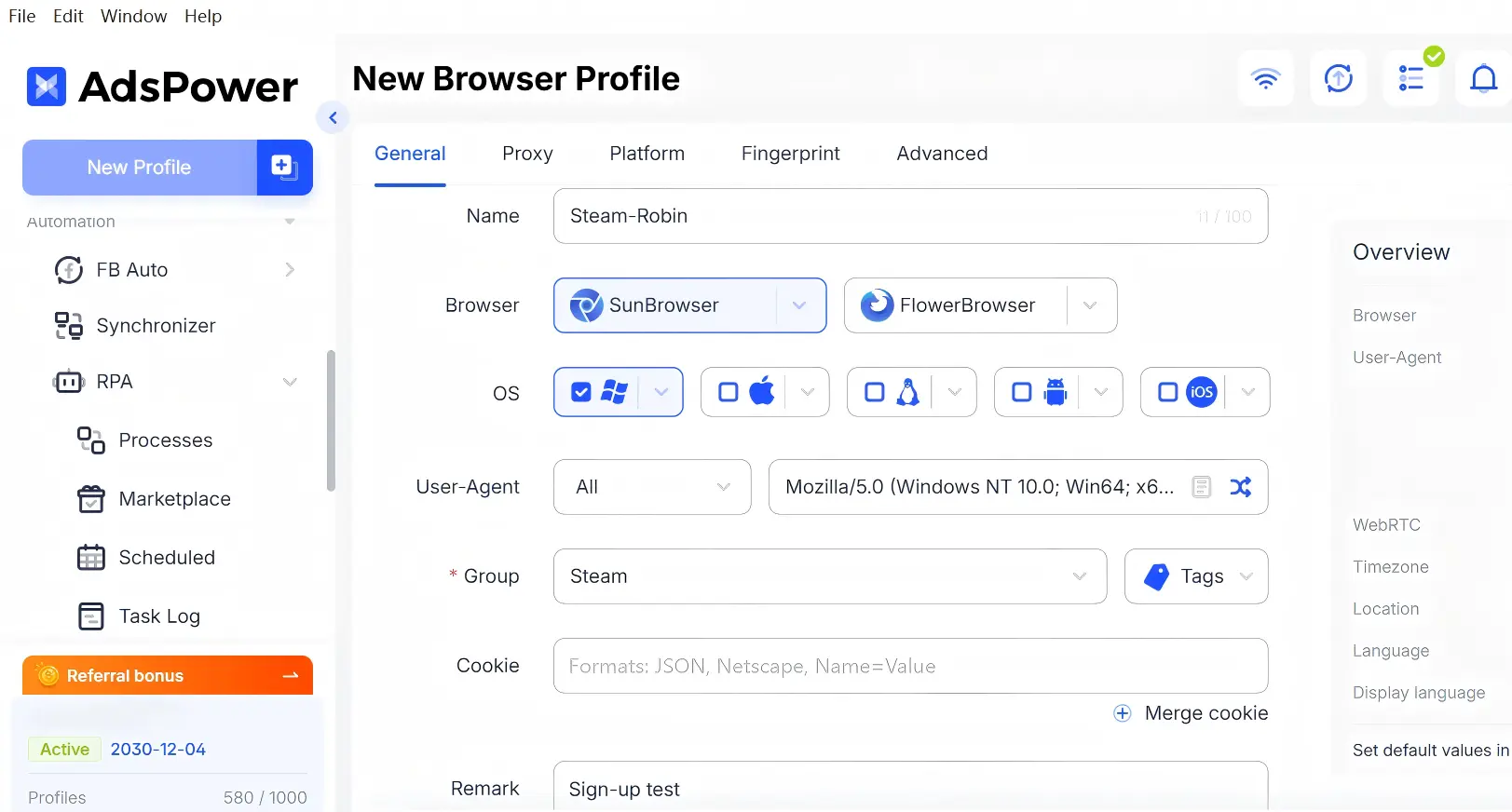
- プロファイルを保存して開いてください。ブラウザは独自のCookie、ローカルストレージ、フィンガープリントを備えたクリーンな環境で動作します。
- steampowered.comにアクセスして、プロフィール内で登録してください。
なぜそれがより効果的なのか:
- 各プロファイルは完全に独立しているため、失敗した試行による影響は一切引き継がれません。
- ワンクリックでプロファイルをリセットできます。手動でクッキーを削除する必要はもうありません。
- 複数のプロファイルを使用すると、追加のクリーンアップなしで複数の試行やアカウントを処理できます。
- CodexやClaudeのようなAIツールを使えば、プロファイル構成を自動生成できます。それを確認したら、登録を開始できます。
アカウントを作成した後も、 AdsPower内でアカウントを管理し続けることができます。ビジネスアカウントを登録すれば、個別の環境、即時プロファイルリセット、チーム共有などの機能を利用できます。
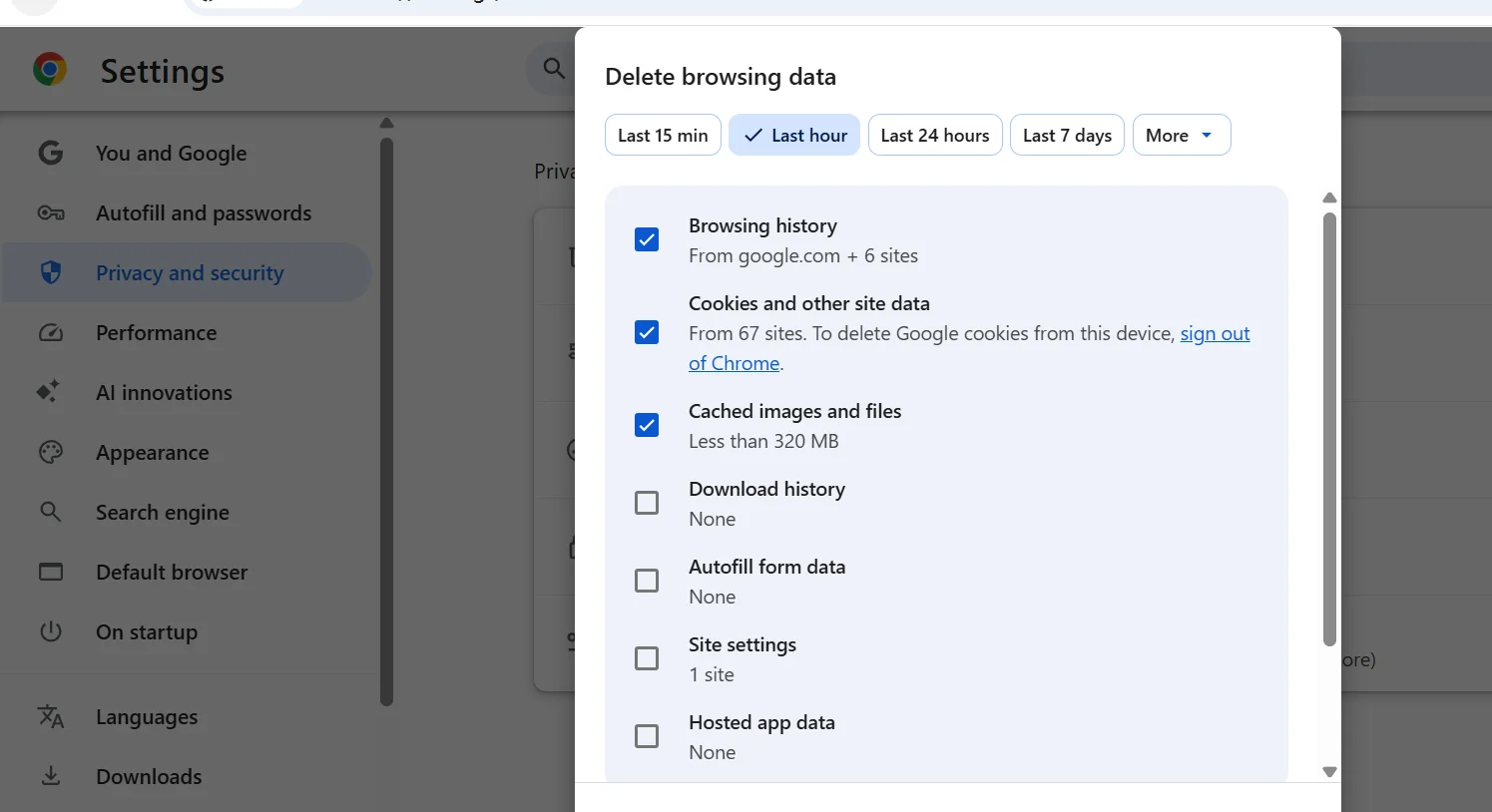
方法2:ブラウザのキャッシュとCookieを削除する
古いCookieや破損したキャッシュファイルは、特に複数回の登録失敗後やブラウザのアップデート後に、Steamの登録ページの動作を妨げる可能性があります。Steam関連のCookieとキャッシュを削除してから、ブラウザを再度開き、もう一度お試しください。
方法3:DNSサーバーを変更する
ページの読み込みが遅い、またはタイムアウトする場合は、インターネットサービスプロバイダ(ISP)のデフォルトDNSが問題の一因となっている可能性があります。パブリックDNSサーバーに切り替えてみれば、簡単に確認できます。
手順:
a. ネットワーク設定を開きます。
- Windows の場合は、[設定] → [ネットワークとインターネット] → [Wi-Fi または Ethernet] → [DNS サーバーの割り当て] → [編集] に進みます。
- macOSでは、システム設定 → ネットワーク → 詳細 → DNS の順に進んでください。
b. 手動モードに切り替えて以下を入力します。
- 推奨DNS:1.1.1.1(Cloudflare)または8.8.8.8(Google)
- 代替DNS: 1.0.0.1 または 8.8.4.4
c. 設定を保存し、ブラウザを再度開き、もう一度登録を試してください。
DNS設定を変更することで、読み込み速度の低下やタイムアウトエラーが解消されます。ただし、IPアドレスが変更されたり、個人情報が隠蔽されたりするわけではありません。接続自体が不安定な場合は、ルーターも再起動してください。
方法4:VPNまたはプロキシを確認する
VPNやプロキシを使用すると、ネットワーク経路が変更されたり、遅延が増加したり、他の多くのユーザーと共有されるIPアドレスが使用されたりする可能性があります。安価なサービスや過負荷状態のサービスは、CAPTCHA認証や接続エラーが頻繁に発生する傾向があります。
ほとんどのユーザーは、VPNやプロキシを使用せずに、信頼できるネットワークで最初に登録テストを行ってください。プライバシー保護や公共Wi-Fiのセキュリティ確保のためにVPNやプロキシを使用する場合は、実際の場所に近い安定したサーバーを選択してください。プロキシを選択する際は、データセンターのIPアドレスよりも住宅用IPアドレスの方が安定して動作する傾向がありますが、無料または共有のプロキシはSteamのセキュリティシステムによって検出される可能性があります。
方法5:Steamが停止しているかどうかを確認する
メンテナンス中や短時間のサービス停止時など、Steam側の問題である場合もあります。SteamサポートとSteamの公式発表を確認してください。また、ソーシャルメディアで他のユーザーが同じ問題を報告していないか検索することもできます。多くのユーザーが影響を受けている場合は、しばらく待ってから再度お試しください。
VPN vs プロキシ vs ブラウザプロファイル
それぞれの方法は異なる技術的な問題を解決します。間違った方法を選択すると、トラブルシューティングがより困難になる可能性があります。ページは読み込まれるものの登録が拒否され続ける場合は、通常、問題は環境にあります。以前の試行から引き継がれたCookie、キャッシュ、フィンガープリントデータなどが原因です。Adspowerのような隔離されたブラウザプロファイルを使用すると、この問題を解決できます。ページがタイムアウトしたり、CAPTCHAが読み込まれない場合は、ネットワーク自体が遅いかブロックされているため、まずDNSを確認し、次にVPNまたはプロキシを確認してください。
VPNやプロキシは、Steamから見たIPアドレスの表示方法を変更するだけであり、Cookie、キャッシュ、フィンガープリントデータを削除するわけではないため、環境に起因するアクセス拒否は解決しないことに注意してください。
以下の表は、各オプションが何を変えるのか、そしていつそれを選ぶべきかを示しています。
| 方法 | 最適 | 何が変わるのか |
| VPN | IPアドレスとネットワークロケーションの変更 | ネットワークルートと見かけのIPアドレス |
| プロキシ | 別のIPアドレスを経由してトラフィックをルーティングする | ブラウザのトラフィックがサイトに到達する方法 |
| 通常のブラウザ | キャッシュとクッキーのクイッククリーンアップ | ローカルクッキーとキャッシュのみ |
| 分離されたブラウザプロファイル | セッションごとに環境を完全に隔離 | Cookie、ローカルストレージ、フィンガープリント、セッションデータ |
これらのオプションは相互に排他的ではありません。新しいIPアドレスとクリーンな環境の両方が必要な場合は、プロキシと隔離されたブラウザプロファイルを組み合わせることができます。
よくある質問
Steamアカウントを作成できないのはなぜですか?
CAPTCHAループ、確認メールの未受信、ネットワークの不安定、ブラウザデータの問題、VPNまたはプロキシの問題、あるいは一時的なSteamの障害が発生している可能性があります。まずは公式のSteam登録ページにアクセスし、Steamサイトのデータを消去して、信頼できる接続をテストしてください。
SteamのCAPTCHA認証が失敗し続けるのはなぜですか?
Steam CAPTCHAが繰り返し失敗する原因としては、スクリプトのブロック、ブラウザ拡張機能、不安定なインターネット接続、試行回数の繰り返し、またはトラフィックが集中しているIPアドレスの使用などが考えられます。最新のブラウザを使用し、競合する拡張機能を無効にし、安定したネットワーク環境をご利用ください。
Steamの認証メールが届かないのはなぜですか?
まず、迷惑メール、ジャンクメール、プロモーション、アップデートフォルダを確認してください。正しいアドレスを入力したことを確認し、「Steam」を検索して、次のメール送信をリクエストする前にしばらくお待ちください。
VPNを使ってSteamアカウントを作成できますか?
はい、しかし品質は重要です。サーバーが過負荷状態にある安価なVPNは、CAPTCHA認証を何度も要求される傾向があります。安定した接続を提供するプレミアムVPNの方が通常はうまく機能します。プライバシー保護のために利用し、Steamの地域別利用規約に従ってください。
Steamの登録にプロキシは役立ちますか?
はい。プロキシを使用するとブラウザの経路が変わる可能性がありますが、登録の成功を保証するものではありません。共有プロキシや低品質のプロキシを使用すると、CAPTCHA認証の回数が増えたり、接続エラーが発生したり、メールの遅延が発生したりする可能性があります。
AdsPowerはSteamアカウントの登録に役立ちますか?
はい。AdsPowerは、Cookie、キャッシュ、セッションデータが個別に設定されたブラウザプロファイルを提供し、登録試行ごとにクリーンな環境を実現します。また、RPA機能により、検証を含む登録フローの反復的な手順を自動化できます。AIを使用して、プロファイル構成を平易な言葉で生成し、設定を確認して登録を開始できます。
