

Discordのブロックを解除する方法をお探しなら、この記事が役立ちます。なぜこのようなブロックが発生するのかを説明し、Discordのブロックを解除する実績のある7つの方法をご紹介します。Discordへのアクセスをすぐに取り戻しましょう。
Discordは、ゲームコミュニティ、勉強会、仕事のチームなど、何百万人もの人々にとって欠かせないツールとなっています。しかし、友人や同僚と連絡を取りたいのに、Discordがブロックされているのを見てイライラしてしまう人は少なくありません。 「学校や職場、その他の場所でDiscordのブロックを解除するにはどうすればいいの?」と疑問に思うことでしょう。
2026年もネットワーク制限は変更され続けており、状況やデバイス(Windows PCまたはMac、学校のChromebook、モバイル端末など)によっては、Discordへのアクセス方法が異なる場合があります。
この記事は、その問題を解決するために書かれました。まず、「Discordのブロック解除」が実際に何を意味するのか、そしてさまざまな状況でブロックが発生する理由を解説します。次に、アクセスを回復するための7つの実践的な方法と、Windows、Mac、Chromebookユーザー向けのデバイス固有のヒントを紹介します。特に、強力な検出回避ブラウザであるAdsPowerに関しては、より制限された環境でDiscordにアクセスする方法をステップバイステップで解説します。一緒に見ていきましょう。
「Discord Unblocked」の意味
「Discordのブロック解除」とは、アプリやウェブサイトの使用を妨げる制限を克服することを意味します。例えば、Discordをブロックするファイアウォールを回避したり、Chromebookなどのデバイスでのアクセス問題を解決したり、以前ブロックした特定のユーザーのブロックを解除したりといったことです。つまり、 Discordのブロック解除ツールを入手するということは、ネットワーク制限、デバイス設定、ユーザー固有のブロックなど、Discordを思い通りに使用できない原因となっているものを排除することです。また、ゲームチャット、勉強会、友人との連絡など、場所を問わずDiscordへの完全なアクセスを回復させることも目的としています。
学校や職場でDiscordのブロックを解除する方法
Discordアカウントがブロックされた場合の対処は容易ではありませんが、いくつかの解決策があります。どの方法を選択するかは、ブロックの厳しさや利用可能なツールによって異なります。
以前、 Robloxのブロック解除方法や、学校、職場、その他あらゆる場所でYouTubeのブロックを解除する方法について、同様の記事を執筆しました。これら2つのプラットフォームはDiscordと共通する機能を持っているため、これらの記事で紹介されているブロック解除方法を確認することをお勧めします。以下では、7つの方法をご紹介しますので、ご自身の状況に合った方法を見つけてください。
解決策1:VPNを使用する
VPNは、アプリやウェブサイトのブロックを解除する最もよく知られた方法の一つです。VPNは、デバイスとリモートサーバーの間に安全な「トンネル」を作成し、実際のIPアドレスを隠すことで機能します。VPNを使用してDiscordにアクセスすると、ネットワークはあなたのIPアドレスではなくサーバーのIPアドレスを認識するため、まるであなたが別の場所(Discordがブロックされていない場所)からアクセスしているように見えます。
VPNを使ってどこからでもDiscordにアクセスする方法は以下のとおりです。
- ステップ1:評判の良いVPNサービスを選択し、アプリをデバイスにダウンロードします。
- ステップ2:VPNを起動し、Discordがアクセスできる場所にあるサーバーに接続します。
- ステップ3:VPN接続が確立されたら、デスクトップまたはブラウザ版のDiscordクライアントでDiscordを開きます。
- ステップ4:アカウントにログイン後、Discordが正常に動作していることを確認してください。それでもDiscordがダウンしている場合は、サーバーの場所を変更して再度接続してみてください。
- ステップ5:Discordを使用する際はVPNをオンにして、常時アクセスを確保し、接続を保護してください。
長所:
- VPNは使いやすい。
- 無料プランを提供しているところも多い。
- 多くは基本的なブロックを扱う。
短所:
- 多くのネットワークはVPNのIPアドレスをブロックする可能性があります。
- 無料VPNはプライバシーと安全性の面でリスクが高い。
解決策2:ウェブベースのDiscordクライアントを使用する
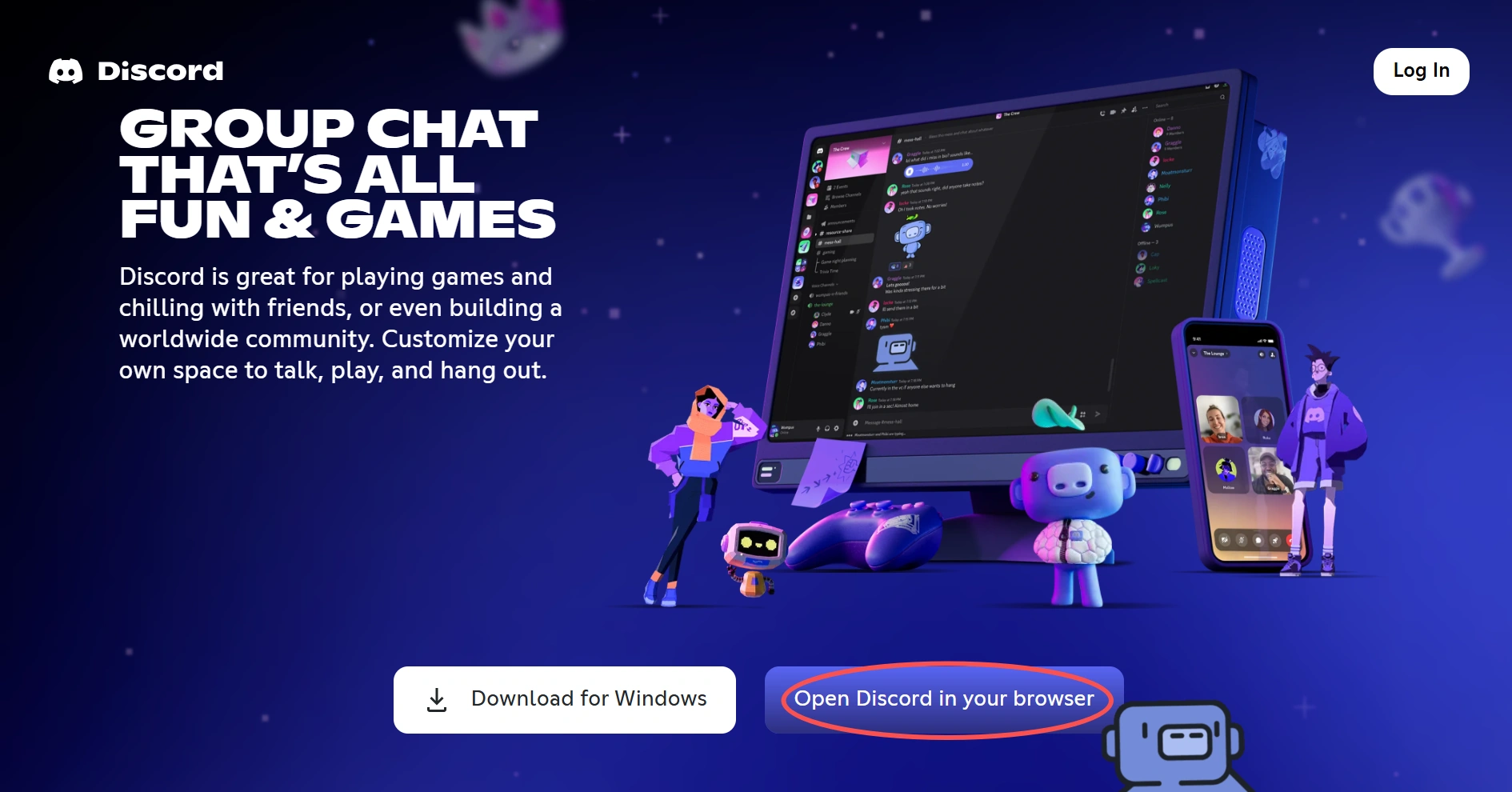
Discordにはデスクトップアプリと、ChromeやFirefoxなどのブラウザで動作するウェブ版の両方があります。ネットワークによってはアプリへのアクセスをブロックしても、ウェブクライアントへのアクセス制限を忘れてしまうことがあります。そのため、ダウンロードしたアプリを使わなくても、ブラウザでdiscord.comにアクセスすることでDiscordにアクセスできる場合があります。
長所:
- ダウンロードや設定は不要です。
- 素早く簡単に使用できます。
短所:
- ウェブクライアントには、機能が制限されているか、無効になっている場合があります。
- ネットワーク管理者は簡単に気づいて、ウェブクライアントをブロックできる。
解決策3:プロキシサーバーを使用する
プロキシサーバーは、デバイスとインターネット間の仲介役として機能します。プロキシ経由でDiscordにアクセスする場合、リクエストはまずプロキシを経由するため、ネットワークはあなたのIPアドレスではなくプロキシのIPアドレスを検出します。これにより、ネットワークはあなたのデバイスのIPアドレスをブロックすべきものとして認識しないため、Discordへのアクセスが許可されることがあります。
プロキシサーバーを使用してDiscordにアクセスする方法:
- ステップ1:信頼できるプロバイダーからプロキシサーバーを取得する。
- ステップ2:デバイスの設定にプロキシの詳細を追加します。Windowsの場合:設定 → ネットワークとインターネット → プロキシ。macOSの場合:システム設定 → ネットワーク → 詳細設定 → プロキシ。
- ステップ3:プロキシに接続し、Discordを開くか、Discord Webにアクセスします。
- ステップ4:アカウントにログインし、Discordにアクセスできるかどうかを確認します。
- ステップ5:それでもDiscordがブロックされる場合は、別のプロキシサーバーに切り替えてもう一度試してください。
長所:
- プロキシの設定は簡単です。
- 無料版は、気軽に使うには十分です。
短所:
- プロキシはVPNほど安全ではありません。
- 無料のものは、動作が遅かったり、品質が低かったり、信頼性に欠ける場合がある。
解決策4:モバイルホットスポットを使用する
学校や職場のネットワークでDiscordがブロックされている場合は、スマートフォンのモバイルホットスポット機能を使ってみてください。ホットスポット機能を使えば、共有ネットワークや制限付きネットワークではなく、スマートフォンのモバイルデータ通信経由でインターネットにアクセスできます。ホットスポットは別のネットワークを使用するため、学校や職場のWi-Fiと同じようなブロックを受ける可能性は低いでしょう。
モバイルホットスポットを使用してDiscordにアクセスする方法:
- ステップ1:デバイスの制限付きWi-Fiネットワークをオフにします。
- ステップ2:スマートフォンのモバイルホットスポット機能を有効にします。
- ステップ3:お使いのコンピューター、Chromebook、またはタブレットをホットスポットネットワークに接続します。
- ステップ4:DiscordまたはDiscord Webを開き、通常どおりサインインします。
長所:
- 自分で操作・制御するのが実用的です。
- 別のデータソースに気づいて遮断するのは難しい。
短所:
- Discordはモバイルデータ通信量を急速に消費します。
- Wi-Fiよりも速度が遅いため、Discordでの操作がもたつく。
解決策5:Discord Unblocked Chrome拡張機能を使用する
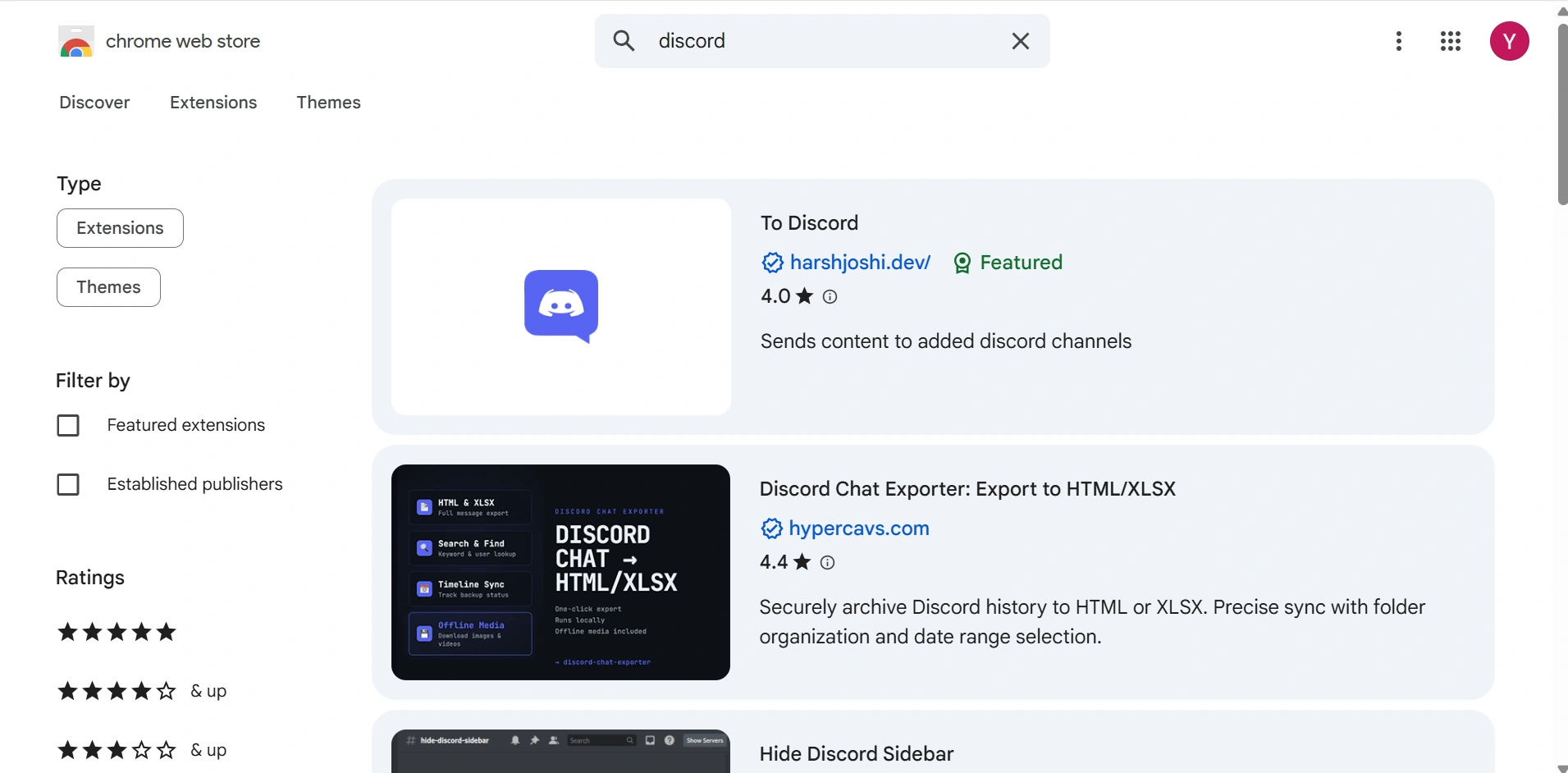
Discordのブロックを解除するために特別に設計されたChrome拡張機能があります。これらのツールは、Discordのトラフィックを別のサーバー経由でリダイレクトすることで、ネットワークのフィルターから隠蔽します。Chromeウェブストアで簡単に見つけることができ、評価の高いものを選ぶと良いでしょう。
長所:
- 拡張機能のインストールは簡単で、ブラウザ上で直接動作します。
- Chromebookに適しています。
短所:
- ほとんどはウェブ版Discord専用です。
- Chromebook以外のデバイスには対応していません。
- 多くの拡張機能は信頼性が低く、データを盗んだり、広告を表示したりする。
解決策6:Torブラウザを使用する
Tor Browserはプライバシー重視のブラウザで、Discordの通信をボランティアサーバーのネットワーク経由でルーティングします。そのため、ネットワーク側では通信先が特定できないため、厳しいブロックを回避する強力なツールとなります。
長所:
- Torは高度なフィルターを使用することで、厳格なブロックを回避できる。
- 無料であり、プライバシー保護に重点を置いています。
短所:
- Torは、複数のサーバーを経由する処理と暗号化のため、速度が遅くなる場合があります。
- 日常的な使用には実用的ではない。
解決策7:アンチディテクトブラウザを使用する
他の方法がうまくいかない場合、特に学校や職場のような厳格な環境では、アンチディテクトブラウザが理想的な選択肢となるでしょう。では、どのように選べば良いのでしょうか?詳しく見ていきましょう。
AdsPowerを選ぶ理由
AdsPowerは単なるブロック解除ブラウザではありません。最先端のネットワークフィルタさえも回避するように設計されたツールです。AdsPowerは、独立したブラウザプロファイルを作成します。各プロファイルは、独自のIPアドレス、Cookie、ブラウザ設定、デバイスフィンガープリントを持つ、独立したデバイスのように機能します。つまり、AdsPowerを使用してDiscordにアクセスすると、ネットワークは毎回まったく異なるデバイスを認識するため、あなたの活動をブロックされたユーザーと関連付けることはほぼ不可能になります。
AdsPowerがあなたに合っているかどうか、まだ確信が持てませんか?
最先端のAIツールに質問して、ニーズに合わせたパーソナライズされた回答を即座に入手しましょう。
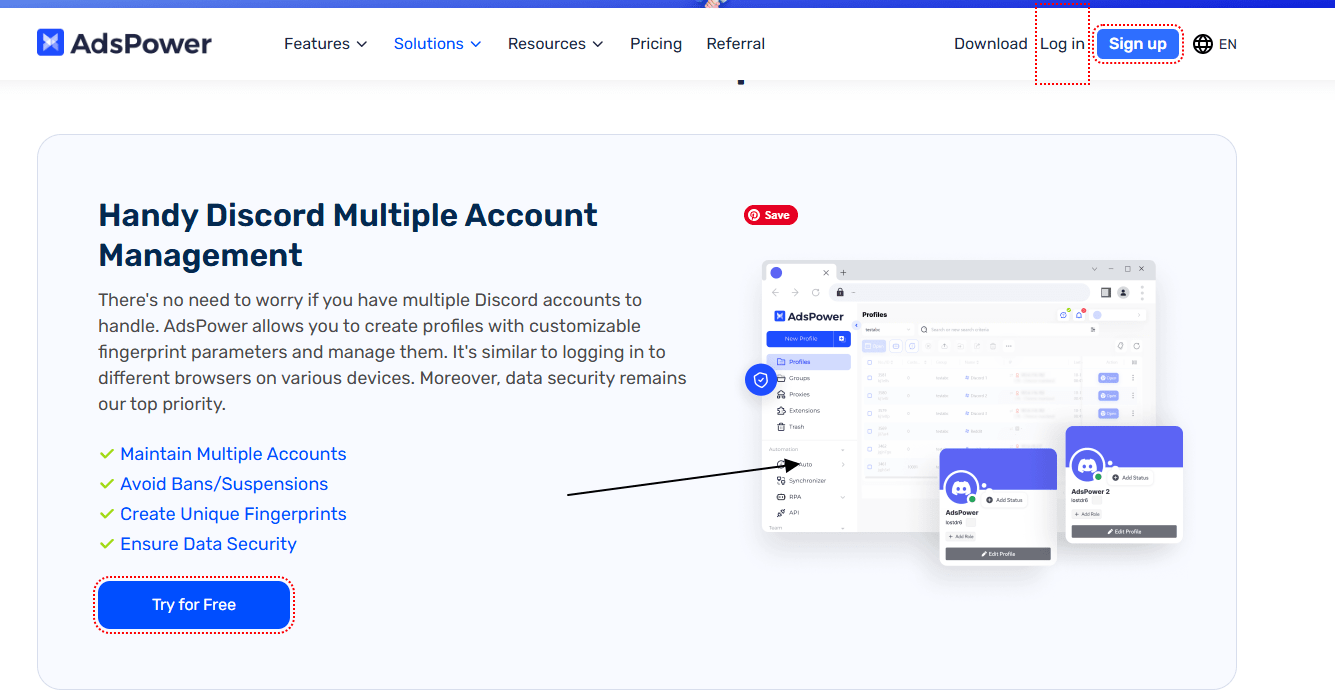
- 固有の指紋:すべてのプロファイルには固有の指紋が付与されているため、ネットワークフィルターによって「Discordトラフィック」として検出されることはありません。たとえ1つのプロファイルがブロックされても、数秒で新しいプロファイルを作成できます。
- 内蔵プロキシサポート:世界中のプロキシに簡単に接続して位置情報を隠すことができます。学校や職場でのDiscordのブロック解除に最適です。
- ユーザーフレンドリーなデザイン: AdsPowerを使うのに技術的な専門知識は必要ありません。初心者でも簡単にセットアップでき、ガイド付きの手順で操作できます。
- 安定性:信頼性の低いVPNやプロキシとは異なり、AdsPowerは安定して動作します。各セッションが新しい正規ユーザーのように見えるため、第三者による検出は困難です。
- 互換性: AdsPowerはWindows、Mac、Linux、Android、iOS、Chromebookに対応しています。そのため、どのデバイスをお使いでもDiscordのブロックを解除できます。
AdsPowerを使ってDiscordのブロックを解除する手順ガイド
ステップ1: AdsPowerを公式サイトからダウンロードし、お使いのデバイスにインストールします。インストール後、プログラムを開いてください。
ステップ2:ダッシュボードに「新規プロファイル」ボタンが表示されます。このボタンをクリックして、独自のブラウザプロファイルを作成します。「一般」セクションに必要事項を入力して、後で参照できるようにしておきましょう。
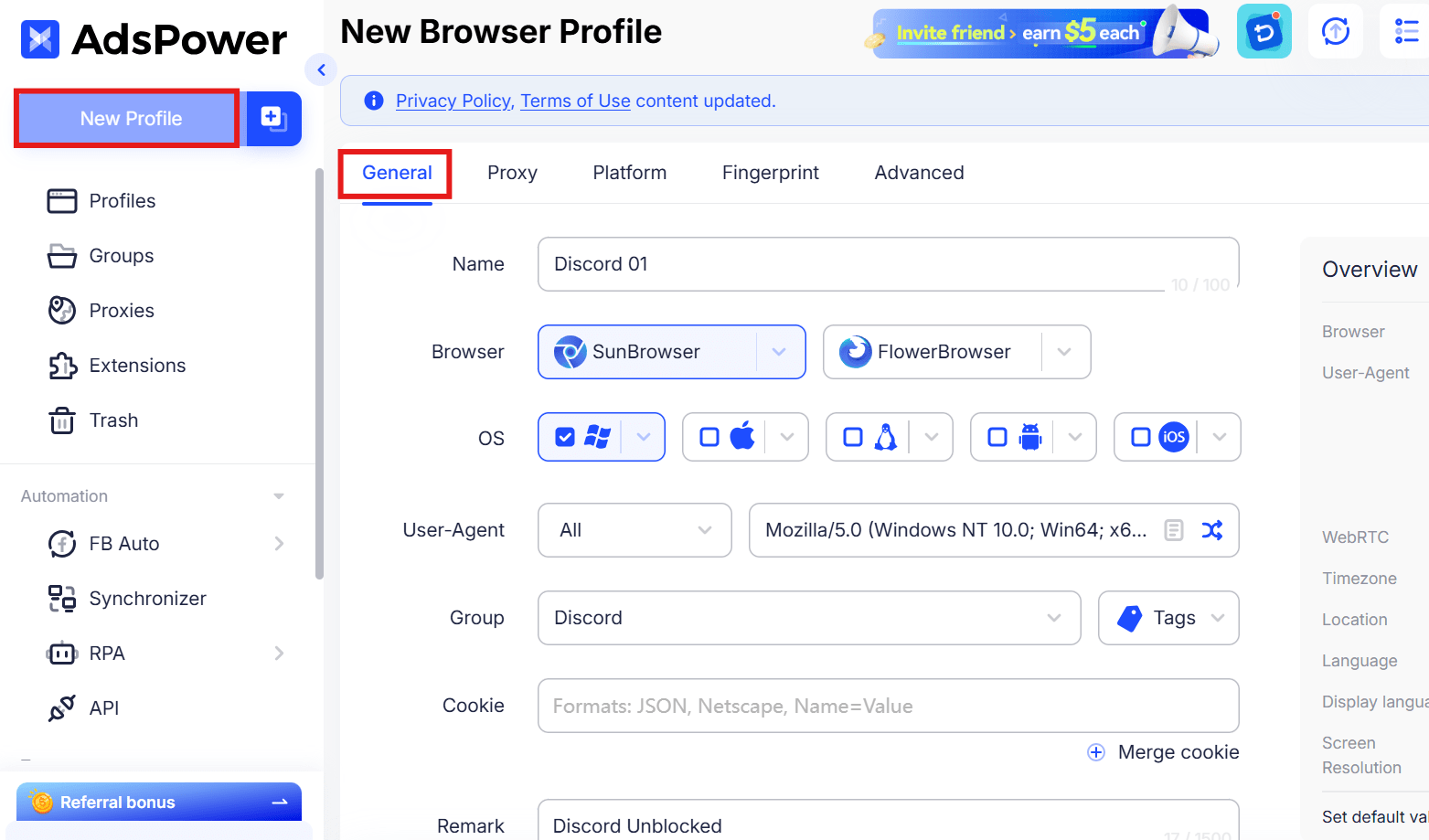
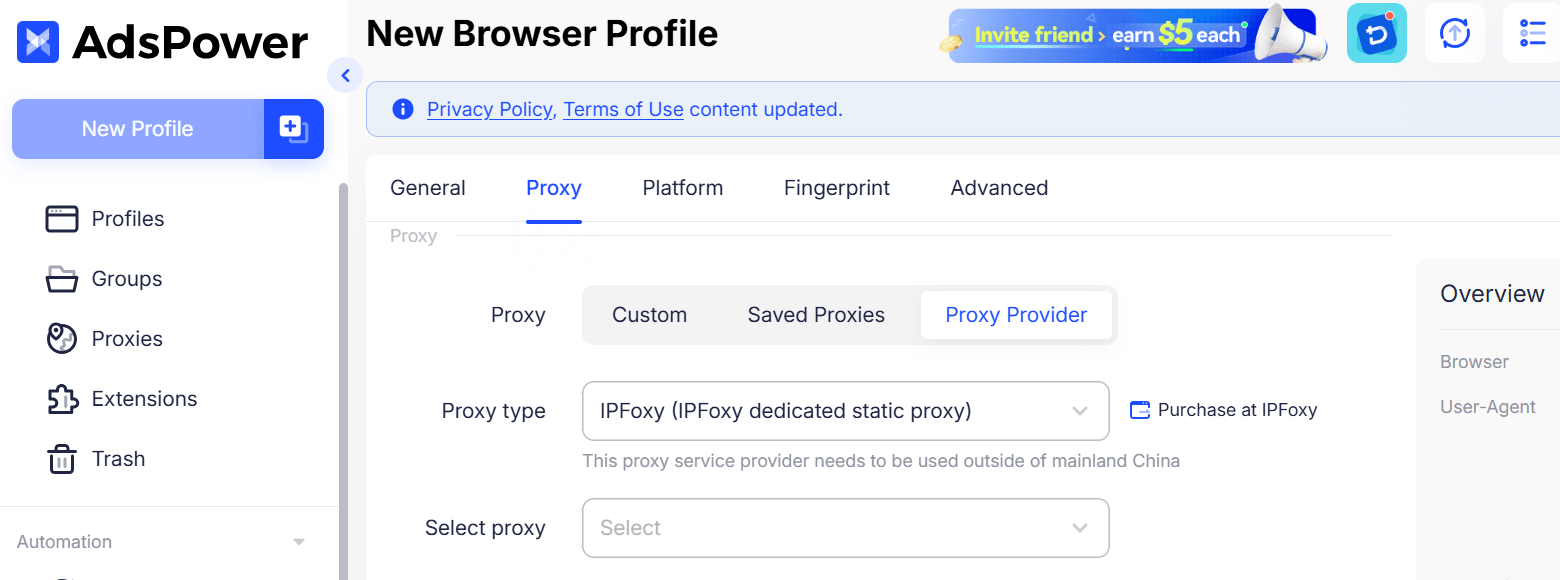
ステップ3:プロキシサーバーを選択します(これにより、実際のIPアドレスが隠されます)。AdsPowerは無料および有料のプロキシに対応しています。Discordがブロックされていない地域のプロキシを選択してください。プロキシの詳細を各フィールドに貼り付けます。
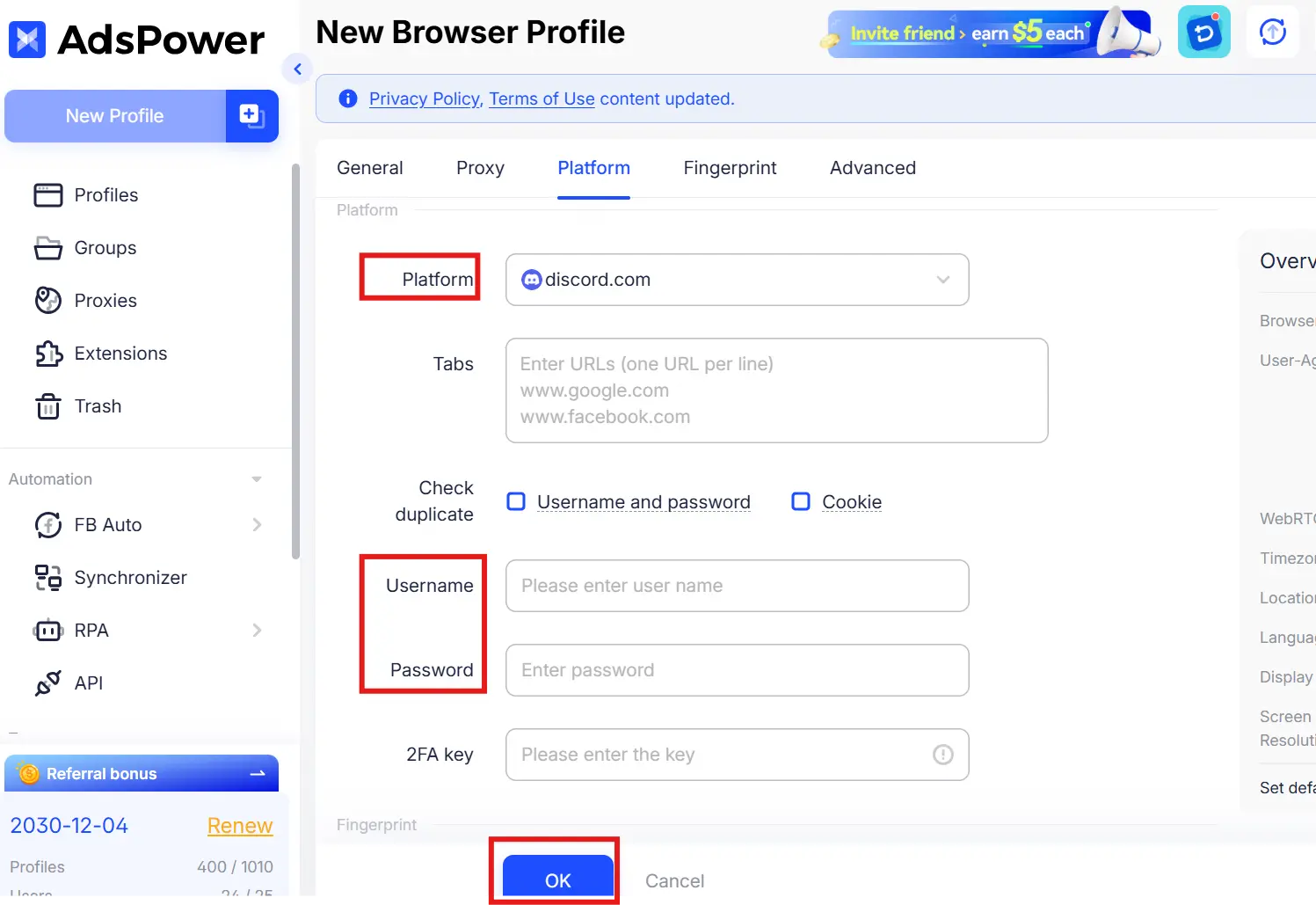
ステップ4:Discordプラットフォームを選択し、ユーザー名とパスワード(お持ちの場合)を入力します。「OK」をクリックしてプロフィールを保存します。ダッシュボードにプロフィールが表示されます。
ステップ5:新しいプロファイルの「開く」をクリックします。AdsPowerは、あなた固有のフィンガープリントとプロキシを使用して新しいブラウザウィンドウを起動します。
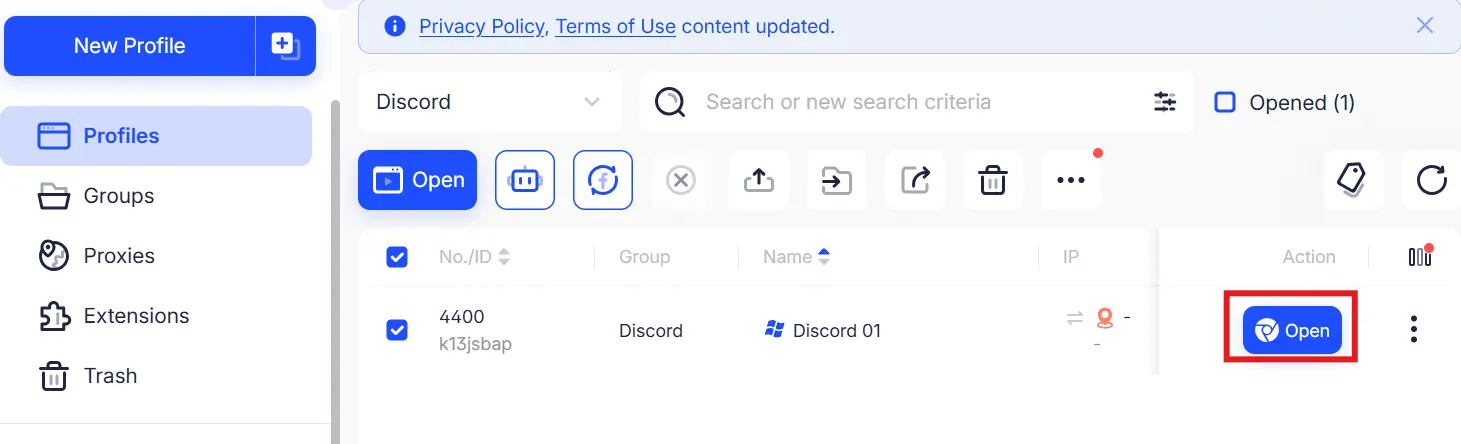
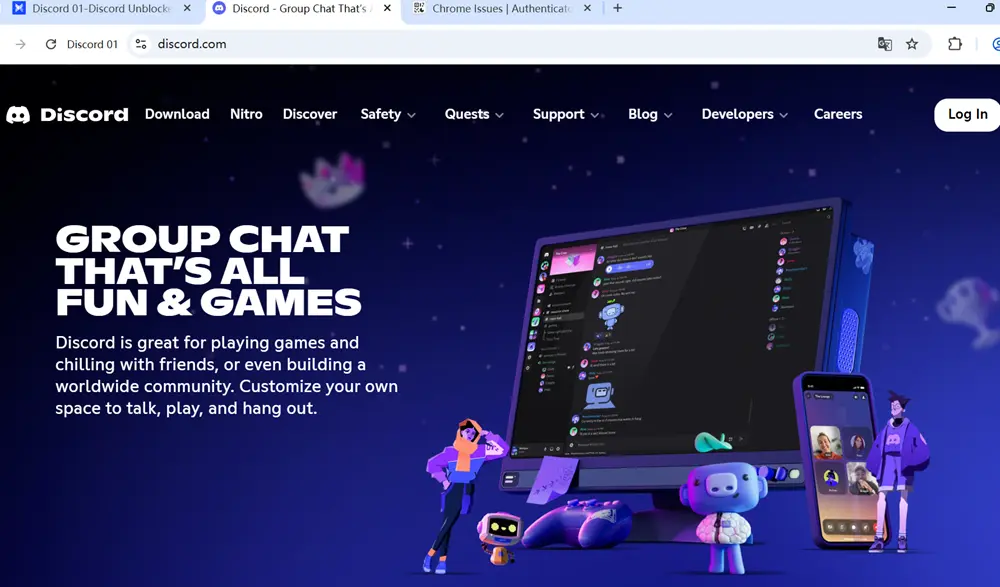
ステップ6:新しいブラウザで、プロファイルが正しく機能していれば、数秒でdiscord.comにアクセスできます。これでDiscordへのアクセスがブロックされなくなりました。ログインして使い始めましょう!
あらゆるデバイス(Windows、Mac、Chromebookなど)でDiscordのブロックを解除する方法
上記の解決策は、学校のネットワーク、職場、またはその他の制限されたネットワークでDiscordがブロックされている場合を想定しています。ネットワークがDiscordをブロックしていないにもかかわらず、デバイスでDiscordを開くことができない場合は、OS、ファイアウォールの設定、またはアプリケーション自体に問題がある可能性があります。以下に、デバイス固有のトラブルシューティング方法をいくつかご紹介します。
WindowsでDiscordのブロックを解除する方法
Windows PCで学校や職場の制限付きネットワークに接続している場合でも、以下の7つの方法のいずれかでブロックされたサイトへのアクセスが可能になるかもしれません。ただし、制限のない環境でもDiscordが接続できない場合は、以下の解決策を試してみてください。
解決策1:Windows DefenderファイアウォールでDiscordを許可する
- 手順1. Windowsキーを押して、「Windowsセキュリティ」と入力します。
- ステップ2.ファイアウォールとネットワーク保護に移動します。
- ステップ3.「ファイアウォールを介してアプリを許可する」をクリックします。
- ステップ4.[設定の変更]をクリックし、プライベートネットワークとパブリックネットワークの両方でDiscordが許可されていることを確認します。
解決策2:Discordサーバーの状態を確認する
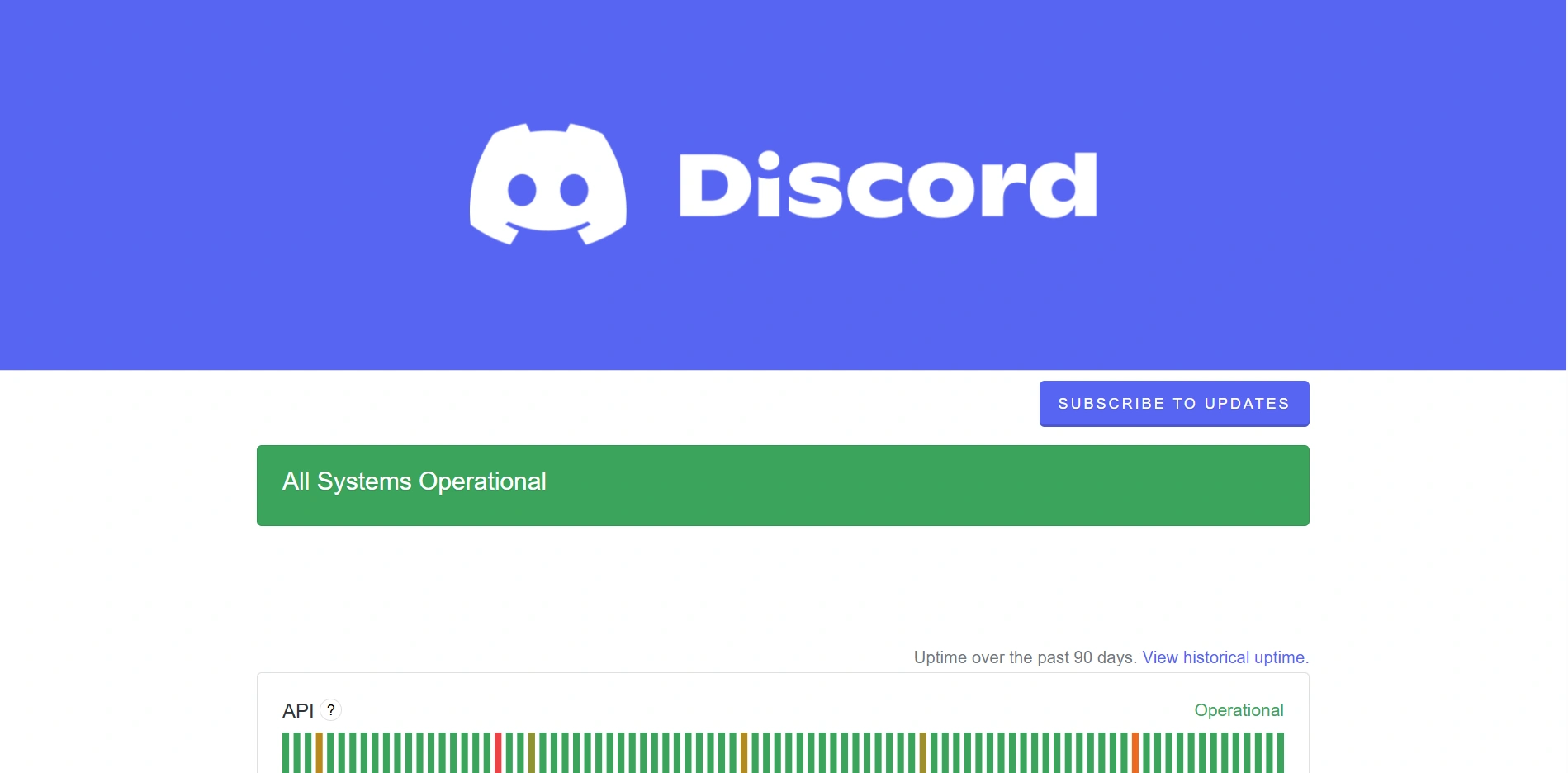
しかし、Discordのサーバーは時折、故障したりメンテナンス中になったりすることがあります。発生している不具合については、 Discordのステータスページをご確認ください。唯一の解決策は、Discordのサービスが正常に復旧するまで待つことです。
解決策3:Discordを再起動または再インストールする
Discordの読み込み中にフリーズしたり、起動しようとしてすぐに終了してしまう場合は、アプリケーションを再起動するか、Windowsを再起動してください。それでも問題が解決しない場合は、Discordを再インストールし、キャッシュファイルを削除してください。
MacでDiscordのブロックを解除する方法
MacでDiscordにアクセスできない問題のほとんどは、ファイアウォールの設定、ネットワーク構成、またはアプリケーション関連の問題が原因です。Discordが開かない、または正しく接続できない場合は、以下の解決策をお試しください。
解決策1:ファイアウォール設定を確認する
- ステップ1.システム設定を開きます。
- ステップ2.ネットワークとファイアウォール ― ネットワークを管理する
- ステップ3.ファイアウォールの設定でDiscordがブロックされていないか確認してください。
解決策2:インターネット接続を確認する
SafariまたはChromeでDiscord Webを開いてください。ウェブサイトは動作しているのにアプリが動作しない場合は、アプリケーション自体に問題があります。
解決策3:Discordを再起動または再インストールする
接続の問題が解決しない場合は、Macを再起動し、Discordを最新バージョンにアップデートするか、再インストールしてみてください。
学校のChromebookでDiscordのブロックを解除する方法
学校のChromebookは管理者によって管理されていることが多く、一般的なWindows PCやMacよりもネットワークやブラウザの制限が厳しい場合があります。学校のChromebookでDiscordがブロックされている場合、基本的な解決策では安定したアクセスが確保できない可能性があります。このような状況では、より信頼性の高い方法を選択することで、Discordへのアクセスをより安定させることができます。
| 学校におけるChromebookの状況 | 推奨される解決策 |
|---|---|
| Discordのウェブサイトは正常に開きます | Discord Webクライアントを使用する |
| Discordのウェブサイトは学校のフィルターによってブロックされています | AdsPowerを別のブラウザプロファイルで使用する |
| 学校のWi-FiがDiscordへのアクセスをブロックする | モバイルホットスポットまたはプロキシを使用したAdsPowerを使用する |
| Google Playストアが有効になっています | Discord Androidアプリをインストールしてください |
| Google Playストアは学校によって無効化されています | Discord WebまたはAdsPowerを使用してください |
| デスクトップアプリをダウンロードせずにDiscordが必要 | Discord Webクライアントを使用する |
| Discordには別のブラウザ環境が必要です | AdsPowerを使用する |
Discordがブロックされる理由
学校のChromebookは管理者によって管理されていることが多く、一般的なWindows PCやMacよりもネットワークやブラウザの制限が厳しい場合があります。学校のChromebookでDiscordがブロックされている場合、基本的な解決策では安定したアクセスが確保できない可能性があります。このような状況では、より信頼性の高い方法を選択することで、Discordへのアクセスをより安定させることができます。
Discordは理由もなくブロックされることはありません。ほとんどの制限は、ネットワークの使用を管理したり、ユーザーを保護したりする目的で行われます。よくある理由としては、以下のようなものがあります。
- アカウントの停止:スパム行為、嫌がらせ、暴力的な発言など、Discordのルールに違反した場合、アカウントが停止されます。例えば、同じIPアドレスで複数のDiscordアカウントを作成・管理した場合、プラットフォーム側がそれを検知し、速やかにアカウントを停止します。
- IPアドレスによるアクセス制限:多くの学校や職場では、特にアカウントに不審なアクティビティが見られる場合、DiscordのIPアドレス範囲をブラックリストに登録するツールを使用しています。これらのIPアドレスがブロックされると、アプリやウェブサイトにアクセスできなくなります。
- 集中力を妨げる要因を避ける:絶え間ない通知、チャットチャンネル、ゲーム連携機能などにより、Discordは作業への集中力を奪う可能性があります。学校や職場では、生徒や従業員の集中力を維持するために、勤務時間中はDiscordの使用を制限しています。
- 安全性とプライバシーに関する懸念:管理者は、学生やスタッフがDiscord上で有害なリンクや危険なコンテンツにアクセスすることを懸念します。これはプライバシーのリスクを高める可能性があるため、管理者はDiscord上で該当者をブロックすることを選択します。
- ネットワーク速度の維持: Discordの様々なアクティビティは多くの帯域幅を使用するため、公共ネットワーク全体の速度に影響を与えます。例えば、学校の共有Wi-Fiでは、Discordのユーザーが多すぎると、教育ツールやウェブサイトへのアクセスが遅くなり、制限がかかる場合があります。
- デバイスまたはブラウザ拡張機能の問題:モバイル端末では、Discordアプリが最新の状態に更新されていない可能性があります。更新後も問題が解決しない場合は、ヘルプセンターにお問い合わせください。デスクトップ端末では、ブラウザ拡張機能が古いことが原因でアクセスできない場合もあります。ブラウザのキャッシュをクリアするか、別のブラウザをお試しください。
理由は何であれ、結果は同じです。必要な時にDiscordにアクセスできなくなる可能性があります。上記の方法は、状況に応じてこれらの問題のほとんどを解決するのに役立ちます。原因をより詳しく知りたい場合は、 「Discordがブロックされた場合の対処法」もご覧ください。
結論
Discordのブロックを解除する方法は一つではありません。気軽にチャットしたいだけなら、モバイルホットスポットやウェブクライアントが使えるかもしれません。基本的なブロックであれば、VPNで一時的に解決できる場合もあります。しかし、厳しいフィルターに対処する必要がある場合は、 AdsPowerが断然おすすめです。独自のデバイスフィンガープリントを作成し、プロキシを統合する独自の機能により、ほぼ検出不可能となり、必要な時にいつでもDiscordを利用できます。
ネットワーク制限に邪魔されないでください。ニーズに合った方法を選択して、手間なくDiscordを再び利用しましょう。
Discord Unblockedに関するよくある質問
学校はなぜDiscordを禁止したのか?
学校がDiscordを禁止する主な理由は、生徒の学習への集中を促すためです。Discordのチャット、音声通話、ゲーム機能は、授業中の大きな妨げとなる可能性があります。また、不適切なコンテンツ、サイバーいじめ、生徒がDiscordサーバー上で機密情報を共有することなども懸念されます。これらの問題を防止するため、学校はネットワークフィルタを使用してDiscordアプリとウェブサイトへのアクセスをブロックしています。
Discordをダウンロードせずに使うことはできますか?
はい。Discord Webクライアントを使えば、アプリをダウンロードすることなく、ブラウザ上で直接Discordを利用できます。このバージョンは、Windows、Mac、Chromebookなど、ほとんどのデバイスで動作します。
Discordのブロックを解除する最良の無料方法は何ですか?
状況に応じて、試せる無料の方法がいくつかあります。一般的な方法としては、Discord Web Client、モバイルホットスポット、ブラウザベースのプロキシまたは拡張機能などが挙げられます。これらは、単純なネットワーク制限に対して効果的です。
しかし、より安定した環境を実現するために、 AdsPowerは新規ユーザー向けに2つの無料ブラウザプロファイル付きの無料トライアルも提供しています。これにより、制限のあるネットワークでもより安定したアクセスを可能にする、異なるブラウザ環境を利用できます。
VPNを使わずに学校のChromebookでDiscordのブロックを解除する方法は?
Chromebook向けで一時的な利用に適したDiscord Unblocked Chrome拡張機能を利用できます。また、ウェブベースのDiscordクライアントも試してみてください。ダウンロードや設定は不要です。どちらもブラウザ上で直接Discordウェブサイトにアクセスできます。
Discordでブロックされたユーザーのブロックを解除するにはどうすればいいですか?
デスクトップ版ウェブ版: Discordを開き、左下にある「ユーザー設定」をクリックします。左側のナビゲーションから「コンテンツとソーシャル」を選択します。ページを下にスクロールすると、「ブロックまたは無視したアカウント」が表示されます。「ブロック解除」をクリックし、ブロックを解除したいユーザーを探します。そのユーザーの名前を右クリックし、「ブロック解除」を選択します。操作を確認すると、ブロックが解除されます。
モバイルアプリの場合: Discordアプリを開き、画面下部のメニューからプロフィールをタップします。画面上部の「設定」アイコンをタップします。「アカウント設定」セクションに移動し、「アカウント」をクリックします。「ユーザー」セクションを見つけて「ブロックしたユーザー」をクリックします。すると、ブロックしたユーザーがすべて表示されるので、それぞれの名前をタップして「ブロック解除」を選択します。確認すると、ブロックが解除されます。
