

ស្វែងយល់ពីជំហានជាក់ស្តែង ដើម្បីប្តូរគណនីនៅលើ Chrome រួមទាំងទូរសព្ទ និងកុំព្យូទ័រ។ សាកល្បង AdsPower ដើម្បីប្តូរ និងគ្រប់គ្រងគណនីទាំងនោះនៅក្នុងផ្ទាំងគ្រប់គ្រង។
ការប្តូររវាងគណនី Google នៅក្នុង Chrome ហាក់ដូចជាកិច្ចការសាមញ្ញមួយ ប៉ុន្តែអ្នកប្រើប្រាស់ជាច្រើនមានការភាន់ច្រឡំយ៉ាងឆាប់រហ័ស ជាពិសេសនៅពេលដែល Chrome ធ្វើសមកាលកម្មចំណាំ ប្រវត្តិ កម្មវិធីបន្ថែម និងពាក្យសម្ងាត់ដោយផ្អែកលើទម្រង់សកម្ម។ ការជ្រើសរើសគណនីខុសអាចលាយទិន្នន័យផ្ទាល់ខ្លួននិងការងារយ៉ាងងាយស្រួល ឬអាចបង្កើតជម្លោះចូល។
មគ្គុទ្ទេសក៍នេះពន្យល់ពីរបៀបដែល Chrome គ្រប់គ្រងទម្រង់ របៀបប្តូរគណនីនៅលើកុំព្យូទ័រលើតុ និងរបៀបប្តូរគណនីនៅលើទូរសព្ទ Chrome និងរបៀបរៀបចំគណនី Google ច្រើនយ៉ាងមានប្រសិទ្ធភាពជាងមុន ជាពិសេសប្រសិនបើអ្នកធ្វើការជាមួយទម្រង់ជាច្រើនក្នុងពេលតែមួយ។
របៀបដែល Chrome គ្រប់គ្រងគណនី
ដើម្បីយល់ពីរបៀបប្តូរគណនីឱ្យបានត្រឹមត្រូវ វាជួយឱ្យដឹងពីរបៀបដែល Chrome រៀបចំទិន្នន័យរបស់អ្នក។
Chrome ត្រូវបានបង្កើតឡើងជាមូលដ្ឋានជុំវិញទម្រង់ មិនត្រឹមតែគណនី Google ប៉ុណ្ណោះទេ។ អ្នកប្រើភាគច្រើនធ្លាប់តែប្រើទម្រង់មួយប៉ុណ្ណោះ ហើយគ្រាន់តែចូលទៅក្នុងគណនី Google ផ្សេងគ្នានៅក្នុងវា ដែលជាកន្លែងដែលបញ្ហាតែងកើតឡើងជាញឹកញាប់។
នេះជាអ្វីដែលកម្រងព័ត៌មាន Chrome នីមួយៗមាន៖
- ចំណាំ
- ផ្នែកបន្ថែម
- ខូគី និងវគ្គចូល
- ពាក្យសម្ងាត់ដែលបានរក្សាទុកតាមរយៈកម្មវិធីគ្រប់គ្រងពាក្យសម្ងាត់ Chrome
- ការបំពេញដោយស្វ័យប្រវត្តិ និងវិធីបង់ប្រាក់
- ប្រវត្តិរុករក
- ការប្ដូរស្បែក និងប្លង់តាមបំណង
នៅពេលអ្នកចូលទៅក្នុងគណនី Google នៅខាងក្នុងកម្រងព័ត៌មាន Chrome ភ្ជាប់គណនីនោះទៅកម្រងព័ត៌មានដោយប្រើ សមកាលកម្ម Chrome ។ នេះមានន័យថាអ្វីគ្រប់យ៉ាងដែលបានរុករក រក្សាទុក ឬបំពេញដោយស្វ័យប្រវត្តិត្រូវបានភ្ជាប់ជាមួយទម្រង់សកម្មបច្ចុប្បន្ន។
ហេតុអ្វីបានជារឿងនេះសំខាន់
ប្រសិនបើអ្នកប្រើទម្រង់ Chrome តែមួយ ប៉ុន្តែប្តូររវាងគណនី Google ច្រើន (Gmail, Drive, YouTube, Workspace) អ្នកអាចជួបប្រទះ៖
- ប្រវត្តិស្វែងរកចម្រុះ
- ចំណាំខុសលេចឡើងក្នុងការងារ ឬវគ្គផ្ទាល់ខ្លួន
- ការចូលមានជម្លោះ (ឧ. ចូល Google Ads ដោយប្រើគណនីខុស)
- ខូឃីលេចធ្លាយរវាងគណនី
- រង្វិលជុំផ្ទៀងផ្ទាត់
- ការធ្វើសមកាលកម្មទិន្នន័យទៅគណនី Google ខុស
- ភាពច្របូកច្របល់រវាងវគ្គផ្ទាល់ខ្លួន និងអាជីវកម្ម
នេះជាមូលហេតុដែលការប្ដូរទម្រង់របស់ Chrome ជារឿយៗជាវិធីស្អាត និងសុវត្ថិភាពបំផុតក្នុងការប្តូរអត្តសញ្ញាណ Google ជាពិសេសសម្រាប់អ្នកប្រើប្រាស់ដែលគ្រប់គ្រងព័ត៌មានរសើបនៅលើគណនីជាច្រើន។
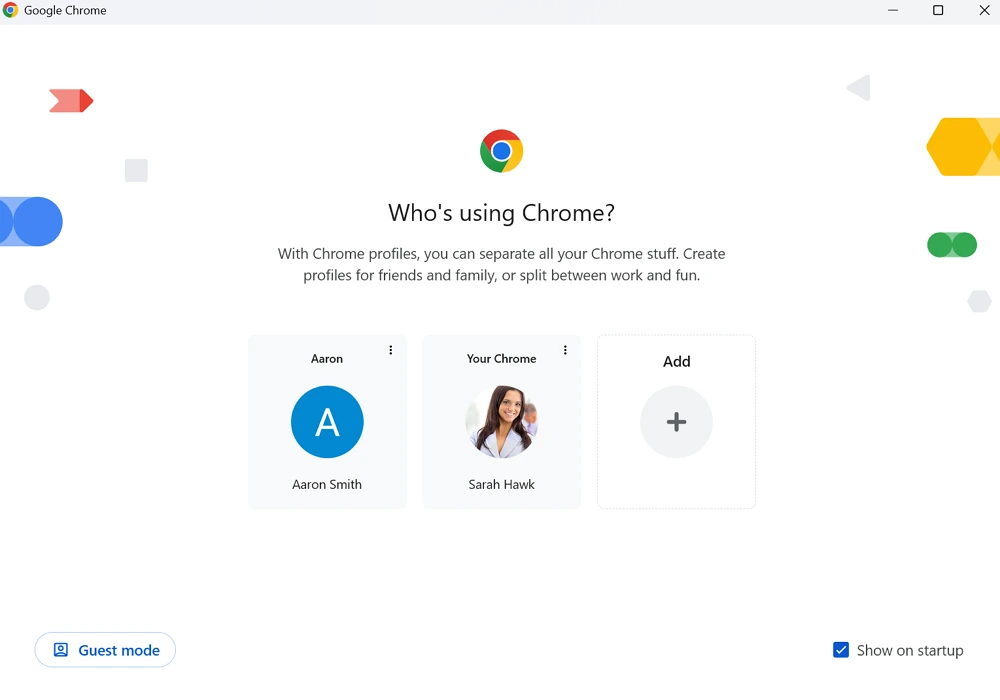
របៀបប្តូរគណនីនៅលើ Chrome
ជំហានខាងក្រោមបង្ហាញពីរបៀបប្តូរគណនីឱ្យបានត្រឹមត្រូវនៅលើកុំព្យូទ័រលើតុ iPhone/iPad និង Android ។ យើងនឹងគ្របដណ្តប់វិធីសាស្រ្តទាំងពីរ៖
១. ការប្តូរគណនី Google នៅក្នុងប្រវត្តិរូប Chrome
២. ការប្តូរទម្រង់ Chrome ទាំងមូល (ត្រូវបានណែនាំសម្រាប់ការបំបែកស្អាត)
ការប្តូរគណនីនៅលើ Desktop
ការផ្លាស់ប្តូរគណនីនៅលើកុំព្យូទ័រគឺមានភាពបត់បែនជាងនៅលើទូរស័ព្ទ។ អ្នកអាចជ្រើសរើសរវាងការប្តូរគណនី Google ដោយផ្ទាល់ ឬប្តូរទម្រង់ Chrome ទាំងមូល អាស្រ័យលើរបៀបដែលអ្នកចង់ឱ្យទិន្នន័យរបស់អ្នកបំបែកដោយស្អាត។ ប្រសិនបើអ្នកកំពុងស្វែងរកវិធីប្តូរគណនី Google នៅលើ Chrome នោះកំណែផ្ទៃតុផ្តល់ឱ្យអ្នកនូវការគ្រប់គ្រងច្រើនបំផុត និងបទពិសោធន៍រលូនបំផុត។.
វិធីទី 1៖ ប្តូរគណនី Google នៅខាងក្នុង Chrome (ប្តូររហ័ស)
នេះគឺជាវិធីរហ័សក្នុងការប្រើគណនី Google ផ្សេងៗដោយមិនចាំបាច់ផ្លាស់ប្តូរទម្រង់ Chrome ។
1. បើក Chrome ។
2. ចូលទៅកាន់សេវាកម្ម Google ណាមួយ (Gmail, YouTube, Drive ។ល។)។
3. ចុចរូបភាព Profile របស់អ្នកនៅខាងស្តាំខាងលើ។
4. អ្នកនឹងឃើញបញ្ជីគណនី Google ទាំងអស់ដែលបានចូល។
5. ចុចគណនីដែលអ្នកចង់ប្តូរទៅ។
6. Google ផ្ទុកគណនីនោះភ្លាមៗ ដោយមិនចាំបាច់ចាកចេញពីគណនីនោះទេ។
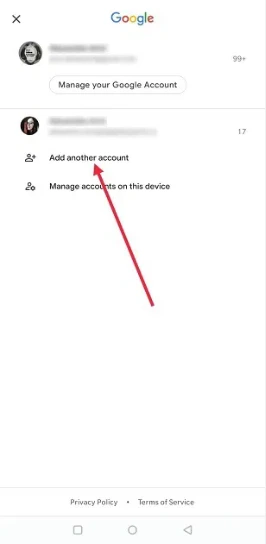
អ្នកក៏អាចចុច បន្ថែមគណនី ដើម្បីចូលដោយប្រើអត្តសញ្ញាណ Google ថ្មី។
វិធីសាស្រ្តនេះគឺលឿន ប៉ុន្តែវាមិនដាច់ពីខូគី ឬទិន្នន័យទេ។ គណនីទាំងអស់នៅតែចែករំលែកកម្រងព័ត៌មាន Chrome ដដែល ដែលអាចបណ្តាលឱ្យមានការចូលគ្នាចូលគ្នា ប្រសិនបើអ្នកធ្វើការជាមួយគណនីដែលមានជំនាញវិជ្ជាជីវៈច្រើន។
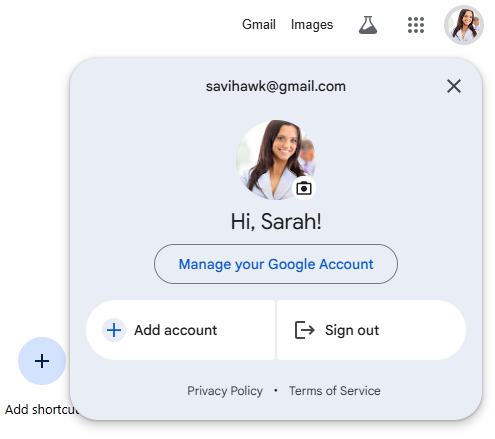
វិធីទី 2៖ ប្តូរទម្រង់ Chrome (បានណែនាំ)
ទម្រង់ Chrome ដើរតួនាទីដូចជាកម្មវិធីរុករកដាច់ដោយឡែកទាំងស្រុងដែលដំណើរការនៅខាងក្នុង Chrome ។ នីមួយៗមានការចូល Google ផ្ទាល់ខ្លួន ចំណាំ កម្មវិធីបន្ថែម ខូគី និងវគ្គ។
ដើម្បីប្តូរទម្រង់៖
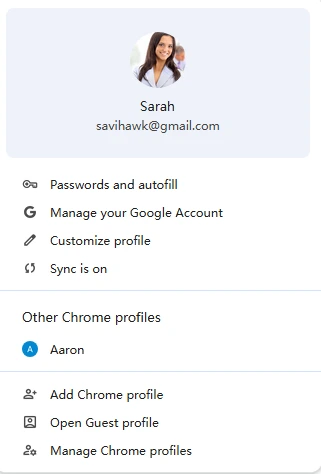
1. ចុចរូបតំណាងប្រវត្តិរូបរបស់អ្នកនៅជ្រុងខាងស្តាំខាងលើនៃកម្មវិធីរុករក។
2. បន្ទះមួយនឹងលេចឡើងដែលបង្ហាញទម្រង់ Chrome ទាំងអស់។
3. ជ្រើសរើសទម្រង់ដែលអ្នកចង់ប្តូរទៅ។
4. Chrome បើក វិនដូថ្មី ជាមួយនឹងទិន្នន័យរបស់កម្រងព័ត៌មាននោះ។
នេះធានាថា៖
- គ្មានទិន្នន័យត្រួតស៊ីគ្នា។
- មិនមានចំណាំចម្រុះទេ។
- គ្មានការចែករំលែកខូគីទេ។
- គ្មានការរកឃើញគណនីឆ្លងទេ។
- ផ្នែកបន្ថែមដាច់ដោយឡែក
- សម្អាតផ្ទាល់ខ្លួនទល់នឹងការគ្រប់គ្រងអត្តសញ្ញាណការងារ
ប្រសិនបើអ្នកប្រើ Chrome សម្រាប់ការងារ សាលារៀន គម្រោងចំហៀង ឬគណនី Gmail ច្រើន ការប្រើទម្រង់គឺជាដំណោះស្រាយរយៈពេលវែងដ៏ល្អបំផុត។
របៀបប្តូរគណនី Chrome នៅលើ iPhone
Chrome នៅលើ iOS មិនគាំទ្រទម្រង់កម្មវិធីរុករកតាមអ៊ីនធឺណិតច្រើនទេ។ Apple ដាក់កម្រិតលើការគ្រប់គ្រងអត្តសញ្ញាណកម្មវិធីរុករកតាមកម្រិតប្រព័ន្ធ ដូច្នេះជម្រើសតែមួយគត់របស់អ្នកគឺការប្តូរគណនី Google នៅក្នុងកម្មវិធី Chrome ។
ដើម្បីប្តូរគណនី៖
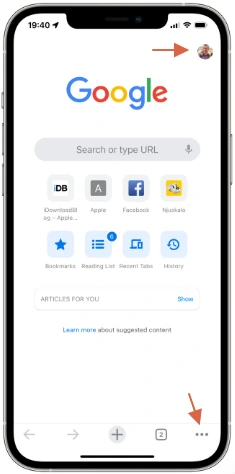
1. បើក Chrome នៅលើ iPhone ឬ iPad របស់អ្នក។
2. ប៉ះ ចំនុចបី (•••)នៅខាងក្រោមស្តាំ។
3. ចុច ការកំណត់។
4. នៅក្រោមអ្នក និង Google សូមប៉ះអាសយដ្ឋានអ៊ីមែលរបស់អ្នក។
5. ជ្រើសរើសគណនីដែលបានចូលមួយផ្សេងទៀត ឬប៉ះ បន្ថែមគណនី។
6. Chrome នឹងធ្វើសមកាលកម្មទិន្នន័យគណនីនោះ (ប្រវត្តិ ពាក្យសម្ងាត់។ល។) យោងតាមការកំណត់របស់អ្នក។
ដោយសារតែមិនមានទម្រង់ដាច់ដោយឡែក គណនីទាំងអស់នៅលើ iOS ចែករំលែកបរិយាកាសរុករកដូចគ្នា។ ប្រសិនបើអ្នកពឹងផ្អែកយ៉ាងខ្លាំងលើ គណនីច្រើន ឬអត្តសញ្ញាណកន្លែងធ្វើការ ការប្តូរជាញឹកញាប់នៅលើ iOS អាចក្លាយជារឿងពិបាក។
របៀបប្តូរគណនី Chrome នៅលើ Android
Chrome នៅលើ Android មានភាពបត់បែនជាងមុន ដោយសារគណនី Google ត្រូវបានរួមបញ្ចូលនៅកម្រិតប្រព័ន្ធ។
ដើម្បីប្តូរគណនី៖
1. បើក Chrome ។
2. ប៉ះ ចំនុចបី (•••) នៅជ្រុងខាងលើស្តាំ។
3. ជ្រើសរើស ការកំណត់។
4. ប៉ះអាសយដ្ឋានអ៊ីមែលរបស់អ្នកនៅផ្នែកខាងលើនៃអេក្រង់។
5. ជ្រើសរើសពីគណនី Google ដែលភ្ជាប់ឧបករណ៍ដែលមានស្រាប់ ឬចុចលើ បន្ថែមគណនីផ្សេងទៀត។
6. ជ្រើសរើសចំណូលចិត្តសមកាលកម្ម។
ប្រព័ន្ធប្រតិបត្តិការ Android ក៏ធ្វើសមកាលកម្មគណនី Google ពី ការកំណត់ → គណនី → Google ដូច្នេះការបន្ថែមគណនីមួយទៅទូរស័ព្ទរបស់អ្នកធ្វើឱ្យវាមាននៅក្នុង Chrome ដោយស្វ័យប្រវត្តិ។
អត្ថប្រយោជន៍មួយរបស់ Android គឺការប្តូរគណនីកាន់តែរលូន ជាពិសេសសម្រាប់អ្នកប្រើប្រាស់ដែលពឹងផ្អែកលើប្រអប់សំបុត្រ Gmail ច្រើន ឬថតឯកសារ។
គ្រប់គ្រងគណនី Google ច្រើននៅក្នុង Chrome ប្រកបដោយប្រសិទ្ធភាព
ប្រសិនបើអ្នកធ្វើការជាមួយគណនីមួយចំនួនតូច ប្រហែលជា Gmail ផ្ទាល់ខ្លួនមួយ និងការងារមួយ Google Workspace login-Chrome ឧបករណ៍ដែលភ្ជាប់មកជាមួយគឺគ្រប់គ្រាន់ជាញឹកញាប់។ ប៉ុន្តែប្រសិនបើអ្នកគ្រប់គ្រងគណនី 5, 10, ឬច្រើនជាងនេះ ប្រសិទ្ធភាព និងអង្គភាពក្លាយជារឿងសំខាន់។
នេះជាយុទ្ធសាស្ត្រដើម្បីរក្សាការរៀបចំ៖
១. ប្រើកម្រងព័ត៌មាន Chrome សម្រាប់ការបំបែកចេញពីគ្នាយ៉ាងច្បាស់
បង្កើតទម្រង់ជាក់លាក់សម្រាប់អត្តសញ្ញាណសំខាន់ៗនីមួយៗ៖
- ផ្ទាល់ខ្លួន
- ការងារ
- ឯករាជ្យ
- សាលា
- អតិថិជន A / អតិថិជន B
- គម្រោងប្រព័ន្ធផ្សព្វផ្សាយសង្គម
- គណនីពាណិជ្ជកម្មអេឡិចត្រូនិក
កម្រងព័ត៌មាននីមួយៗមានខូគី ផ្នែកបន្ថែម ចំណាំ និងការចូលផ្ទាល់ខ្លួន។
២. ប្រើការសរសេរកូដពណ៌
Chrome អនុញ្ញាតឱ្យមានរូបរាង ឬពណ៌ផ្សេងៗគ្នាក្នុងមួយកម្រងព័ត៌មាន ដោយជួយអ្នកឱ្យស្គាល់ទម្រង់ណាមួយដែលអ្នកកំពុងប្រើភ្លាមៗ។
៣. ប្ដូរផ្នែកបន្ថែមតាមបំណងក្នុងមួយប្រវត្តិរូប
កម្រងព័ត៌មានការងារអាចរួមបញ្ចូលឧបករណ៍ផលិតភាព ខណៈពេលដែលទម្រង់ផ្ទាល់ខ្លួនអាចរក្សាទម្ងន់ស្រាលបាន។
៤. បិទ "ធ្វើសមកាលកម្មអ្វីគ្រប់យ៉ាង" ប្រសិនបើប្តូរជាញឹកញាប់
អ្នកអាចប្ដូរតាមបំណងនូវអ្វីដែល Chrome ធ្វើសមកាលកម្ម ដោយជៀសវាងការត្រួតគ្នាលើទិន្នន័យដែលមិនចង់បាន។
៥. រក្សាគណនីចូល
Chrome គាំទ្រវគ្គ Google ជាច្រើនក្នុងពេលដំណាលគ្នា ដូច្នេះមិនចាំបាច់ចាកចេញពីគណនីទេ។
៦. ប្រើពាក្យសម្ងាត់ដាច់ដោយឡែក ឬអ្នកគ្រប់គ្រងពាក្យសម្ងាត់
ដើម្បីកាត់បន្ថយកំហុស និងរក្សាគណនីការងារ/ផ្ទាល់ខ្លួនឱ្យមានសុវត្ថិភាព។
ទោះបីជាមានស្ថាប័នល្អក៏ដោយ Chrome នៅតែមានដែនកំណត់ ជាពិសេសសម្រាប់អ្នកដែលគ្រប់គ្រងគណនីជាច្រើនប្រកបដោយវិជ្ជាជីវៈ។ នោះហើយជាកន្លែងដែល កម្មវិធីរុករកតាមអ៊ីនធឺណិត AdsPower ចូលមក។
ការគ្រប់គ្រងគណនី Chrome កម្រិតខ្ពស់ជាមួយ AdsPower
Chrome ត្រូវបានបង្កើតឡើងសម្រាប់អ្នកប្រើប្រាស់ធម្មតា - មិនមែនជាមនុស្សដែលគ្រប់គ្រងគណនី Google 20, 50 ឬ 200 នៅទូទាំងគម្រោងជាច្រើន។
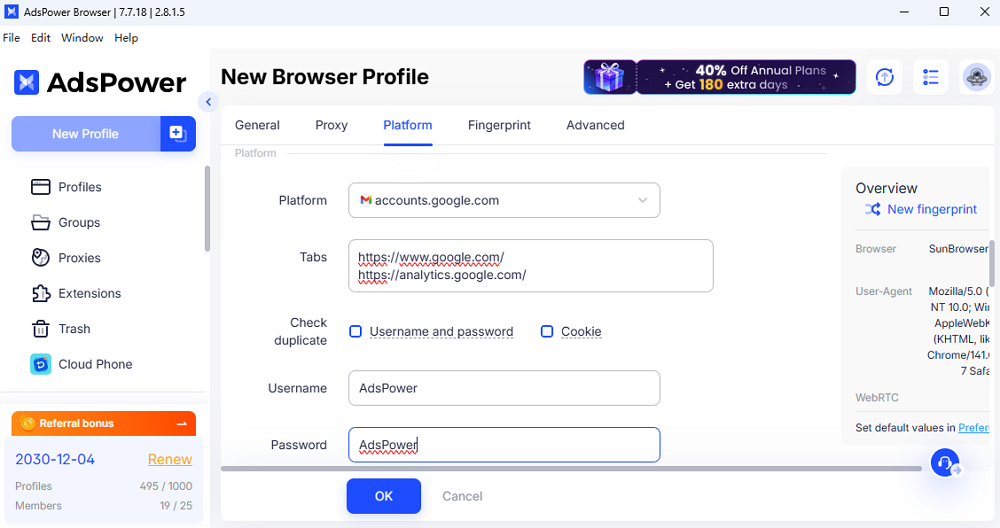
AdsPower ដោះស្រាយបញ្ហានេះដោយផ្តល់ជូន ការបង្កើតទម្រង់កម្មវិធីរុករកតាមអ៊ីនធឺណិតនិម្មិត ជាមួយនឹងបច្ចេកវិជ្ជាប្រឆាំងការរកឃើញដែលមានស្រាប់។ ទម្រង់នីមួយៗមានឥរិយាបទដូចជាឧបករណ៍ដាច់ដោយឡែកទាំងស្រុងដែលមានស្នាមម្រាមដៃផ្ទាល់ខ្លួន។
អ្វីដែល AdsPower ផ្តល់ជូន
- ស្នាមម្រាមដៃកម្មវិធីរុករកតែមួយគត់សម្រាប់គ្រប់ទម្រង់
- បរិស្ថានខូគីដាច់ដោយឡែក (មិនមានការតាមដានឆ្លងកាត់)
- ជំនួយប្រូកស៊ីដែលភ្ជាប់មកជាមួយ សម្រាប់កម្រងព័ត៌មាននីមួយៗ
- លទ្ធភាពធ្វើមាត្រដ្ឋានដ៏ធំ - គណនីរាប់រយ ឬរាប់ពាន់
- ការដាក់ស្លាក និងថតឯកសារ សម្រាប់រៀបចំអតិថិជន ឬគម្រោង
- ការសហការជាក្រុម (ចែករំលែកទម្រង់ដោយសុវត្ថិភាព)
- ឧបករណ៍ស្វ័យប្រវត្តិកម្ម (RPA) សម្រាប់កិច្ចការដដែលៗ
- ហានិភ័យទាបនៃរង្វិលជុំផ្ទៀងផ្ទាត់
- សុវត្ថិភាពគណនីកាន់តែប្រសើរសម្រាប់វេទិកា ដូចជា Google, Facebook, Amazon, TikTok ជាដើម។
ហេតុអ្វីបានជា AdsPower ប្រសើរជាងសម្រាប់អ្នកប្រើប្រាស់គណនីច្រើន។
នៅពេលអ្នកគ្រប់គ្រងបរិមាណដ៏ច្រើននៃការបង្កើតមាតិកាគណនី ហាងលក់តាមអេឡិចត្រូនិក ទីផ្សារសម្ព័ន្ធ ការផ្សាយពាណិជ្ជកម្មដែលបង់ប្រាក់ អតិថិជន គណនី Google ជាដើម។-Chrome មិនអាចញែកស្នាមម្រាមដៃបានគ្រប់គ្រាន់ទេ។ នេះអាចនាំឱ្យមាន៖
- ការភ្ជាប់គណនី
- ទង់ចូលដែលគួរឱ្យសង្ស័យ
- បម្រាម
- លេខកូដផ្ទៀងផ្ទាត់ម្តងហើយម្តងទៀត
- ការតាមដានបញ្ហានៅទូទាំងវេទិកា
ប្រព័ន្ធប្រឆាំងការរកឃើញរបស់ AdsPower ជៀសវាងបញ្ហាទាំងនេះ។ កម្រងព័ត៌មាននីមួយៗមានឥរិយាបទដូចជាឧបករណ៍ពិសេសមួយពីទីតាំងតែមួយគត់ ដែលធ្វើឱ្យវាក្លាយជាឧបករណ៍ដែលពេញចិត្តសម្រាប់ភ្នាក់ងារ និងអ្នកគ្រប់គ្រងគណនីដែលមានជំនាញវិជ្ជាជីវៈ។
ស្វែងយល់ របៀបបង្កើត និងគ្រប់គ្រងគណនី Google នៅក្នុងកម្មវិធីរុករក AdsPower >>
Chrome Profiles ទល់នឹង AdsPower៖ តើមួយណាដែលអ្នកគួរប្រើ?
|
លក្ខណៈពិសេស |
កម្រងព័ត៌មាន Chrome |
AdsPower |
|
ចំនួនទម្រង់ |
កំណត់ដោយធនធានប្រព័ន្ធ |
រាប់រយ ឬរាប់ពាន់ |
|
ការដាច់ដោយឡែកពីខូគី |
ល្អ |
ល្អឥតខ្ចោះ (ប្រអប់ខ្សាច់ពេញ) |
|
ស្នាមម្រាមដៃកម្មវិធីរុករក |
ដូចគ្នាបេះបិទសម្រាប់ទម្រង់ទាំងអស់ |
ប្លែកសម្រាប់រាល់កម្រងព័ត៌មាន |
|
ការរួមបញ្ចូលប្រូកស៊ី |
សៀវភៅដៃ |
ភ្ជាប់មកជាមួយសម្រាប់ទម្រង់នីមួយៗ |
|
សុវត្ថិភាពគណនី |
មូលដ្ឋាន |
ការប្រឆាំងនឹងការរកឃើញកម្រិតវិជ្ជាជីវៈ |
|
ស្វ័យប្រវត្តិកម្ម |
មិនមានទេ |
ស្វ័យប្រវត្តិកម្ម RPA ពេញលេញ |
|
កិច្ចសហការជាក្រុម |
គ្មាន |
បាទ/ចាស |
|
ល្អបំផុតសម្រាប់ |
ការប្រើប្រាស់ពន្លឺ ឬមធ្យម |
ប្រើប្រាស់វិជ្ជាជីវៈខ្លាំង |
ប្រសិនបើអ្នកគ្រប់គ្រងគណនីតែ 2-4 ប៉ុណ្ណោះ ទម្រង់ Chrome ដំណើរការល្អ។
ប៉ុន្តែប្រសិនបើអ្នកគ្រប់គ្រងគណនីនៅគណនីអតិថិជនខ្នាតធំ ទីផ្សារ ពាណិជ្ជកម្មអេឡិចត្រូនិក ឬលំហូរការងារពហុម៉ាក-AdsPower ផ្តល់នូវភាពឯកោ ស្វ័យប្រវត្តិកម្ម និងសុវត្ថិភាព Chrome មិនអាចផ្តល់ឱ្យបានទេ។
ការអនុវត្តល្អបំផុតសម្រាប់ការគ្រប់គ្រងគណនី Google ច្រើន។
នៅពេលដែលអ្នកប្រើគណនី Google ជាច្រើននៅក្នុងការងារ កិច្ចការផ្ទាល់ខ្លួន និងគម្រោងផ្សេងៗគ្នា ការប្តូរអាចក្លាយជារឿងរញ៉េរញ៉ៃយ៉ាងឆាប់រហ័ស។ ការអនុវត្តតាមការអនុវត្តដ៏សាមញ្ញមួយចំនួនជួយរក្សាគណនីឱ្យមានរបៀបរៀបរយ ការពារការត្រួតគ្នាលើទិន្នន័យ និងធានាថាការរុករកកាន់តែរលូននៅក្នុង Chrome ។ ទម្លាប់ទាំងនេះក៏កាត់បន្ថយកំហុសដែលជារឿយៗនាំទៅដល់ការចាក់សោរ ឬតម្រូវការសម្រាប់ការស្ដារគណនី Google ផងដែរ។
១. បង្កើតទម្រង់ Chrome ដាច់ដោយឡែក
ប្រើទម្រង់បុគ្គលសម្រាប់គណនីធំៗ ដើម្បីរក្សាខូគី ចំណាំ និងការកំណត់ដាច់ដោយឡែកទាំងស្រុង។
២. ប្ដូរការកំណត់សមកាលកម្ម Chrome តាមបំណង
បិទការធ្វើសមកាលកម្ម ឬកំណត់វាសម្រាប់គណនីដែលមិនគួរចែករំលែកចំណាំ ឬពាក្យសម្ងាត់។
៣. ប្រើកម្មវិធីគ្រប់គ្រងពាក្យសម្ងាត់
ការរក្សាទុកព័ត៌មានសម្ងាត់នៅខាងក្រៅ Chrome ជួយការពារការធ្វើសមកាលកម្មដោយចៃដន្យនៅលើគណនីនានា។
៤. ដាក់ស្លាកទម្រង់យ៉ាងច្បាស់
ប្រើឈ្មោះ និងពណ៌ផ្សេងគ្នាដូចជា "ការងារ" "ផ្ទាល់ខ្លួន" ឬ "អតិថិជន A" សម្រាប់ការកំណត់អត្តសញ្ញាណរហ័ស។
៥. ជៀសវាងការប្តូរគណនីនៅក្នុងទម្រង់មួយ
វាកាត់បន្ថយការប៉ះទង្គិចខូគី ប្រអប់បញ្ចូលការផ្ទៀងផ្ទាត់ និងការចូលគណនីមិនត្រឹមត្រូវ។
៦. រក្សាគណនីរសើបដាច់ដោយឡែក
គណនីហិរញ្ញវត្ថុ ការផ្សាយពាណិជ្ជកម្ម ឬគណនីអ្នកគ្រប់គ្រងគួរតែមានប្រវត្តិរូបផ្ទាល់ខ្លួនរបស់ពួកគេ។
៧. ប្រើ AdsPower សម្រាប់ការគ្រប់គ្រងគណនីខ្នាតធំ
សម្រាប់អ្នកដែលគ្រប់គ្រងគណនីជាច្រើនប្រកបដោយវិជ្ជាជីវៈ AdsPower ផ្តល់នូវភាពឯកោពិតប្រាកដជាមួយនឹងស្នាមម្រាមដៃតែមួយគត់ និងការគាំទ្រប្រូកស៊ី។
សំណួរគេសួរញឹកញាប់
តើធ្វើដូចម្តេចដើម្បីប្តូរគណនី Google នៅលើ Chrome ដោយមិនចាំបាច់ចេញពីគណនី?
គ្រាន់តែចុចលើរូបថតប្រវត្តិរូបរបស់អ្នក (កុំព្យូទ័រលើតុ) ឬចូលទៅកាន់ការកំណត់ Chrome (ទូរស័ព្ទ) ហើយជ្រើសរើសគណនីផ្សេងទៀតដែលបានចូលរួចហើយ។ Chrome គាំទ្រវគ្គសកម្មជាច្រើន ដូច្នេះការប្តូរគឺភ្លាមៗ។ សម្រាប់ការបំបែកកាន់តែស្អាត ប្រើទម្រង់ Chrome ផ្សេងគ្នាសម្រាប់គណនីនីមួយៗ។
ហេតុអ្វីបានជា Chrome ប្តូរទៅគណនី Google ខុស?
វាជាធម្មតាកើតឡើងនៅពេលដែលគណនីជាច្រើនចែករំលែកទម្រង់ Chrome មួយ។ Google កំណត់លំនាំដើមទៅគណនីដំបូងដែលបានបន្ថែម។ ចេញពីគណនីទាំងអស់នៅលើ Google.com ចូលដោយប្រើគណនីចម្បងដែលអ្នកពេញចិត្តជាមុនសិន ឬប្រើទម្រង់ Chrome ដាច់ដោយឡែកសម្រាប់ការប្តូរដែលអាចទុកចិត្តបាន។
ហេតុអ្វីបានជាខ្ញុំបន្តទទួលបានសារបញ្ជាក់ពេលប្ដូរគណនី?
Google ស្នើសុំការផ្ទៀងផ្ទាត់ នៅពេលដែលវារកឃើញសកម្មភាពមិនធម្មតា ការត្រួតលើគ្នានៃខូគី ឬការផ្លាស់ប្តូរនៅក្នុង IP/បណ្តាញ។ ការផ្លាស់ប្តូរគណនីនៅក្នុងទម្រង់មួយអាចបង្កឱ្យមានការត្រួតពិនិត្យទាំងនេះ។ បំបែកកម្រងព័ត៌មាន-ឬឧបករណ៍ដែលមានបរិស្ថានដាច់ស្រយាល-ជួយរក្សាវគ្គដែលមានស្ថេរភាព និងកាត់បន្ថយការជម្រុញការផ្ទៀងផ្ទាត់។
