

Ontdek de praktische stappen om van account te wisselen in Chrome, zowel voor mobiel als desktop. Probeer AdsPower om accounts te wisselen en te beheren via een dashboard.
Wisselen tussen Google-accounts in Chrome lijkt een eenvoudige taak, maar veel gebruikers raken al snel in de war, vooral wanneer Chrome bladwijzers, geschiedenis, extensies en wachtwoorden synchroniseert op basis van het actieve profiel. Het kiezen van het verkeerde account kan gemakkelijk persoonlijke en zakelijke gegevens vermengen of zelfs inlogconflicten veroorzaken.
In deze handleiding wordt uitgelegd hoe Chrome profielen beheert, hoe u kunt schakelen tussen accounts op uw desktopcomputer en hoe u kunt schakelen tussen accounts op Chrome Mobile, en hoe u meerdere Google-accounts efficiënter kunt organiseren, met name als u met meerdere profielen tegelijk werkt.
Hoe Chrome accounts verwerkt
Om te begrijpen hoe u op de juiste manier tussen accounts schakelt, is het handig om te weten hoe Chrome uw gegevens ordent.
Chrome is fundamenteel gebouwd rond profielen, niet alleen rond Google-accounts. De meeste gebruikers gebruiken slechts één profiel en loggen daarbinnen in op verschillende Google-accounts, en daar beginnen de problemen vaak.
Dit is wat elk Chrome-profiel bevat:
- Bladwijzers
- Uitbreidingen
- Cookies en inlogsessies
- Wachtwoorden opgeslagen via Chrome Password Manager
- Automatisch invullen en betaalmethoden
- Browsegeschiedenis
- Thema's en lay-outaanpassingen
Wanneer u inlogt op een Google-account binnen een profiel, koppelt Chrome dat account aan het profiel via Chrome Sync. Dit betekent dat alles wat u bekijkt, opslaat of automatisch invult, wordt gekoppeld aan het huidige actieve profiel.
Waarom dit belangrijk is
Als u slechts één Chrome-profiel gebruikt, maar schakelt tussen meerdere Google-accounts (Gmail, Drive, YouTube, Workspace), kunnen de volgende problemen optreden:
- Gemengde zoekgeschiedenissen
- Verkeerde bladwijzers verschijnen in werk- of persoonlijke sessies
- Inlogconflicten (bijvoorbeeld inloggen op Google Ads met het verkeerde account)
- Cookies lekken tussen accounts
- Verificatielussen
- Gegevens worden gesynchroniseerd met het verkeerde Google-account
- Verwarring tussen persoonlijke en zakelijke sessies
Daarom is profielwisseling in Chrome vaak de meest overzichtelijke en veilige manier om van Google-identiteit te wisselen, vooral voor gebruikers die gevoelige informatie in meerdere accounts beheren.
Hoe u van account wisselt in Chrome
De onderstaande stappen laten zien hoe je op een desktop, iPhone/iPad en Android correct van account wisselt. We behandelen beide methoden:
1. Google-accounts wisselen binnen een Chrome-profiel
2. Volledige Chrome-profielen verwisselen (aanbevolen voor een duidelijke scheiding)
Accounts wisselen op het bureaublad
Het wisselen van account op de desktop is veel flexibeler dan op een mobiel apparaat. Je kunt kiezen tussen direct wisselen van Google-account of het wisselen van volledige Chrome-profielen, afhankelijk van hoe netjes je je gegevens wilt scheiden. Als je op zoek bent naar hoe je van Google-account kunt wisselen in Chrome, biedt de desktopversie je de meeste controle en de soepelste ervaring.
Methode 1: Google-accounts wisselen in Chrome (Snel schakelen)
Dit is een snelle manier om verschillende Google-accounts te gebruiken zonder dat u uw Chrome-profiel hoeft te wijzigen.
1. Open Chrome.
2. Ga naar een Google-service (Gmail, YouTube, Drive, enz.).
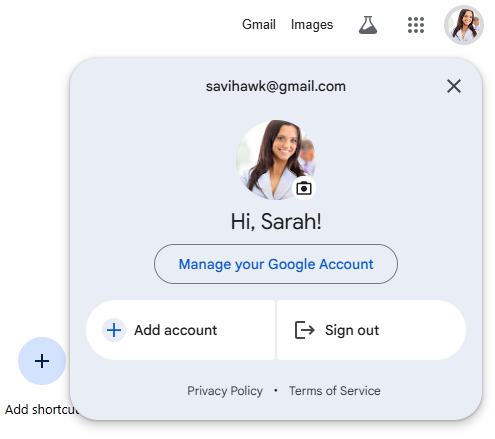
3. Klik rechtsboven op je profielfoto.
4. U ziet een lijst met alle Google-accounts waarmee u momenteel bent aangemeld.
5. Klik op het account waarnaar u wilt overschakelen.
6. Google laadt het account direct. Afmelden is niet nodig.
U kunt ook op Account toevoegen klikken om u aan te melden met een nieuwe Google-identiteit.
Deze methode is snel, maar isoleert geen cookies of gegevens. Alle accounts delen nog steeds hetzelfde Chrome-profiel, wat tot inlogproblemen kan leiden als u met meerdere professionele accounts werkt.
Methode 2: Chrome-profielen wisselen (aanbevolen)
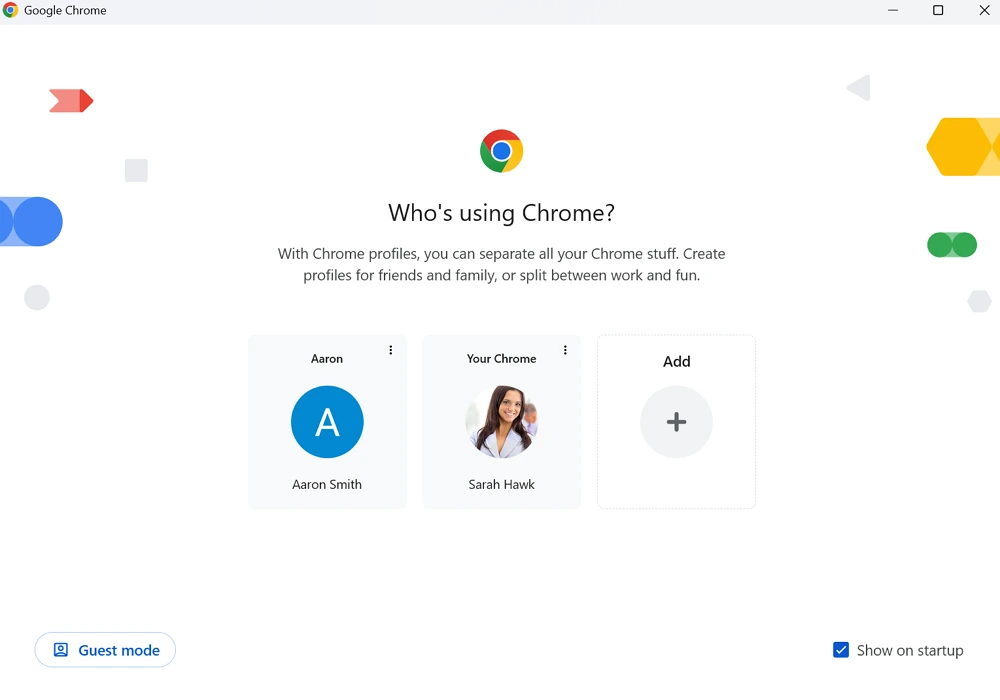
Chrome-profielen fungeren als volledig afzonderlijke browsers die binnen Chrome draaien. Elk profiel heeft zijn eigen Google-login, bladwijzers, extensies, cookies en sessies.
Om van profiel te wisselen:
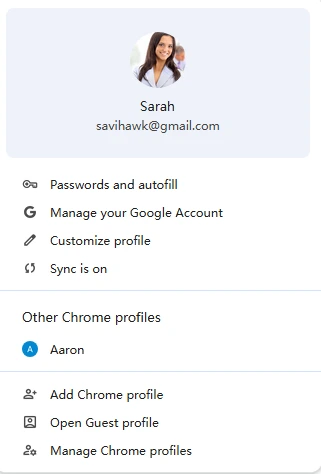
1. Klik op uw profielpictogram in de rechterbovenhoek van de browser.
2. Er verschijnt een paneel met alle Chrome-profielen.
3. Selecteer het profiel waarnaar u wilt overschakelen.
4. Chrome opent een nieuw venster met de gegevens van dat profiel.
Dit zorgt ervoor dat:
- Geen gegevensoverlap
- Geen gemengde bladwijzers
- Geen cookies delen
- Geen detectie van meerdere accounts
- Afzonderlijke extensies
- Duidelijk persoonlijk versus werk identiteitsbeheer
Als u Chrome gebruikt voor werk, school, nevenprojecten of meerdere Gmail-accounts, is het gebruik van profielen de beste oplossing voor de lange termijn.
Hoe u van Chrome-account wisselt op de iPhone
Chrome op iOS ondersteunt geen meerdere browserprofielen. Apple beperkt browser-identiteitsbeheer op systeemniveau, dus je enige optie is het wisselen van Google-accounts binnen de Chrome-app.
Om van account te wisselen:
1. Open Chrome op je iPhone of iPad.
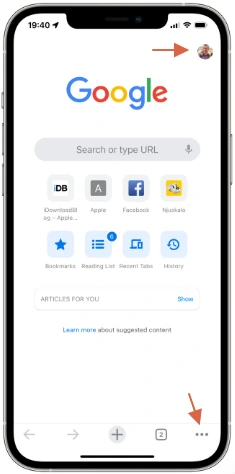
2. Tik op de drie puntjes (•••) rechtsonder.
3. Tik op Instellingen.
4. Tik onder Jij en Google op je e-mailadres.
5. Kies een ander ingelogd account of tik op Account toevoegen.
6. Chrome synchroniseert de gegevens van dat account (geschiedenis, wachtwoorden, enz.) volgens uw instellingen.
Omdat er geen profielisolatie is, delen alle accounts op iOS dezelfde browseromgeving. Als u sterk afhankelijk bent van meerdere accounts of werkruimte-identiteiten, kan frequent wisselen op iOS lastig zijn.
Hoe u van Chrome-account wisselt op Android
Chrome op Android is flexibeler omdat Google-accounts op systeemniveau zijn geïntegreerd.
Om van account te wisselen:
1. Open Chrome.
2. Tik op de drie puntjes (•••) in de rechterbovenhoek.
3. Selecteer Instellingen.
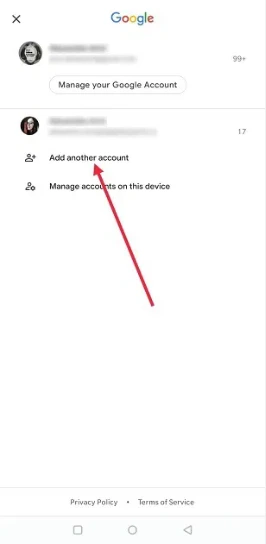
4. Tik bovenaan het scherm op uw e-mailadres.
5. Kies uit bestaande aan het apparaat gekoppelde Google-accounts of tik op Nog een account toevoegen.
6. Selecteer synchronisatievoorkeuren.
Android synchroniseert ook Google-accounts via Instellingen → Accounts → Google. Wanneer u een account aan uw telefoon toevoegt, wordt deze automatisch beschikbaar in Chrome.
Een voordeel van Android is het soepeler schakelen tussen accounts, vooral voor gebruikers die meerdere Gmail-inboxen of Drive-mappen gebruiken.
Meerdere Google-accounts efficiënt beheren in Chrome
Als je met een klein aantal accounts werkt – bijvoorbeeld één persoonlijke Gmail-account en één zakelijke Google Workspace-login – zijn de ingebouwde tools van Chrome vaak voldoende. Maar als je 5, 10 of meer accounts beheert, zijn efficiëntie en organisatie essentieel.
Hier zijn enkele strategieën om georganiseerd te blijven:
1. Gebruik Chrome-profielen voor een duidelijke scheiding
Maak voor elke belangrijke identiteit een speciaal profiel:
- Persoonlijk
- Werk
- Freelance
- School
- Klant A / Klant B
- Sociale media projecten
- E-commerce-accounts
Elk profiel heeft zijn eigen cookies, extensies, bladwijzers en inloggegevens.
2. Gebruik kleurcodering
Chrome ondersteunt verschillende thema's en kleuren per profiel, zodat u direct kunt zien welk profiel u gebruikt.
3. Extensies per profiel aanpassen
Werkprofielen kunnen productiviteitshulpmiddelen bevatten, terwijl persoonlijke profielen beperkt kunnen blijven.
4. Schakel 'alles synchroniseren' uit als u vaak wisselt
U kunt aanpassen wat Chrome synchroniseert, zodat ongewenste gegevensoverlapping wordt voorkomen.
5. Houd accounts aangemeld
Chrome ondersteunt meerdere gelijktijdige Google-sessies, dus u hoeft zich niet af te melden.
6. Gebruik aparte wachtwoorden of wachtwoordbeheerders
Om fouten te verminderen en werk-/persoonlijke accounts veilig te houden.
Zelfs met een goede organisatie heeft Chrome nog steeds beperkingen, vooral voor mensen die professioneel veel accounts beheren. Daar komt de AdsPower-browser om de hoek kijken.
Geavanceerd Chrome-accountbeheer met AdsPower
Chrome is ontwikkeld voor gewone gebruikers, niet voor mensen die 20, 50 of 200 Google-accounts beheren voor meerdere projecten.
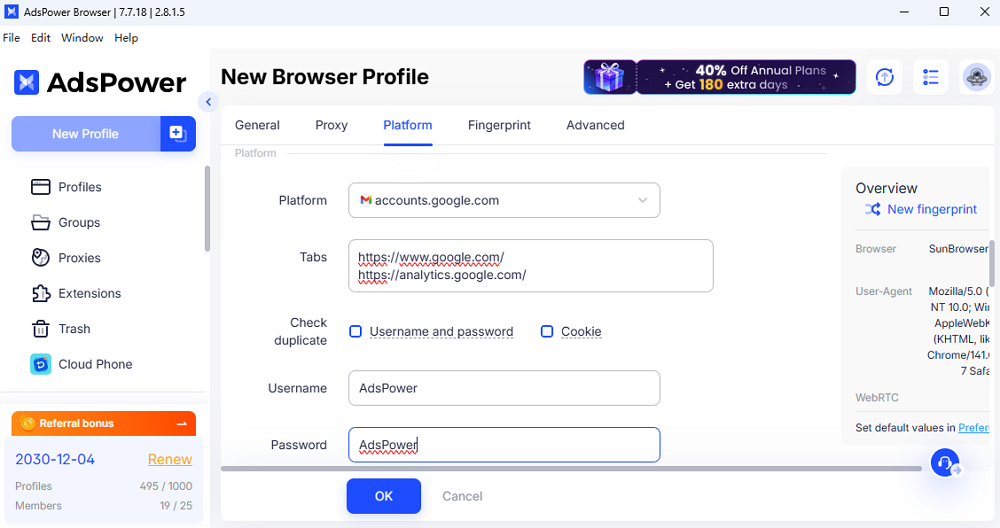
AdsPower lost dit op door virtualisatie van browserprofielen aan te bieden met ingebouwde anti-detectietechnologie. Elk profiel gedraagt zich als een volledig afzonderlijk apparaat met een eigen vingerafdruk.
Wat AdsPower biedt
- Unieke browservingerafdrukken voor elk profiel
- Geïsoleerde cookie-omgevingen (geen cross-tracking)
- Ingebouwde proxy-ondersteuning voor elk profiel
- Enorme schaalbaarheid - honderden of duizenden accounts
- Tagging en mappen voor het organiseren van klanten of projecten
- Teamsamenwerking (profielen veilig delen)
- Automatiseringstools (RPA) voor herhaalde taken
- Minder risico op verificatielussen
- Betere accountveiligheid voor platforms zoals Google, Facebook, Amazon, TikTok, etc.
Waarom AdsPower beter is voor gebruikers met meerdere accounts
Wanneer u grote aantallen accounts beheert - contentcreatie, e-commercewinkels, affiliate marketing, betaalde advertenties, Google-accounts van klanten, enz. - kan Chrome vingerafdrukken niet voldoende isoleren. Dit kan leiden tot:
- Account koppelen
- Verdachte inlogvlaggen
- Verboden
- Herhaalde verificatiecodes
- Problemen op verschillende platforms volgen
AdsPower's anti-detectiesysteem voorkomt deze problemen. Elk profiel gedraagt zich als een uniek apparaat vanaf een unieke locatie, waardoor het de voorkeurstool is voor bureaus en professionele accountmanagers.
Leer hoe u een Google-account aanmaakt en beheert in de AdsPower-browser >>
Chrome-profielen versus AdsPower: welke moet u gebruiken?
|
Functie |
Chrome-profielen |
AdsPower |
|
Aantal profielen |
Beperkt door systeembronnen |
Honderden of duizenden |
|
Cookie-isolatie |
Goed |
Uitstekend (volledig sandbox) |
|
Browservingerafdruk |
Identiek voor alle profielen |
Uniek voor elk profiel |
|
Proxy-integratie |
Handleiding |
Ingebouwd voor elk profiel |
|
Accountbeveiliging |
Basis |
Professioneel niveau anti-detect |
|
Automatisering |
Niet beschikbaar |
Volledige RPA-automatisering |
|
Teamsamenwerking |
Geen |
Ja |
|
Beste voor |
Licht tot gemiddeld gebruik |
Zwaar, professioneel gebruik |
Als u slechts 2 tot 4 accounts beheert, werken Chrome-profielen goed.
Maar als u op grote schaal accounts beheert (klantaccounts, marketing, e-commerce of workflows voor meerdere merken), biedt AdsPower de isolatie, automatisering en beveiliging die Chrome niet kan bieden.
Aanbevolen procedures voor het beheren van meerdere Google-accounts
Wanneer u meerdere Google-accounts gebruikt voor werk, persoonlijke taken en verschillende projecten, kan het overschakelen snel onoverzichtelijk worden. Door een paar eenvoudige tips te volgen, houdt u uw accounts georganiseerd, voorkomt u overlapping van gegevens en zorgt u voor soepeler browsen in Chrome. Deze gewoonten verminderen ook fouten die vaak leiden tot een blokkering of de noodzaak tot Google-accountherstel.
1. Maak aparte Chrome-profielen
Gebruik afzonderlijke profielen voor belangrijke accounts om cookies, bladwijzers en instellingen volledig gescheiden te houden.
2. Chrome-synchronisatie-instellingen aanpassen
Schakel synchronisatie uit of beperk het tot accounts die geen bladwijzers of wachtwoorden mogen delen.
3. Gebruik een wachtwoordbeheerder
Door uw inloggegevens buiten Chrome op te slaan, voorkomt u onbedoelde synchronisatie tussen accounts.
4. Label profielen duidelijk
Gebruik duidelijke namen en kleuren, zoals 'Werk', 'Privé' of 'Klant A', zodat u ze snel kunt herkennen.
5. Vermijd het wisselen van accounts binnen één profiel
Hierdoor worden cookieconflicten, verificatieverzoeken en onjuiste accountaanmeldingen verminderd.
6. Houd gevoelige accounts geïsoleerd
Financiële, advertentie- of beheeraccounts moeten een eigen profiel hebben.
7. Gebruik AdsPower voor grootschalig accountbeheer
Voor degenen die professioneel veel accounts beheren, biedt AdsPower echte isolatie met unieke vingerafdrukken en proxy-ondersteuning.
Veelgestelde vragen
Hoe kan ik van Google-account wisselen in Chrome zonder uit te loggen?
Klik op je profielfoto (desktop) of ga naar de Chrome-instellingen (mobiel) en selecteer een ander account waarmee je al bent ingelogd. Chrome ondersteunt meerdere actieve sessies, dus schakelen gaat direct. Gebruik voor een duidelijkere scheiding verschillende Chrome-profielen voor elk account.
Waarom schakelt Chrome over naar het verkeerde Google-account?
Dit gebeurt meestal wanneer meerdere accounts één Chrome-profiel delen. Google gebruikt standaard het eerste toegevoegde account. Meld u af bij alle accounts op Google.com, log eerst opnieuw in met uw primaire voorkeursaccount of gebruik afzonderlijke Chrome-profielen voor betrouwbare wisselingen.
Waarom krijg ik steeds verificatieverzoeken wanneer ik van account wissel?
Google vraagt om verificatie wanneer het ongebruikelijke activiteit, cookie-overlap of wijzigingen in IP-/netwerkgegevens detecteert. Het wisselen van accounts binnen één profiel kan deze controles activeren. Afzonderlijke profielen, of tools met geïsoleerde omgevingen, helpen stabiele sessies te behouden en het aantal verificatieverzoeken te verminderen.
