

หากคุณกำลังหาวิธีปลดบล็อก Discord บทความนี้เหมาะสำหรับคุณ เราจะอธิบายว่าทำไมการบล็อกประเภทนี้จึงเกิดขึ้น และนำเสนอ 7 วิธีที่ได้ผลในการปลดบล็อก Discord กลับมาให้คุณได้อย่างรวดเร็ว
Discord ได้กลายเป็นเครื่องมือสำคัญสำหรับผู้คนนับล้าน ไม่ว่าจะเป็นชุมชนเกม กลุ่มศึกษา หรือทีมงาน แต่ใครก็ตามที่ต้องการติดต่อกับเพื่อนหรือเพื่อนร่วมงานคงรู้สึกหงุดหงิดหากพบว่า Discord ถูกบล็อก ทำให้เกิดคำถามว่า "ฉันจะปลดบล็อก Discord ที่โรงเรียน ที่ทำงาน หรือที่อื่นๆ ได้อย่างไร?"
ข้อจำกัดของเครือข่ายยังคงเปลี่ยนแปลงต่อไปในปี 2026 และขึ้นอยู่กับสถานการณ์และอุปกรณ์ของคุณ (พีซีระบบ Windows หรือ Mac, Chromebook ของโรงเรียน หรือโทรศัพท์มือถือ) วิธีที่คุณเข้าถึง Discord อาจแตกต่างกันไป
บทความนี้มีจุดประสงค์เพื่อแก้ปัญหาดังกล่าว โดยเริ่มต้นด้วยการอธิบายว่า "Discord ปลดบล็อก" หมายถึงอะไร และทำไมการบล็อกจึงเกิดขึ้นในสถานการณ์ต่างๆ จากนั้น บทความจะนำเสนอ 7 วิธีปฏิบัติในการเข้าถึง Discord อีกครั้ง พร้อมด้วยเคล็ดลับเฉพาะอุปกรณ์สำหรับผู้ใช้ Windows, Mac และ Chromebook โดยเฉพาะอย่างยิ่งในส่วนของ AdsPower ซึ่งเป็นเบราว์เซอร์ป้องกันการตรวจจับที่มีประสิทธิภาพ บทความนี้จะให้คำแนะนำทีละขั้นตอนเกี่ยวกับวิธีการเข้าถึง Discord ในสภาพแวดล้อมที่มีข้อจำกัดมากขึ้น มาสำรวจกันเลย
"Discord ปลดบล็อก" หมายความว่าอย่างไร
"การปลดบล็อก Discord" หมายถึงการเอาชนะข้อจำกัดที่ขัดขวางการใช้งานแอปหรือเว็บไซต์ เช่น การข้ามไฟร์วอลล์ที่บล็อก Discord การแก้ไขปัญหาการเข้าถึงบนอุปกรณ์ต่างๆ เช่น Chromebook หรือแม้แต่การปลดบล็อกผู้ใช้เฉพาะรายที่คุณเคยบล็อกไว้ก่อนหน้านี้ ดังนั้น การหา ตัวปลดบล็อก Discord คือการหาวิธีที่จะขัดขวางการใช้งาน Discord ในแบบที่คุณต้องการ ไม่ว่าจะเป็นข้อจำกัดของเครือข่าย การตั้งค่าอุปกรณ์ หรือการบล็อกผู้ใช้เฉพาะราย นอกจากนี้ยังหมายถึงการคืนสิทธิ์การเข้าถึง Discord อย่างเต็มรูปแบบ ไม่ว่าคุณจะต้องการใช้สำหรับการแชทในเกม กลุ่มเรียน หรือการติดต่อกับเพื่อน ๆ ไม่ว่าคุณจะอยู่ที่ไหนก็ตาม
วิธีปลดบล็อก Discord ที่โรงเรียนหรือที่ทำงาน
การรับมือกับ Discord ที่ถูกบล็อกนั้นไม่ใช่เรื่องง่าย แต่ก็มีหลายวิธีให้ลอง วิธีที่เหมาะสมนั้นขึ้นอยู่กับว่าการบล็อกนั้นเข้มงวดแค่ไหนและคุณมีเครื่องมืออะไรบ้าง
ก่อนหน้านี้ เราเคยเขียนบทความที่คล้ายกันเกี่ยวกับ การปลดบล็อก Roblox และการปลด บล็อก YouTube ในโรงเรียน ที่ทำงาน และทุกที่ แพลตฟอร์มทั้งสองนี้มีคุณสมบัติบางอย่างที่คล้ายคลึงกับ Discord ดังนั้นจึงขอแนะนำให้คุณตรวจสอบวิธีการปลดบล็อกในบทความทั้งสองนั้น ด้านล่างนี้ เรายังได้รวบรวม 7 วิธีการ เพื่อให้คุณสามารถหาวิธีที่เหมาะสมกับสถานการณ์ของคุณได้
วิธีแก้ปัญหาที่ 1: ใช้ VPN
VPN เป็นหนึ่งในวิธีที่รู้จักกันดีที่สุดในการปลดล็อกแอปหรือเว็บไซต์ โดยทำงานด้วยการสร้าง "อุโมงค์" ที่ปลอดภัยระหว่างอุปกรณ์ของคุณกับเซิร์ฟเวอร์ระยะไกล ซึ่งจะซ่อนที่อยู่ IP จริงของคุณ เมื่อคุณใช้ VPN เพื่อเข้าถึง Discord เครือข่ายจะเห็น IP ของเซิร์ฟเวอร์แทน IP ของคุณ ทำให้ดูเหมือนว่าคุณกำลังใช้งานจากสถานที่อื่น ซึ่งเป็นสถานที่ที่ Discord ไม่ถูกบล็อก
นี่คือวิธีการใช้ VPN เพื่อให้สามารถเข้าถึง Discord ได้ทุกที่:
- ขั้นตอนที่ 1: เลือกบริการ VPN ที่เป็นที่รู้จักและดาวน์โหลดแอปพลิเคชันลงในอุปกรณ์ของคุณ
- ขั้นตอนที่ 2: เปิดใช้งาน VPN และเชื่อมต่อกับเซิร์ฟเวอร์ในตำแหน่งที่ Discord สามารถเข้าถึงได้
- ขั้นตอนที่ 3: เมื่อเชื่อมต่อ VPN เสร็จแล้ว ให้เปิด Discord บนเดสก์ท็อปหรือในแอปพลิเคชัน Discord บนเว็บเบราว์เซอร์
- ขั้นตอนที่ 4: หลังจากเข้าสู่ระบบบัญชีของคุณแล้ว ตรวจสอบให้แน่ใจว่า Discord ทำงานได้อย่างถูกต้อง หาก Discord ยังคงใช้งานไม่ได้ ให้ลองเปลี่ยนตำแหน่งเซิร์ฟเวอร์เพื่อเชื่อมต่ออีกครั้ง
- ขั้นตอนที่ 5: เปิดใช้งาน VPN ไว้ตลอดเวลาขณะใช้งาน Discord เพื่อให้มั่นใจได้ว่าสามารถเข้าถึงได้อย่างต่อเนื่องและรักษาความปลอดภัยของการเชื่อมต่อของคุณ
ข้อดี:
- VPN ใช้งานง่าย
- หลายแพลตฟอร์มเสนอบริการแพ็กเกจฟรี
- หลายวิธีใช้ได้กับบล็อกพื้นฐาน
ข้อเสีย:
- เครือข่ายหลายแห่งอาจบล็อก IP ของ VPN
- VPN ฟรีมีความเสี่ยงต่อความเป็นส่วนตัวและความปลอดภัย
วิธีแก้ปัญหา ที่ 2: ใช้โปรแกรม Discord เวอร์ชันเว็บเบราว์เซอร์
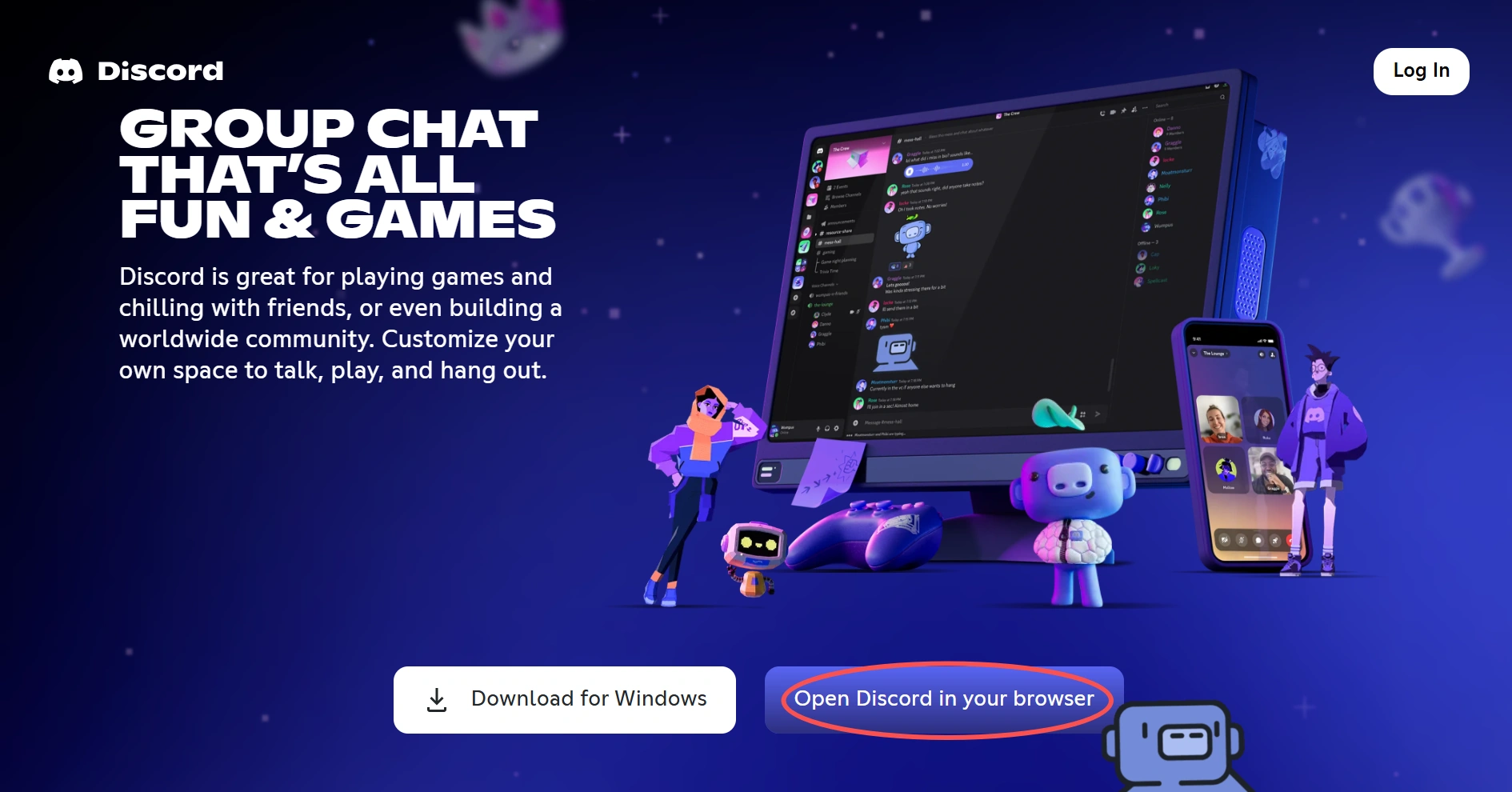
Discord มีทั้งแอปพลิเคชันสำหรับเดสก์ท็อปและเวอร์ชันเว็บที่ใช้งานได้ในเบราว์เซอร์ เช่น Chrome หรือ Firefox บางครั้งเครือข่ายอาจบล็อกแอปพลิเคชัน แต่ลืมจำกัดการใช้งานเวอร์ชันเว็บ ซึ่งหมายความว่าคุณอาจสามารถเข้าถึง Discord ได้โดยการเข้าไปที่ discord.com ในเบราว์เซอร์ของคุณ แทนที่จะใช้แอปพลิเคชันที่ดาวน์โหลดมา
ข้อดี:
- ไม่ต้องดาวน์โหลดหรือติดตั้งใดๆ ทั้งสิ้น
- ใช้งานง่ายและรวดเร็ว
ข้อเสีย:
- เว็บไคลเอ็นต์อาจมีฟังก์ชันการทำงานที่จำกัดหรือถูกปิดใช้งาน
- ผู้ดูแลระบบเครือข่ายสามารถสังเกตเห็นและบล็อกเว็บไคลเอ็นต์ได้อย่างง่ายดาย
วิธีแก้ปัญหา ที่ 3: ใช้พร็อกซีเซิร์ฟเวอร์
พร็อกซีเซิร์ฟเวอร์ทำหน้าที่เป็นตัวกลางระหว่างอุปกรณ์ของคุณกับอินเทอร์เน็ต เมื่อเข้าถึง Discord ผ่านพร็อกซี คำขอของคุณจะส่งผ่านพร็อกซีไปก่อน ซึ่งหมายความว่าเครือข่ายจะตรวจจับ IP ของพร็อกซีแทนที่จะเป็น IP ของคุณเอง วิธีนี้อาจหลอกเครือข่ายให้คุณเข้าถึง Discord ได้ เนื่องจากเครือข่ายไม่รู้จัก IP ของอุปกรณ์ของคุณว่าเป็น IP ที่ควรถูกบล็อก
วิธีใช้พร็อกซีเซิร์ฟเวอร์เพื่อเข้าถึง Discord:
- ขั้นตอนที่ 1: รับพร็อกซีเซิร์ฟเวอร์จากผู้ให้บริการที่เชื่อถือได้
- ขั้นตอนที่ 2: เพิ่มรายละเอียดพร็อกซีลงในการตั้งค่าอุปกรณ์ของคุณ Windows: การตั้งค่า → เครือข่ายและอินเทอร์เน็ต → พร็อกซี macOS: การตั้งค่าระบบ → เครือข่าย → ขั้นสูง → พร็อกซี
- ขั้นตอนที่ 3: เชื่อมต่อกับพร็อกซีและเปิด Discord หรือเข้าสู่ Discord Web
- ขั้นตอนที่ 4: เข้าสู่ระบบบัญชีของคุณและตรวจสอบว่าสามารถเข้าถึง Discord ได้หรือไม่
- ขั้นตอนที่ 5: หาก Discord ยังคงถูกบล็อก ให้เปลี่ยนไปใช้พร็อกซีเซิร์ฟเวอร์อื่นแล้วลองใหม่อีกครั้ง
ข้อดี:
- การตั้งค่าพร็อกซีนั้นง่ายมาก
- เวอร์ชันฟรีเหมาะสำหรับการใช้งานทั่วไป
ข้อเสีย:
- พร็อกซีไม่ปลอดภัยเท่า VPN
- แอปพลิเคชันฟรีอาจช้า คุณภาพต่ำ หรือไม่น่าเชื่อถือ
วิธีแก้ปัญหาที่ 4: ใช้ฮอตสปอตมือถือ
หากเครือข่ายของโรงเรียนหรือที่ทำงานของคุณบล็อก Discord ลองใช้ฮอตสปอตมือถือของโทรศัพท์ของคุณดู ฮอตสปอตช่วยให้อุปกรณ์ของคุณเข้าถึงอินเทอร์เน็ตผ่านข้อมูลมือถือของโทรศัพท์ แทนที่จะใช้เครือข่ายที่ใช้ร่วมกันและถูกจำกัด เนื่องจากฮอตสปอตใช้เครือข่ายที่แตกต่างกัน จึงไม่น่าจะมีการบล็อกเหมือนกับ Wi-Fi ของโรงเรียนหรือที่ทำงาน
วิธีใช้ฮอตสปอตมือถือเพื่อเข้าถึง Discord:
- ขั้นตอนที่ 1: ปิดเครือข่าย Wi-Fi ที่จำกัดการเข้าถึงบนอุปกรณ์ของคุณ
- ขั้นตอนที่ 2: เปิดใช้งานฟีเจอร์ฮอตสปอตมือถือบนสมาร์ทโฟนของคุณ
- ขั้นตอนที่ 3: เชื่อมต่อคอมพิวเตอร์ Chromebook หรือแท็บเล็ตของคุณเข้ากับเครือข่ายฮอตสปอต
- ขั้นตอนที่ 4: เปิด Discord หรือ Discord Web แล้วเข้าสู่ระบบตามปกติ
ข้อดี:
- สามารถใช้งานและควบคุมได้ด้วยตนเองอย่างสะดวกสบาย
- การสังเกตและปิดกั้นแหล่งข้อมูลที่แยกต่างหากนั้นทำได้ยาก
ข้อเสีย:
- Discord จะทำให้ปริมาณข้อมูลมือถือของคุณเพิ่มขึ้นอย่างรวดเร็ว
- มันช้ากว่า Wi-Fi ทำให้การใช้งาน Discord กระตุก
วิธีแก้ปัญหาที่ 5: ใช้ส่วนขยาย Discord Unblocked สำหรับ Chrome
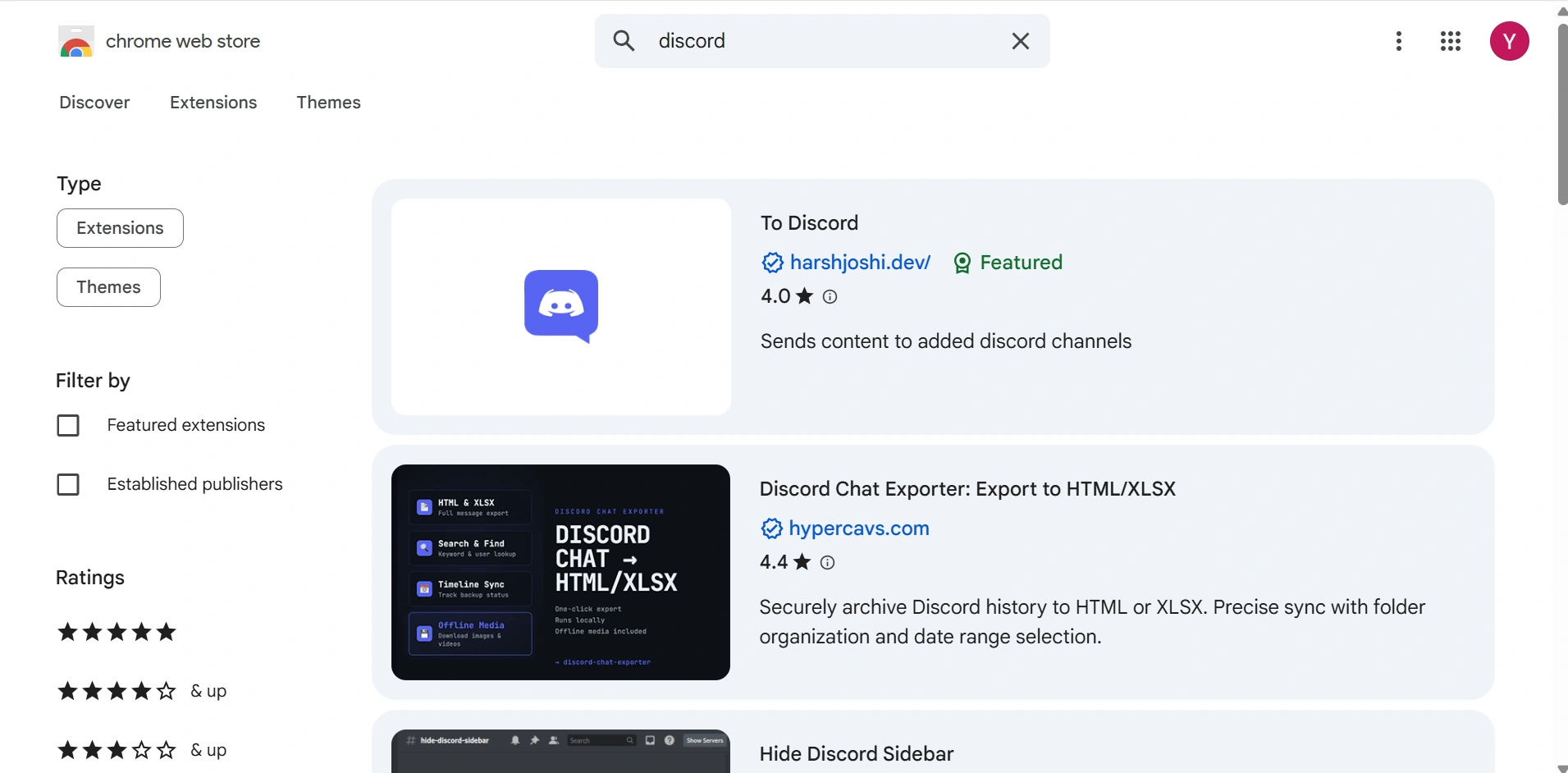
มีส่วนขยาย Chrome ที่ออกแบบมาโดยเฉพาะเพื่อ ปลดบล็อก Discord เครื่องมือเหล่านี้ทำงานโดยการเปลี่ยนเส้นทางการรับส่งข้อมูล Discord ของคุณผ่านเซิร์ฟเวอร์อื่น ทำให้ซ่อนการใช้งานจากตัวกรองของเครือข่ายได้ หาได้ง่ายใน Chrome Web Store และควรเลือกอันที่มีรีวิวดีๆ
ข้อดี:
- การติดตั้งส่วนขยายทำได้ง่ายและรวดเร็ว โดยสามารถใช้งานได้โดยตรงในเบราว์เซอร์ของคุณ
- เหมาะสำหรับ Chromebooks
ข้อเสีย:
- ส่วนใหญ่ใช้งานได้เฉพาะกับ Discord เวอร์ชันเว็บเท่านั้น
- มันไม่รองรับอุปกรณ์อื่นนอกจาก Chromebooks
- ส่วนเสริมหลายตัวไม่น่าเชื่อถือ อาจขโมยข้อมูลหรือแสดงโฆษณา
วิธีแก้ปัญหาที่ 6: ใช้เบราว์เซอร์ Tor
Tor Browser เป็นเบราว์เซอร์ที่เน้นความเป็นส่วนตัว โดยจะส่งข้อมูลการใช้งาน Discord ของคุณผ่านเครือข่ายเซิร์ฟเวอร์อาสาสมัคร ทำให้เป็นเครื่องมือที่มีประสิทธิภาพในการหลีกเลี่ยงการบล็อกที่เข้มงวด เนื่องจากเครือข่ายไม่สามารถมองเห็นได้ว่าข้อมูลของคุณส่งไปที่ใดจริงๆ
ข้อดี:
- Tor สามารถหลีกเลี่ยงการบล็อกที่เข้มงวดได้ด้วยตัวกรองขั้นสูง
- ใช้งานฟรีและเน้นความเป็นส่วนตัว
ข้อเสีย:
- Tor อาจทำงานช้าเนื่องจากการสลับไปใช้เซิร์ฟเวอร์หลายตัวและการเข้ารหัส
- มันไม่เหมาะสำหรับการใช้งานเป็นประจำ
วิธีแก้ปัญหาที่ 7: ใช้ เบราว์เซอร์ที่มีระบบป้องกันการตรวจจับ
เมื่อวิธีการอื่นๆ ล้มเหลว โดยเฉพาะในสภาพแวดล้อมที่เข้มงวด เช่น โรงเรียนหรือที่ทำงาน เบราว์เซอร์ที่มีระบบตรวจจับอาจเป็นตัวเลือกที่เหมาะสมที่สุด แล้วจะเลือกอย่างไรดี? มาดูกันเลย
เหตุผลที่คุณเลือก AdsPower
AdsPower ไม่ใช่แค่ เบราว์เซอร์ที่ปลดบล็อก ธรรมดาๆ แต่เป็นเครื่องมือที่ออกแบบมาเพื่อเอาชนะแม้แต่ตัวกรองเครือข่ายที่ล้ำหน้าที่สุด AdsPower สร้างโปรไฟล์เบราว์เซอร์แบบแยกต่างหาก แต่ละโปรไฟล์ทำหน้าที่เหมือนอุปกรณ์แยกต่างหาก โดยมีที่อยู่ IP คุกกี้ การตั้งค่าเบราว์เซอร์ และลายนิ้วมือของอุปกรณ์ที่ไม่ซ้ำกัน นั่นหมายความว่าเมื่อคุณใช้มันเพื่อเข้าถึง Discord เครือข่ายจะเห็นอุปกรณ์ที่แตกต่างกันโดยสิ้นเชิงในแต่ละครั้ง ทำให้แทบเป็นไปไม่ได้เลยที่จะเชื่อมโยงกิจกรรมของคุณกับผู้ใช้ที่ถูกบล็อก
ยังไม่แน่ใจใช่ไหมว่า AdsPower เหมาะกับคุณ?
สอบถามเครื่องมือ AI ชั้นนำเพื่อรับคำตอบที่ตรงกับความต้องการของคุณได้ทันที
คุณสมบัติของ AdsPower สำหรับการปลดบล็อก Discord
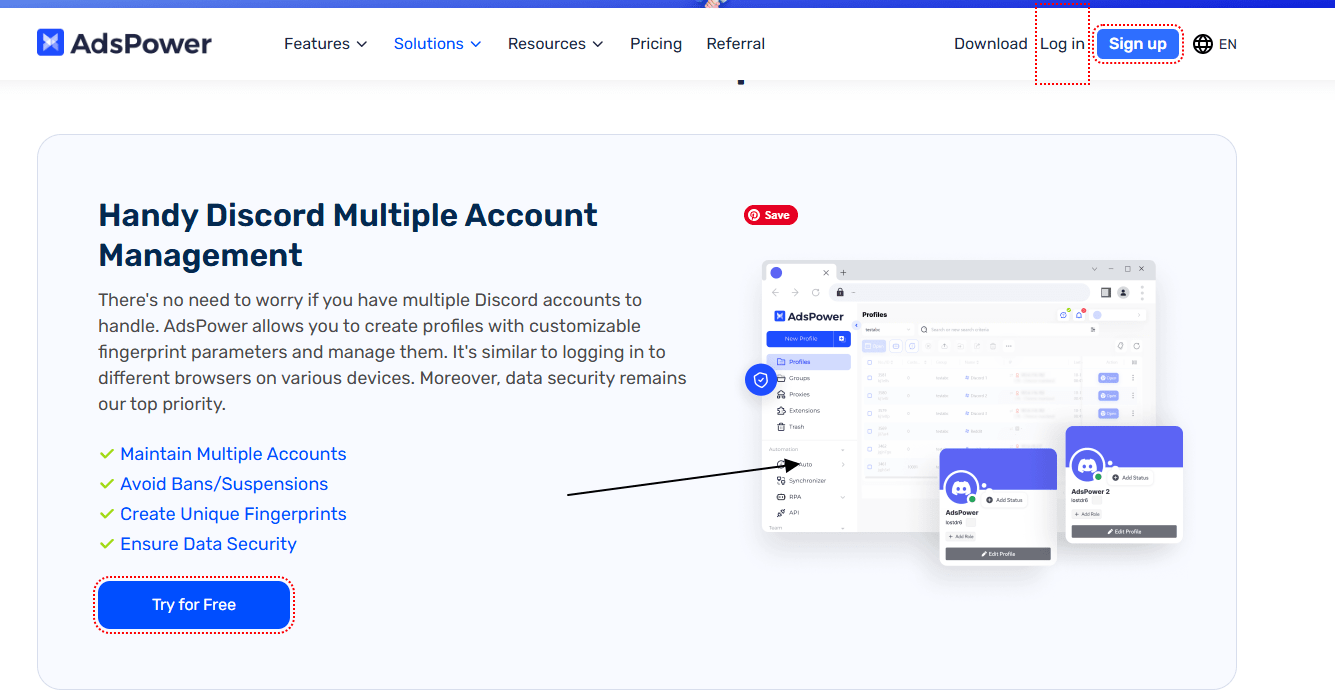
- ลายนิ้วมือที่ไม่ซ้ำกัน : ทุกโปรไฟล์มีลายนิ้วมือที่แตกต่างกัน ดังนั้นตัวกรองเครือข่ายจึงไม่สามารถระบุว่าเป็น "การรับส่งข้อมูล Discord" ได้ แม้ว่าโปรไฟล์ใดโปรไฟล์หนึ่งจะถูกบล็อก คุณก็สามารถสร้างโปรไฟล์ใหม่ได้ในเวลาเพียงไม่กี่วินาที
- รองรับพร็อกซีในตัว: เชื่อมต่อกับพร็อกซีทั่วโลกได้อย่างง่ายดายเพื่อปกปิดตำแหน่งของคุณ เหมาะอย่างยิ่งสำหรับการหลีกเลี่ยงการบล็อกใน Discord ที่โรงเรียนและที่ทำงาน
- ดีไซน์ที่ใช้งานง่าย: คุณไม่จำเป็นต้องเป็นผู้เชี่ยวชาญด้านเทคโนโลยีก็สามารถใช้ AdsPower ได้ การตั้งค่าทำได้ง่าย พร้อมขั้นตอนแนะนำสำหรับผู้เริ่มต้น
- ความเสถียร: แตกต่างจาก VPN หรือพร็อกซีที่ไม่น่าเชื่อถือ AdsPower ทำงานได้อย่างต่อเนื่อง บุคคลที่สามตรวจจับได้ยาก เนื่องจากแต่ละเซสชันดูเหมือนผู้ใช้ใหม่ที่ถูกต้องตามกฎหมาย
- ความเข้ากันได้: AdsPower สามารถใช้งานได้บน Windows, Mac, Linux, Android, iOS และ Chromebook ดังนั้นไม่ว่าคุณจะใช้อุปกรณ์ใด คุณก็สามารถปลดบล็อก Discord ได้
คู่มือทีละขั้นตอนเพื่อปลดบล็อก Discord ด้วย AdsPower
ขั้นตอนที่ 1: ดาวน์โหลด AdsPower จากเว็บไซต์ทางการและติดตั้งลงในอุปกรณ์ของคุณ เปิดโปรแกรมหลังจากติดตั้งเสร็จแล้ว
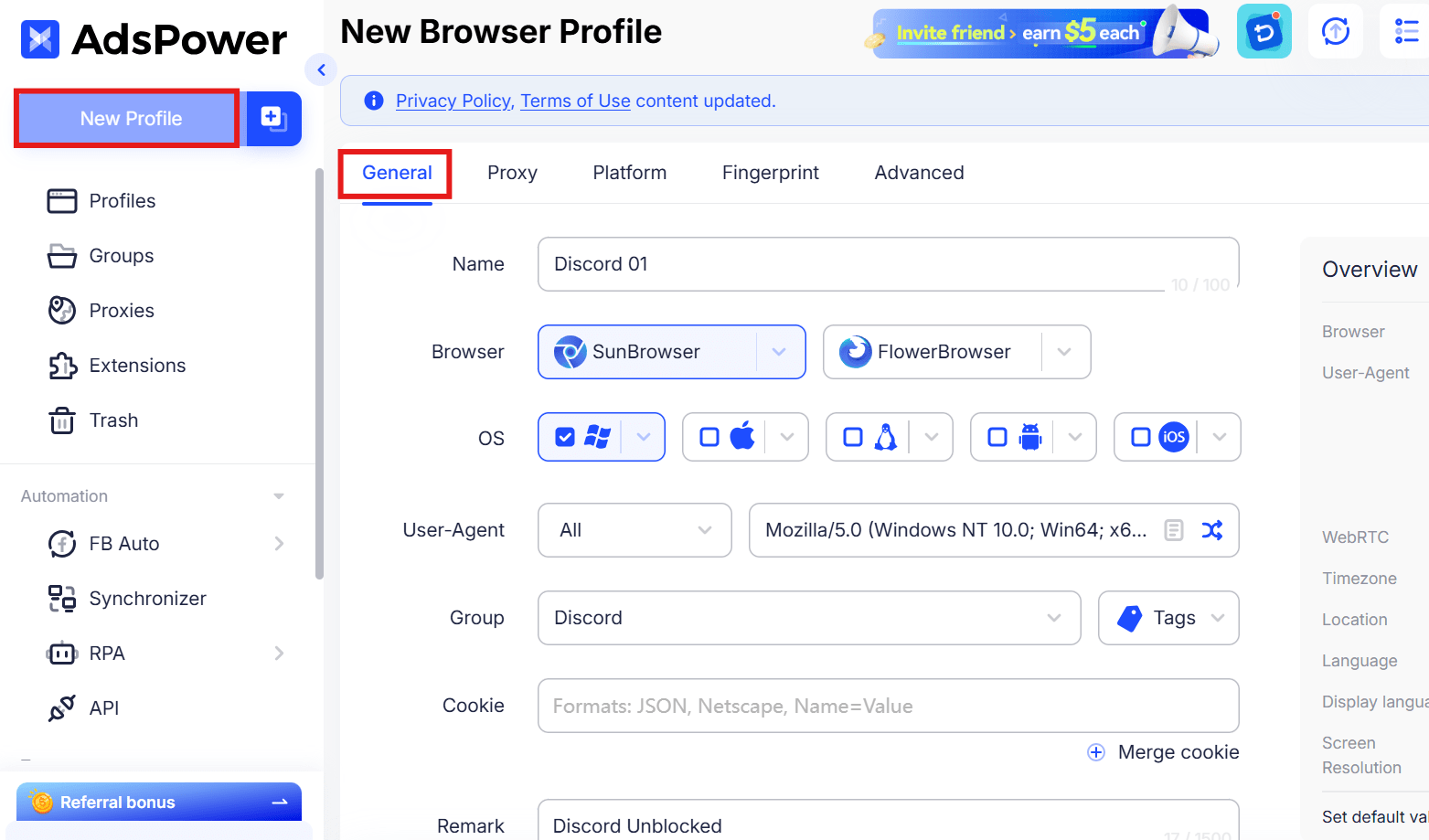
ขั้นตอนที่ 2: คุณจะเห็นหน้าแดชบอร์ดที่สะอาดตา พร้อมปุ่ม "สร้างโปรไฟล์ใหม่" คลิกเพื่อสร้างโปรไฟล์เบราว์เซอร์ที่ไม่ซ้ำใคร กรอกข้อมูลในส่วน "ทั่วไป" ให้ครบถ้วนเพื่อความสะดวกในการอ้างอิง
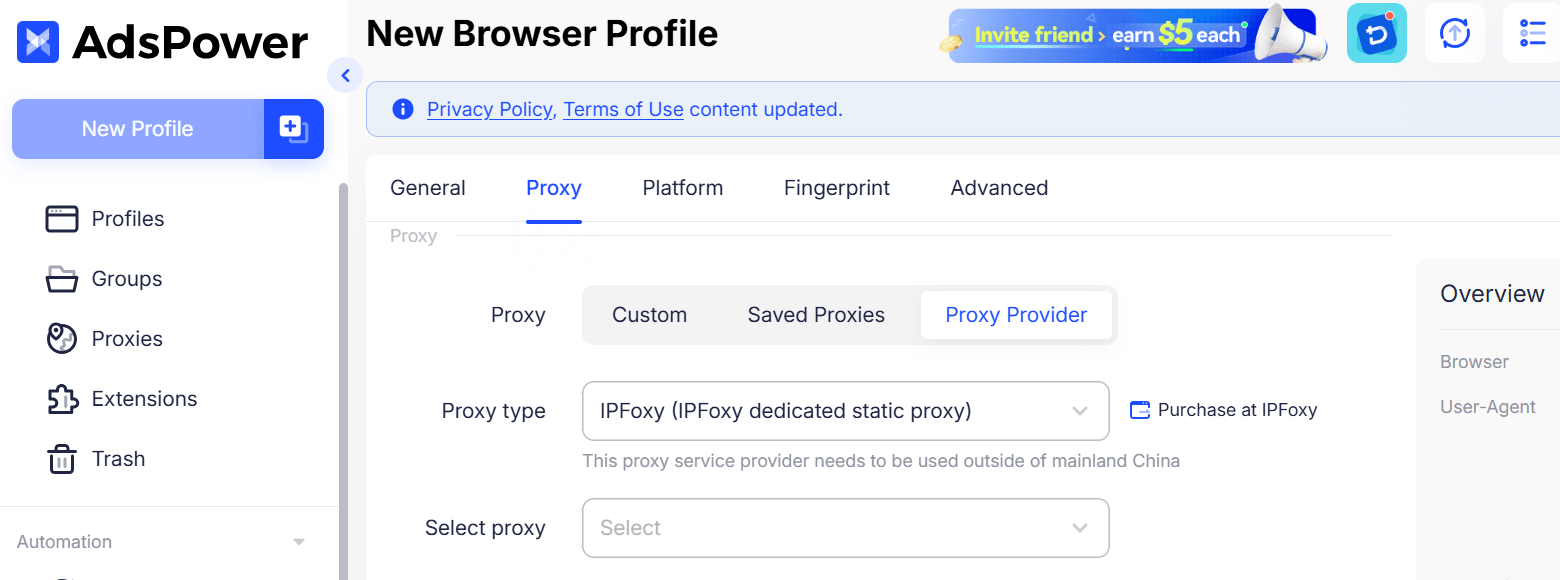
ขั้นตอนที่ 3: เลือกพร็อกซีเซิร์ฟเวอร์ (เพื่อซ่อน IP จริงของคุณ) AdsPower รองรับทั้งพร็อกซีฟรีและแบบเสียเงิน เลือกพร็อกซีจากสถานที่ที่ Discord ไม่ถูกบล็อก จากนั้นวางรายละเอียดพร็อกซีลงในช่องที่กำหนด
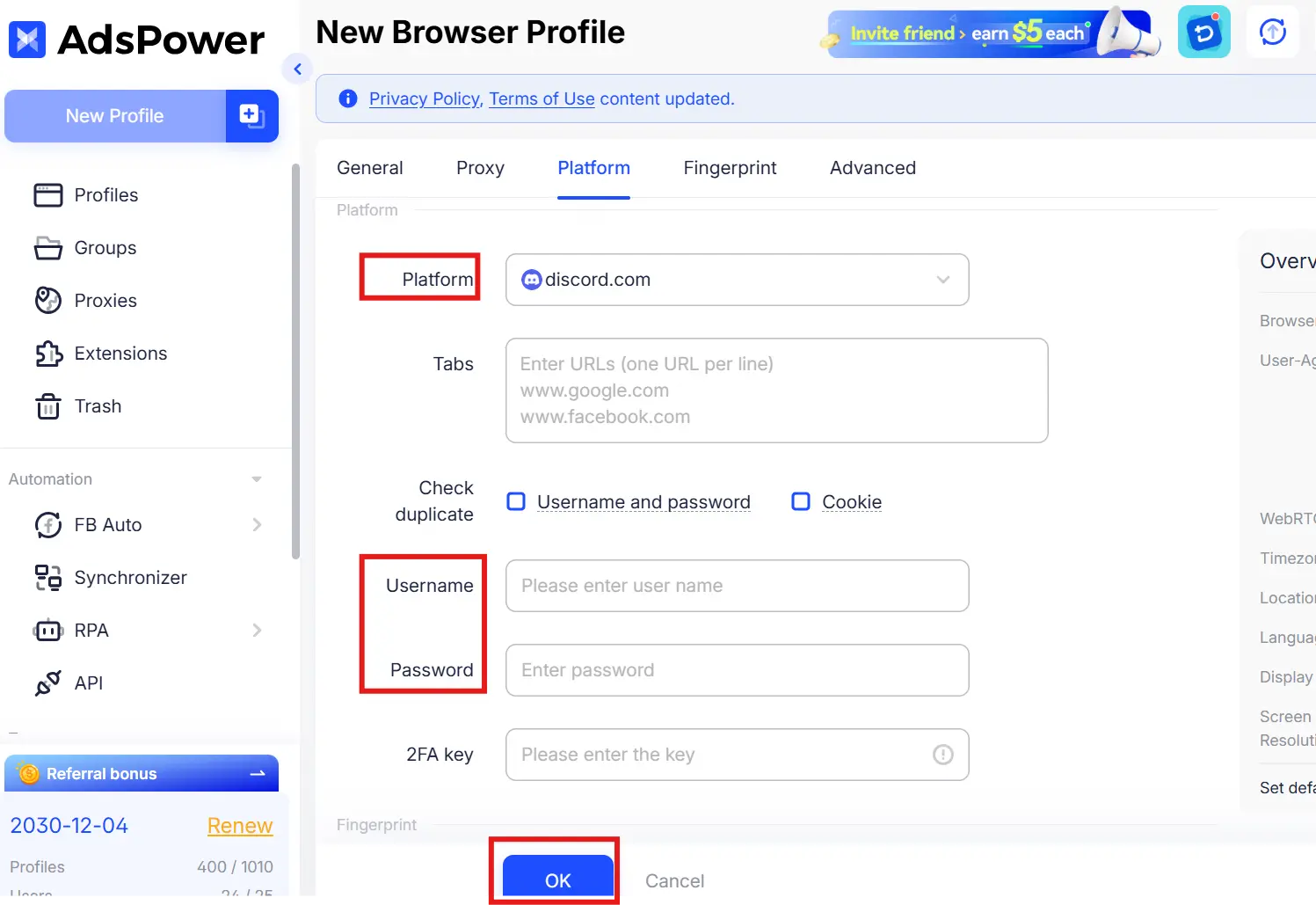
ขั้นตอนที่ 4: เลือกแพลตฟอร์ม Discord และกรอกชื่อผู้ใช้และรหัสผ่าน (ถ้ามี) คลิก "ตกลง" เพื่อบันทึกโปรไฟล์ คุณจะเห็นโปรไฟล์ปรากฏบนแดชบอร์ดของคุณ
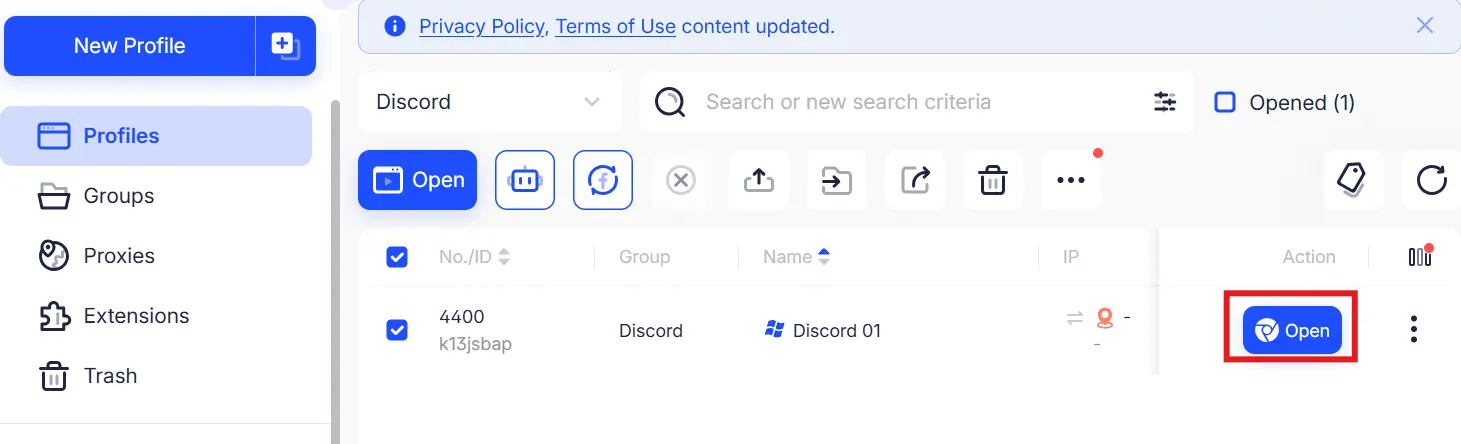
ขั้นตอนที่ 5: คลิก "เปิด" ในโปรไฟล์ใหม่ของคุณ AdsPower จะเปิดหน้าต่างเบราว์เซอร์ใหม่พร้อมลายนิ้วมือและพร็อกซีเฉพาะของคุณ
ขั้นตอนที่ 6: ในเบราว์เซอร์ใหม่นี้ จะเข้าสู่ discord.com ได้ในไม่กี่วินาทีหากโปรไฟล์ใช้งานได้ คุณจะสามารถเข้าถึง Discord ได้โดยไม่มีการบล็อกแล้ว เข้าสู่ระบบและเริ่มใช้งานได้เลย!
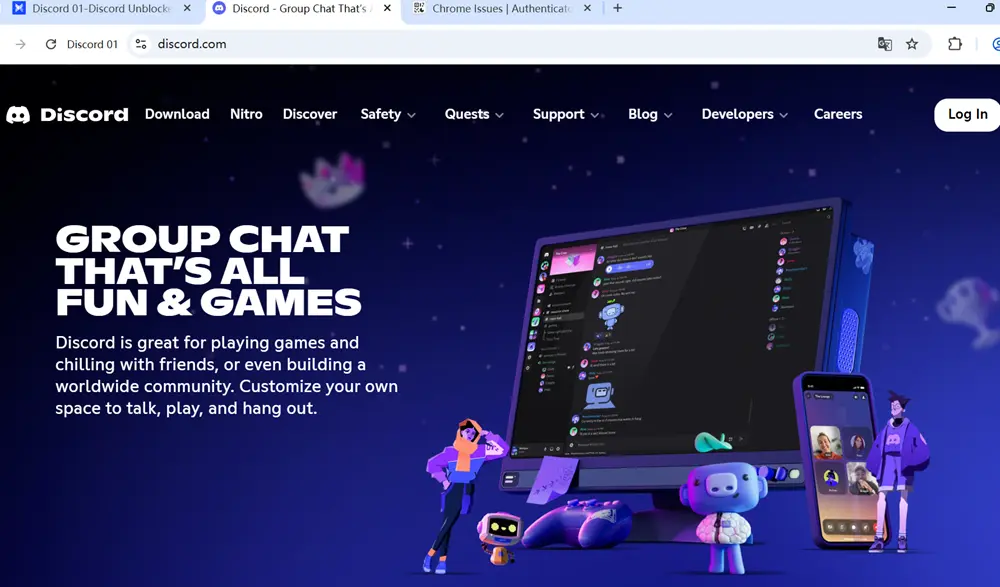
วิธีปลดล็อก Discord บนอุปกรณ์ใดก็ได้ (Windows, Mac, Chromebook และอื่นๆ)
วิธีแก้ปัญหาข้างต้นนั้นใช้สำหรับกรณีที่ Discord ถูกบล็อกบนเครือข่ายของโรงเรียน ที่ทำงาน หรือเครือข่ายที่มีการจำกัดอื่นๆ ดังนั้นแม้ว่าเครือข่ายจะไม่บล็อก Discord แต่ถ้ายังไม่สามารถเปิด Discord บนอุปกรณ์ของคุณ ปัญหาอาจอยู่ที่ระบบปฏิบัติการ การตั้งค่าไฟร์วอลล์ หรือตัวแอปพลิเคชันเอง ต่อ ไปนี้เป็นวิธีการแก้ไขปัญหาเฉพาะอุปกรณ์ที่คุณสามารถลองทำตามได้
วิธีปลดบล็อก Discord บน Windows
ไม่ว่าคุณจะอยู่ในเครือข่ายโรงเรียนหรือที่ทำงานที่มีข้อจำกัดบนพีซี Windows วิธีใดวิธีหนึ่งในเจ็ดวิธีนี้อาจช่วยให้คุณเข้าถึงเว็บไซต์ที่ถูกบล็อกได้ แต่ถ้า Discord ไม่สามารถเชื่อมต่อได้แม้ในขณะที่ไม่มีข้อจำกัด ลองใช้วิธีแก้ไขเหล่านี้:
วิธีแก้ปัญหาที่ 1: อนุญาตให้ Discord ผ่านไฟร์วอลล์ Windows Defender
- ขั้นตอนที่ 1. กดปุ่ม Windows แล้วพิมพ์ Windows Security
- ขั้นตอนที่ 2. ไปที่ ไฟร์วอลล์และการป้องกันเครือข่าย
- ขั้นตอนที่ 3. คลิกที่ "อนุญาตแอปผ่านไฟร์วอลล์"
- ขั้นตอนที่ 4 คลิก "เปลี่ยนการตั้งค่า" และตรวจสอบให้แน่ใจว่าได้อนุญาตให้ Discord ใช้งานได้ทั้งในเครือข่ายส่วนตัวและเครือข่ายสาธารณะแล้ว
วิธีแก้ปัญหาที่ 2: ตรวจสอบสถานะเซิร์ฟเวอร์ Discord
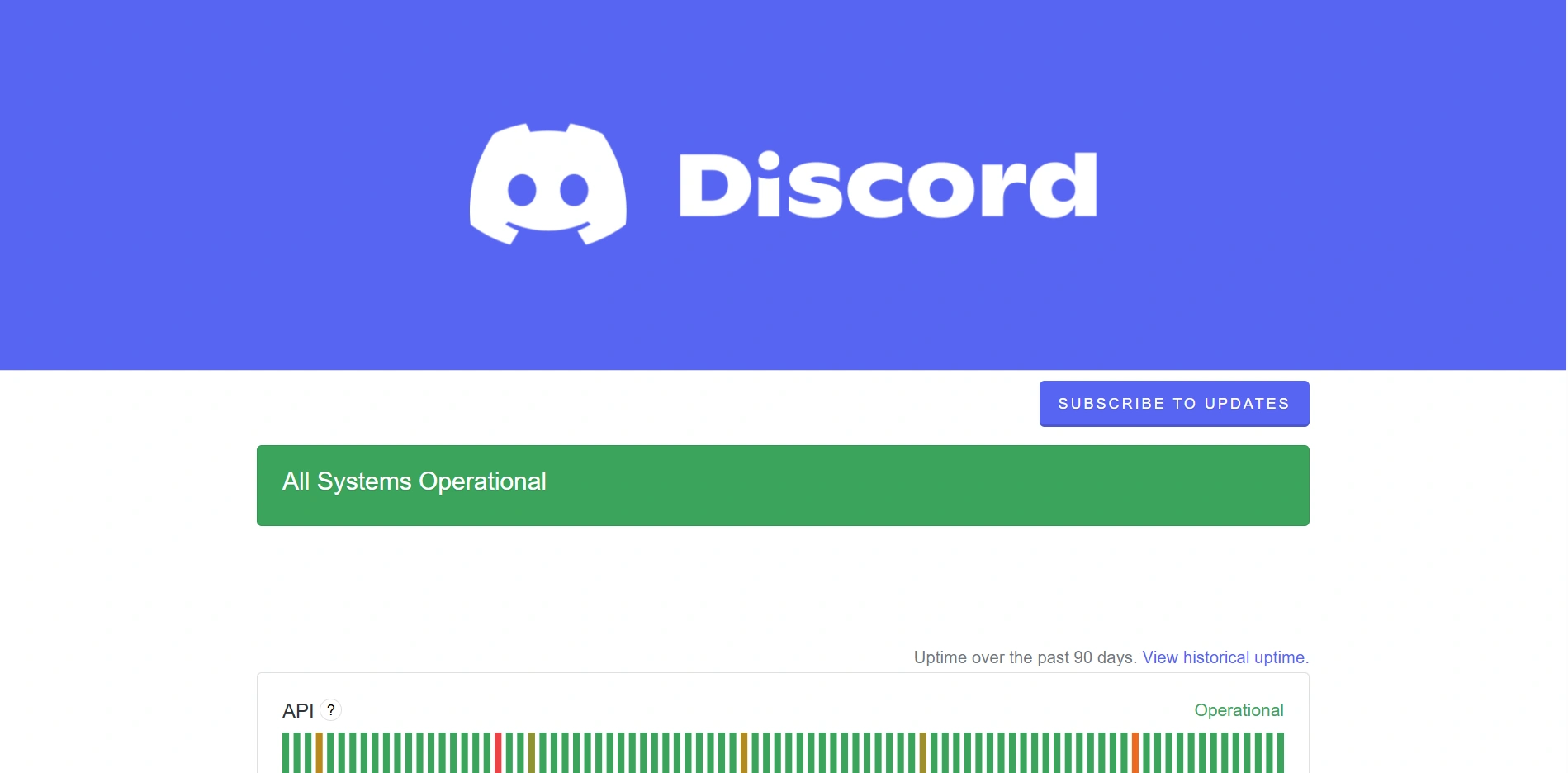
แต่บางครั้งเซิร์ฟเวอร์ของ Discord อาจมีปัญหาหรืออยู่ระหว่างการบำรุงรักษา ตรวจสอบ หน้าสถานะของ Discord เพื่อดูรายงานเหตุการณ์ต่างๆ วิธีแก้ปัญหาที่ดีที่สุดคือรอจนกว่าบริการจะกลับมาใช้งานได้ตามปกติบน Discord
วิธีแก้ปัญหาที่ 3: รีสตาร์ทหรือติดตั้ง Discord ใหม่
สำหรับผู้ที่พบปัญหา Discord ค้างขณะโหลด หรือพยายามเปิดแล้วปิดลง ให้ลองรีสตาร์ทแอปพลิเคชัน หรือรีสตาร์ท Windows หากปัญหายังคงอยู่ ให้ลองติดตั้ง Discord ใหม่และลบไฟล์แคช
วิธีปลดบล็อก Discord บน Mac
ปัญหาการเข้าใช้งาน Discord บน Mac ส่วนใหญ่เกิดจากการตั้งค่าไฟร์วอลล์ การกำหนดค่าเครือข่าย หรือปัญหาที่เกี่ยวข้องกับแอปพลิเคชัน หาก Discord เปิดหรือเชื่อมต่อไม่ได้ ให้ลองแก้ไขปัญหาตามวิธีด้านล่าง
วิธีแก้ปัญหาที่ 1: ตรวจสอบการตั้งค่าไฟร์วอลล์
- ขั้นตอนที่ 1. เปิดการตั้งค่าระบบ
- ขั้นตอนที่ 2. เครือข่ายและไฟร์วอลล์—จัดการเครือข่ายของคุณ
- ขั้นตอนที่ 3 ตรวจสอบว่าการตั้งค่าไฟร์วอลล์ของคุณไม่ได้บล็อก Discord หรือไม่
วิธีแก้ปัญหาที่ 2: ตรวจสอบการเชื่อมต่ออินเทอร์เน็ตของคุณ
เปิด Discord Web บน Safari หรือ Chrome หากเว็บไซต์ทำงานได้ แต่แอปพลิเคชันไม่ทำงาน แสดงว่าตัวแอปพลิเคชันเองมีปัญหา
วิธีแก้ปัญหาที่ 3: รีสตาร์ทหรือติดตั้ง Discord ใหม่
หากปัญหาการเชื่อมต่อยังคงอยู่ ให้ลองรีสตาร์ท Mac และอัปเดต Discord เป็นเวอร์ชันล่าสุด หรือลองติดตั้งใหม่ทั้งหมดก็ได้
วิธีปลดบล็อก Discord บน Chromebook ของโรงเรียน
Chromebook ของโรงเรียนมักได้รับการจัดการโดยผู้ดูแลระบบ และอาจมีข้อจำกัดด้านเครือข่ายและเบราว์เซอร์ที่เข้มงวดกว่าพีซี Windows หรือ Mac ทั่วไป หาก Discord ถูกบล็อกบน Chromebook ของโรงเรียน วิธีแก้ปัญหาพื้นฐานอาจไม่สามารถให้การเข้าถึงที่เสถียรได้เสมอไป ในสถานการณ์เช่นนี้ การเลือกวิธีการที่เชื่อถือได้มากกว่าจะช่วยให้คุณเข้าถึง Discord ได้อย่างสม่ำเสมอยิ่งขึ้น
| สถานการณ์ Chromebook ในโรงเรียน | วิธีแก้ปัญหาที่แนะนำ |
|---|---|
| เว็บไซต์ Discord เปิดใช้งานได้ตามปกติ | ใช้ Discord Web Client |
| เว็บไซต์ Discord ถูกบล็อกโดยระบบกรองของโรงเรียน | ใช้ AdsPower โดยใช้โปรไฟล์เบราว์เซอร์แยกต่างหาก |
| Wi-Fi ของโรงเรียนบล็อกการเข้าถึง Discord | ใช้ Mobile Hotspot หรือ AdsPower ร่วมกับพร็อกซี |
| Google Play Store เปิดใช้งานอยู่ | ติดตั้งแอป Discord สำหรับ Android |
| ทางโรงเรียนได้ปิดใช้งาน Google Play Store แล้ว | ใช้ Discord Web หรือ AdsPower |
| ต้องการใช้งาน Discord โดยไม่ต้องดาวน์โหลดแอปพลิเคชันสำหรับเดสก์ท็อป | ใช้ Discord Web Client |
| จำเป็นต้องมีสภาพแวดล้อมเบราว์เซอร์แยกต่างหากสำหรับ Discord | ใช้ AdsPower |
เหตุใด Discord จึงถูกบล็อก
Chromebook ของโรงเรียนมักได้รับการจัดการโดยผู้ดูแลระบบ และอาจมีข้อจำกัดด้านเครือข่ายและเบราว์เซอร์ที่เข้มงวดกว่าพีซี Windows หรือ Mac ทั่วไป หาก Discord ถูกบล็อกบน Chromebook ของโรงเรียน วิธีแก้ปัญหาพื้นฐานอาจไม่สามารถให้การเข้าถึงที่เสถียรได้เสมอไป ในสถานการณ์เช่นนี้ การเลือกวิธีการที่เชื่อถือได้มากกว่าจะช่วยให้คุณเข้าถึง Discord ได้อย่างสม่ำเสมอยิ่งขึ้น
Discord ไม่ได้ถูกบล็อกโดยไม่มีเหตุผล—ข้อจำกัดส่วนใหญ่เกิดจากความต้องการควบคุมการใช้งานเครือข่ายหรือปกป้องผู้ใช้ เหตุผลทั่วไปบางประการมีดังนี้:
- การแบนบัญชี: หากคุณฝ่าฝืนกฎของ Discord เช่น การส่งสแปม การคุกคาม หรือการใช้ถ้อยคำรุนแรง บัญชีของคุณจะถูกแบน ตัวอย่างเช่น หากคุณ สร้างและจัดการบัญชี Discord หลายบัญชี ด้วยที่อยู่ IP เดียวกัน แพลตฟอร์มจะตรวจพบและแบนกิจกรรมหรือบัญชีของคุณอย่างรวดเร็ว
- การแบน IP: โรงเรียนและสถานที่ทำงานหลายแห่งใช้เครื่องมือในการบล็อกช่วง IP ของ Discord โดยเฉพาะอย่างยิ่งหากบัญชีของคุณมีกิจกรรมที่น่าสงสัย เมื่อที่อยู่ IP เหล่านั้นถูกบล็อก แอปหรือเว็บไซต์จะไม่สามารถเข้าถึงได้
- หลีกเลี่ยงสิ่งรบกวน: ด้วยการแจ้งเตือนอย่างต่อเนื่อง ช่องแชท และการเชื่อมต่อกับเกมต่างๆ Discord อาจดึงความสนใจออกจากงานได้ โรงเรียนและสถานที่ทำงานจึงมักบล็อกการใช้งาน Discord ในช่วงเวลาเรียน เพื่อให้ผู้ใช้งาน ไม่ว่าจะเป็นนักเรียนหรือพนักงาน มีสมาธิอยู่กับงาน
- ความกังวลเกี่ยวกับความปลอดภัยและความเป็นส่วนตัว: ผู้ดูแลระบบอาจกังวลว่านักเรียนหรือบุคลากรอาจเข้าถึงลิงก์ที่เป็นอันตรายหรือเนื้อหาที่มีความเสี่ยงบน Discord ซึ่งอาจเพิ่มความเสี่ยงด้านความเป็นส่วนตัว ดังนั้นพวกเขาจึงเลือกที่จะ บล็อกบุคคลเหล่านั้นบน Discord
- รักษาความเร็วเครือข่าย: กิจกรรมต่างๆ ของ Discord ใช้แบนด์วิดท์จำนวนมาก ซึ่งส่งผลต่อความเร็วโดยรวมของเครือข่ายสาธารณะ ตัวอย่างเช่น Wi-Fi ที่ใช้ร่วมกันในโรงเรียน หากมีผู้ใช้ Discord มากเกินไป จะทำให้การเข้าถึงเครื่องมือหรือเว็บไซต์ทางการศึกษาช้าลง ส่งผลให้ต้องมีการจำกัดการใช้งาน
- ปัญหาที่เกิดจากอุปกรณ์หรือส่วนขยายของเบราว์เซอร์: ในระบบมือถือ แอป Discord ของคุณอาจยังไม่ได้อัปเดต หากยังคงใช้งานไม่ได้หลังจากอัปเดตแล้ว คุณสามารถติดต่อศูนย์ช่วยเหลือได้ ในระบบเดสก์ท็อป ส่วนขยายของเบราว์เซอร์ที่ล้าสมัยก็อาจเป็นอุปสรรคต่อการเข้าถึงได้เช่นกัน คุณสามารถล้างแคชของเบราว์เซอร์หรือลองใช้เบราว์เซอร์อื่นดูได้
ไม่ว่าจะด้วยเหตุผลใด ผลลัพธ์ก็เหมือนกันคือ Discord อาจเข้าใช้งานไม่ได้เมื่อคุณต้องการใช้งาน วิธีการข้างต้นสามารถช่วยแก้ไขปัญหาเหล่านี้ได้ส่วนใหญ่ ขึ้นอยู่กับสถานการณ์ของคุณ หากคุณต้องการเข้าใจสาเหตุอย่างละเอียดมากขึ้น คุณสามารถอ่านบทความ "ควรทำอย่างไรหาก Discord ของฉันถูกบล็อก?" ได้เช่นกัน
บทสรุป
การปลดบล็อก Discord ไม่ใช่เรื่องที่ใช้ได้กับทุกคน หากคุณต้องการวิธีแก้ปัญหาอย่างรวดเร็วสำหรับการแชททั่วไป การใช้ฮอตสปอตมือถือหรือเว็บไคลเอ็นต์อาจช่วยได้ สำหรับการบล็อกขั้นพื้นฐาน VPN อาจช่วยได้ชั่วคราว แต่ถ้าคุณกำลังเผชิญกับตัวกรองที่เข้มงวด AdsPower คือผู้ชนะอย่างชัดเจน ความสามารถพิเศษในการสร้างลายนิ้วมืออุปกรณ์ที่ไม่ซ้ำกันและผสานรวมพร็อกซีทำให้แทบตรวจจับไม่ได้ มั่นใจได้ว่าคุณสามารถใช้ Discord ได้ทุกเมื่อที่ต้องการ
อย่าปล่อยให้ข้อจำกัดของเครือข่ายมาเป็นอุปสรรค เลือกวิธีการที่เหมาะสมกับความต้องการของคุณ และกลับไปใช้ Discord ได้อย่างราบรื่น
คำถามที่พบบ่อยเกี่ยวกับ Discord Unblocked
ทำไมโรงเรียนถึงสั่งห้ามใช้ Discord?
โรงเรียนส่วนใหญ่สั่งห้ามใช้ Discord เพื่อให้นักเรียนมีสมาธิกับการเรียน ฟีเจอร์แชท เสียง และเกมของ Discord อาจเป็นสิ่งรบกวนสมาธิในชั้นเรียนได้ นอกจากนี้ โรงเรียนอาจกังวลเกี่ยวกับเนื้อหาที่ไม่เหมาะสม การกลั่นแกล้งทางไซเบอร์ หรือการที่นักเรียนแชร์ข้อมูลส่วนตัวบนเซิร์ฟเวอร์ Discord เพื่อป้องกันปัญหาเหล่านี้ โรงเรียนจึงใช้ตัวกรองเครือข่ายเพื่อบล็อกการเข้าถึงแอปและเว็บไซต์ของ Discord
คุณสามารถใช้งาน Discord โดยไม่ต้องดาวน์โหลดได้หรือไม่?
ใช่แล้ว Discord Web Client ช่วยให้คุณใช้งาน Discord ได้โดยตรงในเบราว์เซอร์โดยไม่ต้องดาวน์โหลดแอป เวอร์ชันนี้ใช้งานได้กับอุปกรณ์ส่วนใหญ่ ทั้ง Windows, Mac และ Chromebook
วิธีที่ดีที่สุดและฟรีที่สุดในการปลดบล็อก Discord คืออะไร?
จากสถานการณ์ของคุณ มีวิธีการฟรีสองสามวิธีที่คุณสามารถลองใช้ได้ วิธีการบางอย่างที่คุณอาจลองใช้จากกลยุทธ์ที่แพร่หลาย ได้แก่ Discord Web Client, Mobile Hotspot และ Browser-based Proxy หรือ Extension วิธีเหล่านี้อาจมีประสิทธิภาพในกรณีที่มีข้อจำกัดด้านเครือข่ายไม่มากนัก
แต่เพื่อให้ได้สภาพแวดล้อมที่เสถียรยิ่งขึ้น AdsPower ยังเสนอให้ผู้ใช้ใหม่ทดลองใช้งานฟรีพร้อมโปรไฟล์เบราว์เซอร์ฟรี 2 โปรไฟล์ ด้วยวิธีนี้ คุณจะมีสภาพแวดล้อมเบราว์เซอร์ที่แตกต่างกัน ซึ่งจะช่วยให้เข้าถึงได้อย่างน่าเชื่อถือมากขึ้นในเครือข่ายที่มีข้อจำกัด
วิธีปลดบล็อก Discord บน Chromebook ของโรงเรียนโดยไม่ต้องใช้ VPN?
คุณสามารถใช้ส่วนขยาย Discord Unblocked สำหรับ Chrome ซึ่งเหมาะสำหรับ Chromebook และใช้ได้ชั่วคราว นอกจากนี้ คุณยังสามารถลองใช้ไคลเอนต์ Discord บนเว็บเบราว์เซอร์ได้ ไม่จำเป็นต้องดาวน์โหลดหรือติดตั้ง ทั้งสองแบบใช้งานได้โดยตรงในเบราว์เซอร์เพื่อเข้าชมเว็บไซต์ Discord
วิธีปลดบล็อกบุคคลใน Discord?
วิธีใช้งานบนเดสก์ท็อป (เว็บเบราว์เซอร์): เปิด Discord แล้วคลิก "การตั้งค่าผู้ใช้" ที่ด้านล่างซ้าย เลือก "เนื้อหาและโซเชียล" จากแถบนำทางด้านซ้าย เลื่อนลงมา คุณจะเห็น "บัญชีที่คุณบล็อกหรือละเว้น" คลิก "ปลดบล็อก" แล้วค้นหาผู้ใช้ที่คุณต้องการปลดบล็อก คลิกขวาที่ชื่อผู้ใช้แล้วเลือก "ปลดบล็อก" ยืนยันการดำเนินการ แล้วการปลดบล็อกก็จะเสร็จสมบูรณ์
แอปบนมือถือ: เปิดแอป Discord แล้วแตะโปรไฟล์ของคุณในเมนูที่ด้านล่าง แตะไอคอน "การตั้งค่า" ที่ด้านบน ไปที่ส่วนการตั้งค่าบัญชีแล้วคลิก "บัญชี" ค้นหาส่วน "ผู้ใช้" แล้วคลิก "ผู้ใช้ที่ถูกบล็อก" จากนั้นหน้าจอจะแสดงผู้ใช้ทั้งหมดที่คุณบล็อกไว้ แตะที่ชื่อของพวกเขา แล้วเลือก "ปลดบล็อก" ยืนยัน และการบล็อกจะถูกยกเลิก
