

Discord'un Engeli 2026'da Kaldırılacak: Her Cihaz İçin Kanıtlanmış 7 Yöntem
Hızlıca Bakın
Discord'a erişiminizin engelini kaldırmanın yollarını arıyorsanız, bu makale tam size göre. Bu tür engellemelerin nedenlerini açıklayacak ve Discord'un engelini kaldırmanın kanıtlanmış 7 yolunu sunacağız. Engeli kaldırılmış Discord erişiminizi hızlıca geri kazanın.
Discord, oyun toplulukları, çalışma grupları veya iş ekipleri gibi milyonlarca insan için vazgeçilmez bir araç haline geldi. Ancak arkadaşlarıyla veya meslektaşlarıyla bağlantı kurmak isteyen herkes, engellenmiş bir Discord hesabıyla karşılaştığında hayal kırıklığına uğrar ve "Okulda, işte veya başka herhangi bir yerde Discord'un engelini nasıl kaldırabilirim?" diye sorar.
2026 yılında ağ kısıtlamaları değişmeye devam ediyor ve koşullarınıza ve cihazınıza (Windows PC veya Mac, okul Chromebook'u veya mobil cihaz) bağlı olarak Discord'a erişim yönteminiz farklılık gösterebilir.
Bu makale, bu sorunu çözmek için burada. Öncelikle "Discord engeli kaldırıldı" ifadesinin ne anlama geldiğini ve farklı senaryolarda engellemelerin neden gerçekleştiğini açıklıyor. Ardından, makale, Windows, Mac ve Chromebook kullanıcıları için cihaza özel ipuçlarıyla birlikte erişimi yeniden kazanmanın 7 pratik yöntemini sunuyor. Özellikle güçlü bir anti-tespit tarayıcısı olan AdsPower söz konusu olduğunda, daha kısıtlı ortamlarda Discord'a nasıl erişileceğine dair adım adım bir kılavuz sunuyor. Gelin birlikte inceleyelim.
"Discord Engeli Kaldırıldı" Ne Anlama Geliyor?
"Discord engelini kaldırmak", uygulamayı veya web sitesini kullanmanızı engelleyen kısıtlamaların üstesinden gelmek anlamına gelir. Örneğin, Discord'u engelleyen güvenlik duvarlarını aşmak, Chromebook gibi cihazlardaki erişim sorunlarını gidermek veya daha önce engellediğiniz belirli kullanıcıların engelini kaldırmak gibi. Dolayısıyla, bir Discord engel kaldırma aracı edinmek, ağ kısıtlaması, cihaz ayarı veya kullanıcıya özel bir engelleme olsun, Discord'u istediğiniz gibi kullanmanızı engelleyen şeylerin yollarını bulmakla ilgilidir. Ayrıca, oyun sohbetleri, çalışma grupları veya arkadaşlarınızla iletişimde kalmak için ihtiyacınız olsun, nerede olursanız olun Discord'a tam erişimi geri kazanmakla ilgilidir.
Okulda veya İşyerinde Discord'un Engelini Nasıl Kaldırabilirsiniz?
Engellenmiş bir Discord hesabıyla başa çıkmak kolay olmayabilir, ancak denenebilecek birkaç çözüm var. Seçilecek yöntem, engellemenin ne kadar katı olduğuna ve hangi araçlara erişiminiz olduğuna bağlıdır.
Daha önce Roblox'un ve YouTube'un okulda, iş yerinde ve her yerde engelini kaldırmak için benzer makaleler yazmıştık. Bu iki platformun Discord ile ortak özellikleri olduğundan, bu iki makaledeki engellemeyi kaldırma yöntemlerini incelemeniz önerilir. Aşağıda, durumunuza uygun olanları bulabilmeniz için yedi yöntemi daha inceliyoruz.
Çözüm 1: VPN kullanın
VPN, uygulamaların veya web sitelerinin engelini kaldırmanın en bilinen yollarından biridir. Cihazınız ve uzak bir sunucu arasında güvenli bir "tünel" oluşturarak gerçek IP adresinizi gizler. Discord'a erişmek için VPN kullandığınızda, ağ sizin IP adresiniz yerine sunucunun IP adresini görür; bu da sanki Discord'un engellenmediği farklı bir konumdan internete bağlanıyormuşsunuz gibi görünmesini sağlar.
İşte VPN kullanarak Discord'a her yerden nasıl erişebileceğiniz:
- Adım 1: Tanınmış bir VPN hizmeti seçin ve uygulamayı cihazınıza indirin.
- Adım 2: VPN'i başlatın ve Discord'un erişebileceği bir konumdaki bir sunucuya bağlanın.
- 3. Adım: VPN bağlantısı kurulduktan sonra, Discord'u masaüstünüzde veya tarayıcı tabanlı Discord istemcisinde açın.
- 4. Adım: Hesabınıza giriş yaptıktan sonra, Discord'un düzgün çalıştığından emin olun. Discord hala çalışmıyorsa, tekrar bağlanmak için sunucu konumunu değiştirmeyi deneyin.
- Adım 5: Sürekli erişim sağlamak ve bağlantınızı korumak için Discord kullanırken VPN'i açık bırakın.
Artıları:
- VPN'lerin kullanımı kolaydır.
- Birçoğu ücretsiz planlar sunuyor.
- Birçoğu temel bloklar için çalışır.
Dezavantajları:
- Birçok ağ VPN IP adreslerini engelleyebilir.
- Ücretsiz VPN'ler gizlilik ve güvenlik açısından risklidir.
Çözüm 2: Web tabanlı bir Discord istemcisi kullanın
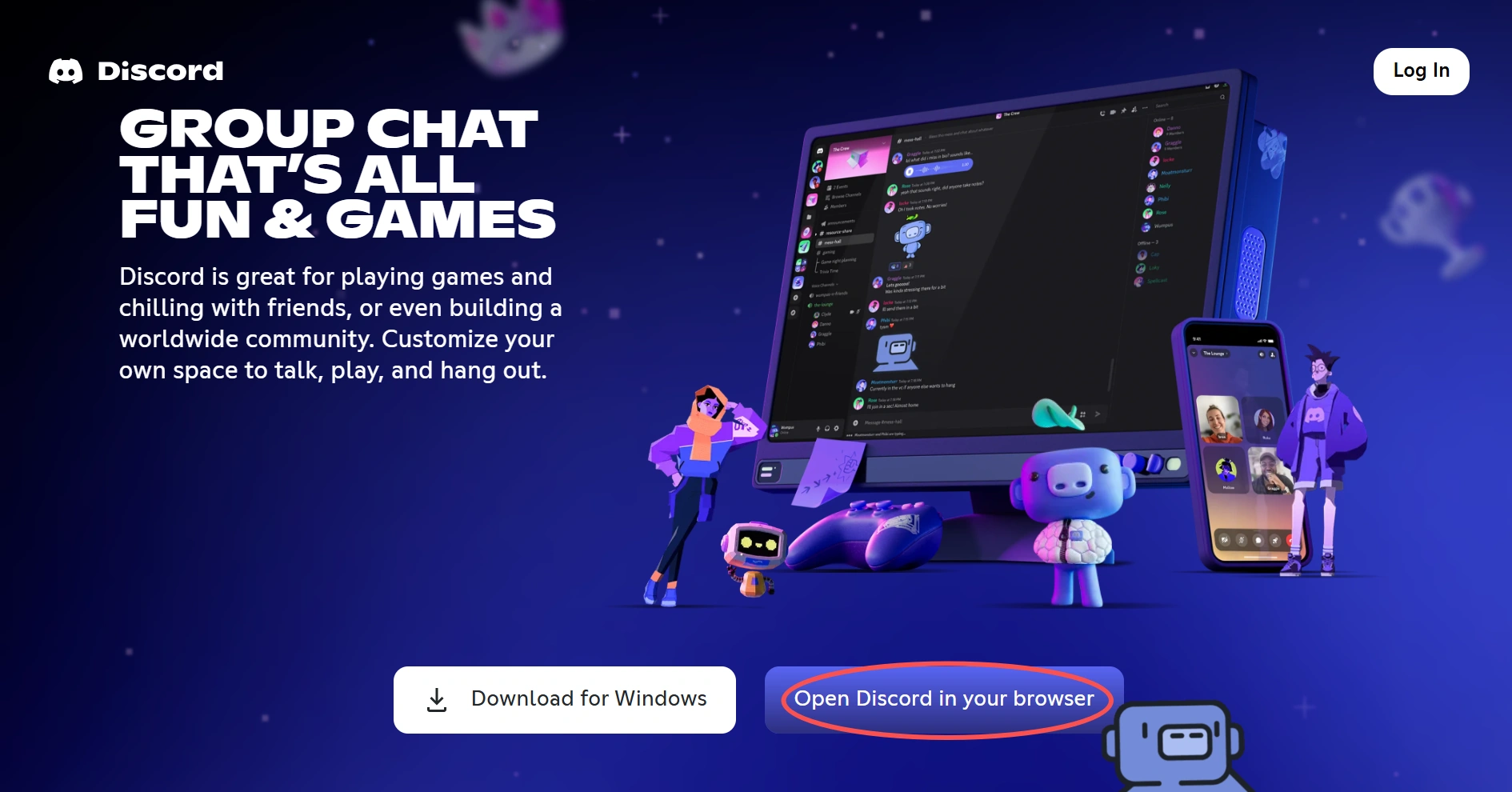
Discord'un hem masaüstü uygulaması hem de Chrome veya Firefox gibi tarayıcılarda çalışan bir web sürümü bulunmaktadır. Bazen ağlar uygulamayı engeller ancak web istemcisini kısıtlamayı unuturlar. Bu, indirdiğiniz uygulamayı kullanmak yerine tarayıcınızda discord.com adresine giderek Discord'a erişebileceğiniz anlamına gelir.
Artıları:
- Herhangi bir indirme veya kurulum gerekmez.
- Hızlı ve kullanımı kolay.
Dezavantajları:
- Web istemcisinin özellikleri sınırlı veya devre dışı bırakılmış olabilir.
- Ağ yöneticileri web istemcisini kolayca fark edip engelleyebilirler.
Çözüm 3: Bir Vekil Sunucu Kullanın
Proxy sunucusu, cihazınız ve internet arasında aracı görevi görür. Discord'a bir proxy üzerinden eriştiğinizde, isteğiniz önce proxy'den geçer; bu da ağın kendi IP adresiniz yerine proxy'nin IP adresini algılayacağı anlamına gelir. Bu durum, ağın cihazınızın IP adresini engellenmesi gereken bir adres olarak tanımaması nedeniyle Discord'a erişmenize izin vermesine yol açabilir.
Discord'a erişmek için proxy sunucusu nasıl kullanılır:
- Adım 1: Güvenilir bir sağlayıcıdan bir proxy sunucusu edinin.
- Adım 2: Proxy bilgilerini cihaz ayarlarınıza ekleyin. Windows: Ayarlar → Ağ ve İnternet → Proxy. macOS: Sistem Ayarları → Ağ → Gelişmiş → Proxyler.
- 3. Adım: Proxy'ye bağlanın ve Discord'u açın veya Discord Web'i ziyaret edin.
- 4. Adım: Hesabınıza giriş yapın ve Discord'a erişip erişemediğinizi kontrol edin.
- Adım 5: Eğer Discord hala engellenmişse, farklı bir proxy sunucusuna geçin ve tekrar deneyin.
Artıları:
- Proxy'lerin kurulumu basittir.
- Ücretsiz sürümler gündelik kullanım için uygundur.
Dezavantajları:
- Proxy'ler VPN'ler kadar güvenli değildir.
- Ücretsiz olanlar yavaş, düşük kaliteli veya güvenilmez olabilir.
Çözüm 4: Mobil Hotspot Kullanımı
Okul veya iş yeri ağınız Discord'u engelliyorsa, telefonunuzun mobil hotspot özelliğini kullanmayı deneyin. Hotspot, cihazlarınızın paylaşımlı ve kısıtlı ağ yerine telefonunuzun mobil verisi üzerinden internete erişmesini sağlar. Hotspot farklı bir ağ kullandığı için, okul veya iş yeri Wi-Fi'sindeki gibi aynı engellemelere sahip olması olası değildir.
Mobil Hotspot Kullanarak Discord'a Nasıl Erişilir:
- Adım 1: Cihazınızdaki kısıtlı Wi-Fi ağını kapatın.
- Adım 2: Akıllı telefonunuzda mobil hotspot özelliğini etkinleştirin.
- 3. Adım: Bilgisayarınızı, Chromebook'unuzu veya tabletinizi erişim noktası ağına bağlayın.
- 4. Adım: Discord veya Discord Web'i açın ve her zamanki gibi giriş yapın.
Artıları:
- Tek başınıza çalıştırmak ve kontrol etmek pratiktir.
- Ayrı bir veri kaynağını fark etmek ve engellemek zordur.
Dezavantajları:
- Discord, mobil verilerinizi hızla tüketecektir.
- Wi-Fi'den daha yavaş olduğu için Discord'daki aktivitelerde gecikmeler yaşanıyor.
Çözüm 5: Discord Unblocked Chrome Eklentisini Kullanın
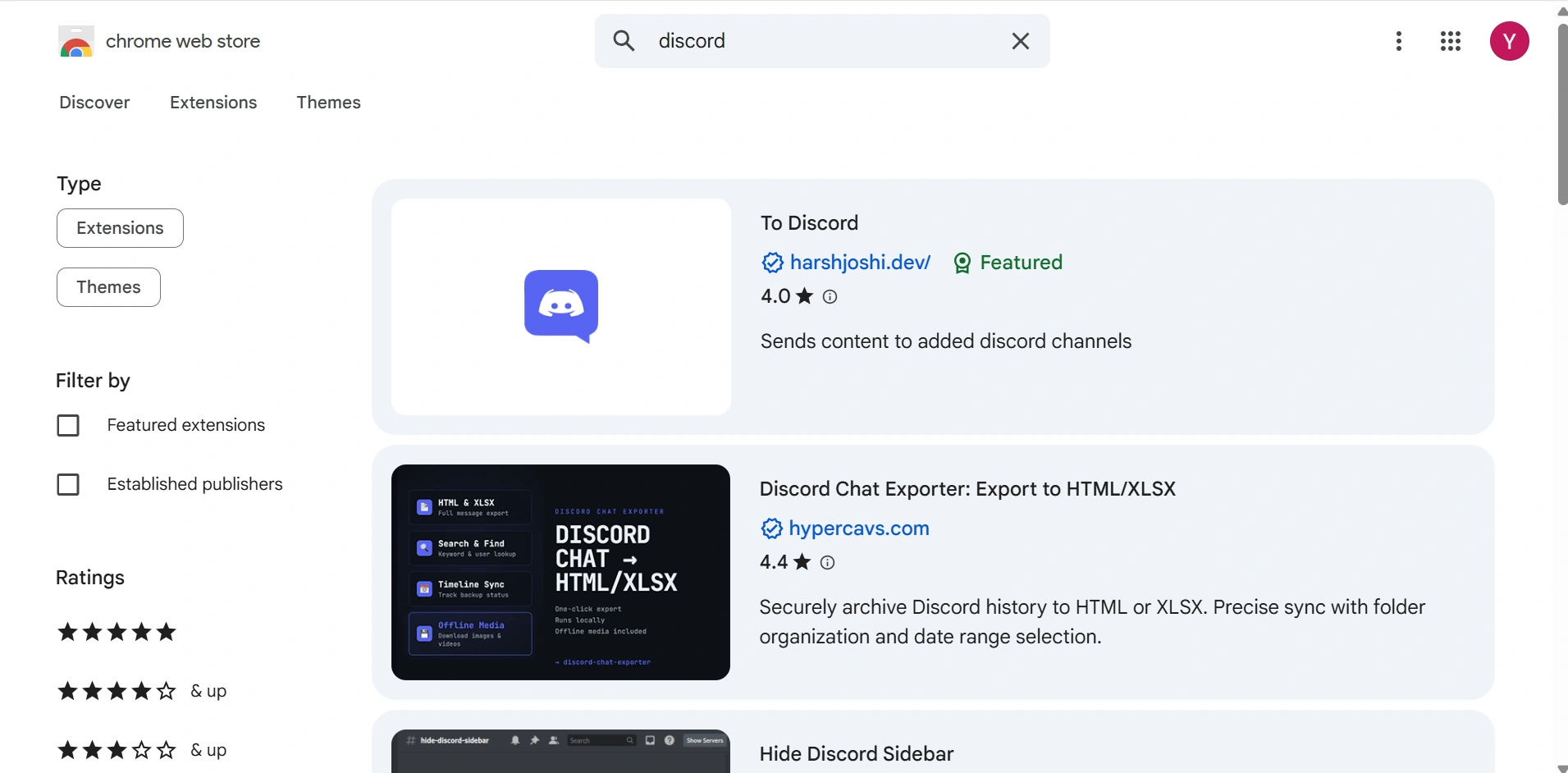
Discord engellemesini kaldırmak için özel olarak tasarlanmış Chrome uzantıları mevcuttur. Bu araçlar, Discord trafiğinizi farklı bir sunucu üzerinden yönlendirerek, ağın filtrelerinden gizler. Chrome Web Mağazası'nda kolayca bulunabilirler ve iyi yorumlar alan birini seçin.
Artıları:
- Bir eklenti yüklemek hızlıdır ve doğrudan tarayıcınızda çalışır.
- Chromebook'lar için uygundur.
Dezavantajları:
- Çoğu yalnızca web tabanlı Discord için çalışır.
- Chromebook'lar dışında diğer cihazlarla uyumlu değil.
- Birçok eklenti güvenilmezdir, veri çalar veya reklam gösterir.
Çözüm 6: Tor Tarayıcısını Kullanın
Tor Browser, Discord trafiğinizi gönüllü sunuculardan oluşan bir ağ üzerinden yönlendiren, gizliliğe odaklı bir tarayıcıdır. Bu sayede, ağlar trafiğinizin nereye gittiğini göremediği için, katı engellemeleri aşmak için güçlü bir araçtır.
Artıları:
- Tor, gelişmiş filtreler kullanarak katı engelleri aşabilir.
- Ücretsizdir ve gizliliğe odaklanır.
Dezavantajları:
- Tor, birden fazla sunucu üzerinden bağlantı kurması ve şifreleme nedeniyle yavaş olabilir.
- Düzenli kullanım için pratik değil.
Çözüm 7: Antidetect Tarayıcı Kullanın
Diğer yöntemler başarısız olduğunda—özellikle okullar veya iş yerleri gibi katı kurallar olan ortamlarda—tespit edilmeyi önleyici bir tarayıcı ideal seçiminiz olabilir. Peki, nasıl birini seçmelisiniz? Gelin birlikte inceleyelim.
AdsPower'ı Neden Seçmelisiniz?
AdsPower sadece basit bir tarayıcı engellemesini kaldırma aracı değil; en gelişmiş ağ filtrelerini bile alt etmek için tasarlanmış bir araçtır. AdsPower, izole edilmiş tarayıcı profilleri oluşturur. Her profil, kendine özgü IP adresi, çerezleri, tarayıcı ayarları ve cihaz parmak iziyle ayrı bir cihaz gibi davranır. Bu, Discord'a erişmek için kullandığınızda, ağın her seferinde tamamen farklı bir cihaz gördüğü anlamına gelir ve bu da faaliyetlerinizi engellenmiş bir kullanıcıyla ilişkilendirmeyi neredeyse imkansız hale getirir.
AdsPower'ın sizin için doğru olup olmadığından hala emin değil misiniz?
İhtiyaçlarınıza yönelik anında kişiselleştirilmiş yanıtlar almak için en iyi yapay zeka araçlarından yardım isteyin.
AdsPower'ın Discord Engellemesini Kaldırma Özellikleri
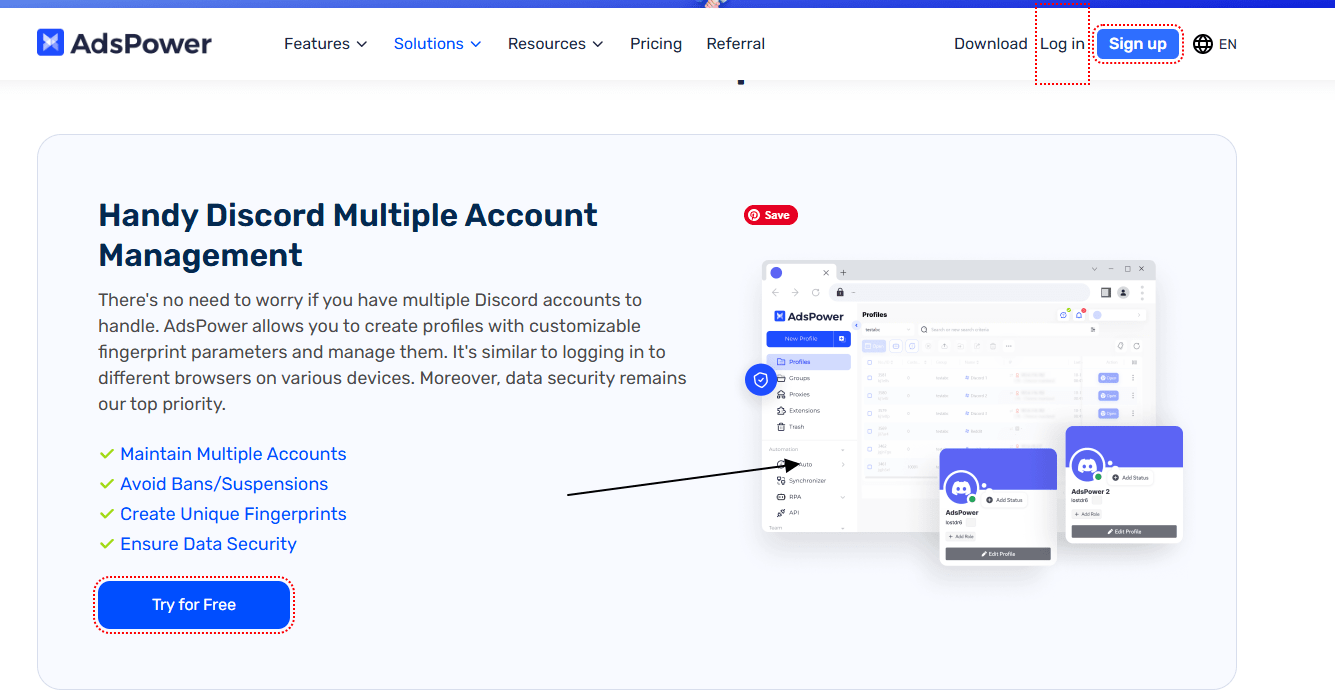
- Benzersiz Parmak İzleri : Her profilin kendine özgü bir parmak izi vardır, bu nedenle ağ filtreleri onu "Discord trafiği" olarak işaretleyemez. Bir profil engellense bile, saniyeler içinde yeni bir profil oluşturabilirsiniz.
- Dahili Proxy Desteği: Konumunuzu gizlemek için dünya çapındaki proxy'lere kolayca bağlanın; bu özellik, okulda ve iş yerinde Discord engellemesini aşmak için mükemmeldir.
- Kullanıcı Dostu Tasarım: AdsPower'ı kullanmak için teknoloji uzmanı olmanıza gerek yok. Yeni başlayanlar için rehberli bir süreçle basit kurulum.
- İstikrar: Güvenilmez VPN'ler veya proxy'lerin aksine, AdsPower sürekli çalışır. Her oturum yeni ve meşru bir kullanıcı gibi göründüğü için üçüncü tarafların onu tespit etmesi zordur.
- Uyumluluk: AdsPower, Windows, Mac, Linux, Android, IOS ve Chromebook'larda çalışır. Bu nedenle, hangi cihazı kullanıyor olursanız olun, Discord'un engelini kaldırabilirsiniz.
AdsPower ile Discord'un Engelini Kaldırma Adım Adım Kılavuzu
Adım 1: AdsPower'ı resmi web sitesinden indirin ve cihazınıza kurun. Kurulumdan sonra programı açın.
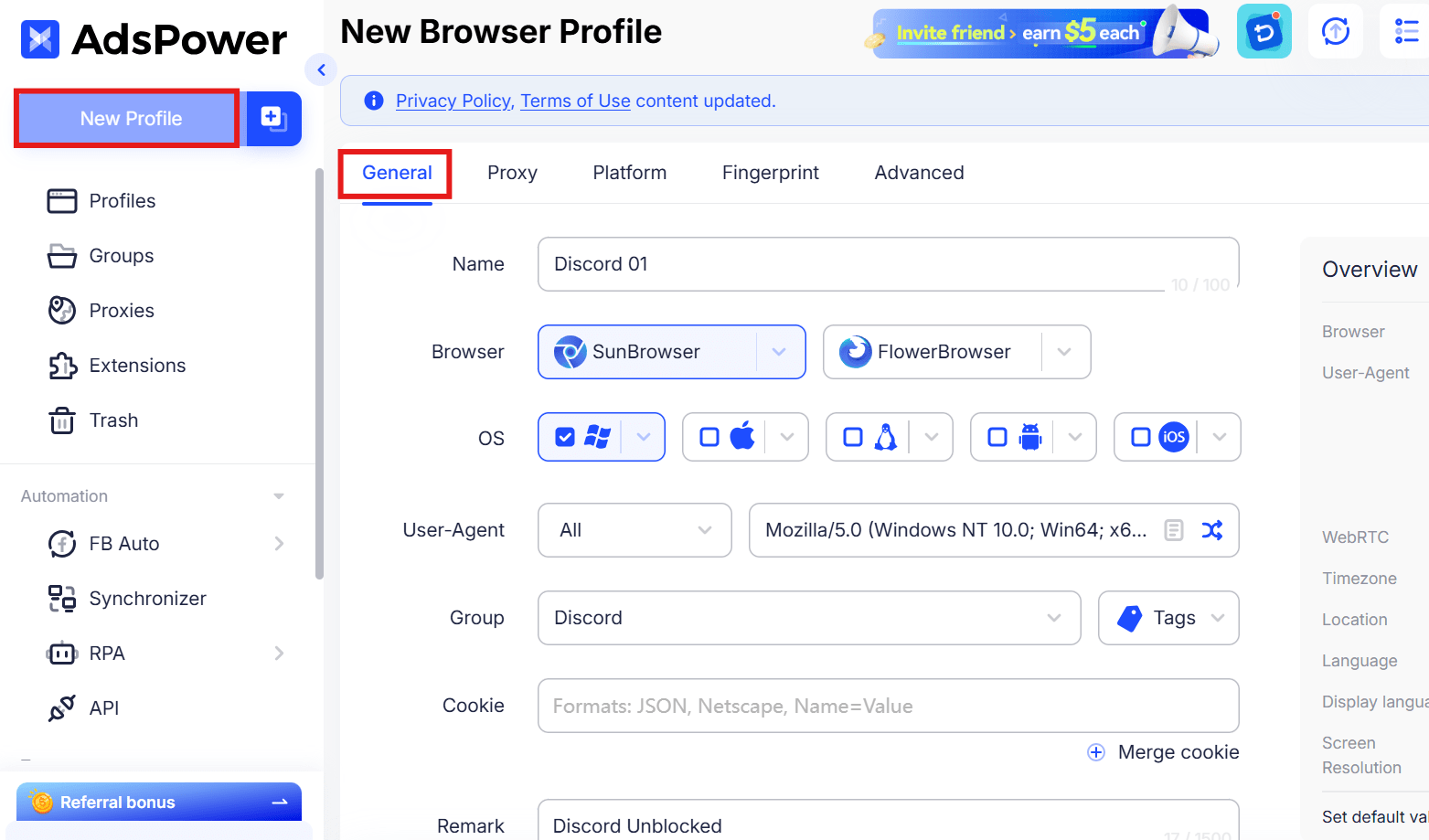
Adım 2: "Yeni Profil" düğmesi bulunan temiz bir kontrol paneli göreceksiniz. Benzersiz bir tarayıcı profili oluşturmak için bu düğmeye tıklayın. Kolay başvuru için "Genel" bölümünü doldurun.
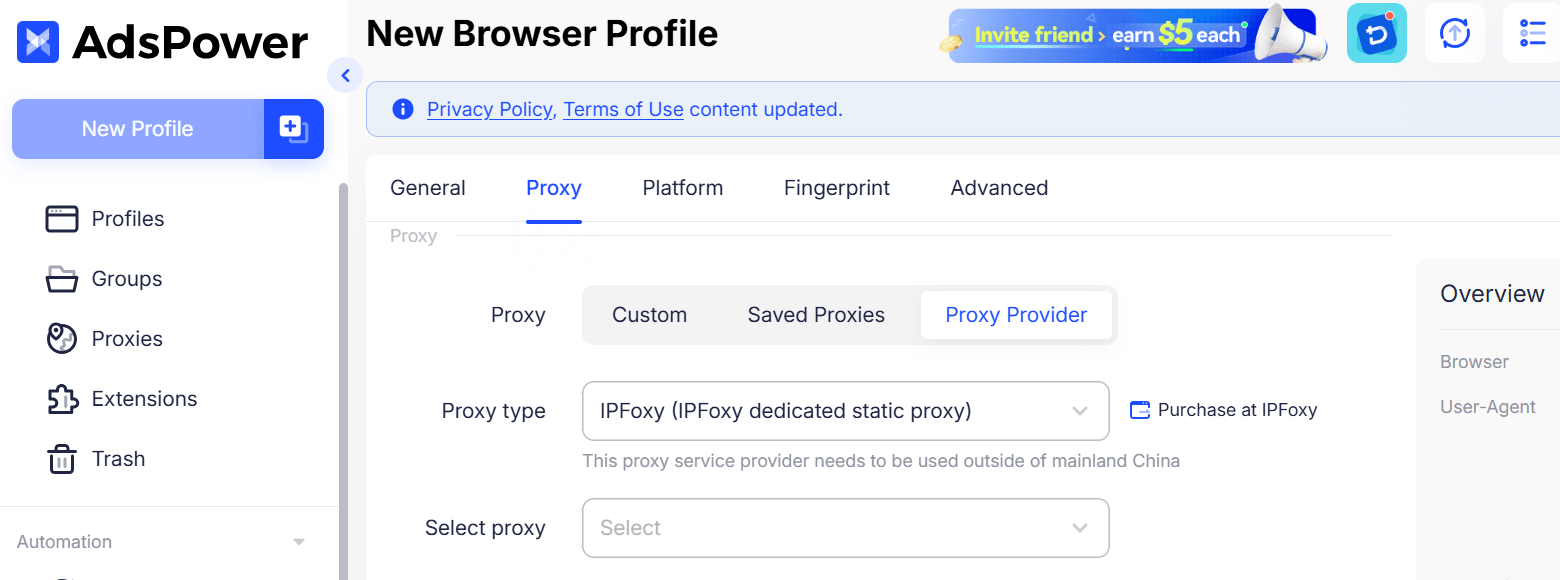
3. Adım: Bir proxy sunucusu seçin (bu, gerçek IP adresinizi gizler). AdsPower, ücretsiz ve ücretli proxy'lerle çalışır. Discord'un engellenmediği bir konumdan bir proxy seçin. Proxy bilgilerini ilgili alanlara yapıştırın.
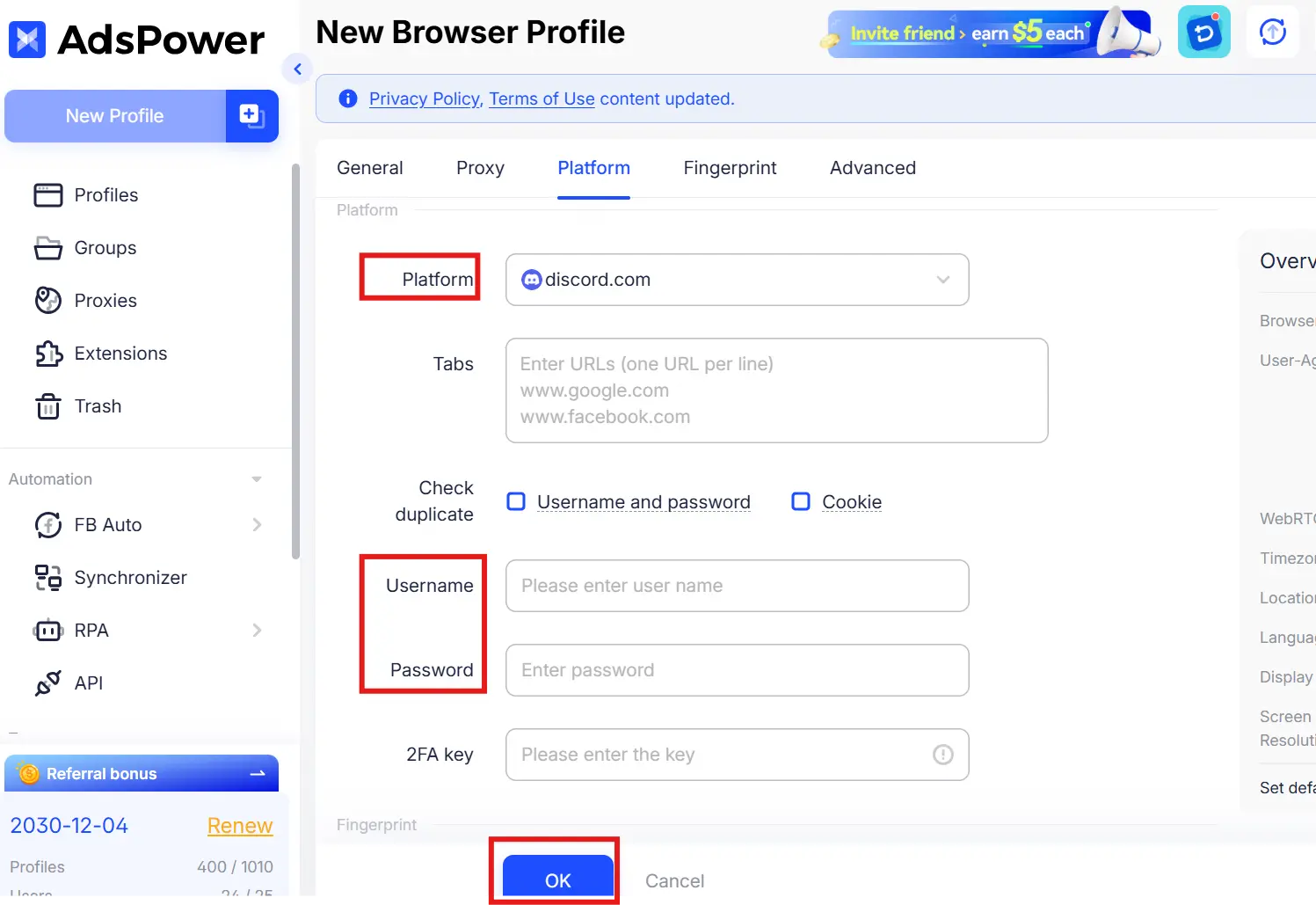
4. Adım: Discord platformunu seçin ve kullanıcı adınızı ve şifrenizi (varsa) girin. Profili kaydetmek için "Tamam"ı tıklayın. Profiliniz kontrol panelinizde görünecektir.
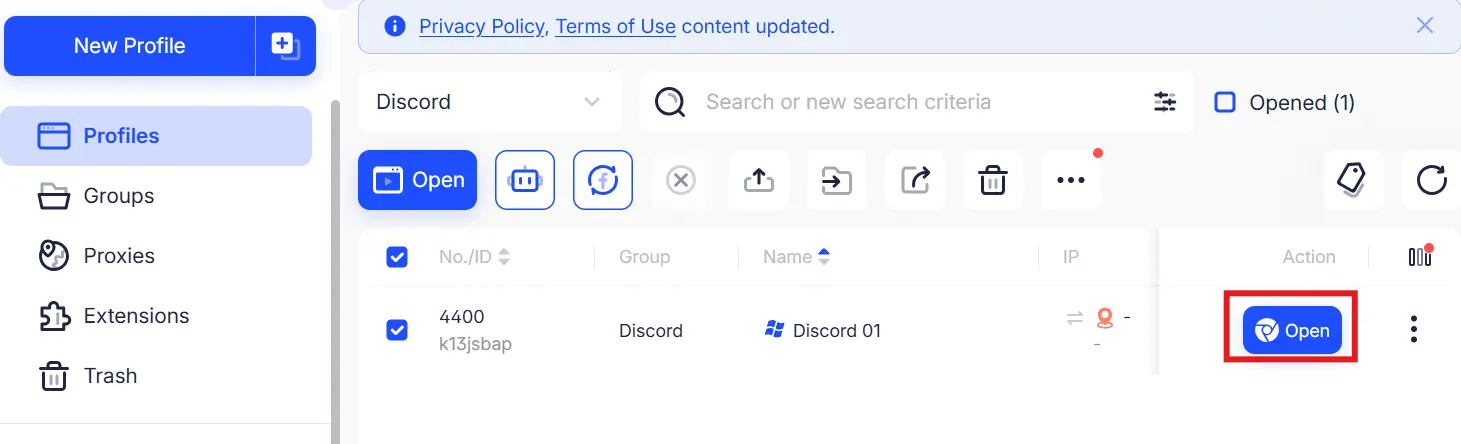
Adım 5: Yeni profilinizde "Aç"a tıklayın. AdsPower, benzersiz parmak iziniz ve proxy'nizle yeni bir tarayıcı penceresi açacaktır.
Adım 6: Bu yeni tarayıcıda, profil çalışıyorsa saniyeler içinde discord.com adresine yönlendirileceksiniz. Artık Discord'a engelsiz erişiminiz olacak; giriş yapın ve kullanmaya başlayın!
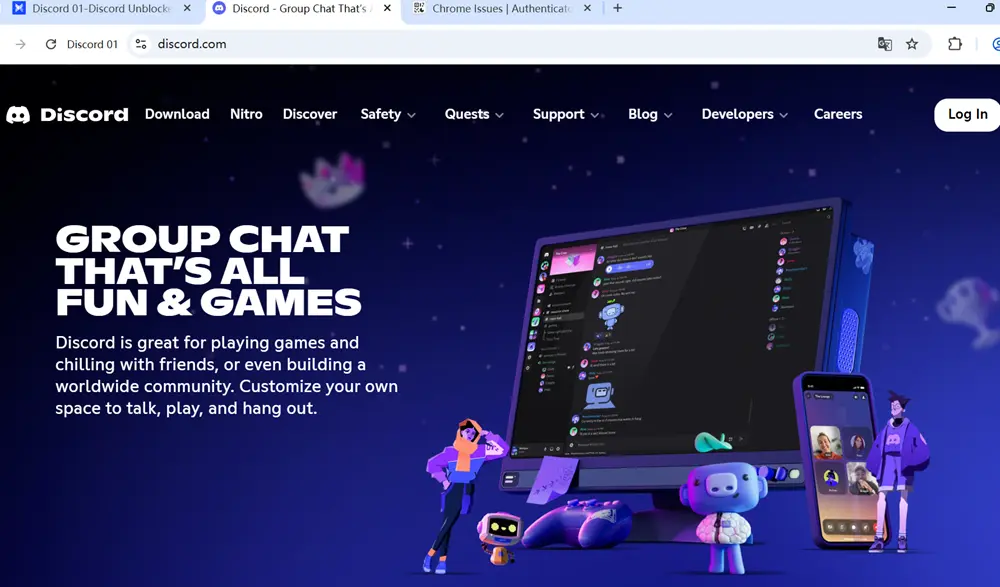
Discord'un Herhangi Bir Cihazda (Windows, Mac, Chromebook ve Daha Fazlası) Engelini Kaldırma Yöntemi
Yukarıdaki çözümler, Discord'un okul ağında, iş yerinde veya diğer kısıtlı ağlarda engellendiği durumlar içindir. Dolayısıyla, ağ Discord'u engellemese bile cihazınızda açılamıyorsa, sorun işletim sisteminizde, güvenlik duvarı ayarlarınızda veya uygulamanın kendisinde olabilir. İşte izleyebileceğiniz cihaza özel bazı sorun giderme yöntemleri.
Windows'ta Discord'un Engelini Kaldırma Yöntemi
İster kısıtlı bir okul veya iş ağında Windows PC kullanıyor olun, bu yedi yöntemden herhangi biri engellenmiş sitelere erişmenize yardımcı olabilir. Ancak Discord kısıtlamasızken bile bağlanamıyorsa, şu çözümleri deneyin:
Çözüm 1: Windows Defender Güvenlik Duvarı Üzerinden Discord'a İzin Verin
- Adım 1. Windows tuşuna basın ve Windows Güvenliği yazın.
- Adım 2. Güvenlik Duvarı ve Ağ Koruması bölümüne gidin.
- 3. Adım. "Güvenlik duvarından bir uygulamaya izin ver" seçeneğine tıklayın.
- 4. Adım. "Ayarları değiştir"e tıklayın ve Discord'un hem özel hem de genel ağlarda kullanımına izin verildiğinden emin olun.
Çözüm 2: Discord sunucu durumunu doğrulayın
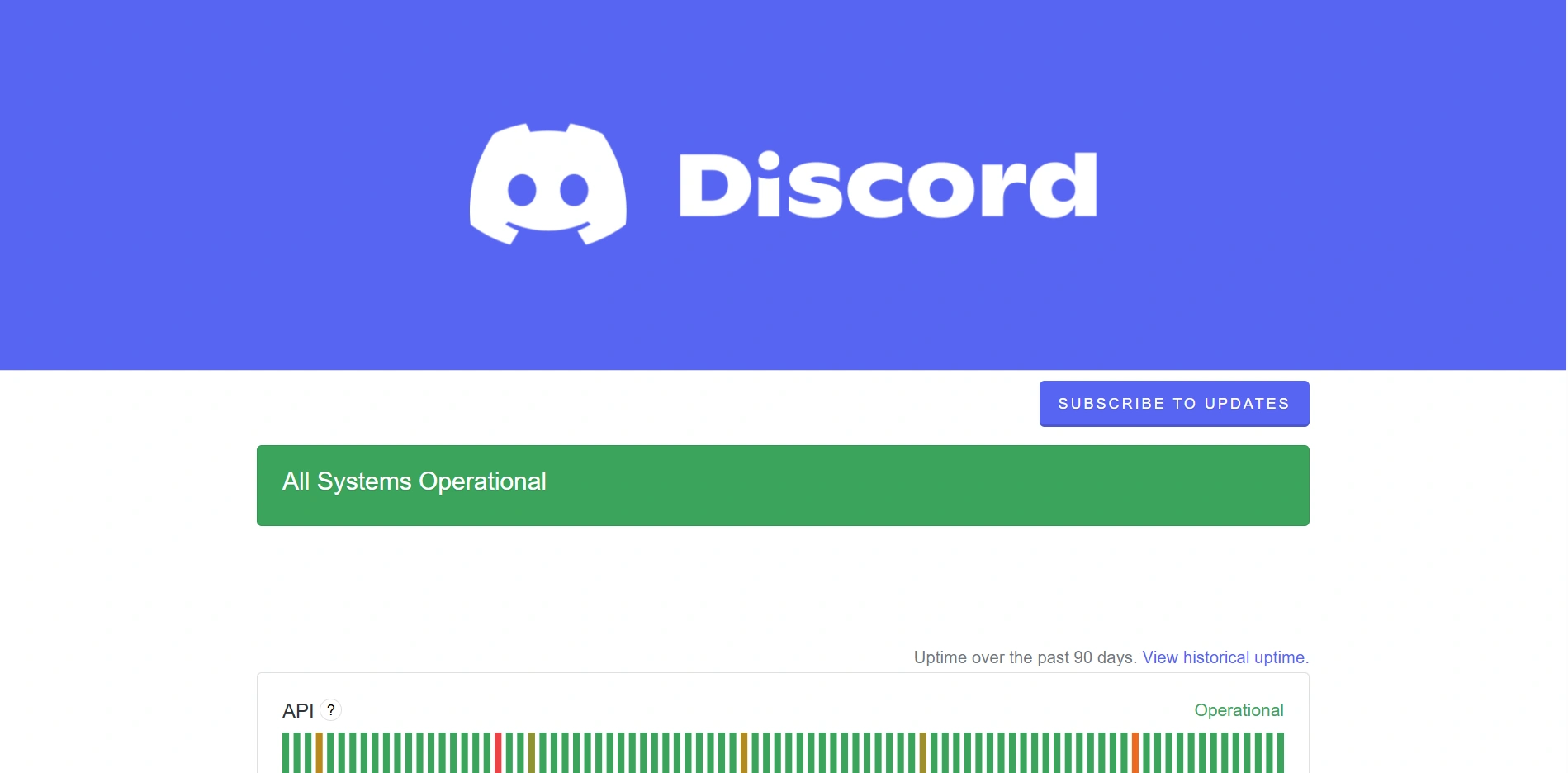
Ancak bazen Discord sunucuları arızalı veya bakımda olabilir. Bildirilen olaylar için Discord Durum sayfasını kontrol edin. Tek gerçek çözüm, bu hizmetin Discord'da tekrar düzgün bir şekilde çalışmasını beklemektir.
Çözüm 3: Discord'u Yeniden Başlatın veya Yeniden Yükleyin
Discord yüklenirken takılı kalıyorsa veya başlatılmaya çalışılıp kapanıyorsa, uygulamayı veya Windows'u yeniden başlatın. Sorun devam ederse, Discord'u yeniden yükleyin ve önbellek dosyalarını silin.
Mac'te Discord'un Engelini Kaldırma Yöntemi
Mac'te Discord erişim sorunlarının çoğu güvenlik duvarı ayarları, ağ yapılandırması veya uygulamayla ilgili sorunlardan kaynaklanır. Discord açılmıyorsa veya düzgün bağlanmıyorsa, aşağıdaki çözümleri deneyin.
Çözüm 1: Güvenlik Duvarı Ayarlarını Kontrol Edin
- Adım 1. Sistem Ayarlarını açın.
- Adım 2. Ağ ve Güvenlik Duvarı—Ağlarınızı yönetin
- 3. Adım. Güvenlik duvarı ayarlarınızın Discord'u engellemediğinden emin olun.
Çözüm 2: İnternet Bağlantınızı Kontrol Edin
Safari veya Chrome'da Discord Web'i açın. Web sitesi çalışıyor ancak uygulama çalışmıyorsa, uygulamanın kendisinde bir sorun vardır.
Çözüm 3: Discord'u Yeniden Başlatın veya Yeniden Yükleyin
Bağlantı sorunları devam ederse, Mac'inizi yeniden başlatmayı ve Discord'u en son sürüme güncellemeyi veya hatta yeniden yüklemeyi deneyin.
Okul Chromebook'unda Discord'un Engelini Kaldırma
Okul Chromebook'ları genellikle yöneticiler tarafından yönetilir ve tipik bir Windows PC veya Mac'e göre daha sıkı ağ ve tarayıcı kısıtlamalarına sahip olabilir. Eğer Discord okul Chromebook'unda engellenmişse, temel çözümler her zaman istikrarlı erişim sağlamayabilir. Bu durumlarda, daha güvenilir bir yöntem seçmek, Discord'a daha tutarlı bir şekilde erişmenize yardımcı olabilir.
| Okul Chromebook Durumu | Önerilen Çözüm |
|---|---|
| Discord web sitesi normal şekilde açılıyor. | Discord Web İstemcisini Kullanın |
| Discord web sitesi okul filtreleri tarafından engellendi. | AdsPower'ı ayrı bir tarayıcı profiliyle kullanın. |
| Okulun Wi-Fi ağı Discord erişimini engelliyor. | Mobil Hotspot veya AdsPower'ı proxy ile kullanın. |
| Google Play Store etkinleştirildi. | Discord Android uygulamasını yükleyin |
| Google Play Store okul tarafından devre dışı bırakıldı. | Discord Web veya AdsPower kullanın. |
| Masaüstü uygulamasını indirmeden Discord'a ihtiyacınız var mı? | Discord Web İstemcisini Kullanın |
| Discord için ayrı bir tarayıcı ortamına ihtiyaç var. | AdsPower'ı kullanın |
Discord neden engelleniyor?
Okul Chromebook'ları genellikle yöneticiler tarafından yönetilir ve tipik bir Windows PC veya Mac'e göre daha sıkı ağ ve tarayıcı kısıtlamalarına sahip olabilir. Eğer Discord okul Chromebook'unda engellenmişse, temel çözümler her zaman istikrarlı erişim sağlamayabilir. Bu durumlarda, daha güvenilir bir yöntem seçmek, Discord'a daha tutarlı bir şekilde erişmenize yardımcı olabilir.
Discord'un engellenmesinin hiçbir nedeni yok; kısıtlamaların çoğu ağ kullanımını kontrol etme veya kullanıcıları koruma isteğinden kaynaklanıyor. Yaygın nedenlerden bazıları şunlardır:
- Hesap Yasakları: Spam gönderme, taciz veya şiddet içeren konuşma gibi Discord kurallarını ihlal ederseniz hesabınız yasaklanır. Örneğin, aynı IP adresiyle birden fazla Discord hesabı oluşturup yönetirseniz , platform bunu fark edecek ve faaliyetlerinizi veya hesaplarınızı hızlı bir şekilde yasaklayacaktır.
- IP Yasakları: Birçok okul ve iş yeri, özellikle hesabınızda şüpheli etkinlikler varsa, Discord'un IP aralıklarını kara listeye almak için araçlar kullanır. Bu IP adresleri engellendiğinde, uygulama veya web sitesine erişilemez hale gelir.
- Dikkat Dağıtıcı Unsurlardan Kaçının: Sürekli bildirimler, sohbet kanalları ve oyun entegrasyonları ile Discord, dikkati görevlerden uzaklaştırabilir. Okullar ve iş yerleri, kullanıcıların (öğrenciler veya çalışanlar) konsantre olmasını sağlamak için mesai saatleri içinde Discord'u engeller.
- Güvenlik ve Gizlilik Endişeleri: Yöneticiler, öğrencilerin veya personelin Discord'da zararlı bağlantılara veya riskli içeriklere erişmesinden endişe duyarlar. Bu durum gizlilik risklerini artırabilir, bu nedenle Discord'da herkesi engellemeyi tercih ederler.
- Ağ Hızını Koruyun: Discord'un çeşitli etkinlikleri çok fazla bant genişliği kullanır ve bu da genel ağ hızını etkiler. Örneğin, okuldaki paylaşımlı Wi-Fi'da, Discord'da çok fazla kullanıcı olması eğitim araçlarına veya web sitelerine erişimi yavaşlatarak kısıtlamalara yol açabilir.
- Cihaz veya Tarayıcı Eklentisi Sorunları: Mobil cihazlarda Discord uygulamanız güncellenmemiş olabilir. Güncelleme sonrasında hala çalışmıyorsa Yardım Merkezi ile iletişime geçebilirsiniz. Masaüstü bilgisayarlarda ise eski tarayıcı eklentileriniz de erişimi engelleyebilir. Tarayıcı önbelleğinizi temizleyebilir veya farklı bir tarayıcı kullanarak deneyebilirsiniz.
Sebep ne olursa olsun, sonuç aynı: İhtiyacınız olduğunda Discord'a erişemeyebilirsiniz. Yukarıdaki yöntemler, durumunuza bağlı olarak bu sorunların çoğunu çözmenize yardımcı olabilir. Sebepleri daha ayrıntılı olarak anlamak isterseniz, "Discord'um engellenirse ne yapmalıyım?" başlıklı yazıyı da okuyabilirsiniz.
Çözüm
Discord'da engeli kaldırmak herkese uyan tek bir çözüm değil. Sıradan bir sohbet için hızlı bir çözüm arıyorsanız, mobil hotspot veya web istemcisi işe yarayabilir. Temel engeller için bir VPN bir süreliğine işinizi görebilir. Ancak katı filtrelerle uğraşıyorsanız, AdsPower açık ara en iyi seçenek. Benzersiz cihaz parmak izleri oluşturma ve proxy'leri entegre etme özelliği sayesinde neredeyse tespit edilemez hale geliyor ve Discord'u istediğiniz zaman kullanabilmenizi sağlıyor.
Ağ kısıtlamalarının yolunuza çıkmasına izin vermeyin; ihtiyaçlarınıza uygun yöntemi seçin ve sorunsuz bir şekilde Discord'u kullanmaya devam edin.
Discord Engeli Kaldırıldı Hakkında Sıkça Sorulan Sorular
Okul Discord'u neden yasakladı?
Okullar, öğrencilerin öğrenmeye odaklanmasını sağlamak amacıyla Discord'u yasaklıyor. Discord'un sohbet, sesli görüşme ve oyun özellikleri dersler sırasında büyük dikkat dağıtıcı olabiliyor. Okullar ayrıca uygunsuz içerik, siber zorbalık veya öğrencilerin Discord sunucularında hassas bilgiler paylaşması konusunda da endişe duyabilir. Bu sorunları önlemek için okullar, Discord uygulamasına ve web sitesine erişimi engellemek amacıyla ağ filtreleri kullanıyor.
Discord'u indirmeden kullanabilir miyim?
Evet. Discord Web İstemcisi, uygulamayı indirmenize gerek kalmadan Discord'u doğrudan tarayıcınızda kullanmanıza olanak tanır. Bu sürüm ayrıca Windows, Mac veya Chromebook'lar da dahil olmak üzere çoğu cihazda çalışır.
Discord'un engelini kaldırmanın en iyi ücretsiz yolu nedir?
Durumunuza bağlı olarak, deneyebileceğiniz birkaç ücretsiz yöntem var. Yaygın stratejilerden deneyebileceğiniz yöntemlerden bazıları Discord Web İstemcisi, Mobil Hotspot ve Tarayıcı tabanlı Proxy veya Uzantıdır. Bunlar basit ağ kısıtlamalarında etkili olabilir.
Ancak daha istikrarlı bir ortam elde etmek için AdsPower , yeni kullanıcılara 2 ücretsiz tarayıcı profili içeren ücretsiz bir deneme sürümü de sunuyor. Bu sayede, kısıtlamaların olduğu ağlarda daha güvenilir erişim sağlamaya yardımcı olabilecek farklı tarayıcı ortamlarına sahip olabilirsiniz.
Okul Chromebook'unda VPN kullanmadan Discord'un engelini nasıl kaldırabilirim?
Chromebook'lar için uygun olan ve geçici kullanım için tasarlanmış Discord Unblocked Chrome uzantısını kullanabilirsiniz. Ayrıca, indirme veya kurulum gerektirmeyen web tabanlı Discord istemcisini de deneyebilirsiniz. Her ikisi de doğrudan tarayıcılarda çalışarak Discord web sitesini ziyaret etmenizi sağlar.
Discord'da Birinin Engelini Nasıl Kaldırırım?
Masaüstü Web: Discord'u açın ve sol alt köşedeki "Kullanıcı Ayarları"na tıklayın. Sol gezinme menüsünden "İçerik ve Sosyal"i seçin. Sayfayı aşağı kaydırın ve "Engellediğiniz veya görmezden geldiğiniz hesaplar"ı göreceksiniz. "Engeli Kaldır"a tıklayın ve engelini kaldırmak istediğiniz kullanıcıyı bulun. Adlarına sağ tıklayın ve "Engeli Kaldır"ı seçin. İşlemi onaylayın ve engel kaldırılmış olacaktır.
Mobil Uygulama: Discord uygulamasını açın ve alttaki menüden profilinize dokunun. Üstteki "Ayarlar" simgesine dokunun. Hesap Ayarları bölümüne gidin ve "Hesap"a tıklayın. "Kullanıcı" bölümünü bulun ve "Engellenen Kullanıcılar"a tıklayın. Ardından ekranda engellediğiniz tüm kullanıcılar gösterilecektir; adlarına dokunun ve "Engeli Kaldır"ı seçin. Onaylayın ve engelleme kaldırılacaktır.

İnsanlar Ayrıca Okuyun
- 2026'da StreamEast'e En İyi 7 Alternatif: Ücretsiz ve Ücretli Seçenekler

2026'da StreamEast'e En İyi 7 Alternatif: Ücretsiz ve Ücretli Seçenekler
2026 yılında 7 ücretsiz ve ücretli canlı spor yayın sitesini karşılaştırın ve AdsPower tarayıcı profilleriyle nasıl daha güvenli bir şekilde izleyebileceğinizi öğrenin.
- Facebook'ta Anonim Olarak Gezinme: Gizliliğinizi Korumanın 6 Yolu
Facebook'ta Anonim Olarak Gezinme: Gizliliğinizi Korumanın 6 Yolu
Facebook'ta anonim olarak gezinmenin 6 pratik yolunu öğrenin: gizli mod, VPN'ler, proxy'ler, AdsPower profilleri ve bulut telefonlar.
- 2026'da Gerçek Para Kazandıran 7 Oyun

2026'da Gerçek Para Kazandıran 7 Oyun
Nakit ödüllü yarışmalardan içerik üretici ekonomilerine kadar gerçek para kazandıran 7 çevrimiçi oyunu keşfedin ve oyun oynayarak nasıl para kazanabileceğinizi öğrenin.
- OnlyFans Hesabı Kurarak Para Kazanma Yöntemleri

OnlyFans Hesabı Kurarak Para Kazanma Yöntemleri
Başarılı bir OnlyFans hesabı nasıl başlatacağınızı ve büyüteceğinizi öğrenin. Kurulumdan tanıtıma kadar, para kazanma ve gizliliğinizi koruma stratejilerini keşfedin.
- Claude AI, Sosyal Medya Hesaplarını Büyük Ölçekte Nasıl Yönetiyor?

Claude AI, Sosyal Medya Hesaplarını Büyük Ölçekte Nasıl Yönetiyor?
Sosyal medya yöneticilerinin içerik oluşturmak için Claude AI'yı nasıl kullandığı ve AdsPower adlı, tespit önleyici ve ajan tabanlı tarayıcının birden fazla hesabı nasıl güvende tuttuğu.
