

Розблокування Discord у 2026 році: 7 перевірених методів для будь-якого пристрою
Швидко подивіться
Якщо ви шукаєте способи розблокувати Discord, ця стаття для вас. Ми пояснимо, чому трапляються такі блокування, і надамо 7 перевірених способів розблокування Discord. Швидко поверніть свій розблокований доступ до Discord.
Discord став важливим інструментом для мільйонів людей, будь то ігрові спільноти, навчальні групи чи робочі команди. Але кожен, хто хоче поспілкуватися з друзями чи колегами, буде розчарований, побачивши заблокований Discord і запитуючи: «Як мені розблокувати Discord у школі, на роботі чи деінде?»
Мережеві обмеження продовжують змінюватися у 2026 році, і залежно від ваших обставин та пристрою (ПК з Windows або Mac, шкільний Chromebook або мобільний пристрій), спосіб доступу до Discord може відрізнятися.
Ця стаття допоможе вирішити цю проблему. Спочатку вона пояснює, що насправді означає «Discord розблоковано» та чому блокування трапляються в різних сценаріях. Потім у статті наведено 7 практичних методів відновлення доступу, а також поради щодо конкретних пристроїв для користувачів Windows, Mac та Chromebook. Особливо коли йдеться про AdsPower , потужний браузер із захистом від виявлення, він пропонує покрокове керівництво щодо доступу до Discord в більш обмежених середовищах. Давайте розглянемо це разом.
Що означає «Discord розблоковано»
«Розблокування Discord» означає подолання обмежень, які заважають вам користуватися додатком або веб-сайтом. Наприклад, обхід брандмауерів, що блокують Discord, виправлення проблем з доступом на таких пристроях, як Chromebook, або навіть розблокування певних користувачів, яких ви заблокували раніше. Отже, отримання розблокувальника Discord означає пошук способів перешкодити вам користуватися Discord так, як ви хочете, будь то обмеження мережі, налаштування пристрою чи блокування певного користувача. Також йдеться про відновлення повного доступу до Discord, незалежно від того, чи потрібен він вам для ігрових чатів, навчальних груп чи підтримки зв’язку з друзями — незалежно від того, де ви знаходитесь.
Як розблокувати диссонанс у школі чи на роботі
Впоратися із заблокованим Discord нелегко, але є кілька рішень, які можна спробувати. Додатковий метод залежить від того, наскільки суворим є блокування та до яких інструментів у вас є доступ.
Раніше ми писали схожі статті про розблокування Roblox та розблокування YouTube у школі, на робочому місці та будь-де. Ці дві платформи мають спільні риси з Discord, тому рекомендується ознайомитися з методами розблокування в цих двох статтях. Нижче ми також розглянемо сім методів, щоб ви могли знайти ті, що підходять саме вам.
Рішення 1: Використовуйте VPN
VPN – один із найвідоміших способів розблокування програм або веб-сайтів. Він працює, створюючи безпечний «тунель» між вашим пристроєм та віддаленим сервером, приховуючи вашу справжню IP-адресу. Коли ви використовуєте VPN для доступу до Discord, мережа бачить IP-адресу сервера замість вашої, створюючи враження, що ви переглядаєте веб-сторінки з іншого місця, де Discord не заблоковано.
Ось як використовувати VPN, щоб мати доступ до Discord будь-де:
- Крок 1: Виберіть відомий VPN-сервіс і завантажте додаток на свій пристрій.
- Крок 2: Запустіть VPN та підключіться до сервера в місці, до якого має доступ Discord.
- Крок 3: Після встановлення VPN-з’єднання відкрийте Discord на робочому столі або у браузерному клієнті Discord.
- Крок 4: Після входу у свій обліковий запис переконайтеся, що Discord працює належним чином. Якщо Discord все ще не працює, спробуйте змінити розташування сервера, щоб знову підключитися.
- Крок 5: Залиште VPN увімкненим під час використання Discord, щоб забезпечити постійний доступ та захистити своє з’єднання.
Плюси:
- VPN прості у використанні.
- Багато пропонують безкоштовні плани.
- Багато хто працює над базовими блоками.
Мінуси:
- Багато мереж можуть блокувати IP-адреси VPN.
- Безкоштовні VPN-мережі є ризикованими для конфіденційності та безпеки.
Рішення 2: Використовуйте веб-клієнт Discord
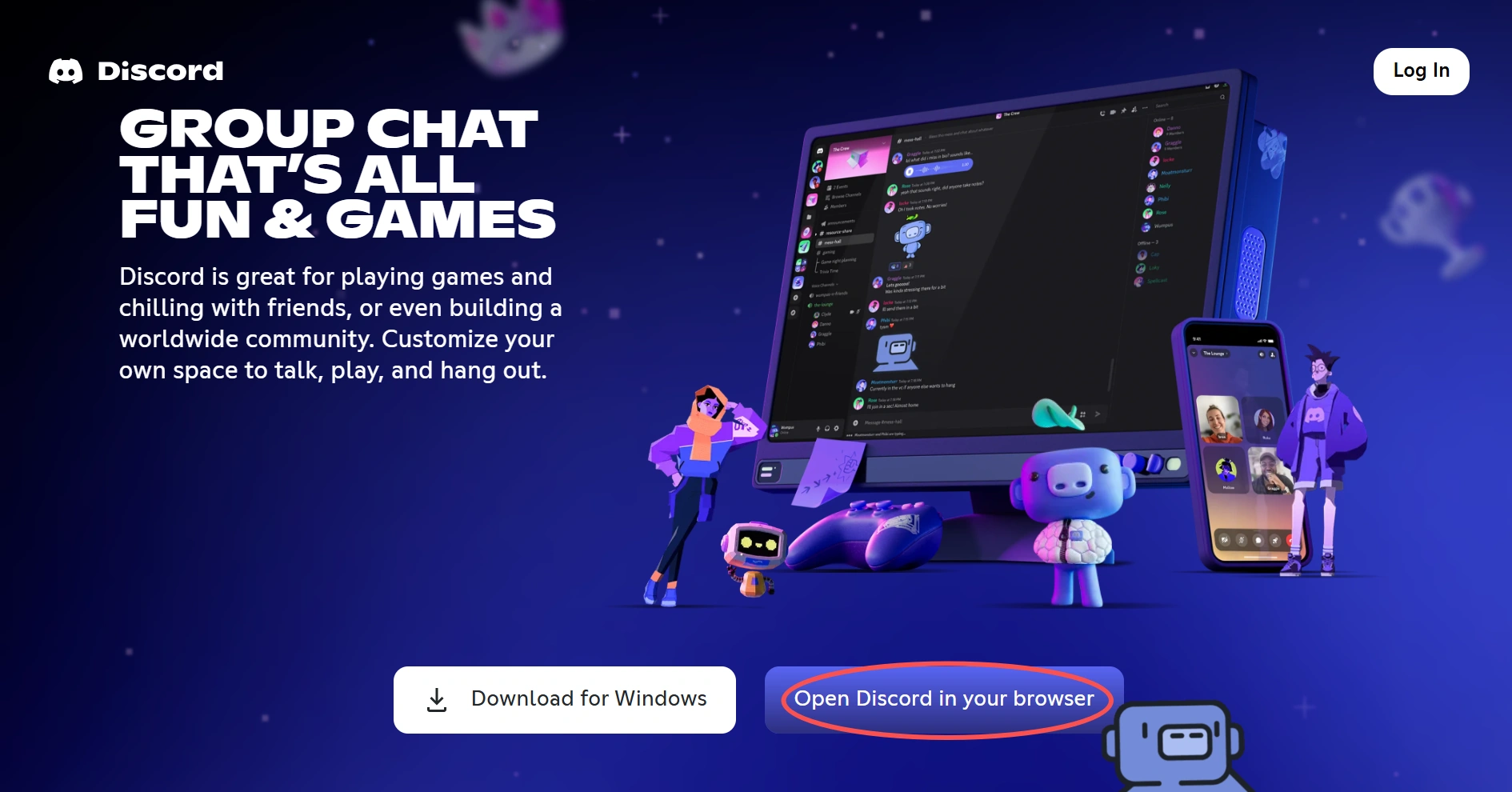
Discord має як настільний додаток, так і веб-версію, яка працює в таких браузерах, як Chrome або Firefox. Іноді мережі блокують додаток, але забувають обмежити веб-клієнт. Це означає, що ви можете отримати доступ до Discord, перейшовши на discord.com у своєму браузері, замість використання завантаженого додатка.
Плюси:
- Не потрібно завантажувати чи налаштовувати.
- Швидкий та простий у використанні.
Мінуси:
- Веб-клієнт може мати обмежені або вимкнені функції.
- Мережевих адміністраторів легко помітити та заблокувати веб-клієнт.
Рішення 3: Використовуйте проксі-сервер
Проксі-сервер діє як посередник між вашим пристроєм та Інтернетом. Під час доступу до Discord через проксі-сервер ваш запит спочатку проходить через нього, тобто мережа визначатиме IP-адресу проксі-сервера, а не вашу власну. Це може обманом змусити мережу дозволити вам доступ до Discord, оскільки вона не розпізнає IP-адресу вашого пристрою як таку, що має бути заблокована.
Як використовувати проксі-сервер для доступу до Discord:
- Крок 1: Отримайте проксі-сервер від перевіреного постачальника.
- Крок 2: Додайте дані проксі-сервера до налаштувань вашого пристрою. Windows: Налаштування → Мережа та Інтернет → Проксі-сервер. macOS: Системні налаштування → Мережа → Додатково → Проксі-сервери.
- Крок 3: Підключіться до проксі-сервера та відкрийте Discord або відвідайте Discord Web.
- Крок 4: Увійдіть до свого облікового запису та перевірте, чи доступний Discord.
- Крок 5: Якщо Discord все ще заблоковано, перейдіть на інший проксі-сервер і спробуйте ще раз.
Плюси:
- Проксі-сервери прості в налаштуванні.
- Безкоштовні версії добре підходять для повсякденного використання.
Мінуси:
- Проксі-сервери не такі безпечні, як VPN.
- Безкоштовні можуть бути повільними, низької якості або ненадійними.
Рішення 4: Використовуйте мобільну точку доступу
Якщо мережа вашої школи або робочого місця блокує Discord, спробуйте скористатися мобільною точкою доступу вашого телефону. Точка доступу дозволяє вашим пристроям отримувати доступ до Інтернету через мобільні дані вашого телефону, на відміну від спільної та обмеженої мережі. Оскільки точка доступу використовує іншу мережу, вона навряд чи матиме такі ж блокування, як і шкільний або робочий Wi-Fi.
Як використовувати мобільну точку доступу для доступу до Discord:
- Крок 1: Вимкніть обмежену мережу Wi-Fi на своєму пристрої.
- Крок 2: Увімкніть функцію мобільної точки доступу на своєму смартфоні.
- Крок 3. Підключіть комп’ютер, Chromebook або планшет до мережі точки доступу.
- Крок 4: Відкрийте Discord або Discord Web та увійдіть як завжди.
Плюси:
- Практично керувати та контролювати самостійно.
- Важко помітити та заблокувати окреме джерело даних.
Мінуси:
- Discord призведе до швидкого споживання ваших мобільних даних.
- Він повільніший за Wi-Fi, що робить дії в Discord гальмівними.
Рішення 5: Використовуйте розширення Discord Unblocked для Chrome
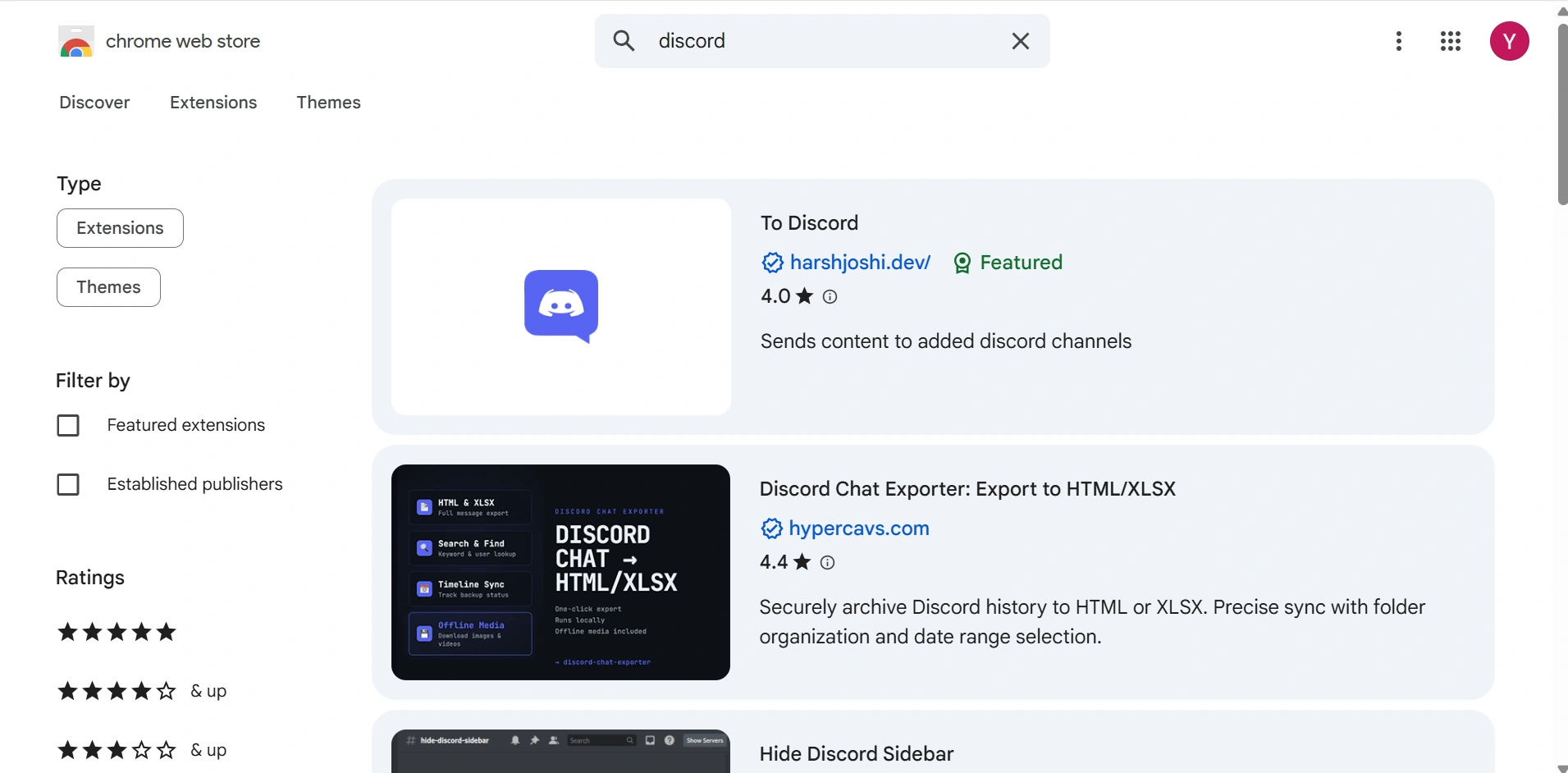
Існують розширення Chrome, спеціально розроблені як розблокувальники Discord . Ці інструменти працюють, перенаправляючи ваш трафік Discord через інший сервер, приховуючи його від фільтрів мережі. Їх легко знайти в Інтернет-магазині Chrome, і вибрати те, що має хороші відгуки.
Плюси:
- Встановлення розширення відбувається швидко та працює безпосередньо у вашому браузері.
- Він підходить для Chromebook.
Мінуси:
- Більшість працює лише для веб-платформи Discord.
- Він несумісний з іншими пристроями, окрім Chromebook.
- Багато розширень ненадійні, крадуть дані або показують рекламу.
Рішення 6: Використовуйте браузер Tor
Tor Browser — це браузер, орієнтований на конфіденційність, який направляє ваш Discord-трафік через мережу серверів-волонтерів. Це робить його потужним інструментом для обходу суворих блокувань, оскільки мережі не можуть бачити, куди насправді йде ваш трафік.
Плюси:
- Tor може обходити суворі блокування за допомогою розширених фільтрів.
- Це безкоштовно та зосереджено на конфіденційності.
Мінуси:
- Tor може бути повільним через перемикання між кількома серверами та шифрування.
- Для регулярного використання це не практично.
Рішення 7: Використовуйте браузер Antidetect
Коли інші методи не працюють, особливо в суворих умовах, таких як школи чи робочі місця, браузер-антидетектор може стати вашим ідеальним вибором. Як його вибрати? Давайте розглянемо детальніше.
Чому ви обираєте AdsPower
AdsPower — це не просто браузер без блокування , це інструмент, розроблений для того, щоб перехитрити навіть найсучасніші мережеві фільтри. AdsPower створює ізольовані профілі браузера. Кожен профіль діє як окремий пристрій зі своєю унікальною IP-адресою, файлами cookie, налаштуваннями браузера та відбитком пристрою. Це означає, що коли ви використовуєте його для доступу до Discord, мережа щоразу бачить зовсім інший пристрій, що робить практично неможливим пов’язати вашу діяльність із заблокованим користувачем.
Досі не впевнені, що AdsPower підходить саме вам?
Зверніться до провідних інструментів штучного інтелекту, щоб отримати миттєві персоналізовані відповіді на ваші потреби
Функції AdsPower для розблокування Discord
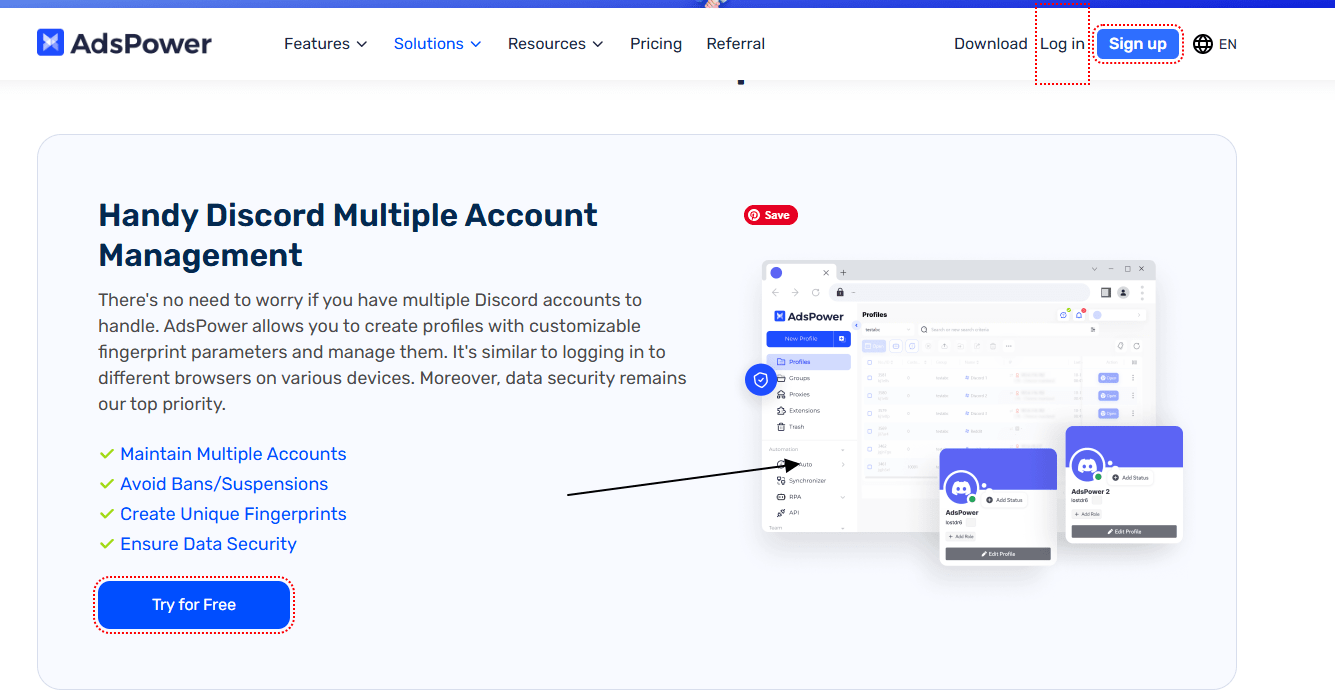
- Унікальні відбитки пальців : кожен профіль має окремий відбиток пальця, тому мережеві фільтри не можуть позначити його як «трафік Discord». Навіть якщо один профіль заблоковано, ви можете створити новий за лічені секунди.
- Вбудована підтримка проксі-серверів: легко підключайтеся до проксі-серверів по всьому світу, щоб приховати своє місцезнаходження — ідеально підходить для обходу розблокування Discord у школі та на робочому місці.
- Зручний дизайн: Вам не потрібно бути технічним експертом, щоб користуватися AdsPower. Просте налаштування з інструкціями для початківців.
- Стабільність: На відміну від ненадійних VPN або проксі, AdsPower продовжує працювати. Стороннім сторонам важко його виявити, оскільки кожен сеанс виглядає як новий, легітимний користувач.
- Сумісність: AdsPower працює на Windows, Mac, Linux, Android, IOS та Chromebook. Тож, незалежно від того, який пристрій ви використовуєте, ви можете розблокувати Discord.
Покроковий посібник з розблокування Discord за допомогою AdsPower
Крок 1: Завантажте AdsPower з офіційного вебсайту та встановіть його на свій пристрій. Відкрийте програму після встановлення.
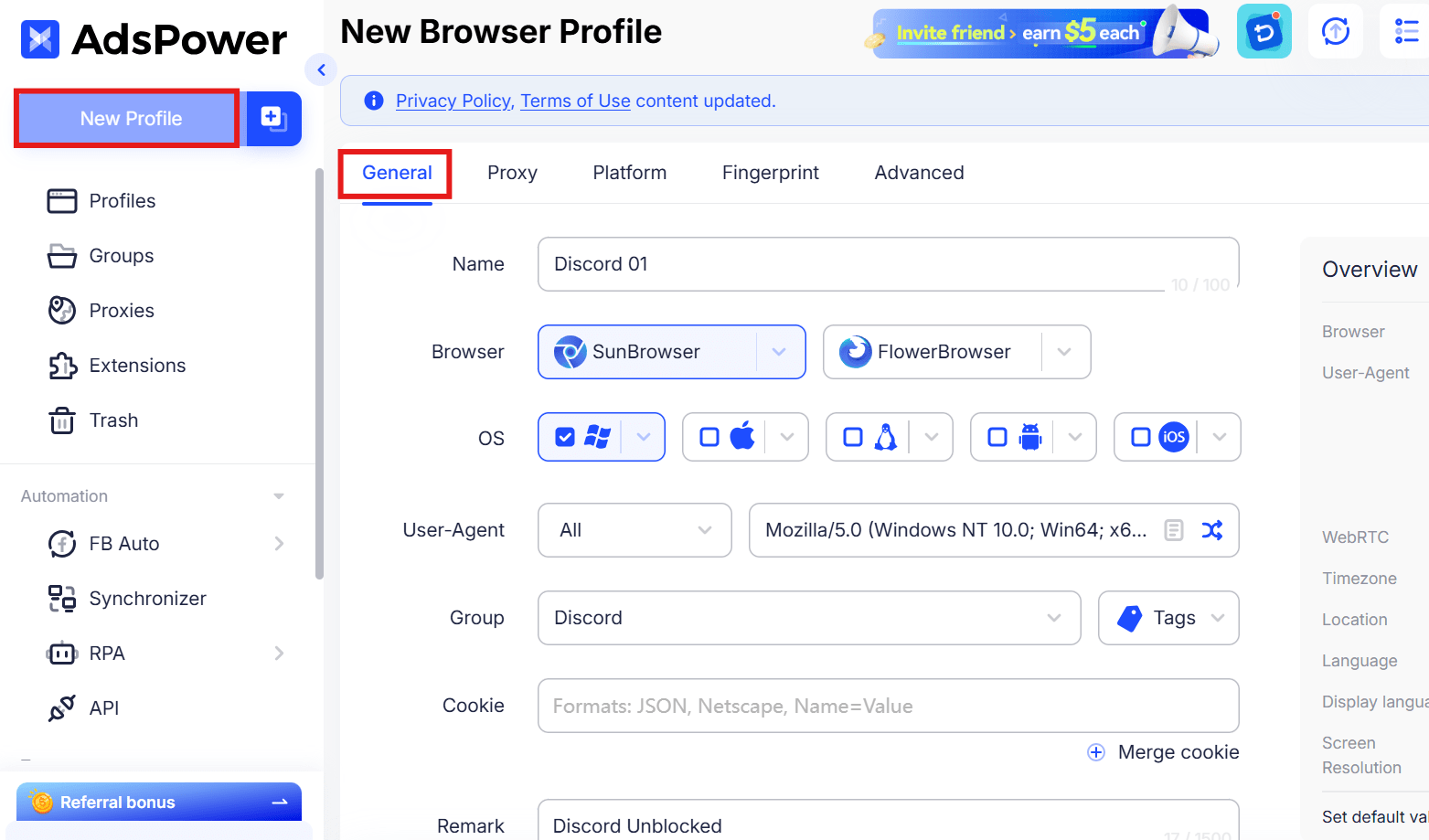
Крок 2: Перегляньте чисту панель інструментів із кнопкою «Новий профіль». Натисніть її, щоб створити унікальний профіль браузера. Заповніть розділ «Загальні» для зручності.
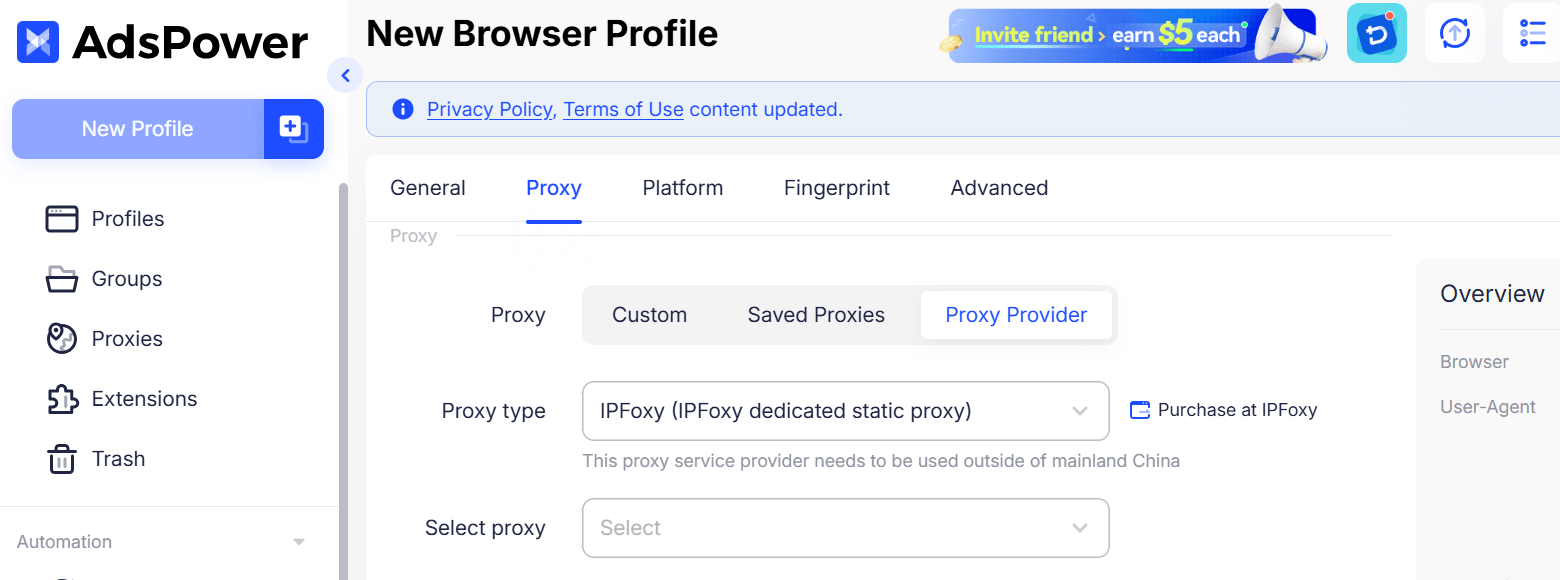
Крок 3: Виберіть проксі-сервер (це приховує вашу справжню IP-адресу). AdsPower працює з безкоштовними та платними проксі. Виберіть проксі з місця, де Discord не заблоковано. Вставте дані проксі в поля.
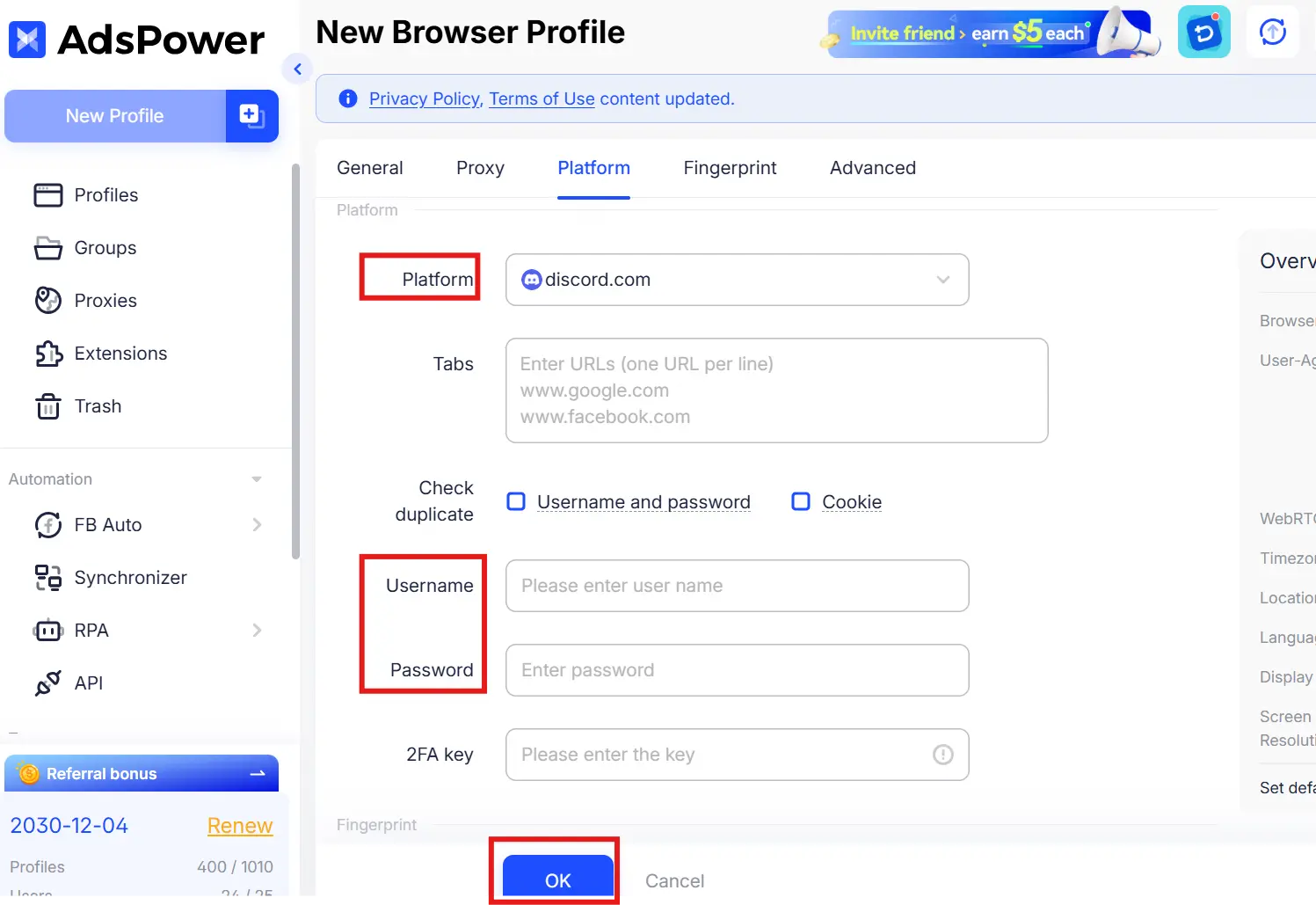
Крок 4: Виберіть платформу Discord та введіть ім’я користувача та пароль (якщо у вас є). Натисніть «ОК», щоб зберегти профіль. Ви побачите його на своїй інформаційній панелі.
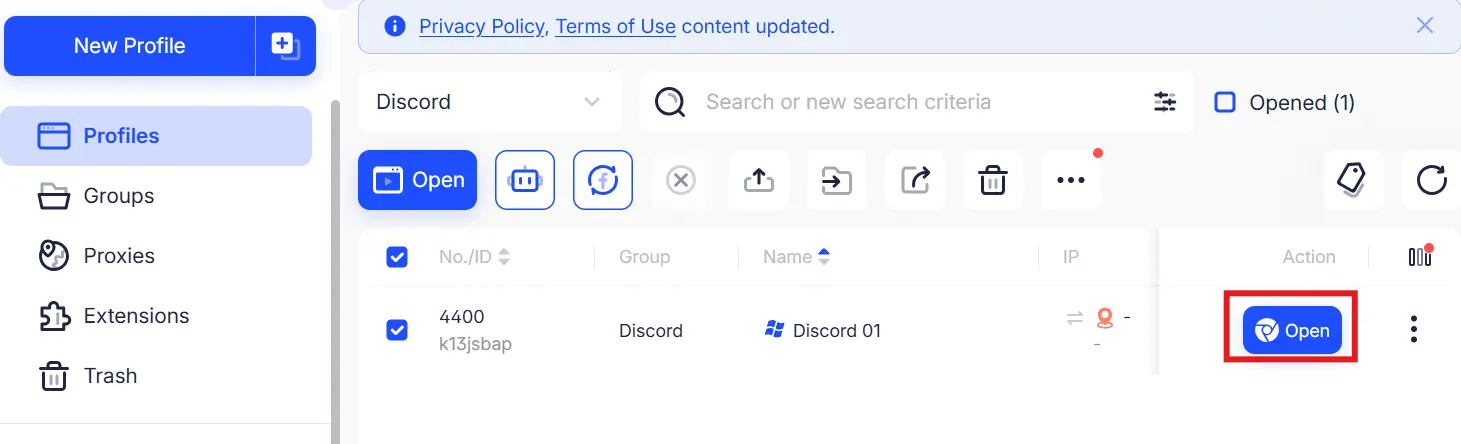
Крок 5: Натисніть кнопку «Відкрити» у вашому новому профілі. AdsPower відкриє нове вікно браузера з вашим унікальним відбитком пальця та проксі-сервером.
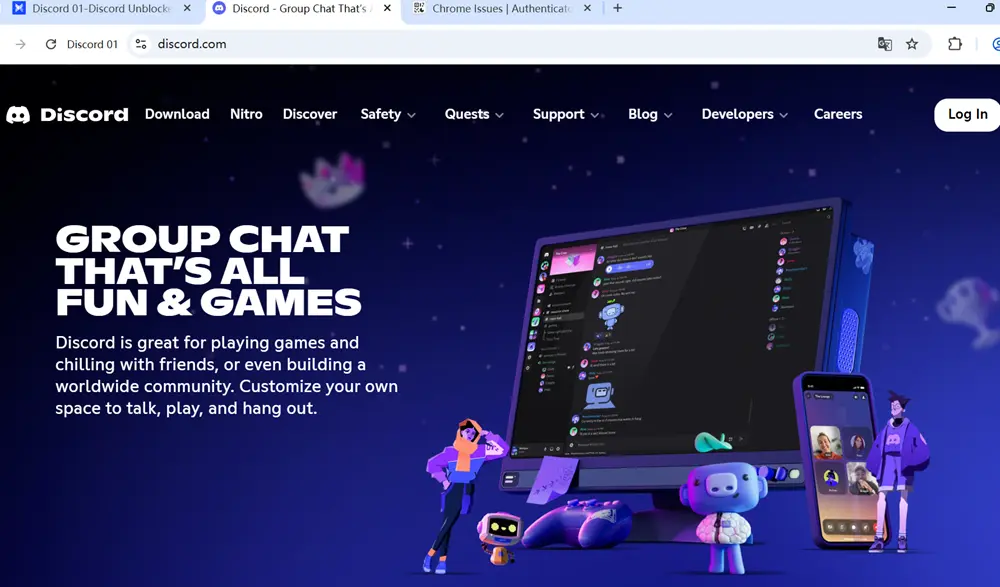
Крок 6: У цьому новому браузері ви перейдете на discord.com за лічені секунди, якщо профіль працює. Тепер у вас буде розблокований доступ до Discord — увійдіть і почніть ним користуватися!
Як розблокувати Discord на будь-якому пристрої (Windows, Mac, Chromebook тощо)
Ці рішення призначені для випадків, коли Discord заблоковано в шкільній мережі, на робочому місці або в будь-якій іншій обмеженій мережі. Тож навіть якщо мережа не блокує Discord, але його все одно неможливо відкрити на вашому пристрої, проблема може полягати у вашій ОС, налаштуваннях брандмауера або самому додатку. Ось кілька способів усунення несправностей, специфічних для кожного пристрою, яких ви можете дотримуватися.
Як розблокувати Discord у Windows
Незалежно від того, чи ви перебуваєте в обмеженій шкільній чи робочій мережі на ПК з Windows, будь-який із цих семи методів може допомогти отримати доступ до заблокованих сайтів. Але якщо Discord не може підключитися навіть без обмежень, спробуйте ці способи вирішення:
Рішення 1: Дозвольте Discord через брандмауер Захисника Windows
- Крок 1. Натисніть клавішу Windows і введіть Безпека Windows.
- Крок 2. Перейдіть до розділу «Брандмауер і захист мережі».
- Крок 3. Натисніть «Дозволити програмі проходити через брандмауер».
- Крок 4. Натисніть «Змінити налаштування» та переконайтеся, що Discord дозволено як у приватних, так і в публічних мережах.
Рішення 2: Перевірте стан сервера Discord
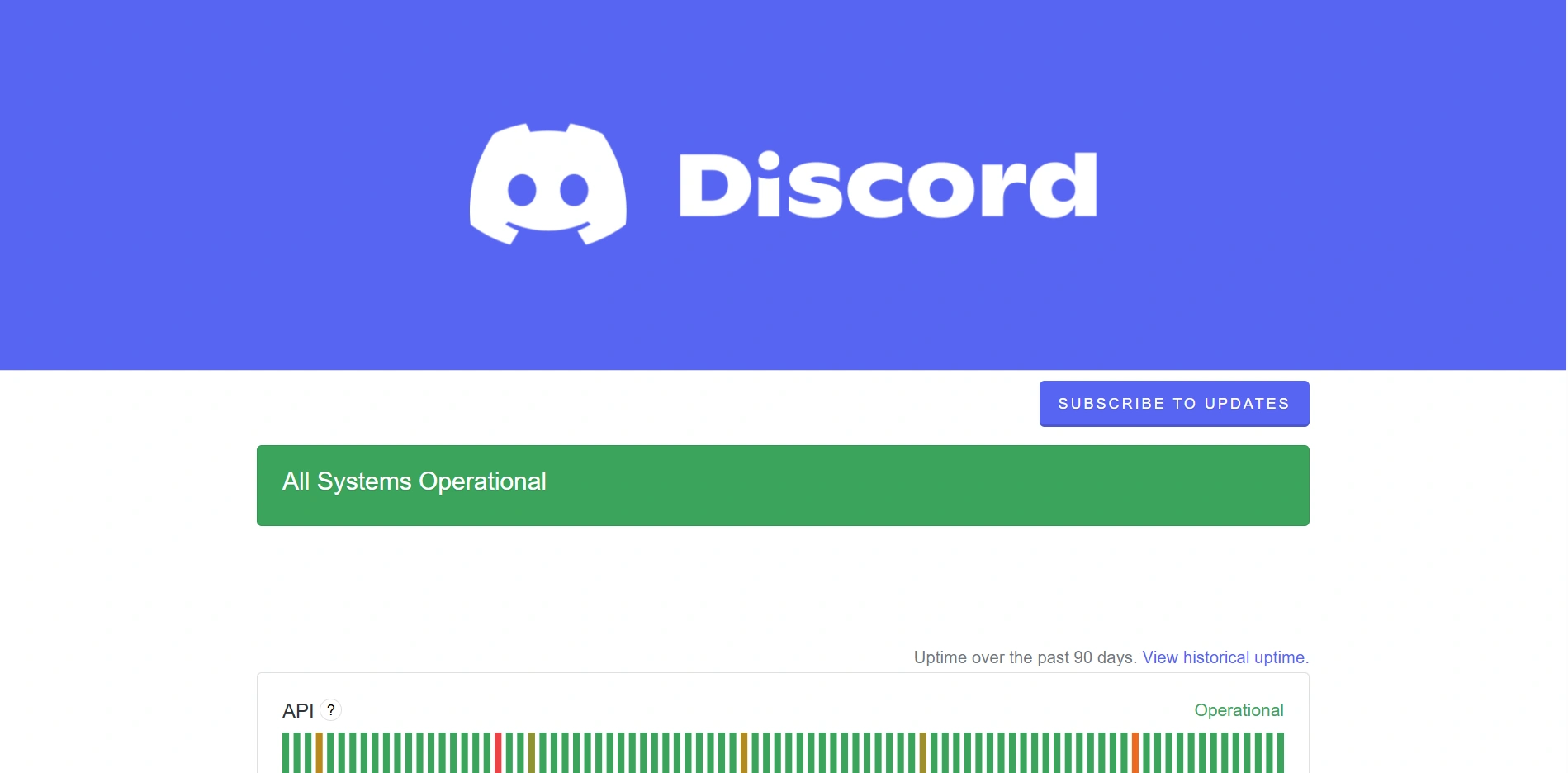
Але іноді сервери Discord не працюють або перебувають на технічному обслуговуванні. Перевірте сторінку стану Discord на наявність повідомлень про інциденти. Єдине реальне рішення — просто почекати, поки цей сервіс знову запрацює належним чином на Discord.
Рішення 3: Перезавантажте або перевстановіть Discord
Для тих, у кого Discord зависає під час завантаження або намагається запуститися та закритися, перезавантажте програму або перезавантажте Windows. Якщо проблема не зникає, перевстановіть Discord та видаліть файли кешу.
Як розблокувати Discord на Mac
Більшість проблем із доступом до Discord на Mac спричинені налаштуваннями брандмауера, конфігурацією мережі або проблемами, пов’язаними з програмами. Якщо Discord не відкривається або не підключається належним чином, спробуйте наведені нижче способи вирішення.
Рішення 1: Перевірте налаштування брандмауера
- Крок 1. Відкрийте Системні налаштування.
- Крок 2. Мережа та брандмауер — керування мережами
- Крок 3. Перевірте, чи налаштування вашого брандмауера не блокують Discord.
Рішення 2: Перевірте підключення до Інтернету
Відкрийте Discord Web у Safari або Chrome. Якщо веб-сайт працює, але додаток на ньому не працює, проблема виникла в самому додатку.
Рішення 3: Перезавантажте або перевстановіть Discord
Якщо проблеми з підключенням не зникають, спробуйте перезавантажити Mac та оновити Discord до останньої версії або навіть перевстановити його.
Як розблокувати Discord на шкільному Chromebook
Шкільні Chromebook часто керуються адміністраторами та можуть мати суворіші обмеження мережі та браузера, ніж типовий ПК з Windows або Mac. Якщо Discord заблоковано на шкільному Chromebook, базові рішення можуть не завжди забезпечувати стабільний доступ. У таких ситуаціях вибір надійнішого методу може допомогти вам отримувати доступ до Discord стабільніше.
| Ситуація зі шкільним Chromebook | Рекомендоване рішення |
|---|---|
| Сайт Discord відкривається нормально | Використовуйте веб-клієнт Discord |
| Вебсайт Discord заблоковано шкільними фільтрами | Використовуйте AdsPower з окремим профілем браузера |
| Шкільний Wi-Fi блокує доступ до Discord | Використовуйте мобільну точку доступу або AdsPower із проксі-сервером |
| Google Play Маркет увімкнено | Встановіть додаток Discord для Android |
| Школа вимкнула Google Play Store | Використовуйте Discord Web або AdsPower |
| Потрібен Discord без завантаження десктопного додатку | Використовуйте веб-клієнт Discord |
| Потрібне окреме браузерне середовище для Discord | Використовуйте AdsPower |
Чому блокують Discord
Шкільні Chromebook часто керуються адміністраторами та можуть мати суворіші обмеження мережі та браузера, ніж типовий ПК з Windows або Mac. Якщо Discord заблоковано на шкільному Chromebook, базові рішення можуть не завжди забезпечувати стабільний доступ. У таких ситуаціях вибір надійнішого методу може допомогти вам отримувати доступ до Discord стабільніше.
Discord не блокується без причини — більшість обмежень пов’язані з бажанням контролювати використання мережі або захистити користувачів. Ось деякі поширені причини:
- Блокування облікових записів: Якщо ви порушите правила Discord, такі як спам, домагання або насильницькі висловлювання, ваш обліковий запис буде заблоковано. Наприклад, якщо ви створите та керуєте кількома обліковими записами Discord з однаковою IP-адресою, Платформа швидко помітить та забанить вашу діяльність або облікові записи.
- Заборона IP-адрес: Багато шкіл та робочих місць використовують інструменти для додавання IP-адрес Discord до чорного списку, особливо якщо у вашому обліковому записі є підозріла активність. Коли ці IP-адреси блокуються, додаток або веб-сайт стає недоступним.
- Уникайте відволікання: Завдяки постійним сповіщенням, чат-каналам та інтеграції з іграми, Discord може відволікати увагу від завдань. Школи та офіси блокуватимуть його в робочий час, щоб користувачі – студенти чи співробітники – залишалися зосередженими.
- Турбота про безпеку та конфіденційність: Адміністратори стурбовані тим, що студенти чи співробітники отримують доступ до шкідливих посилань або ризикованого контенту на Discord. Це може збільшити ризики для конфіденційності, тому вони вирішують блокувати будь-кого на Discord .
- Підтримка швидкості мережі: Різні дії Discord використовують багато пропускної здатності, що призводить до загальної швидкості публічних мереж. Наприклад, спільний Wi-Fi у школі, занадто велика кількість користувачів Discord уповільнить доступ до освітніх інструментів або веб-сайтів, що призведе до обмежень.
- Проблеми з пристроєм або розширеннями браузера: На мобільній системі ваш додаток Discord може не оновлюватися. Якщо після оновлення він все ще не працює, ви можете звернутися до Центру допомоги. На комп’ютері застарілі розширення браузера також можуть перешкоджати доступу. Ви можете очистити кеш браузера або спробувати скористатися іншим браузером.
Незалежно від причини, результат однаковий: Discord може стати недоступним, коли він вам потрібен. Наведені вище методи можуть допомогти вам вирішити більшість цих проблем залежно від вашої ситуації. Якщо ви хочете детальніше зрозуміти причини, ви також можете прочитати статтю «Що робити, якщо мій Discord заблоковано?».
Висновок
Розблокування Discord не є універсальним рішенням. Якщо вам потрібне швидке рішення для звичайного чату, може підійти мобільна точка доступу або веб-клієнт. Для базових блокувань може підійти VPN — на деякий час. Але якщо ви маєте справу зі суворими фільтрами, AdsPower — явний переможець. Його унікальна здатність створювати унікальні відбитки пристроїв та інтегрувати проксі-сервери робить його майже непомітним, що гарантує, що ви зможете використовувати Discord, коли вам це потрібно.
Не дозволяйте мережевим обмеженням ставати вам на заваді — оберіть метод, який відповідає вашим потребам, і поверніться до використання Discord без клопоту.
Найчастіші запитання про розблокування Discord
Чому школа заборонила дискорд?
Школи забороняють Discord головним чином для того, щоб учні могли зосередитися на навчанні. Функції чату, голосового зв'язку та ігор у Discord можуть суттєво відволікати увагу під час уроків. Школи також можуть турбуватися про неприйнятний контент, кібербулінг або обмін учнями конфіденційною інформацією на серверах Discord. Щоб запобігти цим проблемам, школи використовують мережеві фільтри для блокування доступу до програми та вебсайту Discord.
Чи можна користуватися Discord без його завантаження?
Так. Веб-клієнт Discord дозволяє використовувати Discord безпосередньо у вашому браузері без завантаження програми. Цей варіант також працює на більшості пристроїв — Windows, Mac або Chromebook.
Який найкращий безкоштовний спосіб розблокувати Discord?
Залежно від вашої ситуації, є кілька безкоштовних методів, які ви можете спробувати. Деякі з поширених стратегій, які ви можете використовувати, це веб-клієнт Discord, мобільна точка доступу та проксі-сервер або розширення на основі браузера. Вони можуть бути ефективними для простих мережевих обмежень.
Але для забезпечення стабільнішого середовища AdsPower також пропонує новим користувачам безкоштовну пробну версію з 2 безкоштовними профілями браузера. Завдяки цьому ви можете мати різні середовища браузера, які допоможуть надійніше отримувати доступ у мережах з обмеженнями.
Як розблокувати Discord на шкільному Chromebook без VPN?
Ви можете використовувати розширення Discord Unblocked для Chrome, яке підходить для Chromebook та для тимчасового використання. Також ви можете спробувати веб-клієнт Discord. Його не потрібно завантажувати чи налаштовувати. Обидва працюють безпосередньо у браузерах для відвідування веб-сайту Discord.
Як розблокувати когось у Discord?
Веб-версія для комп’ютера: Відкрийте Discord і натисніть «Налаштування користувача» внизу ліворуч. Виберіть «Контент і соціальні мережі» в лівій навігаційній панелі. Прокрутіть сторінку вниз, і ви побачите «Облікові записи, які ви заблокували або проігнорували». Натисніть «Розблокувати» та знайдіть користувача, якого хочете розблокувати. Клацніть правою кнопкою миші на його імені та виберіть «Розблокувати». Підтвердіть дію, і ви її зробите.
Мобільний додаток: Відкрийте додаток Discord і натисніть свій профіль у меню внизу. Натисніть значок «Налаштування» вгорі. Перейдіть до розділу «Налаштування облікового запису» та натисніть «Обліковий запис». Знайдіть розділ «Користувач» і натисніть «Заблоковані користувачі». Потім на екрані відобразяться всі заблоковані вами користувачі, натисніть їхні імена та виберіть «Розблокувати». Підтвердіть, і блокування буде знято.

Люди також читають
- 7 найкращих альтернатив StreamEast у 2026 році: безкоштовні та платні варіанти

7 найкращих альтернатив StreamEast у 2026 році: безкоштовні та платні варіанти
Порівняйте 7 безкоштовних та платних сайтів для прямих трансляцій спортивних подій у 2026 році та дізнайтеся, як дивитися безпечніше за допомогою профілів браузера AdsPower
- Як збирати дані для навчання нейромереж і не потрапити в бан Cloudflare
Як збирати дані для навчання нейромереж і не потрапити в бан Cloudflare
Розбираємо, чому Cloudflare виявляє парсери та як проксі, ротація IP і правильне налаштування запитів допомагають зробити збір даних для навчання ШІ с
- Як анонімно переглядати Facebook: 6 способів зберегти конфіденційність
Як анонімно переглядати Facebook: 6 способів зберегти конфіденційність
Дізнайтеся, як анонімно переглядати сторінки у Facebook, використовуючи 6 практичних методів, включаючи режим інкогніто, VPN, проксі, профілі AdsPower та хмарні телефони.
- 7 ігор, які платять реальні гроші у 2026 році

7 ігор, які платять реальні гроші у 2026 році
Відкрийте для себе 7 онлайн-ігор, у яких платять реальні гроші, від грошових конкурсів до творців економіки, та дізнайтеся, як заробляти гроші, граючи в ігри.
- Як створити обліковий запис OnlyFans для заробітку
Як створити обліковий запис OnlyFans для заробітку
Дізнайтеся, як створити та розвивати успішний обліковий запис OnlyFans. Від налаштування до просування, відкрийте для себе стратегії заробітку та захисту вашої конфіденційності.
