

Khi gặp sự cố kết nối proxy trong AdsPower, đừng lo lắng. Bạn có thể tự khắc phục sự cố ngay bây giờ với tính năng Chẩn đoán mạng (Network Diagnostics).
Một kết nối proxy thất bại có thể làm gián đoạn công việc thiết lập chỉ trong vài giây. Nó thường xuất hiện khi tạo hồ sơ trình duyệt mới, cập nhật cài đặt proxy hoặc chạy cấu hình hàng loạt. Trong nhiều trường hợp, thông báo lỗi không chỉ rõ nguyên nhân.
Vấn đề có thể bắt nguồn từ cài đặt thời gian hệ thống, xung đột mạng cục bộ, cấu hình proxy, quy tắc tường lửa hoặc chính dịch vụ proxy.
Để đơn giản hóa quy trình này, AdsPower giới thiệu tính năng Chẩn đoán mạng (Network Diagnostics), một công cụ tích hợp tập hợp tất cả các bước kiểm tra chính vào một giao diện. Nó giúp người dùng xác định các sự cố kết nối từng bước và giảm nhu cầu chuyển đổi giữa nhiều trang cài đặt. Nó cũng hỗ trợ cấu hình proxy hệ thống linh hoạt, cho phép người dùng kiểm tra và quản lý proxy mà không cần dựa vào định tuyến toàn cầu của VPN đầy đủ.
Hướng dẫn này sẽ đi qua cách thức hoạt động của từng mô-đun và cách khắc phục các sự cố kết nối proxy phổ biến bằng cách sử dụng Chẩn đoán mạng.
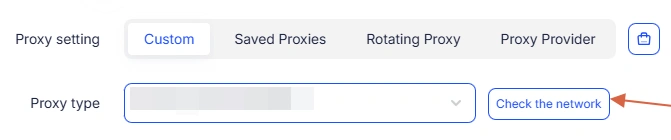
Bước 1: Mở Chẩn đoán mạng khi kiểm tra kết nối thất bại
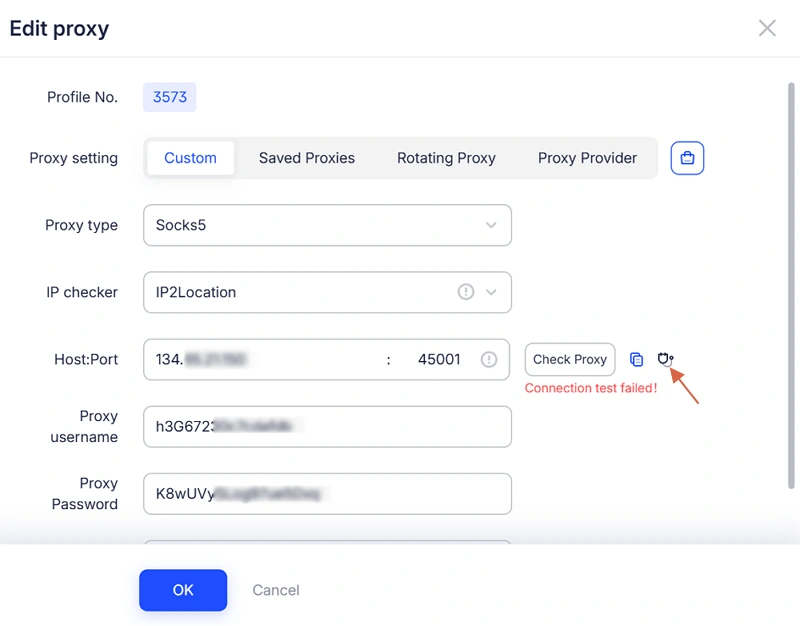
Khi thiết lập hồ sơ trình duyệt hoặc chỉnh sửa cài đặt proxy, bạn có thể thấy thông báo "Kết nối thử nghiệm thất bại" sau khi nhấp vào:
-
Kiểm tra mạng (Chế độ không Proxy)
-
Kiểm tra Proxy (SSH / HTTPS / HTTP / SOCKS5)
Khi điều này xảy ra, bạn có thể mở công cụ Chẩn đoán mạng theo hai cách.
Mở từ màn hình lỗi
Nhấp vào biểu tượng Chẩn đoán mạng xuất hiện bên cạnh thông báo lỗi. Điều này giúp bạn ở lại trên cùng một trang trong khi bắt đầu quá trình khắc phục sự cố.
Mở từ menu chính
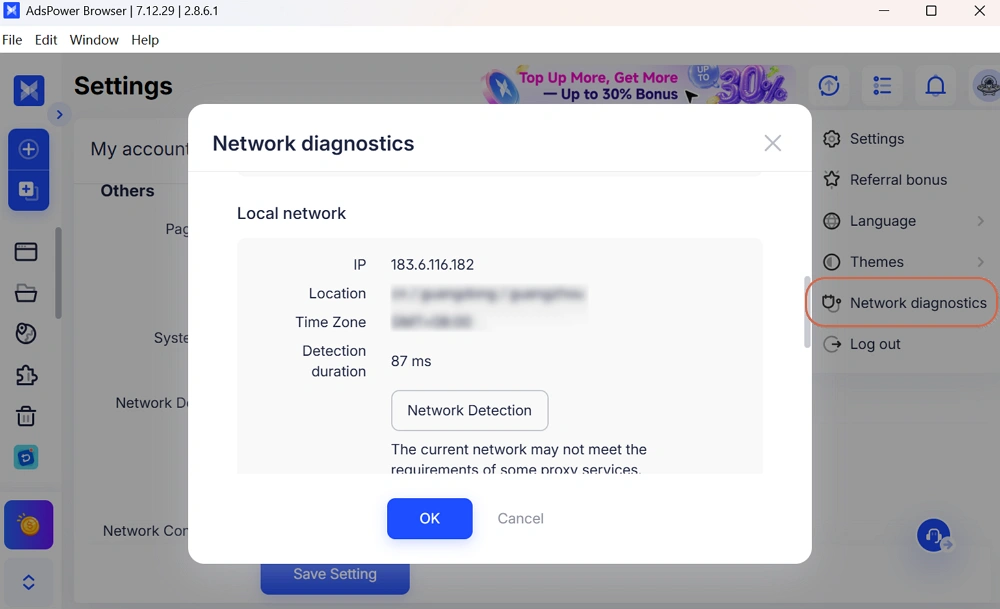
Đi tới hình đại diện hồ sơ của bạn ở góc trên bên phải và chọn Chẩn đoán mạng từ menu thả xuống. Cách này hữu ích để kiểm tra trước trạng thái mạng trước khi thiết lập.
Bước 2: Kiểm tra thông tin phiên bản trước tiên
Phần đầu tiên hiển thị chi tiết hệ thống và phần mềm của bạn, bao gồm:
-
Phiên bản AdsPower
-
Phiên bản bản vá (Patch version)
-
Hệ điều hành
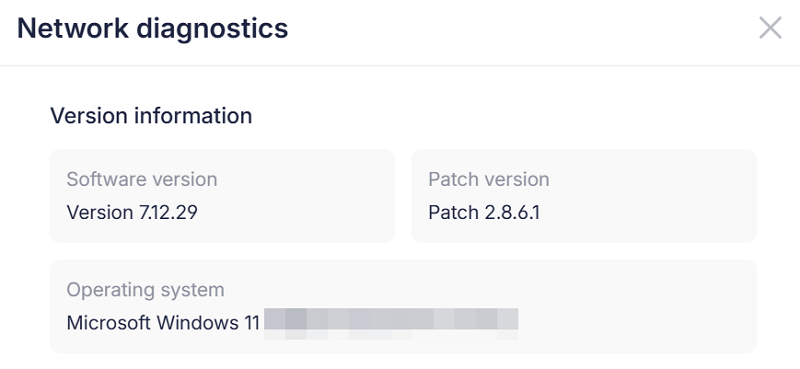
Các phiên bản lỗi thời là lý do phổ biến gây ra lỗi kết nối proxy. Một số bản sửa lỗi và cập nhật tương thích chỉ hoạt động trên các bản phát hành mới hơn.
Nếu phiên bản của bạn chưa được cập nhật, hãy cập nhật AdsPower trước, sau đó kiểm tra lại kết nối trước khi tiếp tục.
Bước 3: Kiểm tra thời gian hệ thống và sửa lỗi đồng bộ hóa
Thời gian hệ thống không chính xác có thể dẫn đến hành vi proxy không ổn định, lỗi đồng bộ hóa hoặc các vấn đề xác thực không mong muốn.
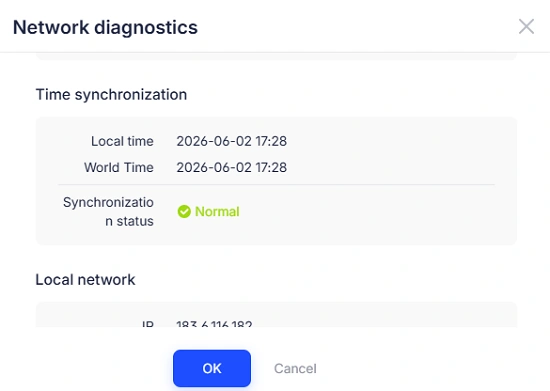
Mở phần Đồng bộ hóa thời gian để kiểm tra trạng thái.
Nếu trạng thái là bình thường
Thời gian trên thiết bị của bạn đã được đồng bộ hóa chính xác. Tiếp tục bước tiếp theo.
Nếu trạng thái là bất thường
Thời gian cục bộ của bạn chênh lệch với máy chủ hơn 5 phút.
Làm theo hướng dẫn hệ thống:
Windows
Mở Cài đặt (Settings) > Đi tới Thời gian & Ngôn ngữ (Time & Language) > Bật đặt thời gian tự động > Nhấp vào Đồng bộ hóa ngay (Sync Now)
macOS
Mở Cài đặt hệ thống (System Settings) > Đi tới Cài đặt chung (General) > Ngày & Giờ (Date & Time) > Bật cấu hình thời gian tự động
Sau khi cập nhật, hãy xác nhận trạng thái hiển thị là bình thường.
Bước 4: Xác định các vấn đề mạng cục bộ
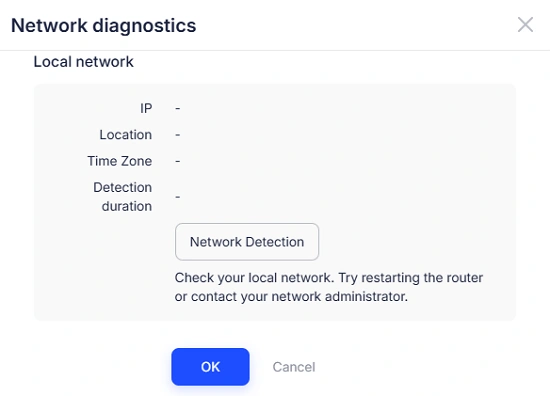
Tiếp theo, hãy xem xét mô-đun Mạng cục bộ. Nó hiển thị địa chỉ IP, vị trí, múi giờ và trạng thái phát hiện của bạn.
Bước này giúp xác định xem vấn đề có xuất phát từ môi trường mạng của bạn hay không.
Xung đột cấu hình proxy
Trong một số trường hợp, cài đặt proxy còn sót lại từ các công cụ VPN hoặc proxy đã sử dụng trước đó có thể cản trở kết nối của AdsPower.
Khi bạn thấy "Bất thường" (Abnormal), hãy nhấp vào Xem hướng dẫn để sửa:
Windows:
- Mở Cài đặt -> Tìm kiếm “Advanced system settings” (Cài đặt hệ thống nâng cao) -> Đi tới Biến môi trường (Environment Variables)
- Trong cả Biến hệ thống (System variables) và Biến người dùng (User variables), tìm HTTP_PROXY và HTTPS_PROXY rồi xóa chúng
- Nhấp OK
macOS & Linux:
- Mở Cài đặt Wi-Fi -> Chọn mạng đã kết nối -> Nhấp vào Chi tiết
- Đi tới Proxy
- Tắt Web Proxy (HTTP) và SOCKS Proxy
- Nhấp OK
Không khớp định tuyến mạng
Nếu công cụ proxy và lưu lượng hệ thống của bạn sử dụng các đường dẫn định tuyến khác nhau, một số yêu cầu có thể thất bại. Sử dụng phương pháp định tuyến nhất quán để kiểm tra sẽ giúp tránh vấn đề này.
Đồng thời, AdsPower hỗ trợ tùy chỉnh proxy hệ thống, cho phép người dùng xác định hành vi proxy trực tiếp bên trong môi trường trình duyệt. Điều này làm giảm sự phụ thuộc vào chế độ toàn cầu của VPN đầy đủ và giúp kiểm tra các thiết lập proxy khác nhau dễ dàng hơn.
Hạn chế môi trường mạng
Một số khu vực có thể bị hạn chế quyền truy cập vào các nhà cung cấp proxy nhất định. Nếu cảnh báo này xuất hiện, hãy thử điều chỉnh môi trường mạng của bạn hoặc chuyển đổi nhà cung cấp trước khi kiểm tra lại.
Các vấn đề mạng cơ bản
Nếu hệ thống phát hiện kết nối không ổn định, hãy khởi động lại bộ định tuyến hoặc chuyển sang điểm phát sóng di động để loại trừ các sự cố mạng cục bộ.
Bước 5: Xem xét Proxy Hệ thống
Hầu hết các sự cố kết nối proxy liên quan đến cài đặt proxy hệ thống.
Bật kết nối proxy hệ thống
Đầu tiên, hãy đảm bảo Sử dụng proxy hệ thống để kết nối được bật, nếu bạn cần.
Nếu công cụ chưa được cài đặt, hãy nhấp vào Cài đặt ngay và hoàn tất thiết lập. Sau khi cài đặt, hãy khởi động lại AdsPower nếu được yêu cầu.
Sau khi kích hoạt, hãy xác nhận rằng IP và vị trí hiển thị khớp với cấu hình proxy của bạn.
Kiểm tra dựa trên chế độ cấu hình
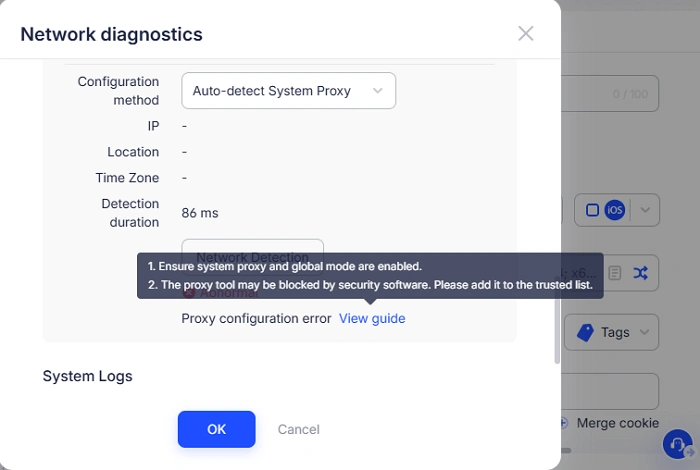
- Chế độ tự động phát hiện
Nếu sự cố vẫn tiếp diễn, hãy đảm bảo proxy hệ thống và chế độ toàn cầu của bạn được bật, xác nhận phần mềm bảo mật không chặn kết nối. Sau đó, hãy thử chuyển đổi các nút proxy và kiểm tra lại.
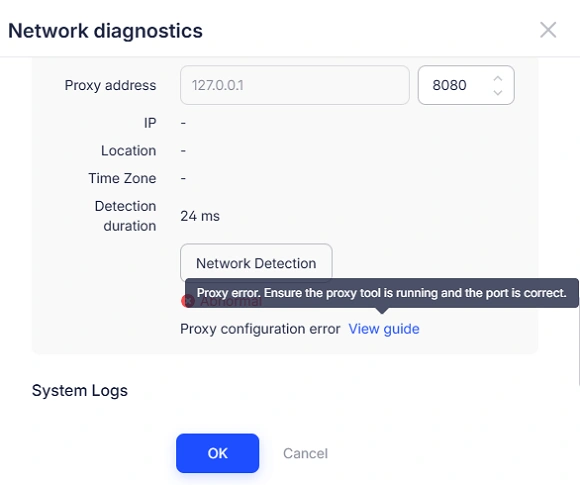
- Chế độ thủ công
Nếu proxy bị lỗi, vui lòng kiểm tra xem công cụ proxy có đang chạy hay không và xác minh cài đặt cổng khớp với cấu hình nhà cung cấp proxy của bạn.
Ngay cả những sự không khớp nhỏ cũng có thể ngăn cản kết nối thành công.
Bước 6: Xác minh thông tin Proxy
Sau khi kết nối thành công, hãy xem xét chi tiết proxy để đảm bảo độ chính xác.
Công cụ chẩn đoán cập nhật hiện bao gồm:
-
Quốc gia
-
Khu vực
-
Bang hoặc tỉnh
-
Thành phố
-
Vĩ độ (lên đến 6 chữ số thập phân)
-
Kinh độ
-
Mã bưu chính
Những chi tiết này giúp xác nhận xem IP proxy có khớp với vị trí mong muốn của bạn hay không.
Sự đồng nhất chính xác giữa dữ liệu proxy và môi trường trình duyệt làm giảm sự không nhất quán và giảm nguy cơ xác minh tài khoản hoặc kiểm tra nền tảng trong quá trình vận hành nhiều tài khoản.
Bước 7: Tải lên nhật ký nếu sự cố vẫn tiếp diễn
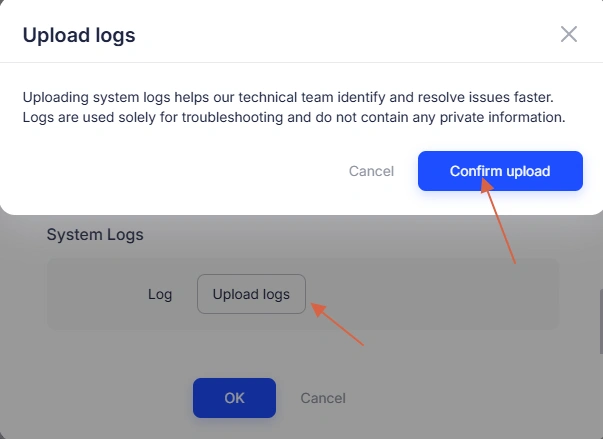
Nếu sự cố vẫn chưa được giải quyết sau tất cả các bước kiểm tra, hãy sử dụng tính năng Tải lên nhật ký ở cuối trang.
Nhật ký chỉ được sử dụng để chẩn đoán kỹ thuật và không bao gồm thông tin nhạy cảm như mật khẩu.
Sau khi gửi, đội ngũ kỹ thuật có thể xem xét dữ liệu và cung cấp hỗ trợ có mục tiêu dựa trên trường hợp cụ thể của bạn.
Lời kết
Hầu hết các sự cố kết nối proxy xuất phát từ một số ít nguyên nhân, bao gồm phiên bản lỗi thời, chênh lệch thời gian, xung đột mạng hoặc cấu hình proxy không chính xác.
Tính năng Chẩn đoán mạng tích hợp các kiểm tra này vào một quy trình làm việc duy nhất, giúp người dùng xác định vấn đề nhanh hơn và điều chỉnh cài đặt proxy với quyền kiểm soát tốt hơn về cách kết nối được định tuyến.
Thay vì dựa vào chế độ toàn cầu của VPN cho mọi thử nghiệm, người dùng hiện có thể định cấu hình hành vi proxy hệ thống trực tiếp bên trong AdsPower, làm cho việc kiểm tra proxy linh hoạt hơn trên các môi trường khác nhau.
Đối với các trường hợp chưa được giải quyết, nhật ký chẩn đoán cung cấp dữ liệu có cấu trúc giúp tăng tốc độ giải quyết hỗ trợ.
AdsPower sẽ tiếp tục cải thiện công cụ này với nhiều khả năng phát hiện tự động và khắc phục sự cố thông minh hơn để giúp việc quản lý nhiều tài khoản trở nên ổn định và hiệu quả hơn.
