

Tại sao ChatGPT bị lỗi và làm thế nào để khắc phục triệt để? Làm theo các bước thực tế này để cải thiện độ ổn định và giảm gián đoạn. Thử nghiệm thiết lập trình duyệt ổn định hơn để duy trì năng suất.
Khi lỗi ChatGPT xuất hiện giữa chừng, hiếm khi đó là ngẫu nhiên. Câu trả lời dừng lại nửa chừng, trang không tải, hoặc một thông báo "bad error" mơ hồ chặn đứng tiến độ mà không có giải thích. Đối với những người dùng phụ thuộc vào ChatGPT để viết lách, phân tích hoặc vận hành công việc hàng ngày, những gián đoạn này gây tốn thời gian và phá vỡ sự liền mạch của quy trình làm việc.
Hướng dẫn này được viết với giọng văn chuyên gia nhưng dễ tiếp cận, tập trung vào nguyên nhân thực sự gây ra lỗi ChatGPT và cách giải quyết từng bước. Bạn sẽ học cách nhận biết lỗi mạng, lỗi luồng tin nhắn và xung đột truy cập, sau đó áp dụng các biện pháp sửa lỗi hiệu quả trong các tình huống sử dụng thực tế. Quan trọng hơn, bài viết giải thích cách xây dựng một môi trường truy cập ổn định hơn để lỗi ít xảy ra hơn, giúp bạn giành lại quyền kiểm soát độ tin cậy thay vì chỉ phản ứng lại mỗi khi có sự cố.
Các Lỗi ChatGPT Thường Gặp Và Ý Nghĩa Của Chúng
Trong quá trình sử dụng hàng ngày, hầu hết người dùng sẽ gặp ít nhất một trong những thông báo lỗi này sau vài tuần. Mỗi lỗi đều chỉ ra một điểm sự cố cụ thể. Dưới đây là các loại lỗi được báo cáo nhiều nhất:
|
Loại Lỗi |
Ý Nghĩa Điển Hình |
|
Network Error (Lỗi Mạng) |
Kết nối thất bại trước khi yêu cầu đến được máy chủ |
|
Error in Message Stream |
Phản hồi bị ngắt quãng giữa chừng khi đang tạo nội dung |
|
Bad Error |
Lỗi hệ thống mà không có nhật ký chi tiết |
|
Something Went Wrong |
Sự cố tạm thời về máy chủ hoặc xử lý yêu cầu |
|
Trang Trắng / Không Tải Được |
Trình duyệt hoặc mạng chặn việc tải trang |
Lưu ý quan trọng: Những thông báo này mô tả triệu chứng, không phải nguyên nhân gốc rễ. Hiểu được sự khác biệt sẽ giúp bạn tránh chẩn đoán nhầm một vấn đề cục bộ (có thể sửa được) thành sự cố ngừng hoạt động của máy chủ.
Tại Sao ChatGPT Không Hoạt Động?
ChatGPT có thể không hoạt động vì một số lý do sau:
1. Kết nối internet không ổn định (Wi-Fi chập chờn, dữ liệu di động dao động, nghẽn mạng ISP)
2. Tường lửa hoặc mạng chặn các dịch vụ AI
3. Cache trình duyệt bị lỗi hoặc cookie xung đột
4. Xung đột browser fingerprinting (dấu vân tay trình duyệt) do sử dụng nhiều tài khoản
5. Máy chủ quá tải trong giờ cao điểm
6. Các tiện ích mở rộng (extension) can thiệp vào luồng yêu cầu hoặc kết nối WebSocket
Đối với những người dùng dựa vào việc dịch phụ đề và phân tích tài chính ổn định (như trong các dự án đang thực hiện của bạn), những gián đoạn này có thể gây phiền toái lớn, đặc biệt là khi yêu cầu định dạng chính xác hoặc kết quả nhạy cảm về thời gian.
Cách Sửa Lỗi "Network Error" Trên ChatGPT
"Network Error" xuất hiện khi kết nối bị sập trước khi câu lệnh (prompt) đến được máy chủ của ChatGPT một cách trọn vẹn. Các cách khắc phục hiệu quả nhất bao gồm:
1. Chuyển sang kết nối tin cậy hơn
● Sử dụng mạng dây (Ethernet) nếu có thể
● Đổi mạng Wi-Fi khác hoặc di chuyển lại gần router
● Bật/tắt chế độ máy bay để reset lại kết nối mạng di động
2. Reset DNS để cải thiện định tuyến
● Sử dụng DNS công cộng (Google 8.8.8.8 hoặc Cloudflare 1.1.1.1)
● Xóa bộ nhớ đệm DNS cục bộ (dùng lệnh ipconfig /flushdns trên Windows)
3. Đăng nhập bằng môi trường trình duyệt ổn định
Đối với người dùng chạy nhiều hồ sơ trực tuyến hoặc các thiết lập giao dịch/dịch thuật, AdsPower cung cấp môi trường trình duyệt biệt lập giúp giảm xung đột mạng, duy trì sự ổn định của phiên làm việc và cho phép tạo fingerprint thực tế cho từng hồ sơ.
Cách cấu hình AdsPower để truy cập ChatGPT ổn định:
Nếu bạn thường xuyên gặp lỗi ChatGPT khi làm việc trên nhiều tài khoản hoặc mạng khác nhau, việc thiết lập một hồ sơ AdsPower chuyên dụng với proxy được gán thường là cách nhanh nhất để ổn định quyền truy cập.
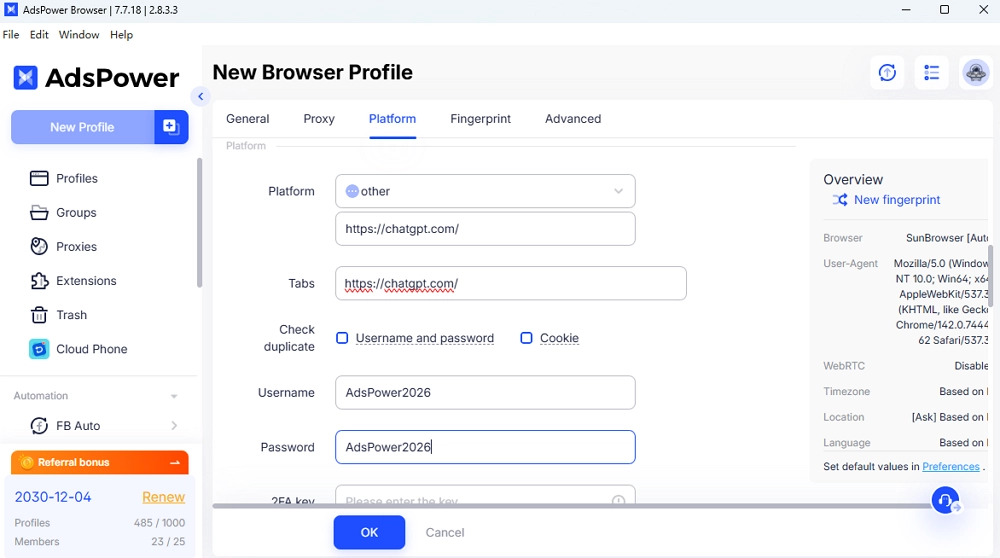
● Tạo một hồ sơ mới trong AdsPower
● Gán một proxy chuyên dụng (ưu tiên proxy dân cư xoay vòng để có định tuyến thực tế)
● Nhập link chatgpt.com và tên đăng nhập/mật khẩu vào khu vực Platform
● Sử dụng fingerprint hệ điều hành và WebGL nhất quán
● Đăng nhập vào ChatGPT bên trong môi trường biệt lập này
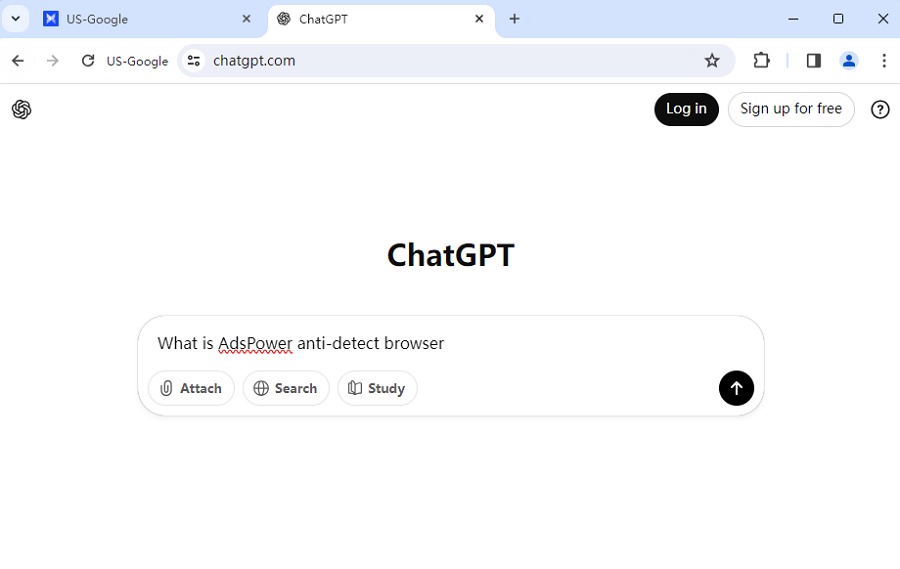
Thiết lập này giảm thiểu việc bị phát hiện nhầm là bot từ các nút ISP hoặc thuật toán của nền tảng, đồng thời cải thiện độ ổn định của luồng dữ liệu cho các yêu cầu ChatGPT.
4. Tránh xung đột fingerprint
Nếu ChatGPT được sử dụng trên nhiều phiên trình duyệt hoặc tài khoản, hãy đảm bảo mỗi hồ sơ sử dụng cookie độc lập và không có mô hình tự động hóa dùng chung. AdsPower tự động tách biệt fingerprint, cookie và các phiên làm việc, giúp duy trì quyền truy cập nhất quán hơn.
5. Xử lý nghẽn mạng ISP cao điểm
Nếu nhà mạng (ISP) của bạn đang bóp băng thông các dịch vụ AI, việc chuyển hướng định tuyến bằng proxy bên trong AdsPower thường giải quyết vấn đề nhanh hơn là cố gắng kết nối lại cục bộ.
6. Tắt các tiện ích gây ngắt luồng (streaming)
● Tắt VPN hoặc proxy cài đặt ở cấp hệ thống nếu đã cấu hình trong AdsPower
● Tắt trình chặn quảng cáo hoặc tiện ích chặn script gây cản trở luồng dữ liệu của ChatGPT
Cách Sửa Lỗi "Error in Message Stream"
Lỗi "Error in Message Stream" xảy ra khi ChatGPT bắt đầu tạo phản hồi nhưng luồng dữ liệu bị ngắt trước khi hoàn tất.
Các Bước Khắc Phục Khuyên Dùng
1. Tải lại cuộc hội thoại
- Đóng khung chat và mở lại
- Nhấn "Regenerate response" (Tạo lại phản hồi) nếu có
2. Kiểm tra kết nối WebSocket
- Một số mạng chặn các kết nối WebSocket liên tục
- Sử dụng định tuyến proxy bên trong AdsPower thường khôi phục được đường truyền này
3. Giảm kích thước nội dung câu lệnh (prompt)
- Các câu lệnh quá lớn có thể bị lỗi giữa chừng
- Hãy chia nhỏ thành các phần ngắn hơn
4. Duy trì phiên làm việc biệt lập
- AdsPower giúp tránh việc xóa cookie hoặc xung đột yêu cầu giữa chừng
5. Reset trạng thái trình duyệt
- Xóa cache
- Đăng nhập lại trên một hồ sơ sạch
6. Thử các đường truyền thay thế
- Thử vùng proxy khác (Singapore, Nhật Bản, Mỹ, Úc, v.v.)
7. Tránh gửi yêu cầu dồn dập tự động
- Việc tạo lại liên tục quá nhanh có thể làm ngắt luồng
Nếu lỗi vẫn xuất hiện sau các bước này, nguyên nhân thường là do mất gói tin (packet loss) hoặc gián đoạn định tuyến dai dẳng. Trong những trường hợp đó, việc thay đổi môi trường truy cập (như sử dụng AdsPower + gán proxy) thường ổn định việc gửi tin nhắn tốt hơn là liên tục kết nối lại cục bộ.
Cách Sửa Lỗi "Bad Error" hoặc "Something Went Wrong"
Các lỗi này thường hiển thị khi ChatGPT không thể hoàn tất xử lý hoặc trả về phản hồi, mặc dù dịch vụ vẫn có thể truy cập được. Phần lớn thời gian, nguyên nhân là do máy chủ quá tải trong thời gian ngắn, đường truyền bị hỏng hoặc trạng thái trình duyệt không ổn định chứ không phải lỗi nền tảng vĩnh viễn.
Nếu bạn thấy những thông báo này, đừng vội cho rằng công cụ đã hỏng—nhiều người dùng khắc phục được chỉ trong vài phút bằng cách điều chỉnh cách kết nối hoặc thử lại.
1. Thử lại sau một khoảng nghỉ ngắn
Chờ đợi một chút thường giúp lỗi tự biến mất mà không cần thao tác gì thêm.
2. Kiểm tra tính khả dụng của hệ thống từ các nền tảng trung lập
Các nơi phổ biến để xác minh bao gồm:
● Trang trạng thái của OpenAI (Status page)
● Downdetector
● Các diễn đàn công nghệ thảo luận về sự cố AI
Những nơi này giúp xác nhận xem vấn đề là cục bộ hay diện rộng.
3. Reset trạng thái trình duyệt
Để ngăn xung đột phiên làm việc:
● Tránh sử dụng lại cookie giữa các trình duyệt khác nhau
● Xóa các tệp phiên đã lưu trong bộ nhớ đệm nếu trình duyệt phản hồi chậm
● Đăng nhập lại bằng một hồ sơ biệt lập
(Hồ sơ AdsPower rất hữu ích ở đây, vì chúng giữ cookie, định tuyến và fingerprint tách biệt.)
4. Thay đổi đường dẫn định tuyến
Nếu lộ trình kết nối của bạn không ổn định, hãy thử:
● Chuyển vùng proxy
● Kết nối lại qua một mạng khác
● Sử dụng proxy dân cư để có các nút thoát (exit nodes) sạch hơn
5. Tránh dùng nhiều lớp proxy hoặc VPN chồng chéo
Nếu proxy đã được cấu hình bên trong AdsPower, hãy tắt VPN hoặc proxy cấp hệ thống để giữ một lớp định tuyến sạch duy nhất.
Giữ các phiên trình duyệt biệt lập, sử dụng một lớp định tuyến ổn định và tránh gửi các prompt quá lớn dồn dập là những cách nhanh nhất để giảm thiểu lỗi lặp lại. Môi trường AdsPower đặc biệt hiệu quả trong việc ổn định kênh đăng nhập và luồng dữ liệu khi truy cập ChatGPT từ xa hoặc qua nhiều hồ sơ.
ChatGPT Không Tải Được hoặc Bị Treo Trang Trắng
Vấn đề này thường có nghĩa là trang không thể khởi tạo các tập lệnh (script) của ChatGPT hoặc không mở được kênh kết nối liên tục. Nguyên nhân phổ biến bao gồm chặn mạng, trạng thái trình duyệt bị hỏng hoặc tiện ích mở rộng làm gián đoạn tài nguyên trang.
Cách sửa nhanh:
● Làm mới (F5) trình duyệt và mở lại khung chat
● Thử trên mạng hoặc thiết bị khác
● Tạm thời tắt các tiện ích chặn script
● Xóa cache và cookie, sau đó đăng nhập lại
Giảm Thiểu Lỗi ChatGPT Bằng Môi Trường Trình Duyệt Ổn Định
Một môi trường trình duyệt ổn định có thể giảm bớt sự gián đoạn khi đăng nhập và truyền tải tin nhắn. Trình duyệt AdsPower hỗ trợ bằng cách tạo các hồ sơ trình duyệt biệt lập với cookie, fingerprint và định tuyến proxy độc lập.
Tại sao điều này cải thiện độ ổn định:
● Không bị chồng chéo cookie giữa các hồ sơ
● Proxy chuyên dụng cho mỗi phiên trình duyệt
● Định tuyến sạch hơn cho các luồng tin nhắn dài
● Giảm các tín hiệu giống bot từ môi trường dùng chung
Thiết lập này đặc biệt hữu ích khi truy cập ChatGPT từ xa hoặc dưới nhiều hồ sơ trình duyệt khác nhau.
Cách Ngăn Chặn Lỗi ChatGPT Về Lâu Dài
Nhiều lỗi có thể được giảm thiểu bằng cách giữ trạng thái trình duyệt nhất quán và định tuyến ổn định.
Checklist dài hạn:
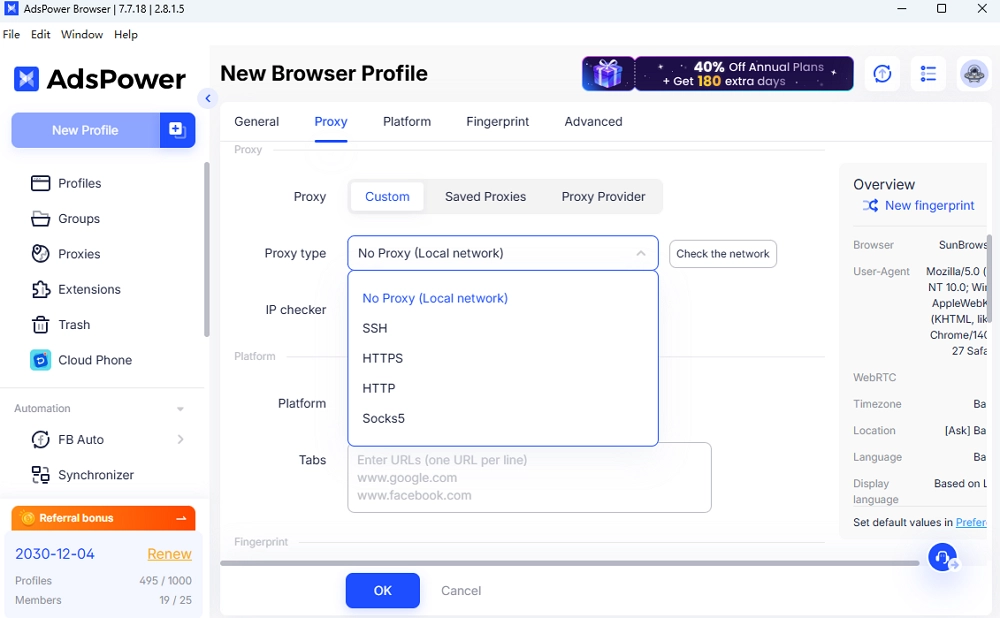
● Sử dụng một lớp proxy sạch cho mỗi hồ sơ trình duyệt
● Giữ cookie tách biệt giữa các phiên làm việc
● Cập nhật trình duyệt hoặc ứng dụng thường xuyên
● Chia nhỏ các prompt cực dài thành các phần nhỏ hơn khi có thể
● Tránh đăng nhập đồng thời từ các đường truyền mạng xung đột
Sử dụng các hồ sơ biệt lập như AdsPower + định tuyến proxy được gán vẫn là một trong những cách đáng tin cậy nhất để duy trì quyền truy cập và luồng tin nhắn ổn định.
Đối với người dùng dựa vào ChatGPT hàng ngày, đặc biệt là trong môi trường làm việc từ xa hoặc đa hồ sơ, việc thử nghiệm ChatGPT bên trong một hồ sơ trình duyệt AdsPower biệt lập có thể giảm đáng kể các lỗi lặp lại.
Kết Luận
Trong thực tế, lỗi ChatGPT hoàn toàn có thể giải quyết được khi bạn xác định xem sự cố là do mạng, do luồng dữ liệu (stream) hay do xung đột môi trường. Việc khôi phục nhanh thường đến từ việc tải lại trang, tạo lại câu trả lời hoặc chuyển đổi đường truyền. Tuy nhiên, độ tin cậy lâu dài đòi hỏi quản lý phiên làm việc sạch sẽ hơn, một lớp proxy ổn định duy nhất và tránh các prompt quá lớn hoặc dồn dập. Đối với người dùng xử lý truy cập từ xa hoặc chạy nhiều hồ sơ trình duyệt, các môi trường biệt lập như AdsPower—kết hợp với proxy dân cư được định tuyến tốt và cookie độc lập—mang lại lợi thế thiết thực bằng cách giảm xung đột yêu cầu và ngắt quãng luồng tin. Độ ổn định sẽ được cải thiện khi bạn kiểm tra prompt theo từng phần nhỏ và giữ fingerprint cũng như đường truyền tách biệt cho mỗi phiên. Với thiết lập phù hợp, sự gián đoạn sẽ trở nên ít thường xuyên hơn và dễ khắc phục hơn khi chúng xảy ra.
Câu Hỏi Thường Gặp (FAQ)
Lỗi "Bad Error" trong ChatGPT là gì?
"Bad Error" là một thông báo lỗi chung xuất hiện khi ChatGPT không thể hoàn thành câu trả lời. Nó thường là tạm thời nhưng có thể do luồng dữ liệu bị hỏng, định tuyến kém hoặc xung đột phiên làm việc. Hãy đợi, tạo lại câu trả lời hoặc reset một hồ sơ trình duyệt biệt lập (AdsPower sẽ hỗ trợ tốt việc này).
Môi trường trình duyệt có ảnh hưởng đến độ ổn định của ChatGPT không?
Có. ChatGPT cần cookie sạch và kết nối liên tục ổn định. Các phiên dùng chung, yêu cầu dồn dập hoặc proxy chồng chéo có thể làm ngắt luồng dữ liệu. Các hồ sơ trình duyệt biệt lập với định tuyến proxy dân cư một lớp (AdsPower) sẽ cải thiện độ ổn định.
Tại sao ChatGPT ngừng phản hồi giữa chừng?
ChatGPT có thể dừng giữa chừng khi luồng tin nhắn bị ngắt do chặn WebSocket, xung đột định tuyến hoặc phiên trình duyệt bị lỗi. Điều này thường xảy ra trên các mạng nghiêm ngặt, Wi-Fi công cộng hoặc thiết lập VPN/proxy nhiều lớp. Cách sửa nhanh: tải lại hoặc tạo lại phản hồi. Để ổn định hơn, hãy thử prompt ở các phần nhỏ hơn, sử dụng cookie sạch, loại bỏ proxy kép và chạy ChatGPT trong các hồ sơ AdsPower biệt lập.
