

Hướng dẫn thực tế về cách chia sẻ tài khoản Google Ads an toàn, lựa chọn đúng vai trò truy cập và quản lý cộng tác hiệu quả cho nhà quảng cáo và agency. Hãy thử bảo vệ quyền truy cập các tài khoản Google đó bằng trình duyệt AdsPower.
Việc chia sẻ quyền truy cập tài khoản Google Ads nghe có vẻ đơn giản, nhưng đây lại là một trong những nguyên nhân phổ biến nhất gây gián đoạn chiến dịch, nhầm lẫn trong thanh toán và thậm chí là bị xét duyệt tài khoản. Các nhà quảng cáo thường cần cộng tác với agency, freelancer hoặc đội ngũ nội bộ, nhưng ít người biết cách an toàn nhất để chia sẻ tài khoản Google Ads mà không để lộ các cài đặt nhạy cảm hoặc kích hoạt kiểm tra bảo mật. Chỉ một lựa chọn phân quyền sai hoặc thói quen đăng nhập không tốt cũng có thể âm thầm tạo ra rủi ro dài hạn.
Bài viết này giải thích chính xác cơ chế hoạt động của quyền truy cập tài khoản Google Ads, các vai trò người dùng cần chỉ định và cách chia sẻ quyền truy cập bằng các phương pháp chính thức tuân thủ chính sách của Google. Chúng tôi cũng sẽ đề cập đến các lỗi phổ biến, những lưu ý về bảo mật và cách thực tế để các agency quản lý nhiều tài khoản ở quy mô lớn. Nếu mục tiêu của bạn là cộng tác mượt mà hơn, phân quyền rõ ràng và hạn chế tối đa các vấn đề về truy cập, bài viết này sẽ giúp bạn đưa ra quyết định sáng suốt trước khi cấp quyền.
Cơ chế hoạt động của quyền truy cập tài khoản Google Ads
Google Ads không hỗ trợ việc chia sẻ mật khẩu. Thay vào đó, nền tảng này sử dụng quyền truy cập dựa trên người dùng. Mỗi người sẽ đăng nhập bằng tài khoản Google riêng của họ và nhận được một cấp độ cho phép cụ thể.
Có hai cách chính để chia sẻ quyền truy cập:
- Quyền truy cập trực tiếp của người dùng bên trong một tài khoản Google Ads
- Quyền truy cập Tài khoản người quản lý (MCC), thường được các Agency sử dụng
Cả hai phương pháp đều chính thức và tuân thủ chính sách của Google Ads. Việc chọn phương pháp nào phụ thuộc vào đối tượng bạn đang làm việc cùng và mức độ kiểm soát mà họ cần.
Google giải thích điều này rất rõ trong tài liệu trợ giúp, bạn nên lưu lại để tham khảo: https://support.google.com/google-ads/answer/9978556
Hiểu rõ về Vai trò người dùng Google Ads (Và nên chọn loại nào)
Trước khi chia sẻ tài khoản Google Ads, bạn cần hiểu về các vai trò người dùng. Việc chỉ định sai vai trò là một trong những sai lầm phổ biến nhất mà các nhà quảng cáo mắc phải.
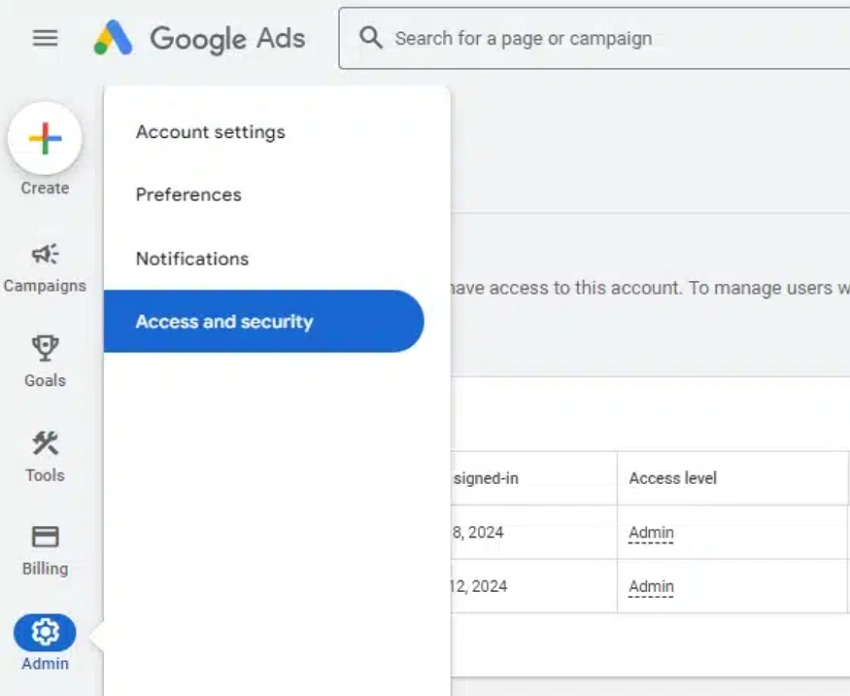
Quản trị viên (Admin)
- Toàn quyền kiểm soát tài khoản
- Có thể thêm hoặc xóa người dùng
- Có thể thay đổi thông tin thanh toán và cài đặt
- Chỉ cấp quyền admin cho chủ sở hữu tài khoản hoặc quản lý cấp cao đáng tin cậy.
Tiêu chuẩn (Standard)
- Có thể tạo và chỉnh sửa chiến dịch
- Có thể xem báo cáo và dữ liệu hiệu suất
- Không thể quản lý người dùng hoặc thanh toán
- Vai trò này phù hợp cho các agency, freelancer và nhân viên chạy quảng cáo (media buyers).
Chỉ đọc (Read-only)
- Có thể xem chiến dịch và báo cáo
- Không thể thực hiện thay đổi
- Lý tưởng cho các nhà phân tích, kiểm toán viên hoặc các bên liên quan chỉ cần xem số liệu.
Chỉ email (Email-only)
- Nhận thông báo và báo cáo
- Không có quyền truy cập vào tài khoản
- Hữu ích cho khách hàng muốn cập nhật tình hình mà không cần đăng nhập.
Lựa chọn đúng vai trò sẽ giúp bảo vệ tài khoản của bạn và giữ cho trách nhiệm công việc luôn rõ ràng.
Cách chia sẻ tài khoản Google Ads
Việc chia sẻ quyền truy cập chỉ mất vài phút nếu thực hiện đúng cách.
Cách cấp quyền truy cập tài khoản Google Ads cho người khác
Hãy làm theo các bước sau:
- Đăng nhập vào tài khoản Google Ads của bạn
- Nhấp vào Công cụ và cài đặt (Tools & Settings)
- Chọn Quyền truy cập và bảo mật (Access and security)
- Nhấp vào biểu tượng dấu cộng để thêm người dùng
- Nhập địa chỉ email của người đó
- Chọn cấp độ truy cập phù hợp
- Gửi lời mời
Người dùng được mời phải chấp nhận yêu cầu trước khi quyền truy cập có hiệu lực.
Điều gì xảy ra sau khi bạn gửi lời mời?
Sau khi lời mời được gửi đi:
- Người dùng nhận được email từ Google Ads
- Họ phải chấp nhận lời mời bằng đúng địa chỉ email đó
- Bạn có thể theo dõi trạng thái lời mời trong phần Quyền truy cập và bảo mật
Nếu lời mời vẫn ở trạng thái chờ xử lý, hãy yêu cầu người dùng kiểm tra thư mục spam hoặc xác nhận lại địa chỉ email.
Chia sẻ tài khoản Google Ads thông qua trình duyệt AdsPower
Hệ thống kiểm soát truy cập của Google Ads xử lý các quyền hạn, nhưng nó không quản lý cách mọi người đăng nhập. Đây là nơi nhiều nhà quảng cáo gặp rắc rối.
Khi nhiều người dùng đăng nhập từ các địa điểm, thiết bị hoặc trình duyệt khác nhau, Google có thể gắn cờ tài khoản là có hoạt động bất thường. Điều này rất phổ biến đối với các agency và freelancer.
Trình duyệt antidetect AdsPower giúp giải quyết vấn đề này bằng cách cung cấp:
- Các hồ sơ trình duyệt biệt lập cho từng tài khoản Google Ads
- Cookies, dấu vân tay trình duyệt (fingerprints) và môi trường riêng biệt
- Cộng tác nhóm an toàn mà không cần chia sẻ mật khẩu
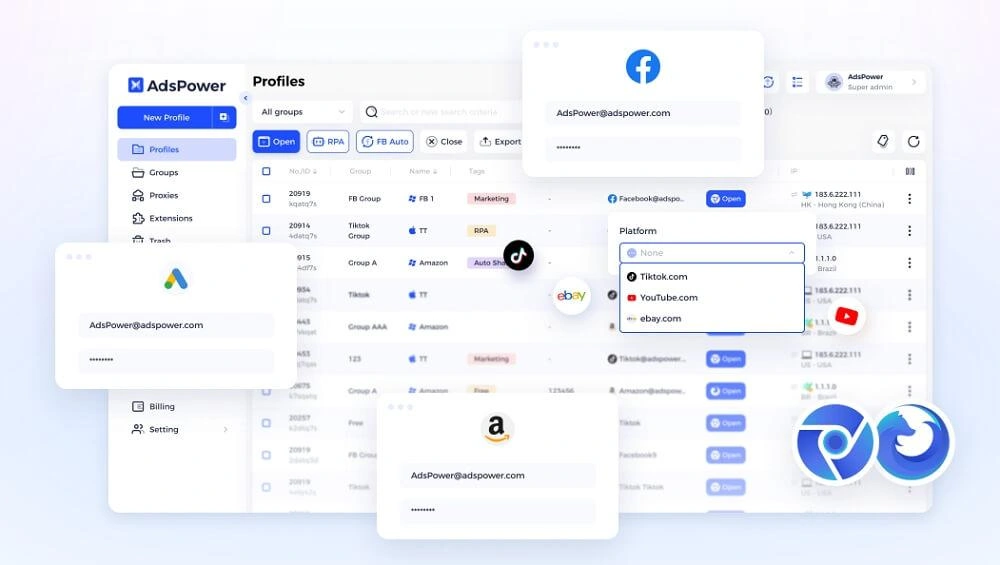
Thay vì đăng nhập vào cùng một tài khoản từ các thiết bị ngẫu nhiên, mỗi thành viên trong nhóm sử dụng một hồ sơ trình duyệt được kiểm soát. Điều này giúp giảm các yêu cầu xác minh danh tính và giảm rủi ro cho tài khoản.
Các bước để chia sẻ tài khoản Google Ads qua AdsPower:
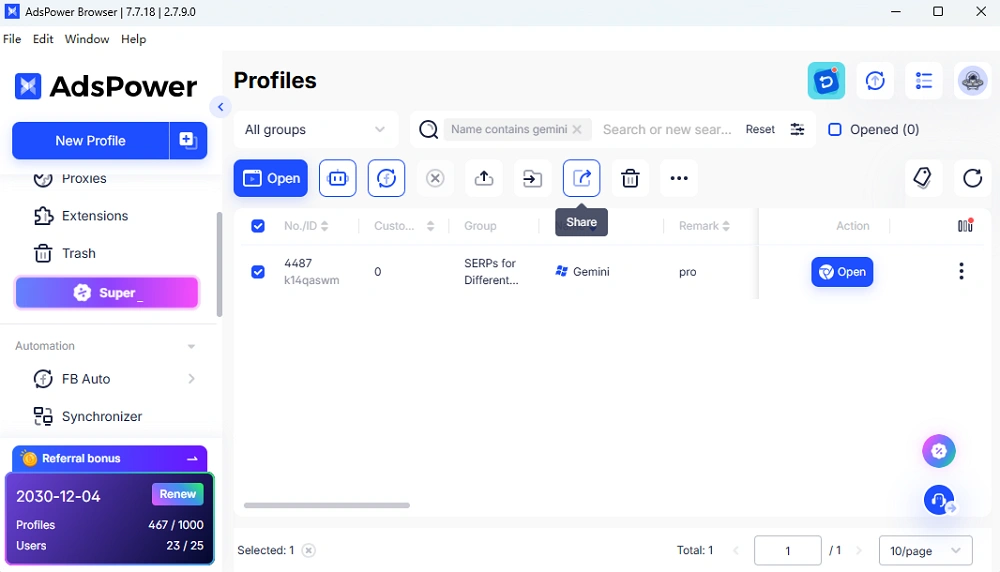
- Tạo hồ sơ cho từng tài khoản Google Ads trong trình duyệt AdsPower.
- Quay lại danh sách hồ sơ và chọn hồ sơ cần chia sẻ.
- Nhấp vào biểu tượng "Share" (Chia sẻ) trên thanh công cụ và nhập thông tin người nhận.
- Lưu cài đặt. Sau đó thông báo cho người nhận truy cập vào hồ sơ để họ có thể vận hành tài khoản Google một cách tự do.
Quản lý quyền truy cập Google Ads bằng Tài khoản người quản lý (MCC)
Đối với các agency và nhà tư vấn, Tài khoản người quản lý Google Ads (thường gọi là MCC) thường là lựa chọn tốt hơn.
Khi nào nên dùng Tài khoản người quản lý?
- Bạn quản lý nhiều tài khoản khách hàng
- Khách hàng muốn giữ quyền sở hữu tài khoản của họ
- Bạn cần sự tách biệt rõ ràng giữa các tài khoản
Cách liên kết tài khoản Google Ads với Tài khoản người quản lý
- Đăng nhập vào Tài khoản người quản lý (MCC) của bạn
- Sao chép ID Tài khoản người quản lý
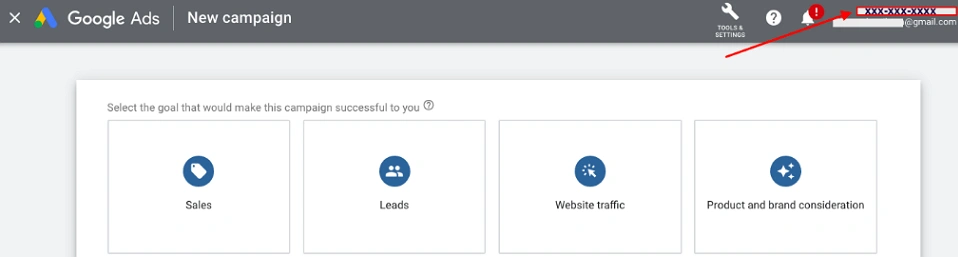
- Gửi yêu cầu liên kết
- Khách hàng phê duyệt yêu cầu từ tài khoản của họ
- Sau khi liên kết, bạn có thể quản lý các chiến dịch mà không cần được thêm làm người dùng trực tiếp.
Quyền truy cập MCC so với Quyền truy cập người dùng trực tiếp
- Truy cập trực tiếp phù hợp cho các nhóm nhỏ
- Truy cập MCC tốt hơn cho các agency và công việc khách hàng dài hạn
Nhiều agency kết hợp quyền truy cập MCC với AdsPower để quản lý hàng chục tài khoản song song một cách hiệu quả.
[Đã sửa] Các lỗi thường gặp khi chia sẻ tài khoản Google Ads
Ngay cả khi tuân thủ các quy tắc, vấn đề vẫn có thể xảy ra. Dưới đây là các sự cố phổ biến và cách khắc phục.
Không nhận được lời mời
Kiểm tra địa chỉ email và thư mục spam. Gửi lại lời mời nếu cần thiết.
Sai cấp độ quyền hạn
Chỉnh sửa vai trò người dùng trong phần Quyền truy cập và bảo mật. Thay đổi sẽ áp dụng ngay lập tức.
Thiếu quyền truy cập thanh toán
Quyền thanh toán là riêng biệt. Hãy đảm bảo người dùng có vai trò thanh toán chính xác nếu họ cần quản lý ngân sách.
Quyền truy cập bị xóa do nhầm lẫn
Thêm lại người dùng và xác nhận đúng vai trò trước khi gửi lại lời mời.
Rủi ro bảo mật tài khoản khi nhiều người cùng quản lý Google Ads
Chia sẻ quyền truy cập đồng nghĩa với việc gia tăng trách nhiệm. Nó cũng làm tăng rủi ro nếu không được quản lý cẩn thận.
Các rủi ro phổ biến bao gồm:
- Đăng nhập từ nhiều quốc gia trong thời gian ngắn
- Thay đổi trình duyệt hoặc thiết bị thường xuyên
- Chia sẻ thông tin đăng nhập giữa các thành viên trong nhóm
- Những mô hình hành vi này có thể kích hoạt quá trình xem xét tài khoản hoặc hạn chế tạm thời.
Để giảm thiểu rủi ro:
- Tránh chia sẻ mật khẩu
- Sử dụng quyền truy cập dựa trên vai trò
- Hạn chế số lượng người dùng Admin
- Rà soát quyền truy cập thường xuyên
- Kết hợp các quyền của Google với các công cụ như AdsPower để cô lập môi trường đăng nhập
Thử dùng trình duyệt Antidetect AdsPower để quản lý các tài khoản Google Ads được chia sẻ
Đối với các nhà quảng cáo và agency hoạt động ở quy mô lớn, chỉ kiểm soát quyền truy cập thôi là chưa đủ.
Trình duyệt antidetect AdsPower bổ sung thêm một lớp bảo vệ bằng cách tách biệt các môi trường đăng nhập. Mỗi tài khoản Google Ads (bao gồm cả hồ sơ được chia sẻ và hồ sơ tự tạo) chạy trong một hồ sơ riêng biệt, với dữ liệu trình duyệt và cài đặt IP nhất quán.
Cách tiếp cận này hữu ích cho:
- Các agency quản lý nhiều khách hàng
- Freelancer xử lý nhiều thương hiệu
- Các đội nhóm thương mại điện tử chạy nhiều tài khoản quảng cáo
Nếu bạn muốn giảm thiểu các vấn đề đăng nhập và giữ cho tài khoản ổn định, AdsPower rất đáng để thử nghiệm. Bạn có thể bắt đầu với bản dùng thử để xem nó phù hợp với quy trình làm việc của mình như thế nào.
Lời kết
Chia sẻ tài khoản Google Ads rất đơn giản khi được thực hiện đúng cách. Hãy sử dụng hệ thống truy cập chính thức của Google, phân quyền cẩn thận và thường xuyên rà soát các quyền hạn. Đối với các đội nhóm và agency, việc kết hợp quyền truy cập Google Ads với trình duyệt antidetect AdsPower có thể giúp giảm rủi ro vận hành và giữ cho tài khoản luôn ổn định.
Nếu bạn muốn biết thêm chi tiết, hãy luôn tham khảo trung tâm trợ giúp chính thức của Google và thử nghiệm các công cụ trong môi trường được kiểm soát trước khi mở rộng quy mô.
Câu hỏi thường gặp (FAQ)
1. Làm thế nào để tôi cấp quyền truy cập vào tài khoản Google Ads của mình cho người khác?
Truy cập Công cụ và cài đặt (Tools & Settings), mở Quyền truy cập và bảo mật (Access and security), thêm email của người dùng, chọn vai trò và gửi lời mời. Người dùng phải chấp nhận lời mời thì quyền truy cập mới có hiệu lực.
2. Sự khác biệt giữa quyền truy cập MCC và quyền truy cập người dùng là gì?
Quyền truy cập người dùng được thêm trực tiếp bên trong một tài khoản. Quyền truy cập MCC liên kết các tài khoản với một hồ sơ người quản lý. MCC tốt hơn cho các agency quản lý nhiều khách hàng.
3. Tôi có thể cấp quyền truy cập mà không cần trao quyền Admin không?
Có. Các vai trò Tiêu chuẩn, Chỉ đọc và Chỉ email cho phép cộng tác mà không cần trao toàn quyền kiểm soát. Quyền Admin (Quản trị viên) chỉ nên được giới hạn cho các chủ sở hữu đáng tin cậy.
