

Cách chuyển dữ liệu từ tài khoản ChatGPT này sang tài khoản khác
Xem nhanh
Hiểu lý do tại sao các đoạn chat ChatGPT không thể gộp lại, cách sao lưu cuộc hội thoại và các phương pháp quản lý truy cập nhóm tốt hơn. Tìm hiểu các quy trình làm việc thông minh ngay.
Việc chuyển đổi giữa các tài khoản ChatGPT 5 có thể xảy ra vì nhiều lý do. Bạn có thể đã đăng ký bằng email cá nhân trước và sau đó tạo tài khoản công việc. Có thể nhóm của bạn hiện đang sử dụng thông tin đăng nhập doanh nghiệp chung, hoặc bạn chỉ đơn giản muốn giữ các đoạn chat chuyên nghiệp và cá nhân tách biệt. Dù lý do là gì, nhiều người dùng cuối cùng cũng thắc mắc làm thế nào để di chuyển lịch sử ChatGPT của họ từ tài khoản này sang tài khoản khác.
Hướng dẫn này giải thích ý nghĩa thực sự của "chuyển dữ liệu" trong bối cảnh ChatGPT, những gì được và không được hỗ trợ chính thức, và cách các cá nhân cũng như đội nhóm có thể quản lý lịch sử trò chuyện hiệu quả hơn. Bài viết cũng đề cập đến các quy trình làm việc thay thế, bao gồm việc sử dụng các công cụ như AdsPower để truy cập nhiều tài khoản mà không cần liên tục sao chép dữ liệu qua lại.
"Chuyển dữ liệu ChatGPT" thực chất là gì?
Khi mọi người nói về việc "chuyển dữ liệu" giữa các tài khoản ChatGPT, họ thường ám chỉ việc di chuyển lịch sử trò chuyện — bao gồm các câu lệnh (prompts), câu trả lời và các chuỗi hội thoại cũ — từ tài khoản này sang tài khoản khác.
Trên thực tế, dữ liệu ChatGPT bao gồm:
– Các chuỗi hội thoại và lịch sử nhắn tin
– Các cài đặt hoặc chỉ dẫn tùy chỉnh (Custom instructions) gắn liền với tài khoản
– Các tệp đã tải lên trong cuộc trò chuyện (nếu có)
– Các GPTs đã lưu hoặc công cụ tùy chỉnh (tùy thuộc vào gói dịch vụ)
Tuy nhiên, việc này không giống như chuyển quyền sở hữu toàn bộ tài khoản. Mỗi tài khoản ChatGPT được gắn với một danh tính đăng nhập cụ thể (email hoặc nhà cung cấp dịch vụ đăng nhập). Không có nút "gộp tài khoản" (merge accounts) đơn giản nào để kết hợp mọi thứ một cách tự động.
Vì vậy, "chuyển dữ liệu" thường có nghĩa là xuất (export) các cuộc trò chuyện từ một tài khoản và làm cho chúng có thể truy cập được dưới một hình thức khác, hoặc bằng cách lưu chúng dưới dạng tệp tin, hoặc sử dụng các công cụ cho phép nhiều người cùng xem một tài khoản một cách an toàn.
Có thể chuyển tài khoản ChatGPT sang email khác không?
Nhiều người dùng hy vọng họ có thể chỉ cần đổi email trên tài khoản hiện có và giữ nguyên mọi thứ. Trong hầu hết các trường hợp, điều này bị hạn chế hoặc không được hỗ trợ theo cách mọi người mong đợi.
Tài khoản ChatGPT của OpenAI được liên kết với phương thức xác thực ban đầu bạn đã sử dụng để đăng ký (Google, Apple, Microsoft, hoặc email/mật khẩu). Bạn thường không thể "di chuyển" toàn bộ tài khoản, bao gồm tất cả các cuộc hội thoại trong quá khứ, sang một thông tin đăng nhập hoàn toàn khác và không liên quan như thể di chuyển một tệp tin.
Những gì bạn thường có thể làm:
– Cập nhật một số chi tiết hồ sơ (như tên)
– Quản lý thông tin thanh toán nếu bạn đang dùng gói trả phí
– Xuất dữ liệu trò chuyện để lưu trữ cá nhân
Những gì bạn thường không thể làm:
– Trực tiếp gộp hai tài khoản ChatGPT riêng biệt
– Chuyển ngay lập tức toàn bộ lịch sử từ tài khoản này sang tài khoản khác
– Chuyển gói đăng ký (subscription) giữa các tài khoản không liên quan mà không thông qua các bước hủy và đăng ký lại
Do những hạn chế này, người dùng cần truy cập bằng một email khác thường chọn cách xuất dữ liệu. Họ có thể sử dụng lại dữ liệu đó bên ngoài hoặc chọn phương án chia sẻ tài khoản thay vì "di chuyển" hoàn toàn.
Hai người có thể dùng chung một tài khoản ChatGPT không?
Về mặt kỹ thuật là có — hai người có thể đăng nhập vào cùng một tài khoản ChatGPT nếu họ chia sẻ thông tin đăng nhập. Nhưng điều này đi kèm với một số cân nhắc quan trọng.
Ưu điểm:
– Cả hai người dùng đều thấy cùng một lịch sử trò chuyện.
– Không cần phải chuyển tin nhắn.
– Tuyệt vời cho các nhóm nhỏ, trợ lý hoặc vai trò hỗ trợ.
Rủi ro và hạn chế:
- Vấn đề bảo mật nếu thông tin đăng nhập bị chia sẻ dễ dàng.
- Nguy cơ bị kiểm tra bảo mật (security checks) do đăng nhập từ các vị trí hoặc thiết bị khác nhau.
- Nhầm lẫn về việc ai là người bắt đầu cuộc trò chuyện.
- Có khả năng vi phạm điều khoản sử dụng dựa trên cách chia sẻ và truy cập.
Đối với các cá nhân hợp tác không thường xuyên, chia sẻ quyền truy cập có thể hiệu quả trong ngắn hạn. Đối với các doanh nghiệp hoặc đại lý quản lý nhiều quy trình AI, việc đơn giản là truyền tay nhau mật khẩu không phải là phương pháp an toàn hay có thể mở rộng lâu dài.
Đây là lúc các công cụ quản lý nhiều tài khoản có kiểm soát phát huy tác dụng, chúng ta sẽ đề cập ở phần sau.
Cách chuyển hội thoại ChatGPT sang tài khoản khác
Không có nút "nhập đoạn chat" (import chats) tích hợp sẵn trong ChatGPT. Nhưng bạn có thể xuất dữ liệu của mình và sau đó sử dụng lại hoặc tham khảo nó trong tài khoản mới.
Để chuyển các cuộc hội thoại giữa các tài khoản ChatGPT, hãy bắt đầu bằng việc xuất dữ liệu. Việc này tuân theo hướng dẫn chính thức của OpenAI.
Bước 1: Xuất dữ liệu từ tài khoản gốc
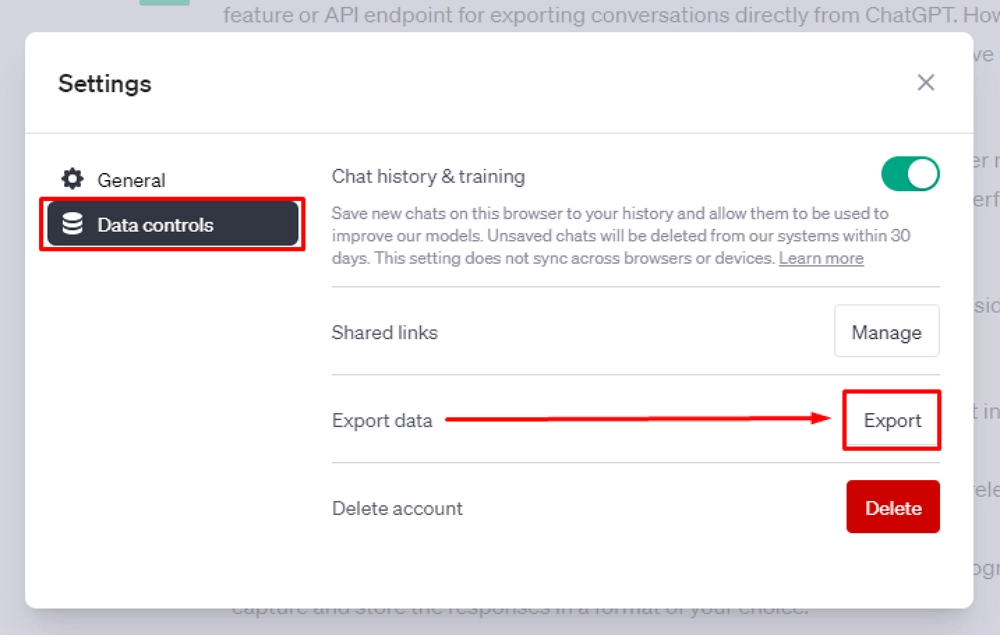
Đăng nhập vào tài khoản ChatGPT nơi lưu trữ các cuộc hội thoại bạn muốn chuyển.
Đi tới cài đặt tài khoản (Settings) và yêu cầu xuất dữ liệu (Data Export). Bạn sẽ nhận được một tệp tải xuống, thường là qua email. Tệp này chứa lịch sử trò chuyện của bạn ở các định dạng như JSON hoặc HTML.
Bản xuất dữ liệu thường bao gồm:
- Lịch sử hội thoại của bạn
- Dấu thời gian (Timestamps)
- Vai trò tin nhắn (người dùng và trợ lý AI)
Bước 2: Lưu và sắp xếp các cuộc hội thoại
Sau khi tải xuống các tệp, bạn có thể:
- Mở tệp HTML để đọc các đoạn chat như trang web
- Lưu trữ tệp JSON để lưu trữ có cấu trúc
- Sao chép các cuộc hội thoại quan trọng vào tài liệu hoặc cơ sở kiến thức (knowledge base)
Ở giai đoạn này, dữ liệu của bạn đã được bảo quản bên ngoài ChatGPT.
Bước 3: Tái sử dụng nội dung trong tài khoản mới
Vì ChatGPT không hỗ trợ nhập trực tiếp (direct import), bạn phải tái sử dụng thông tin quan trọng một cách thủ công:
- Sao chép và dán các câu lệnh (prompt) và câu trả lời chính vào các đoạn chat mới
- Tóm tắt các chuỗi hội thoại cũ và tiếp tục chúng trong một cuộc trò chuyện mới
- Lưu trữ tài liệu tham khảo trong các công cụ như Notion, Google Docs hoặc wiki nội bộ
Phương pháp này giống như "di chuyển bằng cách tham chiếu" hơn là chuyển đổi trực tiếp.
Giải pháp thay thế: Chia sẻ quyền truy cập thay vì chuyển dữ liệu
Nếu mục tiêu chỉ đơn giản là để người khác xem hoặc tiếp tục cùng một lịch sử trò chuyện, việc liên tục xuất và sao chép dữ liệu có thể không hiệu quả.
Trong trường hợp này, một số đội nhóm sử dụng AdsPower để chia sẻ quyền truy cập vào tài khoản ChatGPT một cách có kiểm soát hơn. AdsPower cho phép bạn tạo các hồ sơ trình duyệt (browser profiles) cô lập với dữ liệu phiên và cookie riêng. Thay vì đăng nhập vào cùng một tài khoản trên nhiều thiết bị, bạn có thể:
- Tạo một hồ sơ trình duyệt dành riêng cho tài khoản ChatGPT đó
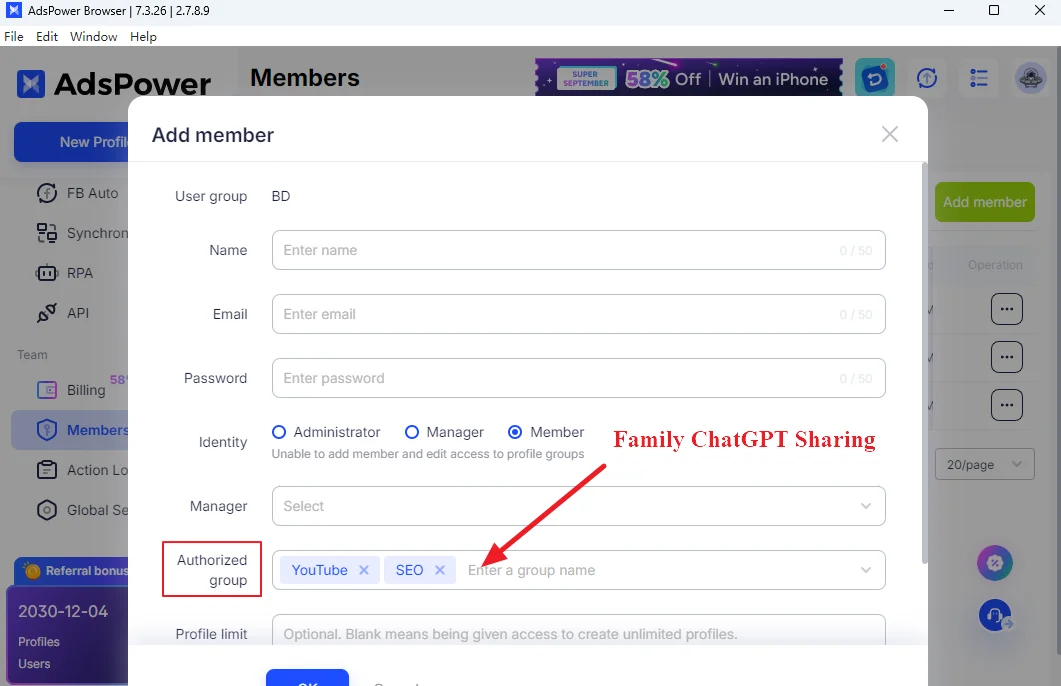
- Chia sẻ hồ sơ đó với đồng đội
- Cho phép họ truy cập cùng một phiên làm việc và lịch sử trò chuyện mà không để lộ mật khẩu khắp nơi
Cách này giữ tất cả lịch sử ở một nơi trong khi cho phép nhiều người sử dụng tài khoản an toàn hơn.
Di chuyển dữ liệu ChatGPT cho Nhóm và Doanh nghiệp
Đối với các công ty, đại lý (agency) và đội ngũ nội dung, vấn đề hiếm khi chỉ là một người chuyển tài khoản. Nó thường liên quan đến tính liên tục, sự hợp tác và sự ổn định của quy trình làm việc.
Các kịch bản doanh nghiệp phổ biến:
- Khi một nhân viên nghỉ việc, quy trình làm việc trên ChatGPT của họ cần được tiếp tục.
- Một nhóm cần chia sẻ quyền truy cập vào thư viện nghiên cứu hoặc thư viện câu lệnh (prompt library).
- Các phòng ban khác nhau sử dụng ChatGPT cho các mục đích khác nhau.
Thay vì cố gắng gộp các tài khoản cá nhân, các doanh nghiệp thường áp dụng một trong những phương pháp sau:
Tài khoản nhóm tập trung
Một hoặc nhiều tài khoản ChatGPT dùng chung được tạo riêng cho mục đích công việc. Tất cả các câu lệnh và kết quả liên quan đến công việc đều nằm trong các tài khoản đó, tách biệt với việc sử dụng cá nhân.
Cơ sở kiến thức bên ngoài
Các kết quả quan trọng từ ChatGPT được lưu trong một hệ thống tài liệu chung. ChatGPT trở thành công cụ để tạo ý tưởng, nhưng việc lưu trữ dài hạn diễn ra ở nơi khác.
Quản lý đa đăng nhập có kiểm soát
Các nhóm có thể sử dụng các công cụ như AdsPower để quản lý nhiều tài khoản ChatGPT. Mỗi tài khoản được giữ cho một dự án, khách hàng hoặc chức năng cụ thể. Điều này giữ cho các phiên làm việc tách biệt và tránh các vấn đề bảo mật.
Tư duy "cấp hệ thống" này thường đáng tin cậy hơn việc di chuyển nhật ký trò chuyện giữa các tài khoản cá nhân.
Cách AdsPower hỗ trợ quản lý nhiều tài khoản ChatGPT an toàn
Khi xử lý nhiều tài khoản ChatGPT, việc phân tách ở cấp độ trình duyệt trở nên quan trọng.
Hồ sơ trình duyệt cô lập
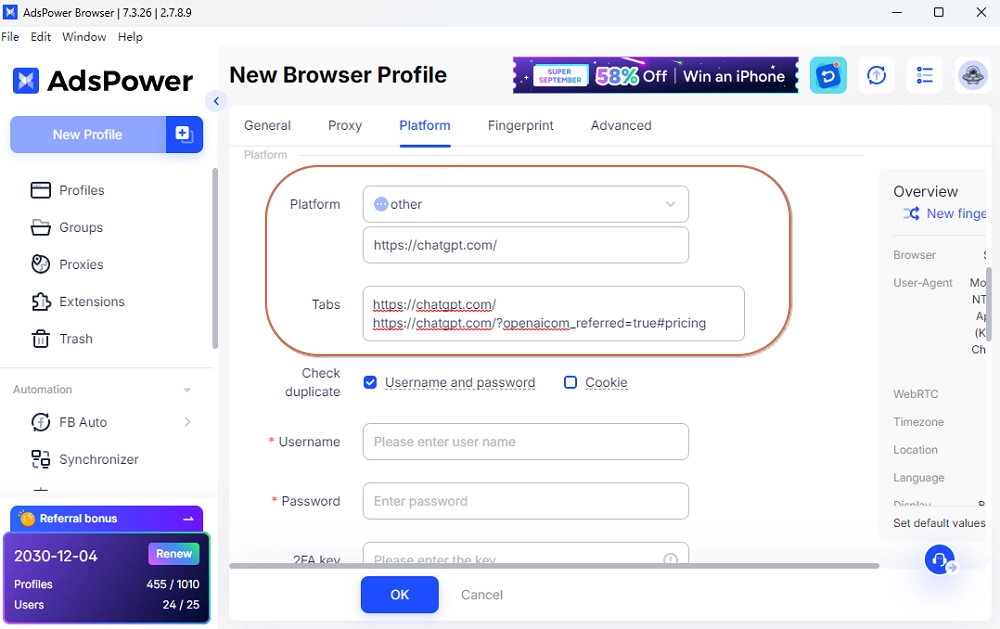
Mỗi hồ sơ AdsPower có cookie, bộ nhớ cục bộ và dấu vân tay trình duyệt (browser fingerprint) riêng. Điều này giữ cho mỗi lần đăng nhập ChatGPT tách biệt hoàn toàn với nhau.
Hợp tác nhóm
Bạn có thể thiết lập quyền truy cập. Điều này cho phép các thành viên trong nhóm chia sẻ các hồ sơ trình duyệt ChatGPT cụ thể. Họ sẽ không nhìn thấy các tài khoản không liên quan.
Giảm xung đột đăng nhập
Mỗi hồ sơ hoạt động như một thiết bị riêng biệt. Bạn ít có khả năng kích hoạt các kiểm tra lặp lại hoặc cảnh báo về hoạt động đáng ngờ từ việc chuyển đổi tài khoản liên tục.
Phiên làm việc ổn định
Sau khi bạn đăng nhập, phiên làm việc ChatGPT của bạn vẫn giữ nguyên trong hồ sơ trình duyệt đó. Điều này bao gồm cả lịch sử trò chuyện của bạn.
Đối với các đội nhóm không cần "chuyển" các đoạn chat nhưng cần quyền truy cập chung hoặc nhiều tài khoản, thiết lập này thường thực tế hơn là xuất dữ liệu thủ công.
Kết luận
Việc chuyển dữ liệu giữa các tài khoản ChatGPT không phải là tính năng có sẵn, nhưng bạn vẫn có thể giữ thông tin của mình để truy cập lại. Bạn không thể gộp tài khoản hoặc nhập toàn bộ lịch sử trò chuyện, vì vậy hầu hết người dùng chọn cách xuất dữ liệu và tái sử dụng các cuộc hội thoại quan trọng một cách thủ công. Việc lưu giữ các câu lệnh, câu trả lời và ghi chú quan trọng trong các công cụ tài liệu giúp bạn luôn ngăn nắp khi chuyển đổi tài khoản. Đối với cá nhân, cách tiếp cận này thường giúp bảo tồn các ý tưởng và quy trình làm việc giá trị. Đối với các nhóm và doanh nghiệp, khả năng truy cập dễ dàng và sự hợp tác mượt mà quan trọng hơn là việc di chuyển dữ liệu một cách cứng nhắc.
Nhiều tổ chức tránh việc sao chép các đoạn chat đi sao chép lại. Thay vào đó, họ sử dụng các tài khoản tập trung và hệ thống tài liệu chia sẻ. Các công cụ như AdsPower giúp quản lý quyền truy cập an toàn và giữ cho các phiên làm việc ổn định. Hãy kết hợp việc xuất dữ liệu với quản lý tài khoản thông minh. Bằng cách này, bạn có thể giữ cho kiến thức ChatGPT của mình được tổ chức tốt và dễ tiếp cận, bất kể bạn làm việc ở đâu.
Câu hỏi thường gặp (FAQ)
Làm cách nào để xuất tất cả các đoạn chat từ ChatGPT?
Bạn có thể xuất dữ liệu ChatGPT từ phần cài đặt tài khoản của mình. Sau khi yêu cầu xuất dữ liệu, bạn sẽ nhận được một liên kết tải xuống, thường là qua email. Các tệp này chứa lịch sử trò chuyện của bạn và có thể được mở hoặc lưu trữ như các bản lưu trữ. Đây hiện là cách chính để sao lưu tất cả các đoạn chat của bạn.
Tôi có thể nhập (import) lịch sử ChatGPT của mình không?
Không có tính năng chính thức nào cho phép bạn nhập lịch sử trò chuyện cũ vào một tài khoản ChatGPT khác. Bạn có thể lưu các cuộc hội thoại đã xuất bên ngoài ứng dụng. Khi cần, hãy sao chép các phần quan trọng vào các đoạn chat mới. Tuy nhiên, việc khôi phục tự động trong một tài khoản khác không được hỗ trợ.
Tôi có thể chuyển gói đăng ký ChatGPT sang tài khoản khác không?
Gói đăng ký (Subscription) thường gắn liền với tài khoản gốc bạn đã sử dụng để đăng ký. Trong hầu hết các trường hợp, bạn không thể trực tiếp chuyển một gói đăng ký đang hoạt động sang một tài khoản khác, không liên quan. Nếu bạn cần gói dịch vụ của mình dưới một thông tin đăng nhập mới, bạn thường phải hủy gói đăng ký hiện tại và đăng ký lại trên tài khoản mới.
Cách an toàn nhất để một nhóm chia sẻ một tài khoản ChatGPT là gì?
Cách tiếp cận an toàn nhất là tránh chia sẻ mật khẩu một cách tùy tiện. Thay vào đó, hãy sử dụng các phương pháp truy cập có cấu trúc như tài khoản nhóm chuyên dụng, hệ thống tài liệu chia sẻ hoặc các công cụ hồ sơ trình duyệt như AdsPower cho phép truy cập có kiểm soát vào cùng một phiên làm việc. Điều này giảm thiểu rủi ro bảo mật và giúp giữ cho hoạt động đăng nhập ổn định và dễ quản lý hơn.

Mọi người cũng đọc
- 6 lựa chọn thay thế StreamEast vào năm 2026: Các tùy chọn phát trực tiếp thể thao

6 lựa chọn thay thế StreamEast vào năm 2026: Các tùy chọn phát trực tiếp thể thao
So sánh 6 trang web phát trực tiếp thể thao miễn phí và trả phí năm 2026 và tìm hiểu cách xem an toàn hơn với hồ sơ trình duyệt AdsPower.
- Top 5 nền tảng bán đồ cũ tại Việt Nam
Top 5 nền tảng bán đồ cũ tại Việt Nam
Khám phá 5 nền tảng bán đồ cũ tại Việt Nam, cách chọn kênh phù hợp và quản lý tài khoản hiệu quả với AdsPower.
- Cách duyệt Facebook ẩn danh: 6 cách để giữ kín thông tin cá nhân

Cách duyệt Facebook ẩn danh: 6 cách để giữ kín thông tin cá nhân
Hãy tìm hiểu cách duyệt Facebook ẩn danh bằng 6 phương pháp thiết thực, bao gồm chế độ ẩn danh, VPN, proxy, hồ sơ AdsPower và điện thoại đám mây.
- 7 tựa game trả tiền thật trong năm 2026

7 tựa game trả tiền thật trong năm 2026
Khám phá 7 trò chơi trực tuyến trả tiền thật, từ các cuộc thi kiếm tiền mặt đến nền kinh tế do người sáng tạo điều khiển, và tìm hiểu cách kiếm tiền khi chơi game.
- Top 5 nền tảng thương mại điện tử tại Việt Nam
Top 5 nền tảng thương mại điện tử tại Việt Nam
Góc nhìn thực tế về nơi người Việt mua sắm và những yêu cầu mà mỗi kênh đặt ra cho nhà bán hàng.
