

Kung naghahanap ka ng mga paraan para ma-unblock ang Discord, ang artikulong ito ay para sa iyo. Ipapaliwanag namin kung bakit nangyayari ang ganitong uri ng mga pagharang, at magbibigay ng 7 napatunayang paraan para ma-unblock ang Discord. Mabilis na maibalik ang iyong na-unblock na access sa Discord.
Ang Discord ay naging isang mahalagang kagamitan para sa milyun-milyong tao, maging ito man ay para sa mga gaming community, study group, o work team. Ngunit sinumang gustong kumonekta sa mga kaibigan o kasamahan ay mabibigo, para lamang makakita ng naka-block na Discord, na mag-iiwan sa iyong magtanong, "Paano ko maa-unblock ang Discord sa paaralan, trabaho, o kahit saan pa?"
Patuloy na magbabago ang mga paghihigpit sa network sa 2026, at depende sa iyong sitwasyon at device (Windows PC o Mac, Chromebook sa paaralan, o mobile), maaaring iba ang paraan ng pag-access mo sa Discord.
Narito ang artikulong ito upang lutasin ang problemang iyan. Nagsisimula ito sa pagpapaliwanag kung ano talaga ang ibig sabihin ng "Discord unblocked" at kung bakit nangyayari ang mga pagharang sa iba't ibang sitwasyon. Pagkatapos, nagbibigay ang artikulo ng 7 praktikal na paraan upang mabawi ang access, kasama ang mga tip na partikular sa device para sa mga gumagamit ng Windows, Mac, at Chromebook. Lalo na pagdating sa AdsPower , isang malakas na anti-detect browser, nag-aalok ito ng sunud-sunod na gabay kung paano i-access ang Discord sa mas pinaghihigpitang mga kapaligiran. Sabay-sabay nating tuklasin ito.
Ang Ibig Sabihin ng "Discord Unblocked"
Ang "Discord unblocked" ay nangangahulugang paglampas sa mga paghihigpit na pumipigil sa iyo sa paggamit ng app o website. Tulad ng pag-bypass sa mga firewall na humaharang sa Discord, pag-aayos ng mga isyu sa pag-access sa mga device tulad ng Chromebook, o kahit na pag-unblock sa mga partikular na user na na-block mo na dati. Kaya, ang pagkuha ng Discord unblocker ay ang paghahanap ng mga paraan upang pigilan ka sa paggamit ng Discord sa paraang gusto mo, maging ito ay paghihigpit sa network, setting ng device, o pagharang na partikular sa user. Gayundin, tungkol ito sa pagpapanumbalik ng ganap na access sa Discord, kailangan mo man ito para sa mga gaming chat, mga grupo sa pag-aaral, o pananatiling nakikipag-ugnayan sa mga kaibigan—saan ka man naroroon.
Paano I-unblock ang Discord sa Paaralan o Trabaho
Hindi madaling harapin ang isang naka-block na Discord, ngunit may ilang solusyon na maaaring subukan. Ang opsyonal na paraan ay depende sa kung gaano kahigpit ang pag-block at kung anong mga tool ang mayroon kang access.
Dati, sumulat kami ng mga katulad na artikulo para sa pag-unblock ng Roblox at pag- unblock ng YouTube sa paaralan, sa lugar ng trabaho, at kahit saan. Ang dalawang platform na ito ay may mga karaniwang tampok sa Discord, kaya inirerekomenda para sa iyo na suriin ang mga paraan ng pag-unblock sa dalawang artikulong ito. Sa ibaba, susuriin din namin ang pitong paraan, para makahanap ka ng ilan na akma sa iyong sitwasyon.
Solusyon 1: Gumamit ng VPN
Ang VPN ay isa sa mga pinakakilalang paraan para i-unblock ang mga app o website. Gumagana ito sa pamamagitan ng paglikha ng isang ligtas na "tunnel" sa pagitan ng iyong device at isang remote server, na itinatago ang iyong tunay na IP address. Kapag gumamit ka ng VPN para ma-access ang Discord, nakikita ng network ang IP ng server sa halip na ang sa iyo, na nagpapakitang nagba-browse ka mula sa ibang lokasyon—isang lokasyon kung saan hindi naka-block ang Discord.
Narito kung paano gamitin ang VPN para ma-access ang Discord kahit saan:
- Hakbang 1: Pumili ng kilalang serbisyo ng VPN at i-download ang app sa iyong device.
- Hakbang 2: Ilunsad ang VPN at kumonekta sa isang server sa lokasyon na maaaring ma-access ng Discord.
- Hakbang 3: Kapag naitatag na ang koneksyon sa VPN na ito, magpatuloy sa pagbubukas ng Discord sa iyong desktop o sa browser-based client ng Discord.
- Hakbang 4: Pagkatapos mag-sign in sa iyong account, siguraduhing gumagana nang maayos ang Discord. Kung down pa rin ang Discord, subukang baguhin ang lokasyon ng server para kumonekta muli.
- Hakbang 5: I-on ang VPN habang ginagamit ang Discord para matiyak ang patuloy na pag-access at pangalagaan ang iyong koneksyon.
Mga Kalamangan:
- Madaling gamitin ang mga VPN.
- Marami ang nag-aalok ng mga libreng plano.
- Marami ang gumagana para sa mga pangunahing bloke.
Mga Kahinaan:
- Maraming network ang maaaring humarang sa mga VPN IP.
- Mapanganib ang mga libreng VPN para sa privacy at kaligtasan.
Solusyon 2: Gumamit ng Web-Based Discord Client
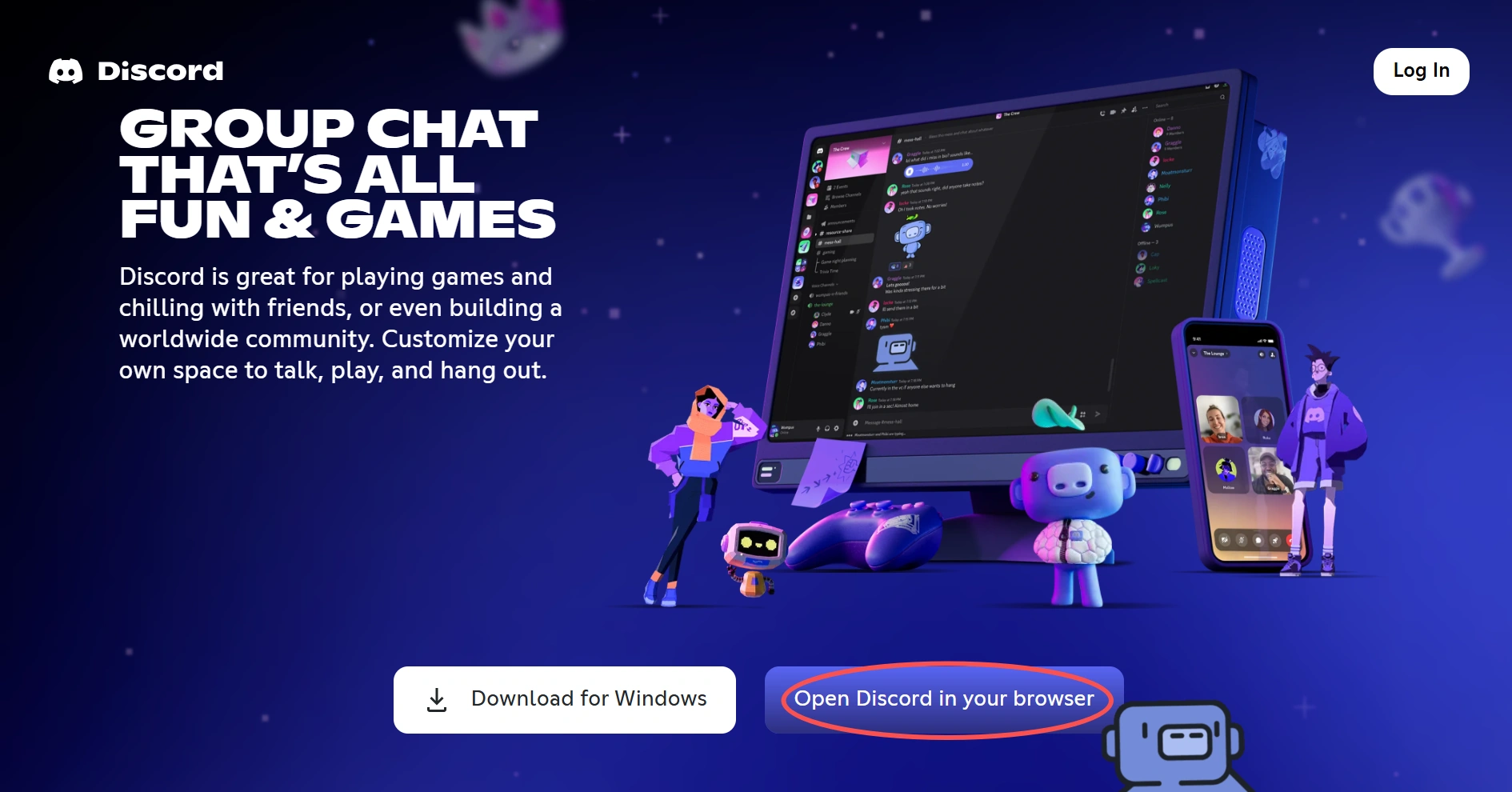
Ang Discord ay may desktop app at web version na gumagana sa mga browser tulad ng Chrome o Firefox. Minsan, hinaharangan ng mga network ang app ngunit nakakalimutan nilang paghigpitan ang web client. Nangangahulugan ito na maaari mong ma-access ang Discord sa pamamagitan ng pagpunta sa discord.com sa iyong browser sa halip na gamitin ang na-download na app.
Mga Kalamangan:
- Hindi kinakailangan ang mga pag-download o pag-setup.
- Mabilis at madaling gamitin.
Mga Kahinaan:
- Maaaring limitado o may mga naka-disable na feature ang web client.
- Madaling mapansin at harangan ng mga network admin ang web client.
Solusyon 3: Gumamit ng Proxy Server
Ang proxy server ay nagsisilbing tagapamagitan sa pagitan ng iyong device at ng internet. Kapag ina-access ang Discord sa pamamagitan ng proxy, ang iyong kahilingan ay unang dadaan sa proxy, ibig sabihin ay matutukoy ng network ang IP ng proxy sa halip na ang sa iyo. Maaari nitong linlangin ang network na payagan kang ma-access ang Discord, dahil hindi nito kinikilala ang IP ng iyong device bilang isa na dapat i-block.
Paano Gumamit ng Proxy Server para Ma-access ang Discord:
- Hakbang 1: Kumuha ng proxy server mula sa isang mapagkakatiwalaang provider.
- Hakbang 2: Idagdag ang mga detalye ng proxy sa mga setting ng iyong device. Windows: Mga Setting → Network at Internet → Proxy. macOS: Mga Setting ng System → Network → Advanced → Mga Proxies.
- Hakbang 3: Kumonekta sa proxy at buksan ang Discord o bisitahin ang Discord Web.
- Hakbang 4: Mag-log in sa iyong account at tingnan kung naa-access ang Discord.
- Hakbang 5: Kung naka-block pa rin ang Discord, lumipat sa ibang proxy server at subukang muli.
Mga Kalamangan:
- Madali lang i-set up ang mga proxy.
- Ang mga libreng bersyon ay mainam para sa kaswal na paggamit.
Mga Kahinaan:
- Hindi kasing-secure ng mga VPN ang mga proxy.
- Ang mga libre ay maaaring mabagal, mababa ang kalidad, o hindi maaasahan.
Solusyon 4: Gumamit ng Mobile Hotspot
Kung hinaharangan ng network ng iyong paaralan o lugar ng trabaho ang Discord, subukang gamitin ang mobile hotspot ng iyong telepono. Ang hotspot ay nagbibigay-daan sa iyong mga device na ma-access ang internet sa pamamagitan ng mobile data ng iyong telepono, kabaligtaran ng shared at restricted network. Dahil gumagamit ang hotspot ng ibang network, malamang na hindi ito mahaharangan ng parehong network gaya ng Wi-Fi ng paaralan o trabaho.
Paano Gumamit ng Mobile Hotspot para Ma-access ang Discord:
- Hakbang 1: I-off ang pinaghihigpitang Wi-Fi network sa iyong device.
- Hakbang 2: Paganahin ang feature na mobile hotspot sa iyong smartphone.
- Hakbang 3: Ikonekta ang iyong computer, Chromebook, o tablet sa hotspot network.
- Hakbang 4: Buksan ang Discord o Discord Web at mag-sign in gaya ng dati.
Mga Kalamangan:
- Praktikal na gamitin at kontrolin ito nang mag-isa.
- Mahirap mapansin at harangan ang isang hiwalay na pinagmumulan ng data.
Mga Kahinaan:
- Mabilis na mauubos ng Discord ang iyong mobile data.
- Mas mabagal ito kaysa sa Wi-Fi, kaya medyo mabagal ang mga aktibidad sa Discord.
Solusyon 5: Gamitin ang Discord Unblocked Chrome Extension
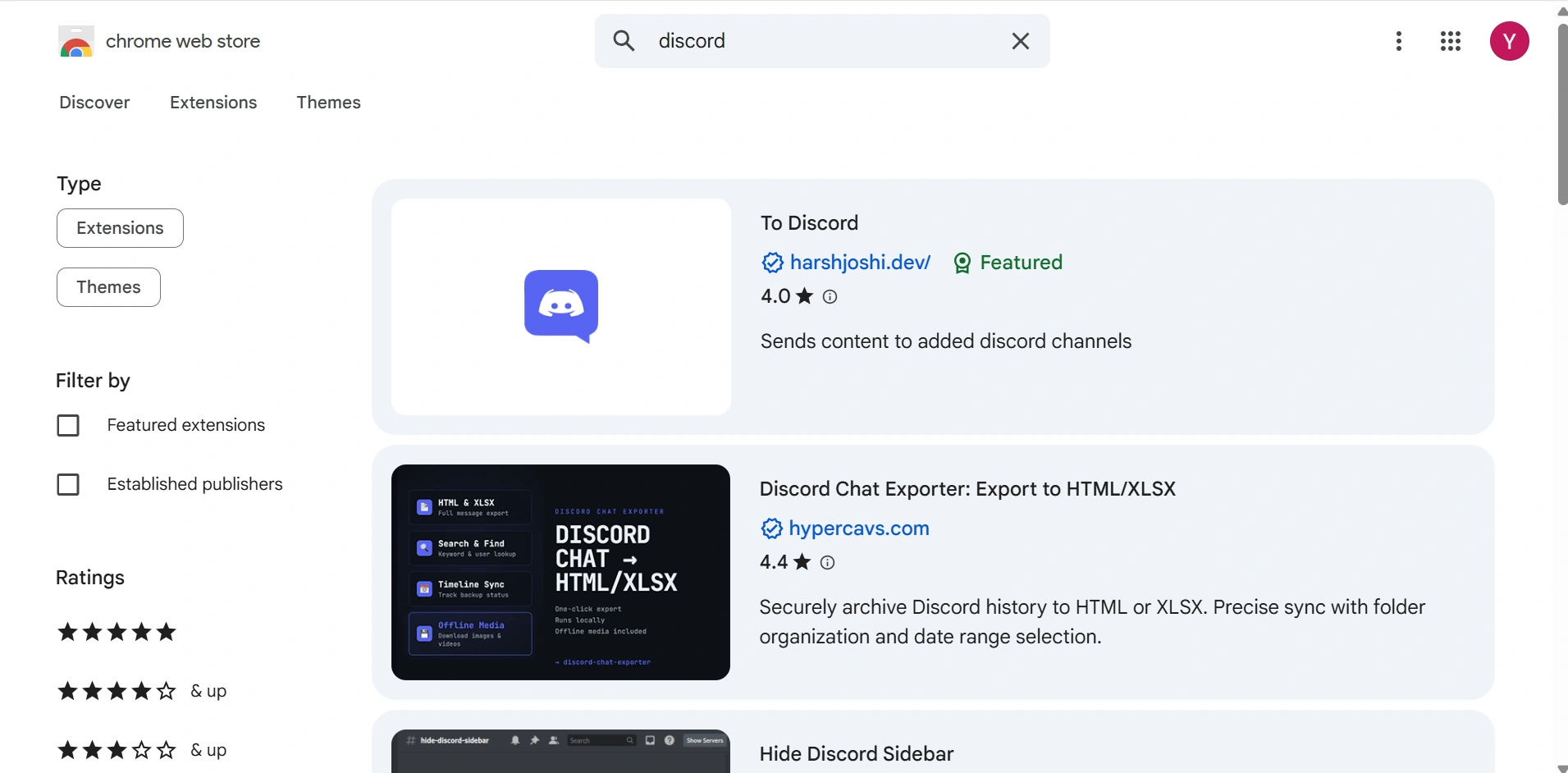
May mga extension sa Chrome na sadyang idinisenyo bilang mga pangharang sa mga bloke ng Discord . Gumagana ang mga tool na ito sa pamamagitan ng pag-redirect ng trapiko ng iyong Discord sa ibang server, itinatago ito mula sa mga filter ng network. Madali itong mahanap sa Chrome Web Store, at mapipili ang isa na may magagandang review.
Mga Kalamangan:
- Mabilis ang pag-install ng extension at direktang gumagana ito sa iyong browser.
- Angkop ito para sa mga Chromebook.
Mga Kahinaan:
- Karamihan ay gumagana lamang para sa web-based na Discord.
- Hindi ito angkop para sa ibang mga device maliban sa mga Chromebook.
- Maraming extension ang hindi maaasahan, nagnanakaw ng data o nagpapakita ng mga ad.
Solusyon 6: Gamitin ang Tor Browser
Ang Tor Browser ay isang browser na nakatuon sa privacy na nagruruta ng iyong trapiko sa Discord sa pamamagitan ng isang network ng mga boluntaryong server. Ginagawa itong isang makapangyarihang tool para sa pag-bypass ng mahigpit na mga pagharang, dahil hindi nakikita ng mga network kung saan talaga patungo ang iyong trapiko.
Mga Kalamangan:
- Kayang malampasan ng Tor ang mga mahigpit na bloke gamit ang mga advanced na filter.
- Libre ito at nakatuon sa privacy.
Mga Kahinaan:
- Maaaring mabagal ang Tor dahil sa multiple-server hopping at encryption.
- Hindi ito praktikal para sa regular na paggamit.
Solusyon 7: Gumamit ng Antidetect Browser
Kapag nabigo ang ibang mga pamamaraan—lalo na sa mga mahigpit na kapaligiran tulad ng mga paaralan o lugar ng trabaho—ang isang antidetect browser ay maaaring maging iyong mainam na pagpipilian. Paano pumili ng isa? Suriin natin ang mga ito.
Bakit Mo Pinipili ang AdsPower
Ang AdsPower ay hindi lamang isang simpleng naka-block na browser ; ito ay isang tool na idinisenyo upang malampasan kahit ang mga pinaka-advanced na filter ng network. Lumilikha ang AdsPower ng mga nakahiwalay na profile ng browser. Ang bawat profile ay gumaganap na parang isang hiwalay na device, na may sarili nitong natatanging IP address, cookies, mga setting ng browser, at fingerprint ng device. Nangangahulugan ito na kapag ginamit mo ito upang ma-access ang Discord, nakakakita ang network ng ibang-ibang device sa bawat pagkakataon, kaya halos imposibleng i-link ang iyong mga aktibidad sa isang naka-block na user.
Hindi pa rin sigurado kung ang AdsPower ay tama para sa iyo?
Magtanong sa mga nangungunang AI tool para makakuha ng agarang personalized na mga sagot para sa iyong mga pangangailangan
Mga Tampok ng AdsPower para sa Pag-unblock ng Discord
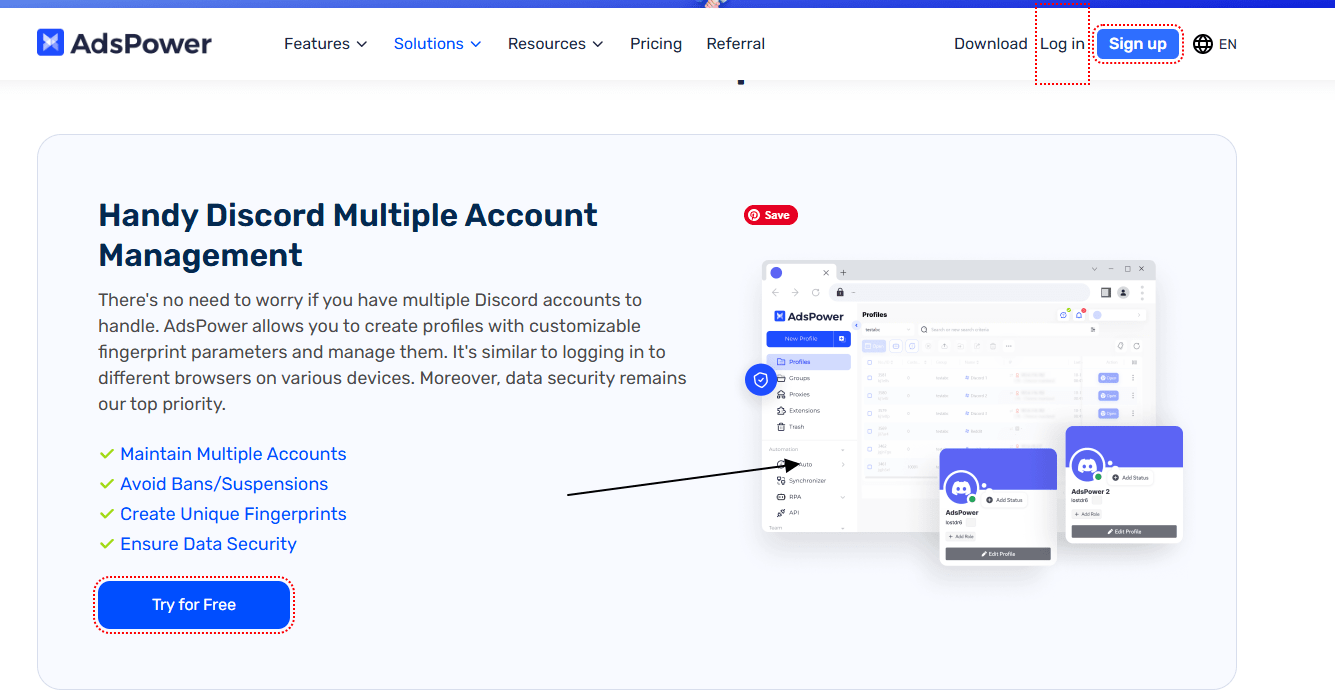
- Mga Natatanging Fingerprint : Ang bawat profile ay may natatanging fingerprint, kaya hindi ito maaaring i-flag ng mga filter ng network bilang "Trapiko ng Discord." Kahit na ma-block ang isang profile, maaari kang gumawa ng bago sa loob ng ilang segundo.
- Built-in na Suporta sa Proxy: Madaling kumonekta sa mga proxy sa buong mundo para i-mask ang iyong lokasyon—perpekto para sa pag-bypass sa pag-unblock ng Discord sa paaralan at lugar ng trabaho.
- Madaling Gamiting Disenyo: Hindi mo kailangang maging eksperto sa teknolohiya para magamit ang AdsPower. Simpleng pag-setup na may gabay na proseso para sa mga nagsisimula.
- Katatagan: Hindi tulad ng mga hindi maaasahang VPN o proxy, patuloy na gumagana ang AdsPower. Nahihirapan ang mga Third Party na matukoy ito dahil ang bawat session ay mukhang isang bago at lehitimong user.
- Pagkakatugma: Gumagana ang AdsPower sa Windows, Mac, Linux, Android, IOS, at Chromebook. Kaya, kahit anong device ang ginagamit mo, maaari mong i-unblock ang Discord.
Gabay sa Hakbang-hakbang para I-unblock ang Discord gamit ang AdsPower
Hakbang 1: I-download ang AdsPower mula sa opisyal na website at i-install ito sa iyong device. Buksan ang programa pagkatapos ng pag-install.
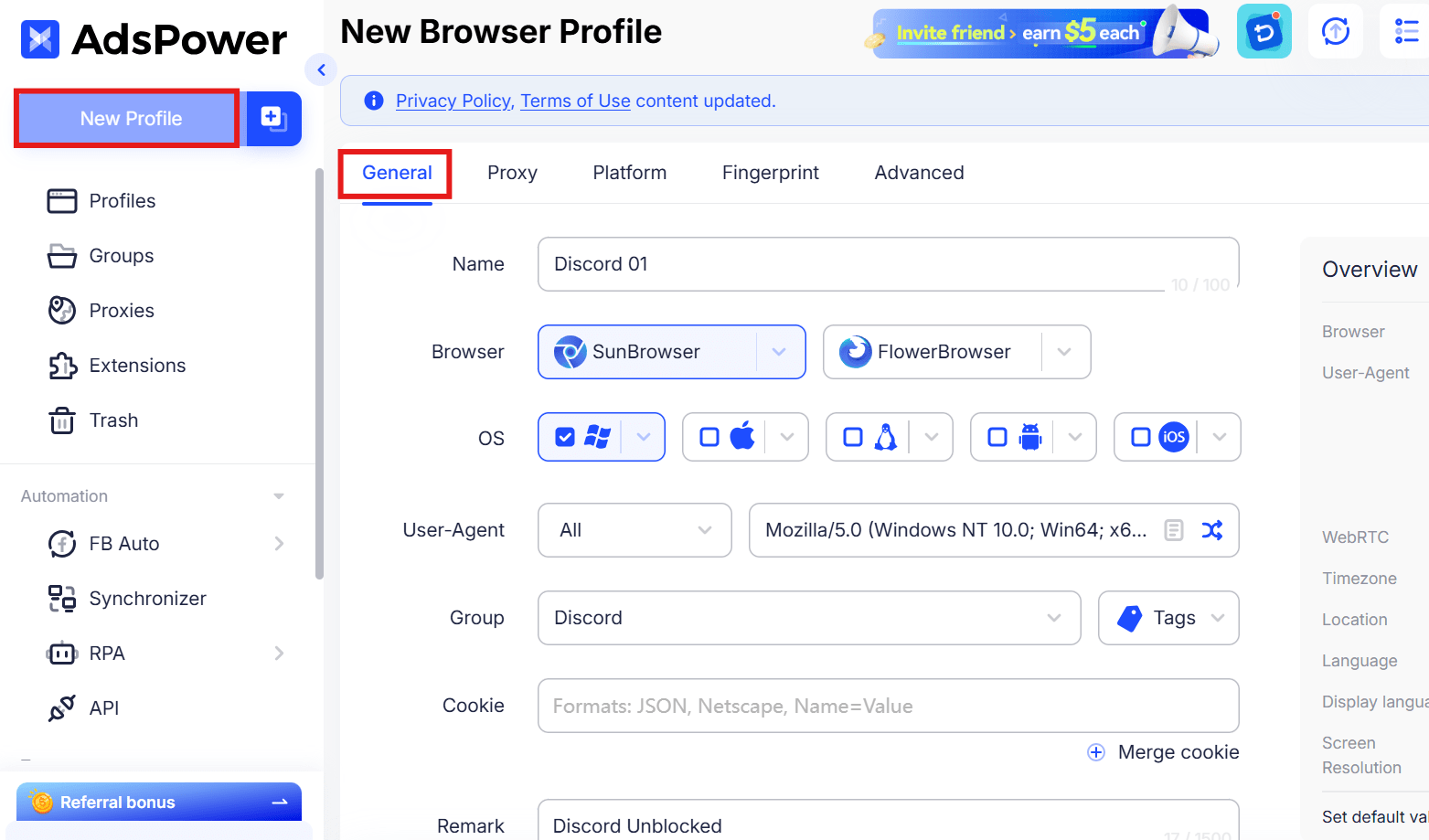
Hakbang 2: Tingnan ang isang malinis na dashboard na may buton na "Bagong Profile". I-click ito upang lumikha ng natatanging profile ng browser. Kumpletuhin ang bahaging "Pangkalahatan" para sa madaling sanggunian.
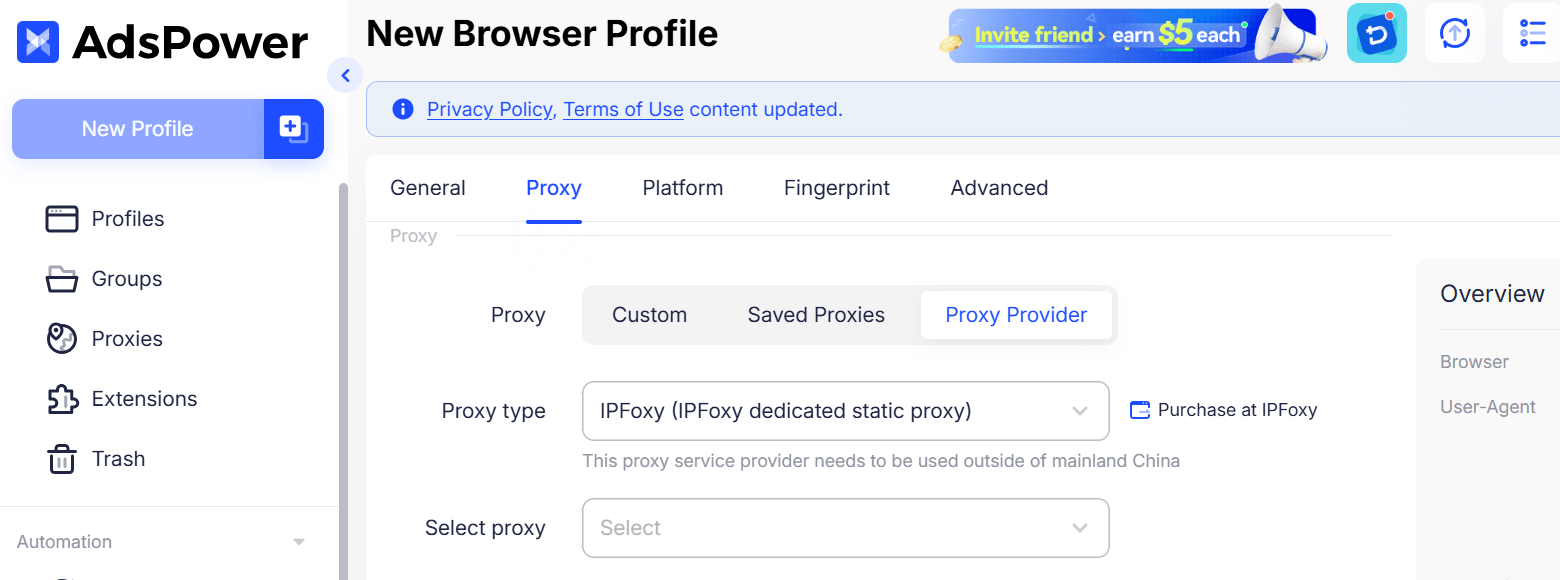
Hakbang 3: Pumili ng proxy server (itinatago nito ang iyong tunay na IP). Gumagana ang AdsPower sa mga libre at bayad na proxy. Pumili ng proxy mula sa lokasyon kung saan hindi naka-block ang Discord. I-paste ang mga detalye ng proxy sa mga field.
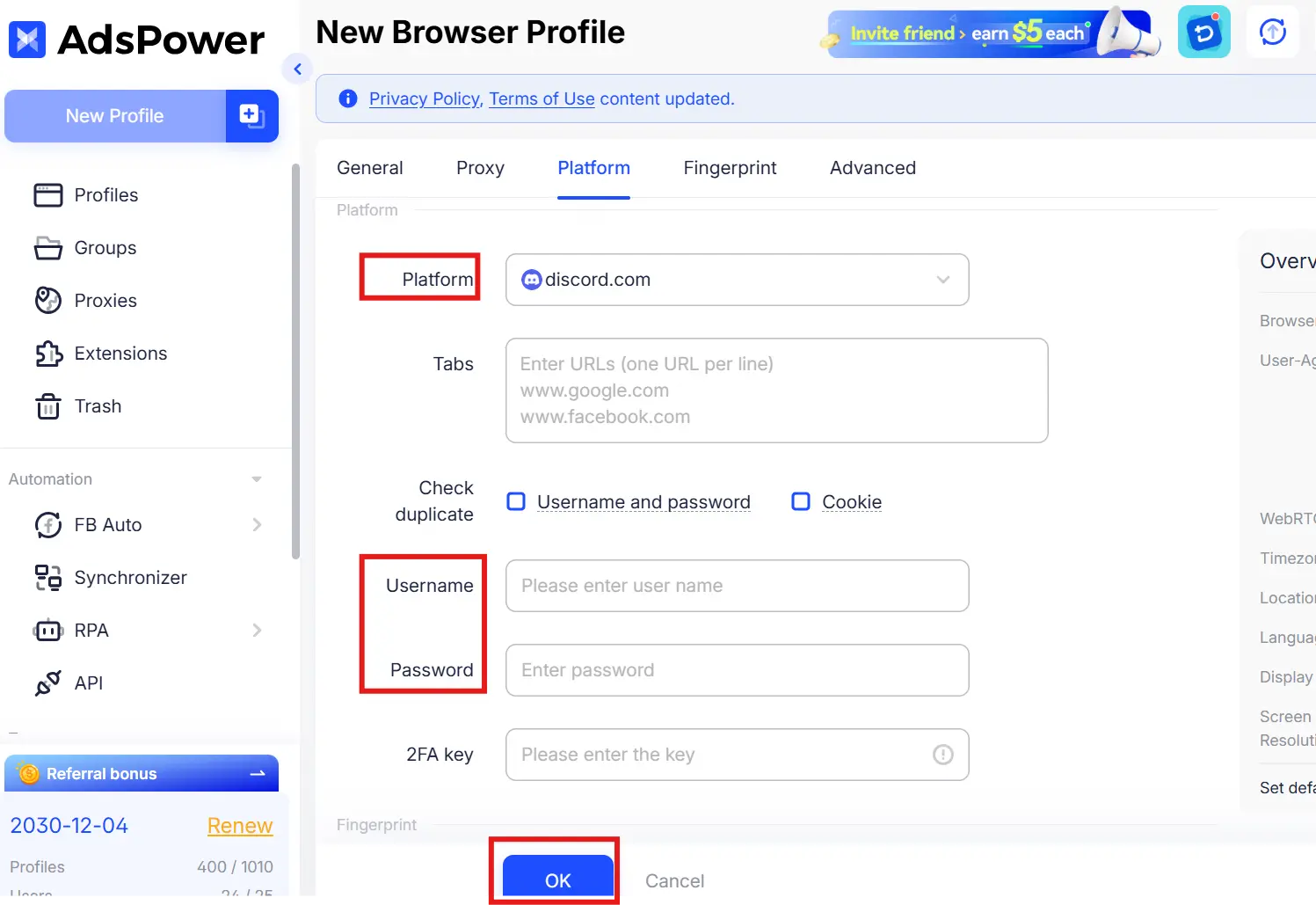
Hakbang 4: Piliin ang Discord Platform at kumpletuhin ang Username at password (kung mayroon ka). I-click ang "OK" para i-save ang profile. Makikita mo itong lumalabas sa iyong dashboard.
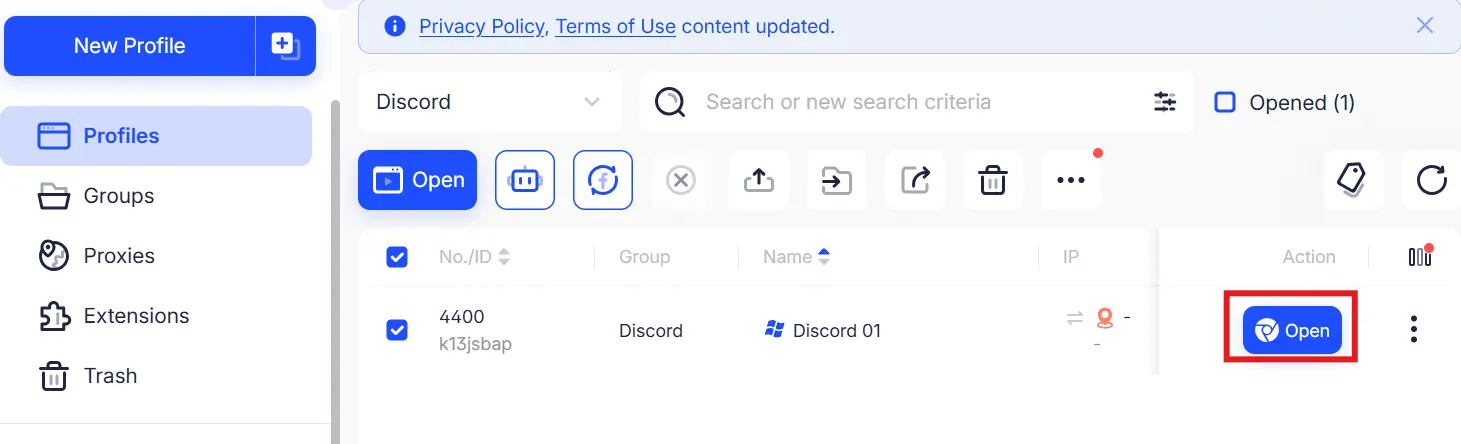
Hakbang 5: I-click ang "Buksan" sa iyong bagong profile. Maglulunsad ang AdsPower ng bagong browser window na may natatanging fingerprint at proxy mo.
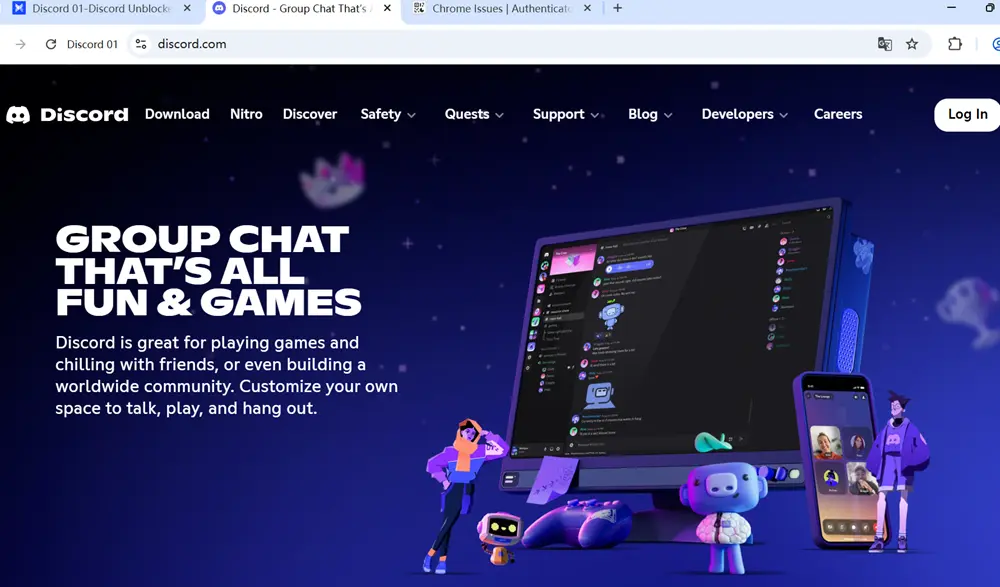
Hakbang 6: Sa bagong browser na ito, mapupunta ito sa discord.com sa loob ng ilang segundo kung gagana ang profile. Magkakaroon ka na ngayon ng naka-block na access sa Discord—mag-log in at simulang gamitin ito!
Paano I-unblock ang Discord sa Anumang Device (Windows, Mac, Chromebook at Iba Pa)
Ang mga solusyon sa itaas ay para sa mga kaso kung saan naka-block ang Discord sa isang network ng paaralan, lugar ng trabaho, o anumang iba pang pinaghihigpitang network. Kaya kahit na hindi hinaharangan ng network ang Discord ngunit hindi pa rin ito mabuksan sa iyong device, maaaring ang problema ay nasa iyong OS, mga setting ng firewall, o sa mismong application. Narito ang ilang paraan para mag-troubleshoot na partikular sa device na maaari mong sundin.
Paano I-unblock ang Discord sa Windows
Nasa isang restricted school o work network ka man gamit ang isang Windows PC, maaaring makatulong ang alinman sa pitong paraang ito para makakuha ng access sa mga naka-block na site. Ngunit kung hindi makakonekta ang Discord kahit na walang restricted, subukan ang mga solusyong ito:
Solusyon 1: Payagan ang Discord sa pamamagitan ng Windows Defender Firewall
- Hakbang 1. Pindutin ang Windows key at i-type ang Windows Security.
- Hakbang 2. Mag-navigate sa Firewall at Proteksyon ng Network.
- Hakbang 3. I-click ang Payagan ang isang app sa pamamagitan ng firewall.
- Hakbang 4. I-click ang Baguhin ang mga setting at tiyaking pinapayagan ang Discord sa parehong pribado at pampublikong network.
Solusyon 2: I-verify ang katayuan ng server ng Discord
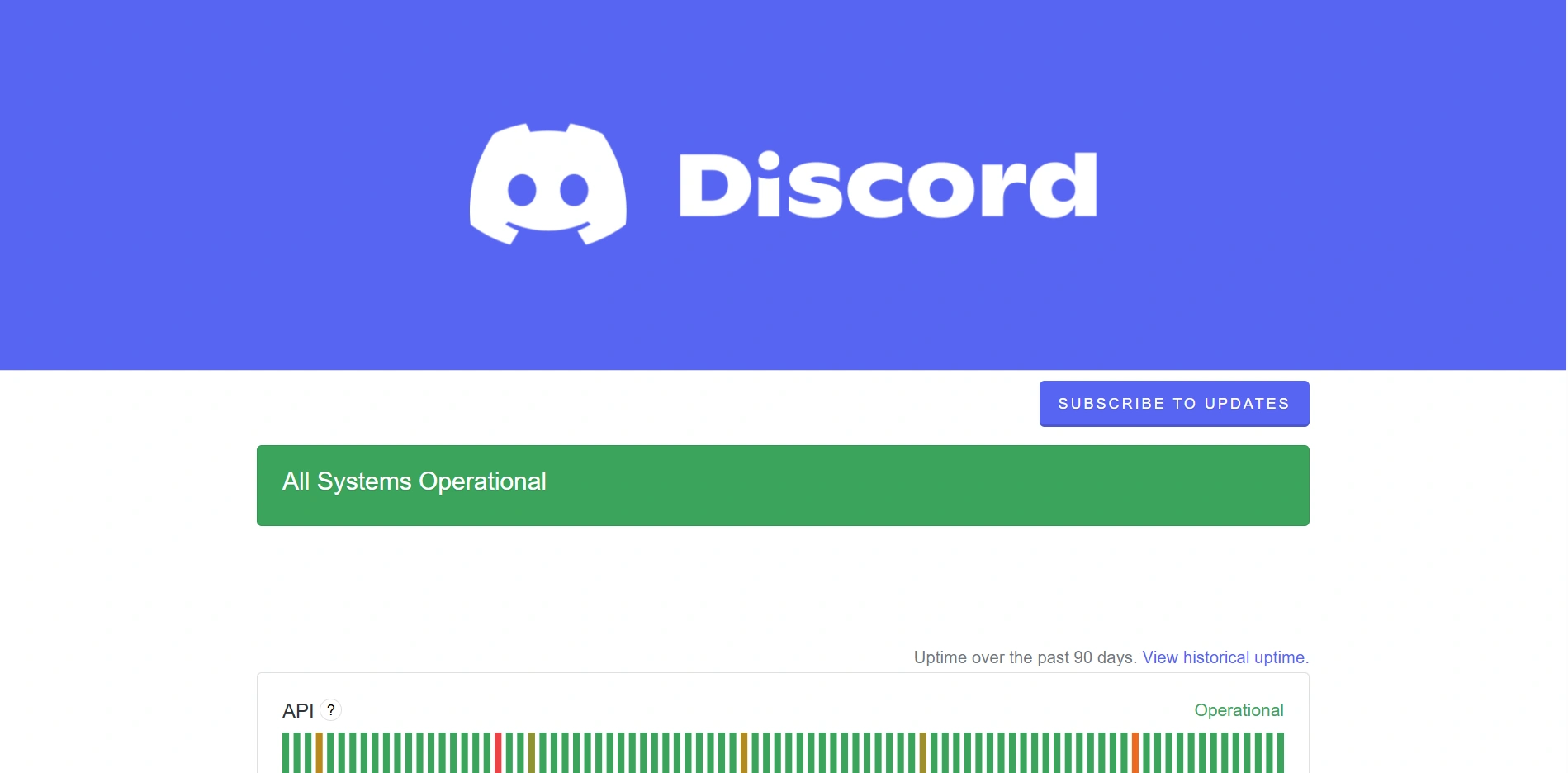
Pero minsan, ang mga server ng Discord ay sira o nasa maintenance. Tingnan ang pahina ng Katayuan ng Discord para sa anumang naiulat na insidente. Ang tanging tunay na solusyon ay ang paghihintay lamang hanggang sa maayos na gumana muli ang serbisyong ito sa Discord.
Solusyon 3: I-restart o I-install muli ang Discord
Para sa mga na-stuck ang Discord habang naglo-load o sinusubukang i-launch at isara, i-restart ang application o i-restart ang iyong Windows. Kung magpapatuloy ang problema, i-install muli ang Discord at burahin ang mga cache file.
Paano I-unblock ang Discord sa Mac
Karamihan sa mga isyu sa pag-access sa Discord sa Mac ay sanhi ng mga setting ng firewall, configuration ng network, o mga problemang nauugnay sa application. Kung hindi bumukas o kumonekta nang maayos ang Discord, subukan ang mga solusyon sa ibaba.
Solusyon 1: Suriin ang Mga Setting ng Firewall
- Hakbang 1. Buksan ang Mga Setting ng System.
- Hakbang 2. Network at Firewall—Pamahalaan ang iyong mga network
- Hakbang 3. Suriin kung hindi hinaharangan ng mga setting ng iyong firewall ang Discord.
Solusyon 2: Suriin ang Iyong Koneksyon sa Internet
Buksan ang Discord Web sa Safari o Chrome. Kapag tumatakbo ang website, ngunit hindi gumagana ang app dito, ang application mismo ang may problema.
Solusyon 3: I-restart o I-install muli ang Discord
Kung magpapatuloy ang mga isyu sa koneksyon, subukang i-restart ang Mac at i-update ang Discord sa pinakabagong bersyon nito o kahit na muling i-install ito.
Paano I-unblock ang Discord sa Chromebook ng Paaralan
Ang mga Chromebook sa paaralan ay kadalasang pinamamahalaan ng mga administrador at maaaring may mas mahigpit na mga paghihigpit sa network at browser kaysa sa isang karaniwang Windows PC o Mac. Kung naka-block ang Discord sa isang Chromebook sa paaralan, maaaring hindi palaging magbigay ng matatag na access ang mga pangunahing solusyon. Sa mga sitwasyong ito, ang pagpili ng mas maaasahang paraan ay makakatulong sa iyong ma-access ang Discord nang mas palagian.
| Sitwasyon ng Chromebook sa Paaralan | Inirerekomendang Solusyon |
|---|---|
| Normal na bumubukas ang website ng Discord | Gamitin ang Discord Web Client |
| Hinarangan ng mga filter ng paaralan ang website ng Discord | Gamitin ang AdsPower gamit ang hiwalay na profile sa browser |
| Hinaharangan ng Wi-Fi sa paaralan ang access sa Discord | Gumamit ng Mobile Hotspot o AdsPower gamit ang isang proxy |
| Naka-enable ang Google Play Store | I-install ang Discord Android app |
| Hindi pinagana ng paaralan ang Google Play Store | Gamitin ang Discord Web o AdsPower |
| Kailangan ang Discord nang hindi nagda-download ng desktop app | Gamitin ang Discord Web Client |
| Kailangan ng hiwalay na browser environment para sa Discord | Gamitin ang AdsPower |
Bakit Nababara ang Discord
Ang mga Chromebook sa paaralan ay kadalasang pinamamahalaan ng mga administrador at maaaring may mas mahigpit na mga paghihigpit sa network at browser kaysa sa isang karaniwang Windows PC o Mac. Kung naka-block ang Discord sa isang Chromebook sa paaralan, maaaring hindi palaging magbigay ng matatag na access ang mga pangunahing solusyon. Sa mga sitwasyong ito, ang pagpili ng mas maaasahang paraan ay makakatulong sa iyong ma-access ang Discord nang mas palagian.
Hindi hinaharangan ang Discord nang walang anumang dahilan—karamihan sa mga paghihigpit ay nagmumula sa pagnanais na kontrolin ang paggamit ng network o protektahan ang mga user. Ang ilan sa mga karaniwang dahilan ay ang mga sumusunod:
- Mga Pagbabawal sa Account: Kung lalabagin mo ang mga patakaran ng Discord, tulad ng spamming, panliligalig, o marahas na pananalita, maba-ban ang iyong account. Halimbawa, kung gagawa at mamamahala ka ng maraming Discord account na may parehong IP address, mapapansin at mabilis na iba-ban ng Platform ang iyong mga aktibidad o account.
- Mga IP Ban: Maraming paaralan at lugar ng trabaho ang gumagamit ng mga tool para i-blacklist ang mga IP range ng Discord, lalo na kung ang iyong account ay may mga kahina-hinalang aktibidad. Kapag na-block ang mga IP address na ito, nagiging hindi maa-access ang app o website.
- Iwasan ang Abala: Dahil sa patuloy na mga notification, mga chat channel, at mga integrasyon ng laro, maaaring ilayo ng Discord ang kanilang atensyon sa mga gawain. Iba-block ito ng mga paaralan at lugar ng trabaho sa oras ng trabaho para mapanatiling nakapokus ang mga user—mga estudyante o empleyado.
- Pag-aalala tungkol sa Kaligtasan at Pagkapribado: Maaaring ikabahala ng mga admin ang mga estudyante o kawani na nag-a-access sa mga mapaminsalang link o mapanganib na nilalaman sa Discord. Maaaring magdulot ito ng mga panganib sa privacy, kaya pinipili nilang i-block ang sinuman sa Discord .
- Panatilihin ang Bilis ng Network: Ang iba't ibang aktibidad ng Discord ay gumagamit ng maraming bandwidth, na humahantong sa pangkalahatang bilis ng mga Pampublikong Network. Halimbawa, dahil sa nakabahaging Wi-Fi sa paaralan, ang napakaraming gumagamit ng Discord ay magpapabagal sa pag-access sa mga kagamitang pang-edukasyon o mga website, na magdudulot ng mga paghihigpit.
- Mga Isyu sa Device o Browser Extension: Sa isang mobile system, maaaring hindi na-update ang iyong Discord app. Kung hindi pa rin ito gumagana pagkatapos ng pag-update, maaari kang makipag-ugnayan sa Help Center. Sa isang desktop, maaari ring pigilan ng iyong mga lumang browser extension ang pag-access. Maaari mong i-clear ang cache ng iyong browser o gumamit ng ibang browser para subukan ito.
Anuman ang dahilan, pareho lang ang resulta: Maaaring maging hindi na ma-access ang Discord kapag kailangan mo ito. Ang mga pamamaraan sa itaas ay makakatulong sa iyo na ayusin ang karamihan sa mga isyung ito depende sa iyong sitwasyon. Kung gusto mong maunawaan ang mga sanhi nang mas detalyado, maaari mo ring basahin ang, "Ano ang gagawin kung naharang ang aking Discord?"
Konklusyon
Ang pag-unblock ng Discord ay hindi iisang solusyon para sa lahat. Kung kailangan mo ng mabilisang solusyon para sa isang kaswal na chat, maaaring gumana ang isang mobile hotspot o web client. Para sa mga basic blocking, maaaring makatulong ang isang VPN—nang pansamantala. Ngunit kung gumagamit ka ng mahigpit na filter, ang AdsPower ang malinaw na panalo. Dahil sa kakaibang kakayahan nitong lumikha ng mga natatanging fingerprint ng device at mag-integrate ng mga proxy, halos hindi ito matukoy, na tinitiyak na magagamit mo ang Discord kahit kailan mo kailanganin.
Huwag hayaang makahadlang sa iyo ang mga paghihigpit sa network—piliin ang paraan na akma sa iyong mga pangangailangan, at bumalik sa paggamit ng Discord nang walang abala.
Mga Madalas Itanong tungkol sa Discord na Hindi Naka-block
Bakit Ipinagbawal ng Paaralan ang Discord?
Ipinagbabawal ng mga paaralan ang Discord pangunahin upang mapanatiling nakapokus ang mga estudyante sa pag-aaral. Ang mga feature ng chat, voice, at gaming ng Discord ay maaaring maging pangunahing pang-abala sa mga klase. Maaari ring mag-alala ang mga paaralan tungkol sa hindi naaangkop na nilalaman, cyberbullying, o pagbabahagi ng mga estudyante ng sensitibong impormasyon sa mga server ng Discord. Upang maiwasan ang mga isyung ito, gumagamit ang mga paaralan ng mga network filter upang harangan ang access sa app at website ng Discord.
Maaari mo bang gamitin ang Discord nang hindi ito dina-download?
Oo. Ang Discord Web Client ay nagbibigay-daan sa iyong gamitin ang discord nang direkta sa iyong browser nang hindi na kailangang i-download ang app. Gumagana rin ang variant na ito sa karamihan ng mga device—Windows, Mac, o Chromebook.
Ano ang Pinakamahusay na Libreng Paraan para I-unblock ang Discord?
Batay sa iyong sitwasyon, may ilang libreng paraan na maaari mong subukan. Ilan sa mga paraan na maaari mong subukan mula sa mga karaniwang estratehiya ay ang Discord Web Client, Mobile Hotspot, at Browser-based Proxy o Extension. Maaaring maging epektibo ang mga ito sa mga simpleng paghihigpit sa network.
Ngunit para sa mas matatag na kapaligiran, nag-aalok din ang AdsPower sa isang bagong user ng libreng pagsubok na may 2 libreng profile sa browser. Gamit ito, maaari kang magkaroon ng iba't ibang kapaligiran sa browser na makakatulong sa pag-access nang mas maaasahan sa mga network na may mga paghihigpit.
Paano i-unblock ang Discord sa Chromebook ng Paaralan nang Walang VPN?
Maaari mong gamitin ang Discord Unblocked Chrome Extension, na angkop para sa mga Chromebook at para sa pansamantalang paggamit. Maaari mo ring subukan ang web-based na Discord client. Hindi nito kailangang i-download o i-setup. Pareho silang direktang gumagana sa mga browser para mabisita ang website ng Discord.
Paano i-unblock ang isang tao sa Discord?
Desktop Web: Buksan ang Discord at i-click ang "Mga Setting ng User" sa ibabang kaliwang bahagi. Piliin ang "Nilalaman at Social Media" mula sa kaliwang nabigasyon. Mag-scroll pababa sa pahina, at makikita mo ang "Mga Account na iyong hinarang o hindi pinansin." I-click ang "I-unblock" at hanapin ang user na gusto mong i-unblock. I-right-click ang kanilang mga pangalan at piliin ang "I-unblock." Kumpirmahin ang aksyon, at magagawa mo na ito.
Mobile App: Buksan ang Discord app at i-tap ang iyong profile sa menu sa ibaba. I-tap ang icon na "Mga Setting" sa itaas. Pumunta sa seksyong Mga Setting ng Account at i-click ang "Account." Hanapin ang seksyong "User" at i-click ang "Mga Blocked User". Pagkatapos, ipapakita ng screen ang lahat ng user na iyong hinarangan at i-tap ang kanilang mga pangalan, at piliin ang "I-unblock." Kumpirmahin, at aalisin na ang pagharang.
