

ប្រសិនបើអ្នកកំពុងស្វែងរកវិធីដើម្បីអនុញ្ញាតឱ្យ Discord ត្រូវបានទប់ស្កាត់ អត្ថបទនេះគឺសម្រាប់អ្នក។ យើងនឹងពន្យល់ពីមូលហេតុដែលការទប់ស្កាត់ប្រភេទនេះកើតឡើង ហើយផ្តល់នូវវិធីចំនួន 7 ដែលបង្ហាញឱ្យឃើញដើម្បីទប់ស្កាត់ Discord។ ទទួលបានសិទ្ធិចូលប្រើ Discord ដែលមិនត្រូវបានទប់ស្កាត់របស់អ្នកមកវិញយ៉ាងឆាប់រហ័ស។
Discord បានក្លាយជាឧបករណ៍សំខាន់មួយសម្រាប់មនុស្សរាប់លាននាក់ មិនថាសម្រាប់សហគមន៍ហ្គេម ក្រុមសិក្សា ឬក្រុមការងារនោះទេ។ ប៉ុន្តែអ្នកណាដែលចង់ភ្ជាប់ទំនាក់ទំនងជាមួយមិត្តភក្តិ ឬមិត្តរួមការងារនឹងមានការខកចិត្ត ដោយគ្រាន់តែឃើញ Discord ត្រូវបានរារាំង ដែលធ្វើឱ្យអ្នកសួរថា "តើខ្ញុំត្រូវដោះសោ Discord នៅសាលារៀន កន្លែងធ្វើការ ឬកន្លែងផ្សេងទៀតដោយរបៀបណា?"
ការរឹតបន្តឹងបណ្តាញនឹងបន្តផ្លាស់ប្តូរនៅឆ្នាំ 2026 ហើយអាស្រ័យលើកាលៈទេសៈ និងឧបករណ៍របស់អ្នក (កុំព្យូទ័រ Windows ឬ Mac កុំព្យូទ័រយួរដៃ Chromebook របស់សាលា ឬទូរស័ព្ទ) វិធីសាស្ត្រដែលអ្នកចូលប្រើ Discord អាចខុសគ្នា។
អត្ថបទនេះមាននៅទីនេះដើម្បីដោះស្រាយបញ្ហានោះ។ វាចាប់ផ្តើមដោយការបំបែកអត្ថន័យពិតនៃ "Discord unblocked" និងមូលហេតុដែលការរារាំងកើតឡើងក្នុងសេណារីយ៉ូផ្សេងៗគ្នា។ បន្ទាប់មក អត្ថបទផ្តល់នូវវិធីសាស្រ្តជាក់ស្តែងចំនួន 7 ដើម្បីទទួលបានសិទ្ធិចូលប្រើឡើងវិញ រួមជាមួយនឹងគន្លឹះជាក់លាក់សម្រាប់អ្នកប្រើប្រាស់ Windows, Mac និង Chromebook។ ជាពិសេសនៅពេលនិយាយអំពី AdsPower ដែលជាកម្មវិធីរុករកប្រឆាំងការរកឃើញដ៏មានអានុភាព វាផ្តល់នូវការណែនាំជាជំហានៗអំពីរបៀបចូលប្រើ Discord នៅក្នុងបរិយាកាសដែលមានការរឹតត្បិតជាង។ ចូរយើងស្វែងយល់វាជាមួយគ្នា។
តើ "Discord Unblocked" មានន័យយ៉ាងណា?
"Discord ដែលត្រូវបានរារាំង" មានន័យថា ការយកឈ្នះលើការរឹតបន្តឹងដែលរារាំងអ្នកពីការប្រើប្រាស់កម្មវិធី ឬគេហទំព័រ។ ដូចជាការរំលងជញ្ជាំងភ្លើងដែលរារាំង Discord ការជួសជុលបញ្ហាចូលប្រើនៅលើឧបករណ៍ដូចជា Chromebook ឬសូម្បីតែការទប់ស្កាត់អ្នកប្រើប្រាស់ជាក់លាក់ដែលអ្នកបានរារាំងពីមុន។ ដូច្នេះ ការទទួលបាន កម្មវិធីទប់ស្កាត់ Discord គឺដើម្បីស្វែងរកវិធីដើម្បីបញ្ឈប់អ្នកពីការប្រើប្រាស់ Discord តាមរបៀបដែលអ្នកចង់បាន មិនថាជាការរឹតបន្តឹងបណ្តាញ ការកំណត់ឧបករណ៍ ឬការរារាំងជាក់លាក់របស់អ្នកប្រើប្រាស់នោះទេ។ ជាងនេះទៅទៀត វានិយាយអំពីការស្ដារការចូលប្រើ Discord ពេញលេញ មិនថាអ្នកត្រូវការវាសម្រាប់ការជជែកលេងហ្គេម ក្រុមសិក្សា ឬការរក្សាទំនាក់ទំនងជាមួយមិត្តភក្តិទេ — មិនថាអ្នកនៅទីណាក៏ដោយ។
របៀបដោះសោ Discord នៅសាលារៀន ឬកន្លែងធ្វើការ
ការដោះស្រាយជាមួយ Discord ដែលត្រូវបានរារាំងមិនអាចងាយស្រួលនោះទេ ប៉ុន្តែមានដំណោះស្រាយជាច្រើនដែលត្រូវសាកល្បង។ វិធីសាស្ត្រជាជម្រើសអាស្រ័យលើភាពតឹងរ៉ឹងនៃការរារាំង និងឧបករណ៍អ្វីដែលអ្នកអាចចូលប្រើបាន។
ពីមុន យើងបានសរសេរអត្ថបទស្រដៀងគ្នានេះសម្រាប់ ការដោះសោ Roblox និងការ ដោះសោ YouTube នៅសាលារៀន កន្លែងធ្វើការ និងគ្រប់ទីកន្លែង។ វេទិកាទាំងពីរនេះមានលក្ខណៈពិសេសរួមជាមួយ Discord ដូច្នេះវាត្រូវបានណែនាំសម្រាប់អ្នកឱ្យពិនិត្យមើលវិធីសាស្ត្រដែលមិនត្រូវបានដោះសោនៅក្នុងអត្ថបទទាំងពីរនេះ។ ខាងក្រោមនេះ យើងក៏ស្វែងយល់ពីវិធីសាស្ត្រចំនួនប្រាំពីរផងដែរ ដូច្នេះអ្នកអាចរកឃើញវិធីសាស្ត្រមួយចំនួនដែលសមនឹងស្ថានភាពរបស់អ្នក។
ដំណោះស្រាយទី 1: ប្រើ VPN
VPN គឺជាវិធីមួយក្នុងចំណោមវិធីដ៏ល្បីបំផុតក្នុងការដោះសោកម្មវិធី ឬគេហទំព័រ។ វាដំណើរការដោយបង្កើត "ផ្លូវរូងក្រោមដី" ដ៏មានសុវត្ថិភាពរវាងឧបករណ៍របស់អ្នក និងម៉ាស៊ីនមេពីចម្ងាយ ដោយលាក់អាសយដ្ឋាន IP ពិតប្រាកដរបស់អ្នក។ នៅពេលអ្នកប្រើ VPN ដើម្បីចូលប្រើ Discord បណ្តាញនឹងឃើញអាសយដ្ឋាន IP របស់ម៉ាស៊ីនមេជំនួសឱ្យរបស់អ្នក ដែលធ្វើឱ្យវាមើលទៅដូចជាអ្នកកំពុងរុករកពីទីតាំងផ្សេង - កន្លែងដែល Discord មិនត្រូវបានរារាំង។
នេះជារបៀបប្រើប្រាស់ VPN ដើម្បីអាចចូលប្រើ Discord គ្រប់ទីកន្លែង៖
- ជំហានទី 1: ជ្រើសរើសសេវាកម្ម VPN ដ៏ល្បីមួយ ហើយទាញយកកម្មវិធីនៅលើឧបករណ៍របស់អ្នក។
- ជំហានទី 2: បើកដំណើរការ VPN ហើយភ្ជាប់ទៅម៉ាស៊ីនមេនៅទីតាំងដែល Discord អាចចូលប្រើបាន។
- ជំហានទី 3: ជាមួយនឹងការតភ្ជាប់ VPN នេះរួចហើយ សូមបន្តបើក Discord នៅលើកុំព្យូទ័រលើតុរបស់អ្នក ឬនៅក្នុងកម្មវិធី Discord ដែលមានមូលដ្ឋានលើកម្មវិធីរុករក។
- ជំហានទី 4: បន្ទាប់ពីចូលទៅក្នុងគណនីរបស់អ្នករួច ត្រូវប្រាកដថា Discord ដំណើរការបានត្រឹមត្រូវ។ ប្រសិនបើ Discord នៅតែមិនដំណើរការ សូមសាកល្បងផ្លាស់ប្តូរទីតាំងម៉ាស៊ីនមេដើម្បីភ្ជាប់ម្តងទៀត។
- ជំហានទី 5: ទុក VPN ឱ្យបើកពេលកំពុងប្រើ Discord ដើម្បីធានាបាននូវការចូលប្រើជាប្រចាំ និងការពារការតភ្ជាប់របស់អ្នក។
គុណសម្បត្តិ៖
- VPN ងាយស្រួលប្រើ។
- មនុស្សជាច្រើនផ្តល់ជូនផែនការឥតគិតថ្លៃ។
- ជាច្រើនធ្វើការសម្រាប់ប្លុកមូលដ្ឋាន។
គុណវិបត្តិ៖
- បណ្តាញជាច្រើនអាចរារាំង IP VPN។
- VPN ឥតគិតថ្លៃមានហានិភ័យខ្ពស់ចំពោះភាពឯកជន និងសុវត្ថិភាព។
ដំណោះស្រាយ ទី 2: ប្រើកម្មវិធី Discord ដែលមានមូលដ្ឋានលើគេហទំព័រ
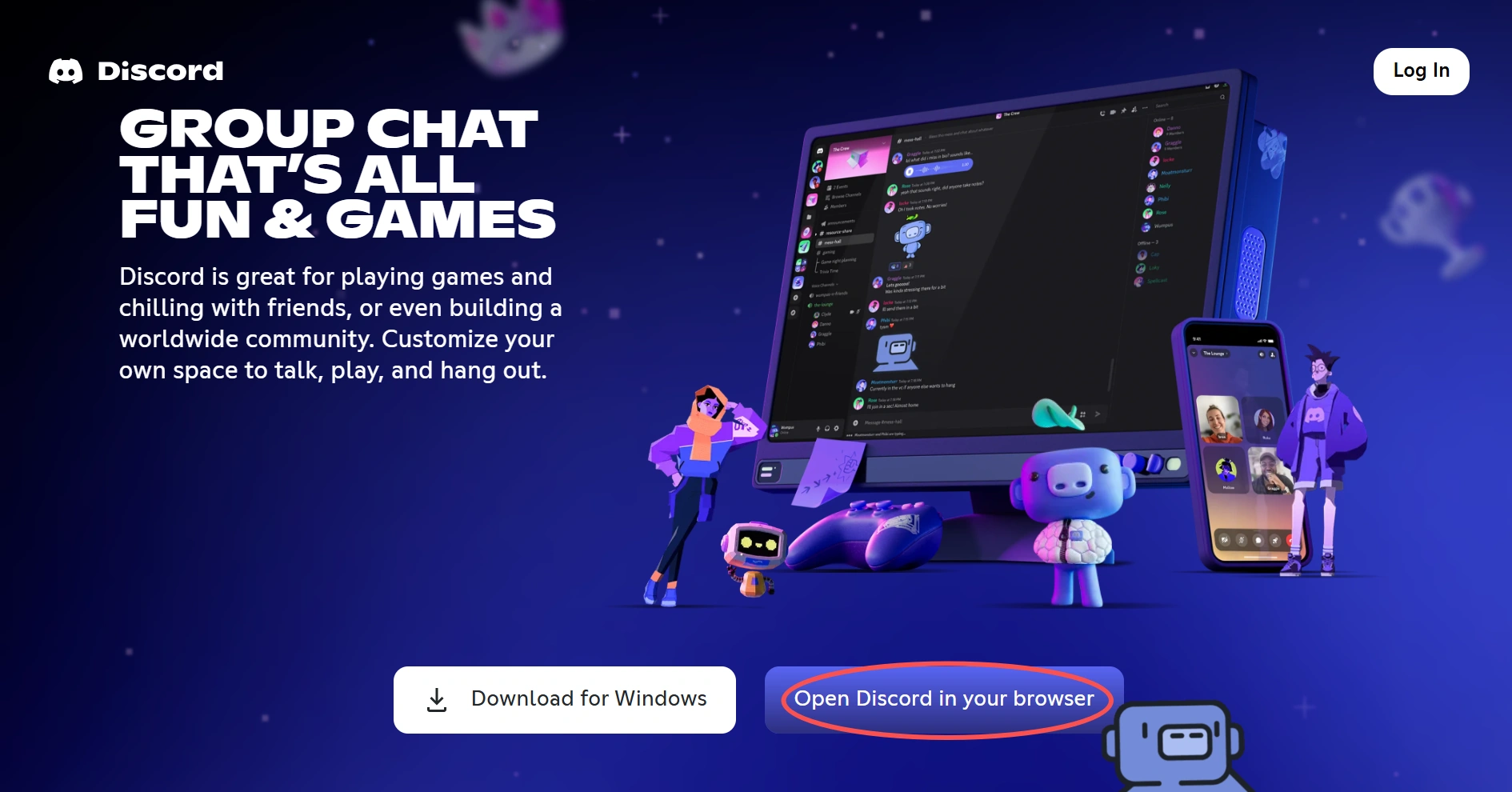
Discord មានទាំងកម្មវិធីកុំព្យូទ័រលើតុ និងកំណែគេហទំព័រ ដែលដំណើរការនៅក្នុងកម្មវិធីរុករកដូចជា Chrome ឬ Firefox។ ពេលខ្លះ បណ្តាញរារាំងកម្មវិធី ប៉ុន្តែភ្លេចដាក់កម្រិតកម្មវិធីគេហទំព័រ។ នេះមានន័យថា អ្នកប្រហែលជាអាចចូលប្រើ Discord ដោយចូលទៅកាន់ discord.com នៅក្នុងកម្មវិធីរុករករបស់អ្នក ជំនួសឱ្យការប្រើប្រាស់កម្មវិធីដែលបានទាញយក។
គុណសម្បត្តិ៖
- មិនតម្រូវឱ្យមានការទាញយក ឬការដំឡើងទេ។
- រហ័ស និងងាយស្រួលប្រើ។
គុណវិបត្តិ៖
- កម្មវិធីភ្ញៀវបណ្ដាញអាចមានមុខងារមានកំណត់ ឬបិទ។
- អ្នកគ្រប់គ្រងបណ្តាញងាយស្រួលកត់សម្គាល់ និងរារាំងកម្មវិធីភ្ញៀវគេហទំព័រ។
ដំណោះស្រាយ ទី 3: ប្រើម៉ាស៊ីនបម្រើប្រូកស៊ី
ម៉ាស៊ីនមេប្រូកស៊ីដើរតួជាអន្តរការីរវាងឧបករណ៍របស់អ្នក និងអ៊ីនធឺណិត។ នៅពេលចូលប្រើ Discord តាមរយៈប្រូកស៊ី សំណើរបស់អ្នកនឹងឆ្លងកាត់ប្រូកស៊ីជាមុនសិន មានន័យថាបណ្តាញនឹងរកឃើញ IP របស់ប្រូកស៊ីជាជាងរបស់អ្នកផ្ទាល់។ នេះអាចបញ្ឆោតបណ្តាញឱ្យអនុញ្ញាតឱ្យអ្នកចូលប្រើ Discord ព្រោះវាមិនស្គាល់ IP របស់ឧបករណ៍របស់អ្នកថាជា IP ដែលគួរតែត្រូវបានរារាំង។
របៀបប្រើម៉ាស៊ីនបម្រើប្រូកស៊ីដើម្បីចូលប្រើ Discord៖
- ជំហានទី 1: ទទួលបានម៉ាស៊ីនមេប្រូកស៊ីពីអ្នកផ្តល់សេវាដែលទុកចិត្ត។
- ជំហានទី 2: បន្ថែមព័ត៌មានលម្អិតអំពីប្រូកស៊ីទៅក្នុងការកំណត់ឧបករណ៍របស់អ្នក។ Windows: ការកំណត់ → បណ្តាញ និងអ៊ីនធឺណិត → ប្រូកស៊ី។ macOS: ការកំណត់ប្រព័ន្ធ → បណ្តាញ → កម្រិតខ្ពស់ → ប្រូកស៊ី។
- ជំហានទី 3: ភ្ជាប់ទៅប្រូកស៊ី ហើយបើក Discord ឬចូលទៅកាន់ Discord Web។
- ជំហានទី 4: ចូលទៅក្នុងគណនីរបស់អ្នក ហើយពិនិត្យមើលថាតើ Discord អាចចូលប្រើបានឬអត់។
- ជំហានទី 5: ប្រសិនបើ Discord នៅតែត្រូវបានរារាំង សូមប្តូរទៅម៉ាស៊ីនមេប្រូកស៊ីផ្សេង ហើយសាកល្បងម្តងទៀត។
គុណសម្បត្តិ៖
- ប្រូកស៊ីងាយស្រួលតំឡើង។
- កំណែឥតគិតថ្លៃគឺល្អសម្រាប់ការប្រើប្រាស់ធម្មតា។
គុណវិបត្តិ៖
- ប្រូកស៊ីមិនមានសុវត្ថិភាពដូច VPN ទេ។
- កម្មវិធីឥតគិតថ្លៃអាចយឺត មានគុណភាពទាប ឬមិនគួរឱ្យទុកចិត្ត។
ដំណោះស្រាយទី 4: ប្រើ Hotspot ចល័ត
ប្រសិនបើបណ្តាញសាលារៀន ឬកន្លែងធ្វើការរបស់អ្នករារាំង Discord សូមសាកល្បងប្រើ hotspot ចល័តរបស់ទូរស័ព្ទអ្នក។ hotspot អនុញ្ញាតឱ្យឧបករណ៍របស់អ្នកចូលប្រើអ៊ីនធឺណិតតាមរយៈទិន្នន័យចល័តរបស់ទូរស័ព្ទអ្នក ផ្ទុយពីបណ្តាញដែលបានចែករំលែក និងដាក់កម្រិត។ ដោយសារតែ hotspot ប្រើបណ្តាញផ្សេងគ្នា វាទំនងជាមិនមានការរារាំងដូចគ្នានឹង Wi-Fi របស់សាលារៀន ឬកន្លែងធ្វើការនោះទេ។
របៀបប្រើ Hotspot ចល័តដើម្បីចូលប្រើ Discord៖
- ជំហានទី 1: បិទបណ្តាញ Wi-Fi ដែលមានការរឹតបន្តឹងនៅលើឧបករណ៍របស់អ្នក។
- ជំហានទី 2: បើកមុខងារ mobile hotspot នៅលើស្មាតហ្វូនរបស់អ្នក។
- ជំហានទី 3: ភ្ជាប់កុំព្យូទ័រ Chromebook ឬថេប្លេតរបស់អ្នកទៅបណ្តាញហតស្ពត។
- ជំហានទី 4: បើក Discord ឬ Discord Web ហើយចូលដូចធម្មតា។
គុណសម្បត្តិ៖
- វាងាយស្រួលអនុវត្តក្នុងការដំណើរការ និងគ្រប់គ្រងដោយខ្លួនឯង។
- វាពិបាកក្នុងការកត់សម្គាល់ និងរារាំងប្រភពទិន្នន័យដាច់ដោយឡែកមួយ។
គុណវិបត្តិ៖
- Discord នឹងបណ្តាលឱ្យមានការប្រើប្រាស់ទិន្នន័យទូរស័ព្ទរបស់អ្នកយ៉ាងឆាប់រហ័ស។
- វាយឺតជាង Wi-Fi ដែលធ្វើឱ្យសកម្មភាពនៅលើ Discord មានភាពយឺតយ៉ាវ។
ដំណោះស្រាយទី 5: ប្រើផ្នែកបន្ថែម Chrome ដែលមិនរារាំងរបស់ Discord
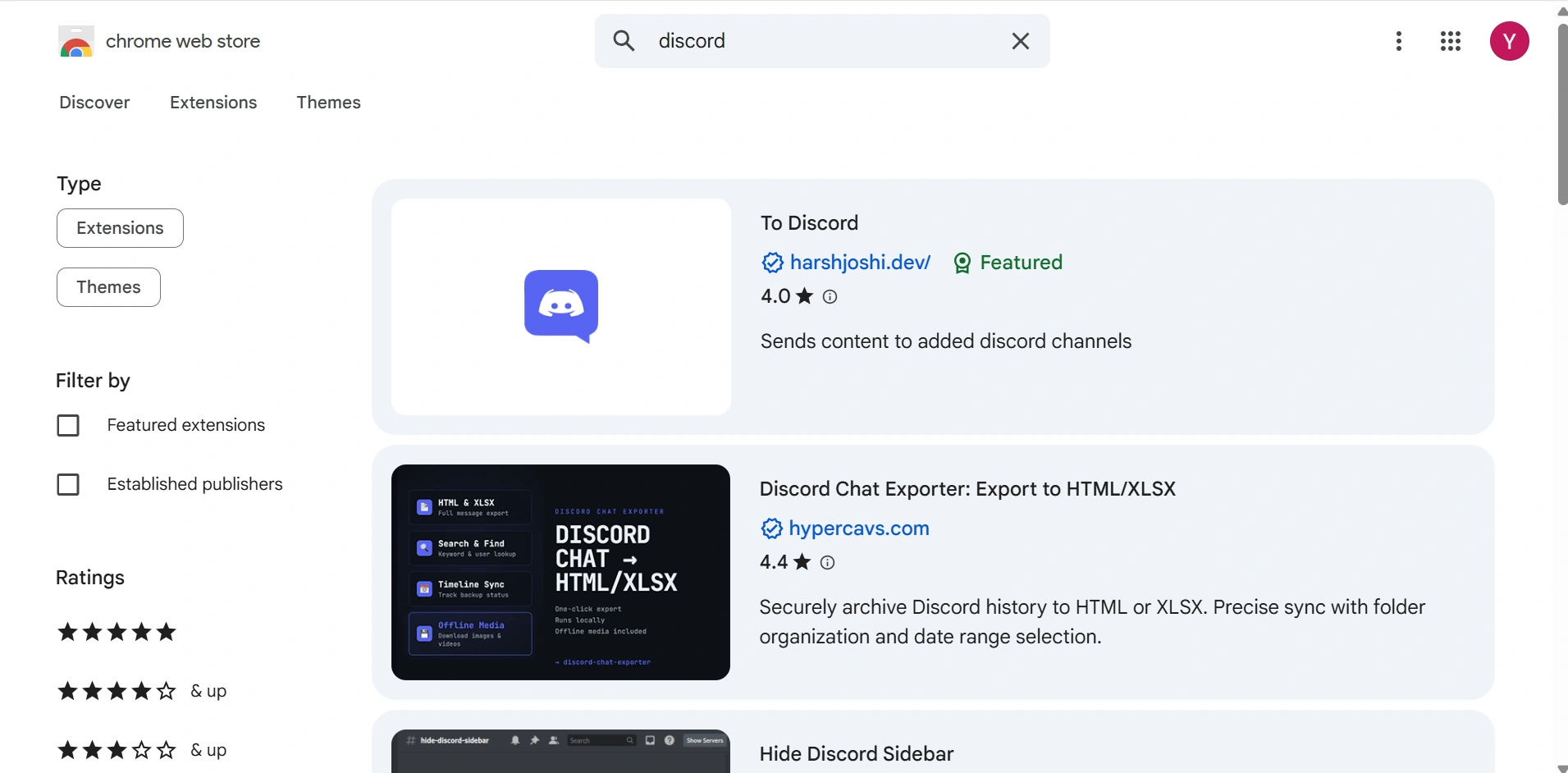
មានផ្នែកបន្ថែម Chrome ដែលត្រូវបានរចនាឡើងជាពិសេសជា ឧបករណ៍ដោះសោ Discord ។ ឧបករណ៍ទាំងនេះដំណើរការដោយការបញ្ជូនបន្តចរាចរណ៍ Discord របស់អ្នកតាមរយៈម៉ាស៊ីនមេផ្សេង ដោយលាក់វាពីតម្រងរបស់បណ្តាញ។ ពួកវាងាយស្រួលរកនៅក្នុង Chrome Web Store ហើយជ្រើសរើសមួយដែលមានការវាយតម្លៃល្អ។
គុណសម្បត្តិ៖
- ការដំឡើងផ្នែកបន្ថែមគឺរហ័ស ហើយដំណើរការដោយផ្ទាល់នៅក្នុងកម្មវិធីរុករករបស់អ្នក។
- វាស័ក្តិសមសម្រាប់ Chromebook។
គុណវិបត្តិ៖
- ភាគច្រើនដំណើរការសម្រាប់តែ Discord ដែលមានមូលដ្ឋានលើគេហទំព័រប៉ុណ្ណោះ។
- វាមិនងាយស្រួលសម្រាប់ឧបករណ៍ផ្សេងទៀតទេលើកលែងតែ Chromebook។
- ផ្នែកបន្ថែមជាច្រើនមិនគួរឱ្យទុកចិត្ត លួចទិន្នន័យ ឬបង្ហាញការផ្សាយពាណិជ្ជកម្ម។
ដំណោះស្រាយទី 6: ប្រើកម្មវិធីរុករក Tor
កម្មវិធីរុករកតាមអ៊ីនធឺណិត Tor គឺជាកម្មវិធីរុករកដែលផ្តោតលើភាពឯកជន ដែលបញ្ជូនចរាចរណ៍ Discord របស់អ្នកតាមរយៈបណ្តាញម៉ាស៊ីនមេស្ម័គ្រចិត្ត។ នេះធ្វើឱ្យវាក្លាយជាឧបករណ៍ដ៏មានឥទ្ធិពលសម្រាប់រំលងការរារាំងយ៉ាងតឹងរ៉ឹង ព្រោះបណ្តាញមិនអាចមើលឃើញកន្លែងដែលចរាចរណ៍របស់អ្នកកំពុងទៅ។
គុណសម្បត្តិ៖
- Tor អាចគេចវេះប្លុកតឹងរ៉ឹងដោយប្រើតម្រងកម្រិតខ្ពស់។
- វាឥតគិតថ្លៃ ហើយផ្តោតលើភាពឯកជន។
គុណវិបត្តិ៖
- Tor អាចយឺតដោយសារតែការរំលងម៉ាស៊ីនមេច្រើន និងការអ៊ិនគ្រីប។
- វាមិនអាចអនុវត្តបានសម្រាប់ការប្រើប្រាស់ជាប្រចាំទេ។
ដំណោះស្រាយទី ៧៖ ប្រើ កម្មវិធីរុករក Antidetect
នៅពេលដែលវិធីសាស្ត្រផ្សេងទៀតបរាជ័យ ជាពិសេសនៅក្នុងបរិយាកាសតឹងរ៉ឹងដូចជាសាលារៀន ឬកន្លែងធ្វើការ កម្មវិធីរុករកប្រឆាំងការរកឃើញអាចជាជម្រើសដ៏ល្អរបស់អ្នក។ តើត្រូវជ្រើសរើសមួយដោយរបៀបណា? ចូរយើងវិភាគ។
ហេតុអ្វីបានជាអ្នកជ្រើសរើស AdsPower
AdsPower មិនមែនគ្រាន់តែជា កម្មវិធីរុករកដែលមិនត្រូវបានរារាំង ធម្មតានោះទេ។ វាជាឧបករណ៍មួយដែលត្រូវបានរចនាឡើងដើម្បីឆ្លាតវៃជាងតម្រងបណ្តាញទំនើបបំផុត។ AdsPower បង្កើតទម្រង់កម្មវិធីរុករកដាច់ដោយឡែក។ ទម្រង់នីមួយៗដំណើរការដូចជាឧបករណ៍ដាច់ដោយឡែកមួយ ជាមួយនឹងអាសយដ្ឋាន IP ខូគី ការកំណត់កម្មវិធីរុករក និងស្នាមម្រាមដៃឧបករណ៍តែមួយគត់របស់វា។ នេះមានន័យថា នៅពេលដែលអ្នកប្រើវាដើម្បីចូលប្រើ Discord បណ្តាញនឹងឃើញឧបករណ៍ខុសគ្នាទាំងស្រុងរាល់ពេល ដែលធ្វើឱ្យវាស្ទើរតែមិនអាចទៅរួចទេក្នុងការភ្ជាប់សកម្មភាពរបស់អ្នកទៅអ្នកប្រើប្រាស់ដែលត្រូវបានរារាំង។
នៅតែមិនប្រាកដថា AdsPower សាកសមនឹងអ្នកមែនទេ?
សួរឧបករណ៍ AI កំពូលៗ ដើម្បីទទួលបានចម្លើយផ្ទាល់ខ្លួនភ្លាមៗសម្រាប់តម្រូវការរបស់អ្នក
លក្ខណៈពិសេសនៃ AdsPower សម្រាប់ដោះសោ Discord
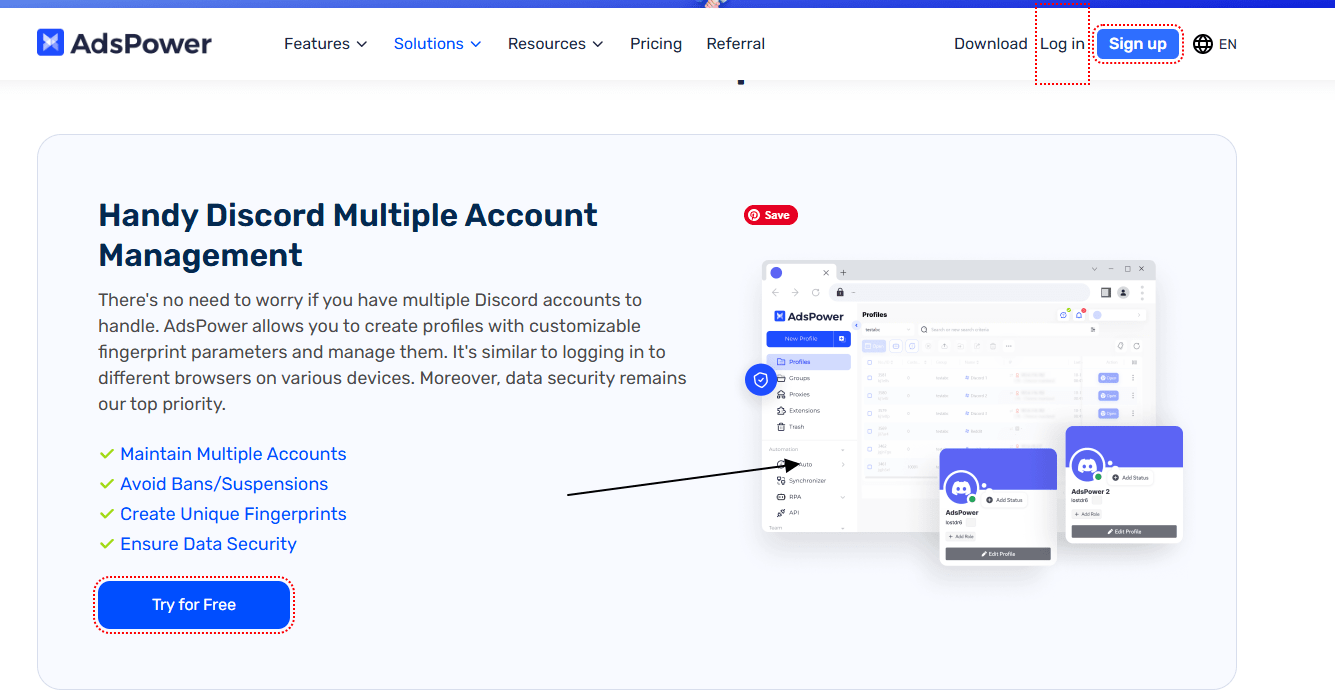
- ស្នាមម្រាមដៃប្លែកៗ ៖ ប្រវត្តិរូបនីមួយៗមានស្នាមម្រាមដៃខុសៗគ្នា ដូច្នេះតម្រងបណ្តាញមិនអាចដាក់ទង់វាជា "ចរាចរណ៍ Discord" បានទេ។ ទោះបីជាប្រវត្តិរូបមួយត្រូវបានរារាំងក៏ដោយ អ្នកអាចបង្កើតប្រវត្តិរូបថ្មីមួយក្នុងរយៈពេលប៉ុន្មានវិនាទីប៉ុណ្ណោះ។
- ការគាំទ្រប្រូកស៊ីដែលភ្ជាប់មកជាមួយ៖ ភ្ជាប់ទៅប្រូកស៊ីទូទាំងពិភពលោកបានយ៉ាងងាយស្រួល ដើម្បីបិទបាំងទីតាំងរបស់អ្នក—ល្អឥតខ្ចោះសម្រាប់ការរំលងការដោះសោ Discord នៅសាលារៀន និងកន្លែងធ្វើការ។
- ការរចនាងាយស្រួលប្រើ៖ អ្នកមិនចាំបាច់ជាអ្នកជំនាញបច្ចេកវិទ្យាដើម្បីប្រើប្រាស់ AdsPower នោះទេ។ ការដំឡើងសាមញ្ញជាមួយនឹងដំណើរការណែនាំសម្រាប់អ្នកចាប់ផ្តើមដំបូង។
- ស្ថេរភាព៖ មិនដូច VPN ឬប្រូកស៊ីដែលមិនគួរឱ្យទុកចិត្តទេ AdsPower នៅតែដំណើរការ។ ភាគីទីបីពិបាករកឃើញវាណាស់ ពីព្រោះវគ្គនីមួយៗមើលទៅដូចជាអ្នកប្រើប្រាស់ថ្មី និងស្របច្បាប់។
- ភាពឆបគ្នា៖ AdsPower ដំណើរការលើ Windows, Mac, Linux, Android, IOS និង Chromebook។ ដូច្នេះ មិនថាអ្នកកំពុងប្រើឧបករណ៍អ្វីក៏ដោយ អ្នកអាចដោះសោ Discord បាន។
ការណែនាំជាជំហានៗដើម្បីដោះសោ Discord ជាមួយ AdsPower
ជំហានទី 1: ទាញយក កម្មវិធី AdsPower ពីគេហទំព័រផ្លូវការ ហើយដំឡើងវានៅលើឧបករណ៍របស់អ្នក។ បើកកម្មវិធីបន្ទាប់ពីដំឡើងរួច។
ជំហានទី 2: មើលផ្ទាំងគ្រប់គ្រងដ៏ស្អាតមួយដែលមានប៊ូតុង "ប្រវត្តិរូបថ្មី"។ ចុចវាដើម្បីបង្កើតប្រវត្តិរូបកម្មវិធីរុករកតែមួយគត់។ បំពេញផ្នែក "ទូទៅ" ដើម្បីងាយស្រួលយោង។
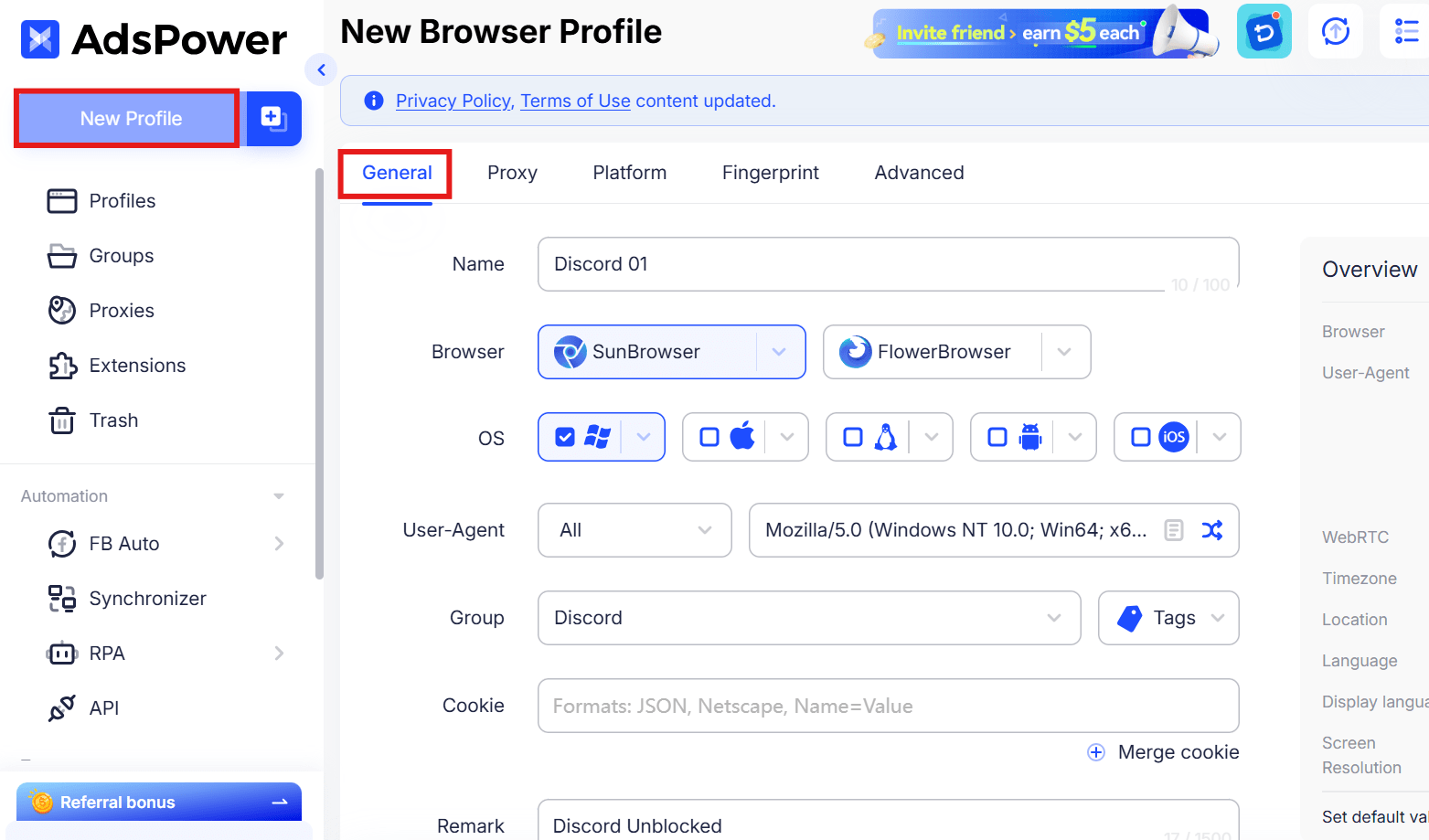
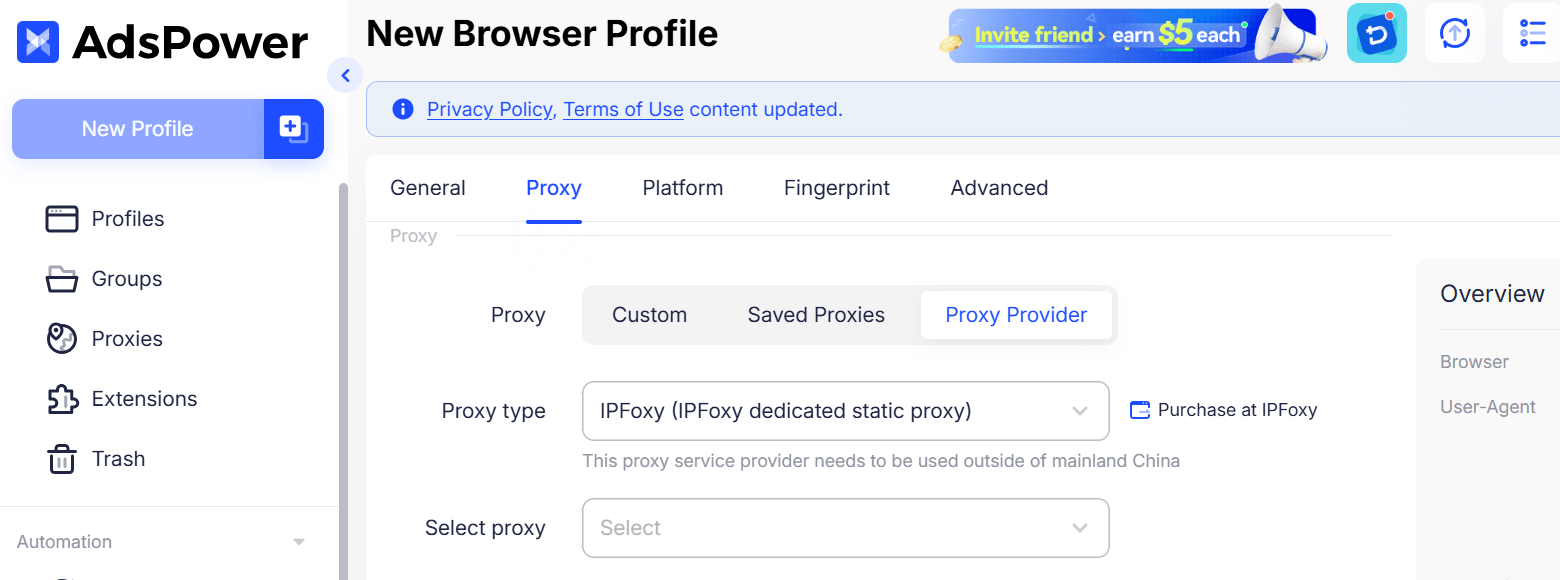
ជំហានទី 3: ជ្រើសរើសម៉ាស៊ីនមេប្រូកស៊ី (វាលាក់ IP ពិតរបស់អ្នក)។ AdsPower ដំណើរការជាមួយប្រូកស៊ីឥតគិតថ្លៃ និងបង់ប្រាក់។ ជ្រើសរើសប្រូកស៊ីពីទីតាំងដែល Discord មិនត្រូវបានរារាំង។ បិទភ្ជាប់ព័ត៌មានលម្អិតប្រូកស៊ីទៅក្នុងវាល។
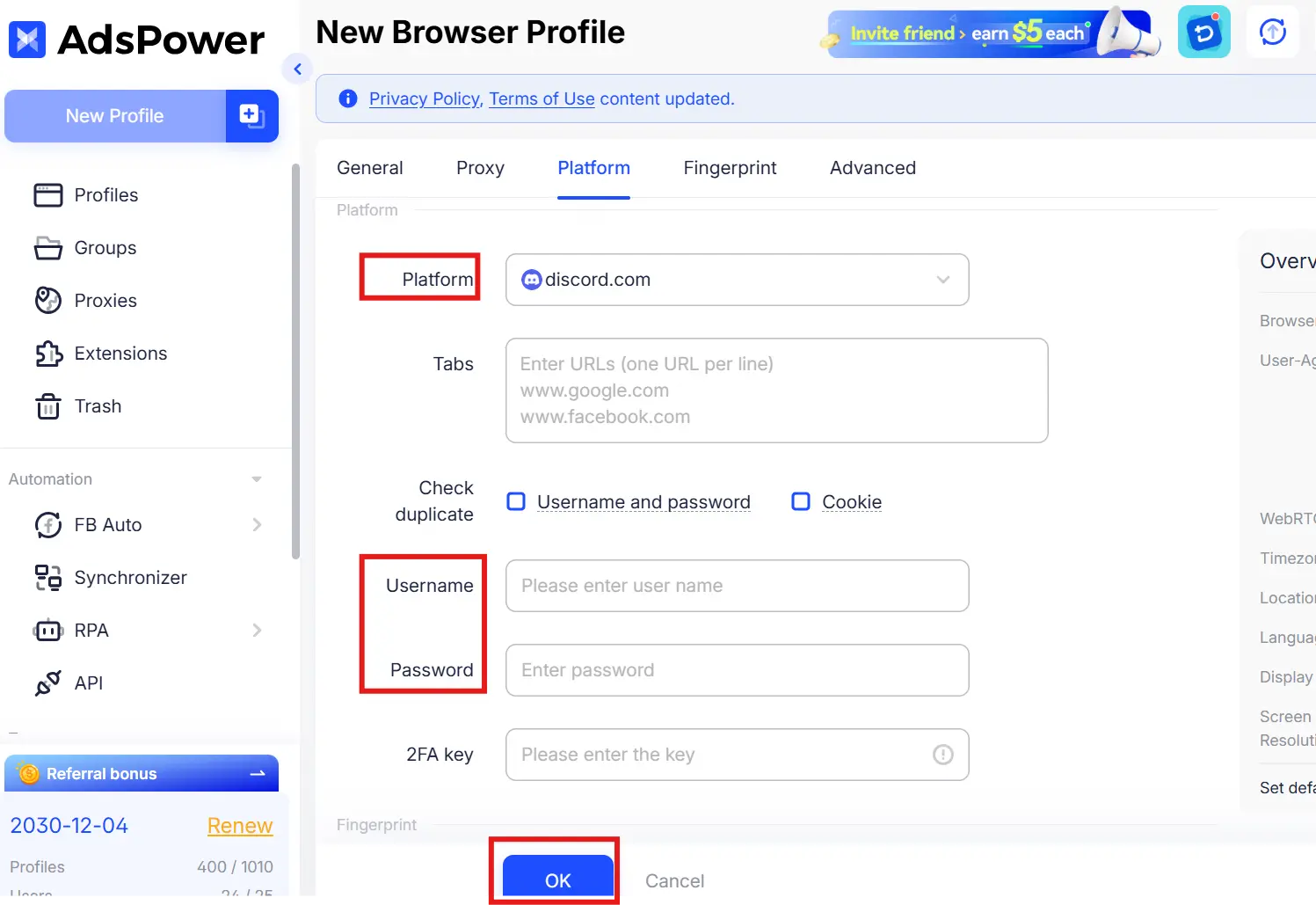
ជំហានទី៤៖ ជ្រើសរើសវេទិកា Discord ហើយបំពេញឈ្មោះអ្នកប្រើប្រាស់ និងពាក្យសម្ងាត់ (ប្រសិនបើអ្នកមាន)។ ចុច "យល់ព្រម" ដើម្បីរក្សាទុកប្រវត្តិរូប។ អ្នកនឹងឃើញវាលេចឡើងនៅលើផ្ទាំងគ្រប់គ្រងរបស់អ្នក។
ជំហានទី 5: ចុច "បើក" នៅលើប្រវត្តិរូបថ្មីរបស់អ្នក។ AdsPower នឹងបើកដំណើរការបង្អួចកម្មវិធីរុករកថ្មីជាមួយនឹងស្នាមម្រាមដៃ និងប្រូកស៊ីតែមួយគត់របស់អ្នក។
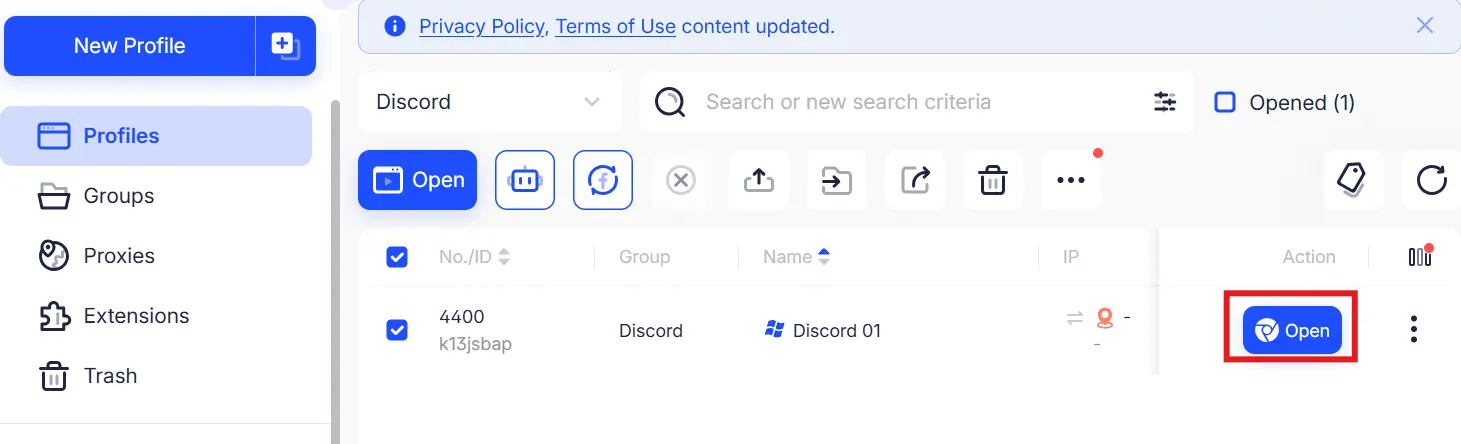
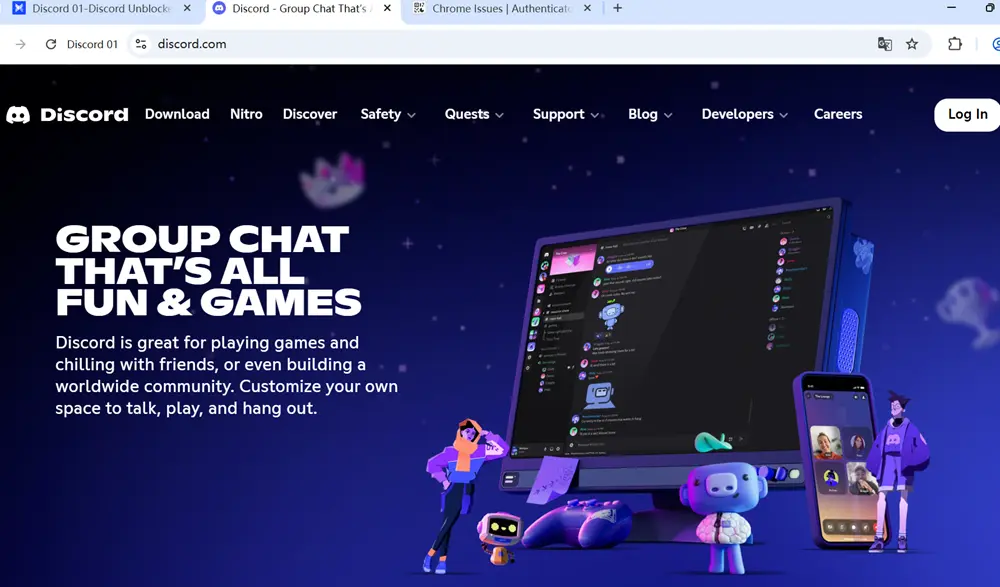
ជំហានទី 6: នៅក្នុងកម្មវិធីរុករកថ្មីនេះ វានឹងចូលទៅកាន់ discord.com ក្នុងរយៈពេលប៉ុន្មានវិនាទី ប្រសិនបើប្រវត្តិរូបដំណើរការ។ ឥឡូវនេះអ្នកនឹងមានសិទ្ធិចូលប្រើ Discord ដែលមិនទាន់បានទប់ស្កាត់—ចូល ហើយចាប់ផ្តើមប្រើប្រាស់វា!
របៀបដោះសោ Discord នៅលើឧបករណ៍ណាមួយ (Windows, Mac, Chromebook និងច្រើនទៀត)
ដំណោះស្រាយទាំងនោះខាងលើគឺសម្រាប់ពេលដែល Discord ត្រូវបានរារាំងនៅលើបណ្តាញសាលារៀន កន្លែងធ្វើការ ឬបណ្តាញដែលមានការរឹតបន្តឹងផ្សេងទៀត។ ដូច្នេះទោះបីជាបណ្តាញមិនរារាំង Discord ប៉ុន្តែវានៅតែមិនអាចបើកនៅលើឧបករណ៍របស់អ្នកបានក៏ដោយ នោះបញ្ហាអាចស្ថិតនៅក្នុងប្រព័ន្ធប្រតិបត្តិការរបស់អ្នក ការកំណត់ជញ្ជាំងភ្លើង ឬកម្មវិធីខ្លួនឯង។ ខាងក្រោមនេះគឺជាវិធីជាក់លាក់មួយចំនួនសម្រាប់ដោះស្រាយបញ្ហាដែលអ្នកអាចអនុវត្តតាម។
របៀបដោះសោ Discord នៅលើ Windows
មិនថាអ្នកស្ថិតនៅក្នុងបណ្តាញសាលារៀន ឬកន្លែងធ្វើការដែលមានការរឹតត្បិតនៅលើកុំព្យូទ័រ Windows ទេ វិធីសាស្ត្រណាមួយក្នុងចំណោមវិធីសាស្ត្រទាំងប្រាំពីរនេះអាចជួយឱ្យអ្នកអាចចូលទៅកាន់គេហទំព័រដែលត្រូវបានរារាំង។ ប៉ុន្តែប្រសិនបើ Discord មិនអាចភ្ជាប់បានសូម្បីតែពេលមិនមានការរឹតត្បិតក៏ដោយ សូមសាកល្បងវិធីជួសជុលទាំងនេះ៖
ដំណោះស្រាយទី 1: អនុញ្ញាត Discord តាមរយៈ Firewall Windows Defender
- ជំហានទី 1. ចុចគ្រាប់ចុច Windows ហើយវាយបញ្ចូល Windows Security។
- ជំហានទី 2. ចូលទៅកាន់ Firewall and Network Protection។
- ជំហានទី 3. ចុចលើ អនុញ្ញាតកម្មវិធីតាមរយៈជញ្ជាំងភ្លើង។
- ជំហានទី ៤. ចុច ផ្លាស់ប្តូរការកំណត់ ហើយត្រូវប្រាកដថា Discord ត្រូវបានអនុញ្ញាតនៅលើបណ្តាញឯកជន និងសាធារណៈ។
ដំណោះស្រាយទី 2: ផ្ទៀងផ្ទាត់ស្ថានភាពម៉ាស៊ីនមេ Discord
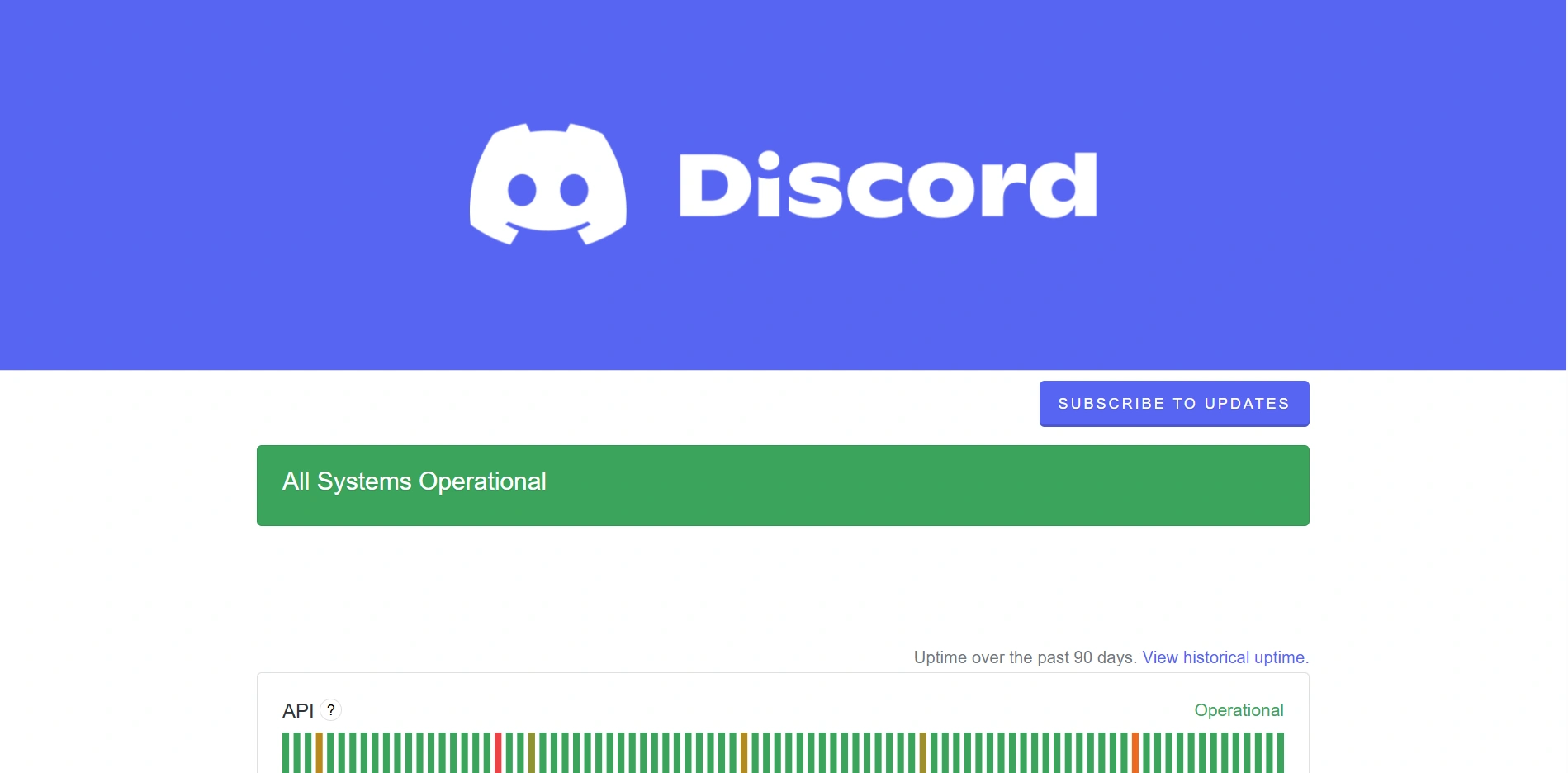
ប៉ុន្តែពេលខ្លះម៉ាស៊ីនមេរបស់ Discord មានបញ្ហា ឬកំពុងស្ថិតក្នុងការថែទាំ។ សូមពិនិត្យមើល ទំព័រស្ថានភាព Discord សម្រាប់ឧប្បត្តិហេតុណាមួយដែលបានរាយការណ៍។ ដំណោះស្រាយពិតប្រាកដតែមួយគត់គឺគ្រាន់តែរង់ចាំរហូតដល់សេវាកម្មនេះត្រូវបានដំណើរការឡើងវិញឱ្យបានត្រឹមត្រូវនៅលើ Discord។
ដំណោះស្រាយទី 3: ចាប់ផ្តើមឡើងវិញ ឬដំឡើង Discord ឡើងវិញ
សម្រាប់អ្នកដែល Discord ជាប់គាំងនៅពេលផ្ទុក ឬព្យាយាមបើកដំណើរការ ហើយបិទ សូមចាប់ផ្តើមកម្មវិធីឡើងវិញ ឬចាប់ផ្តើម Windows របស់អ្នកឡើងវិញ។ ប្រសិនបើបញ្ហានៅតែបន្ត សូមដំឡើង Discord ឡើងវិញ ហើយលុបឯកសារឃ្លាំងសម្ងាត់។
របៀបដោះសោ Discord នៅលើ Mac
បញ្ហាចូលប្រើ Discord ភាគច្រើននៅលើ Mac គឺបណ្តាលមកពីការកំណត់ជញ្ជាំងភ្លើង ការកំណត់រចនាសម្ព័ន្ធបណ្តាញ ឬបញ្ហាទាក់ទងនឹងកម្មវិធី។ ប្រសិនបើ Discord មិនបើក ឬភ្ជាប់បានត្រឹមត្រូវ សូមសាកល្បងវិធីជួសជុលខាងក្រោម។
ដំណោះស្រាយទី 1: ពិនិត្យមើលការកំណត់ជញ្ជាំងភ្លើង
- ជំហានទី 1. បើកការកំណត់ប្រព័ន្ធ។
- ជំហានទី 2. បណ្តាញ និងជញ្ជាំងភ្លើង—គ្រប់គ្រងបណ្តាញរបស់អ្នក
- ជំហានទី 3. ពិនិត្យមើលថាតើការកំណត់ជញ្ជាំងភ្លើងរបស់អ្នកមិនរារាំង Discord ដែរឬទេ។
ដំណោះស្រាយទី 2: ពិនិត្យមើលការតភ្ជាប់អ៊ីនធឺណិតរបស់អ្នក
សូមបើក Discord Web នៅលើ Safari ឬ Chrome។ នៅពេលដែលគេហទំព័រកំពុងដំណើរការ ប៉ុន្តែកម្មវិធីមិនដំណើរការលើវាទេ នោះកម្មវិធីខ្លួនឯងមានបញ្ហា។
ដំណោះស្រាយទី 3: ចាប់ផ្តើមឡើងវិញ ឬដំឡើង Discord ឡើងវិញ
ប្រសិនបើបញ្ហាការតភ្ជាប់នៅតែបន្ត សូមសាកល្បងចាប់ផ្តើមម៉ាស៊ីន Mac ឡើងវិញ ហើយធ្វើបច្ចុប្បន្នភាព Discord ទៅកំណែចុងក្រោយបំផុតរបស់វា ឬដំឡើងវាឡើងវិញក៏បាន។
របៀបដោះសោ Discord នៅលើ Chromebook របស់សាលា
Chromebook របស់សាលាជារឿយៗត្រូវបានគ្រប់គ្រងដោយអ្នកគ្រប់គ្រង ហើយអាចភ្ជាប់មកជាមួយនឹងការរឹតបន្តឹងបណ្តាញ និងកម្មវិធីរុករកតាមអ៊ីនធឺណិតដ៏តឹងរ៉ឹងជាងកុំព្យូទ័រ Windows ឬ Mac ធម្មតា។ ប្រសិនបើ Discord ត្រូវបានរារាំងនៅលើ Chromebook របស់សាលា ដំណោះស្រាយជាមូលដ្ឋានអាចមិនតែងតែផ្តល់នូវការចូលប្រើដែលមានស្ថេរភាពនោះទេ។ ក្នុងស្ថានភាពទាំងនេះ ការជ្រើសរើសវិធីសាស្ត្រដែលអាចទុកចិត្តបានជាងនេះអាចជួយអ្នកឱ្យចូលប្រើ Discord បានកាន់តែស៊ីសង្វាក់គ្នា។
| ស្ថានភាព Chromebook របស់សាលារៀន | ដំណោះស្រាយដែលបានណែនាំ |
|---|---|
| គេហទំព័រ Discord បើកជាធម្មតា | ប្រើប្រាស់កម្មវិធី Discord Web Client |
| គេហទំព័រ Discord ត្រូវបានរារាំងដោយតម្រងសាលារៀន | ប្រើ AdsPower ជាមួយប្រវត្តិរូបកម្មវិធីរុករកដាច់ដោយឡែក |
| វ៉ាយហ្វាយសាលារៀនរារាំងការចូលប្រើ Discord | ប្រើ Mobile Hotspot ឬ AdsPower ជាមួយប្រូកស៊ី |
| Google Play Store ត្រូវបានបើកដំណើរការ | ដំឡើងកម្មវិធី Discord សម្រាប់ប្រព័ន្ធប្រតិបត្តិការ Android |
| Google Play Store ត្រូវបានបិទដោយសាលារៀន | ប្រើប្រាស់ Discord Web ឬ AdsPower |
| ត្រូវការ Discord ដោយមិនចាំបាច់ទាញយកកម្មវិធីកុំព្យូទ័រលើតុ | ប្រើប្រាស់កម្មវិធី Discord Web Client |
| ត្រូវការបរិស្ថានកម្មវិធីរុករកដាច់ដោយឡែកសម្រាប់ Discord | ប្រើប្រាស់ AdsPower |
ហេតុអ្វីបានជា Discord ត្រូវបានរារាំង
Chromebook របស់សាលាជារឿយៗត្រូវបានគ្រប់គ្រងដោយអ្នកគ្រប់គ្រង ហើយអាចភ្ជាប់មកជាមួយនឹងការរឹតបន្តឹងបណ្តាញ និងកម្មវិធីរុករកតាមអ៊ីនធឺណិតដ៏តឹងរ៉ឹងជាងកុំព្យូទ័រ Windows ឬ Mac ធម្មតា។ ប្រសិនបើ Discord ត្រូវបានរារាំងនៅលើ Chromebook របស់សាលា ដំណោះស្រាយជាមូលដ្ឋានអាចមិនតែងតែផ្តល់នូវការចូលប្រើដែលមានស្ថេរភាពនោះទេ។ ក្នុងស្ថានភាពទាំងនេះ ការជ្រើសរើសវិធីសាស្ត្រដែលអាចទុកចិត្តបានជាងនេះអាចជួយអ្នកឱ្យចូលប្រើ Discord បានកាន់តែស៊ីសង្វាក់គ្នា។

Discord មិនត្រូវបានរារាំងដោយគ្មានហេតុផលណាមួយឡើយ—ការរឹតបន្តឹងភាគច្រើនកើតចេញពីបំណងប្រាថ្នាចង់គ្រប់គ្រងការប្រើប្រាស់បណ្តាញ ឬការពារអ្នកប្រើប្រាស់។ ហេតុផលទូទៅមួយចំនួនមានដូចខាងក្រោម៖
- ការហាមឃាត់គណនី៖ ប្រសិនបើអ្នកបំពានច្បាប់របស់ Discord ដូចជាការផ្ញើសារឥតបានការ ការយាយី ឬការនិយាយហិង្សា អ្នកនឹងទទួលបានគណនីដែលត្រូវបានហាមឃាត់។ ឧទាហរណ៍ ប្រសិនបើអ្នក បង្កើត និងគ្រប់គ្រងគណនី Discord ច្រើន ដែលមានអាសយដ្ឋាន IP ដូចគ្នា វេទិកានឹងសម្គាល់ឃើញ និងហាមឃាត់សកម្មភាព ឬគណនីរបស់អ្នកយ៉ាងឆាប់រហ័ស។
- ការហាមឃាត់ IP៖ សាលារៀន និងកន្លែងធ្វើការជាច្រើនប្រើឧបករណ៍ដើម្បីដាក់ជួរ IP របស់ Discord ក្នុងបញ្ជីខ្មៅ ជាពិសេសប្រសិនបើគណនីរបស់អ្នកមានសកម្មភាពគួរឱ្យសង្ស័យ។ នៅពេលដែលអាសយដ្ឋាន IP ទាំងនេះត្រូវបានរារាំង កម្មវិធី ឬគេហទំព័រនឹងមិនអាចចូលប្រើបាន។
- ជៀសវាងការរំខាន៖ ជាមួយនឹងការជូនដំណឹងជាប្រចាំ ឆានែលជជែក និងការរួមបញ្ចូលហ្គេម Discord អាចទាញការផ្តោតអារម្មណ៍ចេញពីកិច្ចការ។ សាលារៀន និងកន្លែងធ្វើការនឹងរារាំងវាក្នុងអំឡុងពេលម៉ោងធ្វើការ ដើម្បីរក្សាអ្នកប្រើប្រាស់ — សិស្ស ឬបុគ្គលិក — ឲ្យផ្តោតអារម្មណ៍។
- ការព្រួយបារម្ភអំពីសុវត្ថិភាព និងភាពឯកជន៖ អ្នកគ្រប់គ្រងនឹងព្រួយបារម្ភអំពីសិស្ស ឬបុគ្គលិកដែលចូលប្រើតំណភ្ជាប់ដែលបង្កគ្រោះថ្នាក់ ឬខ្លឹមសារដែលមានហានិភ័យនៅលើ Discord។ នោះអាចបង្កើនហានិភ័យនៃភាពឯកជន ដូច្នេះពួកគេជ្រើសរើស រារាំងនរណាម្នាក់នៅលើ Discord ។
- រក្សាល្បឿនបណ្តាញ៖ សកម្មភាពផ្សេងៗរបស់ Discord ប្រើប្រាស់ bandwidth ច្រើន ដែលនាំឱ្យល្បឿនសរុបនៃបណ្តាញសាធារណៈថយចុះ។ ឧទាហរណ៍ Wi-Fi ដែលបានចែករំលែកនៅក្នុងសាលារៀន អ្នកប្រើប្រាស់ច្រើនពេកនៅលើ Discord នឹងធ្វើឱ្យការចូលប្រើឧបករណ៍អប់រំ ឬគេហទំព័រថយចុះ ដែលនាំឱ្យមានការរឹតបន្តឹង។
- បញ្ហាផ្នែកបន្ថែមឧបករណ៍ ឬកម្មវិធីរុករកតាមអ៊ីនធឺណិត៖ នៅលើប្រព័ន្ធទូរស័ព្ទ កម្មវិធី Discord របស់អ្នកប្រហែលជាមិនត្រូវបានធ្វើបច្ចុប្បន្នភាពទេ។ ប្រសិនបើវានៅតែមិនដំណើរការបន្ទាប់ពីការធ្វើបច្ចុប្បន្នភាព អ្នកអាចទាក់ទងមជ្ឈមណ្ឌលជំនួយ។ នៅលើកុំព្យូទ័រលើតុ ផ្នែកបន្ថែមកម្មវិធីរុករកតាមអ៊ីនធឺណិតដែលហួសសម័យរបស់អ្នកក៏អាចរារាំងការចូលប្រើបានដែរ។ អ្នកអាចសម្អាតឃ្លាំងសម្ងាត់កម្មវិធីរុករកតាមអ៊ីនធឺណិតរបស់អ្នក ឬប្រើកម្មវិធីរុករកតាមអ៊ីនធឺណិតផ្សេងដើម្បីសាកល្បងវា។
មិនថាមូលហេតុអ្វីទេ លទ្ធផលគឺដូចគ្នា៖ Discord អាចនឹងមិនអាចចូលប្រើបាននៅពេលដែលអ្នកត្រូវការវា។ វិធីសាស្រ្តខាងលើអាចជួយអ្នកដោះស្រាយបញ្ហាភាគច្រើនទាំងនេះអាស្រ័យលើស្ថានភាពរបស់អ្នក។ ប្រសិនបើអ្នកចង់យល់ពីមូលហេតុឱ្យបានលម្អិតបន្ថែមទៀត អ្នកក៏អាចអាន "តើត្រូវធ្វើអ្វីប្រសិនបើ Discord របស់ខ្ញុំត្រូវបានរារាំង?"
សេចក្តីសន្និដ្ឋាន
ការមិនទប់ស្កាត់ Discord មិនមែនជារឿងងាយស្រួលសម្រាប់មនុស្សទាំងអស់នោះទេ។ ប្រសិនបើអ្នកត្រូវការដំណោះស្រាយរហ័សសម្រាប់ការជជែកកម្សាន្តធម្មតាៗ ចំណុចក្តៅចល័ត ឬកម្មវិធីបណ្ដាញអាចដំណើរការបាន។ ចំពោះការទប់ស្កាត់ជាមូលដ្ឋាន VPN អាចជួយបានមួយរយៈ។ ប៉ុន្តែប្រសិនបើអ្នកកំពុងដោះស្រាយជាមួយតម្រងតឹងរ៉ឹង AdsPower គឺជាជម្រើសដ៏ល្អបំផុត។ សមត្ថភាពពិសេសរបស់វាក្នុងការបង្កើតស្នាមម្រាមដៃឧបករណ៍តែមួយគត់ និងបញ្ចូលប្រូកស៊ីធ្វើឱ្យវាស្ទើរតែមើលមិនឃើញ ដែលធានាថាអ្នកអាចប្រើ Discord បានគ្រប់ពេលដែលអ្នកត្រូវការ។
កុំឲ្យការរឹតត្បិតបណ្ដាញរំខានអ្នកឡើយ—ជ្រើសរើសវិធីសាស្ត្រដែលសមស្របនឹងតម្រូវការរបស់អ្នក ហើយត្រឡប់ទៅប្រើប្រាស់ Discord វិញដោយគ្មានការរំខាន។
សំណួរដែលសួរញឹកញាប់អំពី Discord Unblock
ហេតុអ្វីបានជាសាលាហាមឃាត់ Discord?
សាលារៀនហាមឃាត់ Discord ជាចម្បងដើម្បីរក្សាសិស្សឱ្យផ្តោតលើការរៀនសូត្រ។ មុខងារជជែក សំឡេង និងហ្គេមរបស់ Discord អាចជាការរំខានដ៏សំខាន់ក្នុងអំឡុងពេលថ្នាក់រៀន។ សាលារៀនក៏អាចព្រួយបារម្ភអំពីខ្លឹមសារមិនសមរម្យ ការធ្វើបាបតាមអ៊ីនធឺណិត ឬសិស្សដែលចែករំលែកព័ត៌មានរសើបនៅលើម៉ាស៊ីនមេ Discord។ ដើម្បីទប់ស្កាត់បញ្ហាទាំងនេះ សាលារៀនប្រើតម្រងបណ្តាញដើម្បីរារាំងការចូលប្រើកម្មវិធី និងគេហទំព័ររបស់ Discord។
តើអ្នកអាចប្រើ Discord ដោយមិនចាំបាច់ទាញយកវាបានទេ?
បាទ/ចាស៎។ កម្មវិធី Discord Web Client អនុញ្ញាតឱ្យអ្នកប្រើ Discord ដោយផ្ទាល់នៅក្នុងកម្មវិធីរុករករបស់អ្នកដោយមិនចាំបាច់ទាញយកកម្មវិធី។ វ៉ារ្យ៉ង់នេះក៏ដំណើរការលើឧបករណ៍ភាគច្រើនផងដែរ - Windows, Mac ឬ Chromebook។
តើវិធីឥតគិតថ្លៃល្អបំផុតដើម្បីដោះសោ Discord គឺជាអ្វី?
ដោយផ្អែកលើស្ថានភាពរបស់អ្នក មានវិធីសាស្រ្តឥតគិតថ្លៃមួយចំនួនដែលអ្នកអាចសាកល្បងបាន។ វិធីសាស្រ្តមួយចំនួនដែលអ្នកអាចជួបប្រទះពីយុទ្ធសាស្ត្រដ៏ពេញនិយមគឺ Discord Web Client, Mobile Hotspot និង Browser-based Proxy ឬ Extension។ ទាំងនេះអាចមានប្រសិទ្ធភាពក្នុងការរឹតបន្តឹងបណ្តាញសាមញ្ញ។
ប៉ុន្តែដើម្បីទទួលបានបរិយាកាសដែលមានស្ថេរភាពជាងមុន AdsPower ក៏ផ្តល់ជូនអ្នកប្រើប្រាស់ថ្មីនូវការសាកល្បងឥតគិតថ្លៃជាមួយនឹងប្រវត្តិរូបកម្មវិធីរុករកចំនួន 2 ដោយឥតគិតថ្លៃ។ ជាមួយនេះ អ្នកអាចមានបរិយាកាសកម្មវិធីរុករកផ្សេងៗគ្នាដែលអាចជួយចូលប្រើបានកាន់តែមានភាពជឿជាក់នៅក្នុងបណ្តាញដែលមានការរឹតបន្តឹង។
តើធ្វើដូចម្តេចដើម្បីដោះសោ Discord នៅលើ Chromebook របស់សាលាដោយមិនចាំបាច់ប្រើ VPN?
អ្នកអាចប្រើ Discord Unblocked Chrome Extension ដែលស័ក្តិសមសម្រាប់ Chromebook និងសម្រាប់ការប្រើប្រាស់បណ្ដោះអាសន្ន។ អ្នកក៏អាចសាកល្បងកម្មវិធី Discord ដែលមានមូលដ្ឋានលើគេហទំព័រផងដែរ។ វាមិនត្រូវការការទាញយក ឬការដំឡើងទេ។ ទាំងពីរដំណើរការដោយផ្ទាល់នៅក្នុងកម្មវិធីរុករកតាមអ៊ីនធឺណិត ដើម្បីចូលទៅកាន់គេហទំព័រ Discord។
តើធ្វើដូចម្តេចដើម្បីដោះសោនរណាម្នាក់នៅលើ Discord?
គេហទំព័រលើកុំព្យូទ័រលើតុ៖ បើក Discord ហើយចុចលើ "ការកំណត់អ្នកប្រើប្រាស់" នៅផ្នែកខាងក្រោមខាងឆ្វេង។ ជ្រើសរើស "ខ្លឹមសារ និងសង្គម" ពីការរុករកខាងឆ្វេង។ រំកិលចុះក្រោមទំព័រ ហើយអ្នកអាចឃើញ "គណនីដែលអ្នកបានរារាំង ឬមិនអើពើ"។ ចុច "ដោះសោ" ហើយស្វែងរកអ្នកប្រើប្រាស់ដែលអ្នកចង់ដោះសោ។ ចុចកណ្ដុរស្ដាំលើឈ្មោះរបស់ពួកគេ ហើយជ្រើសរើស "ដោះសោ"។ បញ្ជាក់សកម្មភាព ហើយអ្នកនឹងធ្វើវាបាន។
កម្មវិធីទូរស័ព្ទ៖ បើកកម្មវិធី Discord ហើយចុចលើប្រវត្តិរូបរបស់អ្នកនៅក្នុងម៉ឺនុយនៅខាងក្រោម។ ចុចលើរូបតំណាង "ការកំណត់" នៅផ្នែកខាងលើ។ រុករកទៅផ្នែកការកំណត់គណនី ហើយចុចលើ "គណនី"។ ស្វែងរកផ្នែក "អ្នកប្រើប្រាស់" ហើយចុចលើ "អ្នកប្រើប្រាស់ដែលត្រូវបានរារាំង"។ បន្ទាប់មកអេក្រង់នឹងបង្ហាញអ្នកប្រើប្រាស់ទាំងអស់ដែលអ្នកបានរារាំង ហើយចុចលើឈ្មោះរបស់ពួកគេ ហើយជ្រើសរើស "ដោះសោ"។ បញ្ជាក់ ហើយការរារាំងនឹងត្រូវបានដកចេញ។
