

Discord is een onmisbaar hulpmiddel geworden voor miljoenen mensen, of het nu gaat om gamingcommunities, studiegroepen of werkteams. Maar iedereen die contact wil leggen met vrienden of collega's, zal gefrustreerd raken als hun Discord-account geblokkeerd is. Je vraagt je dan af: "Hoe krijg ik Discord weer toegankelijk op school, op het werk of waar dan ook?"
De netwerkbeperkingen blijven in 2026 veranderen, en afhankelijk van je omstandigheden en apparaat (Windows-pc of Mac, Chromebook van school of mobiel) kan de manier waarop je toegang krijgt tot Discord verschillen.
Dit artikel is bedoeld om dat probleem op te lossen. Het begint met een uitleg van wat "Discord gedeblokkeerd" nu precies betekent en waarom blokkeringen in verschillende situaties voorkomen. Vervolgens geeft het artikel 7 praktische methoden om weer toegang te krijgen, samen met apparaatspecifieke tips voor Windows-, Mac- en Chromebook-gebruikers. Met name voor AdsPower , een krachtige browser die detectie tegengaat, biedt het een stapsgewijze handleiding voor toegang tot Discord in meer beperkte omgevingen. Laten we het samen ontdekken.
Wat "Discord gedeblokkeerd" betekent
"Discord deblokkeren" betekent het opheffen van beperkingen die je ervan weerhouden de app of website te gebruiken. Denk bijvoorbeeld aan het omzeilen van firewalls die Discord blokkeren, het oplossen van toegangsproblemen op apparaten zoals Chromebooks, of zelfs het deblokkeren van specifieke gebruikers die je eerder hebt geblokkeerd. Met een Discord-deblokkeerder vind je dus manieren om te voorkomen dat je Discord gebruikt zoals je wilt, of dat nu een netwerkbeperking, een apparaatinstelling of een gebruikersblokkering is. Het gaat erom dat je weer volledige toegang tot Discord krijgt, of je het nu nodig hebt voor gamechats, studiegroepen of om contact te houden met vrienden – waar je ook bent.
Hoe deblokkeer je Discord op school of op het werk?
Het is niet makkelijk om een geblokkeerd Discord-account te herstellen, maar er zijn verschillende oplossingen die je kunt proberen. De beste methode hangt af van hoe streng de blokkering is en welke tools je tot je beschikking hebt.
Eerder schreven we al soortgelijke artikelen over het deblokkeren van Roblox en YouTube op school, op het werk en elders. Deze twee platforms hebben overeenkomsten met Discord, dus het is aan te raden om de deblokkeringsmethoden in die twee artikelen te bekijken. Hieronder bespreken we ook zeven methoden, zodat je er een kunt vinden die bij jouw situatie past.
Oplossing 1: Gebruik een VPN
Een VPN is een van de bekendste manieren om apps of websites te deblokkeren. Het werkt door een beveiligde "tunnel" te creëren tussen je apparaat en een externe server, waardoor je echte IP-adres wordt verborgen. Wanneer je een VPN gebruikt om toegang te krijgen tot Discord, ziet het netwerk het IP-adres van de server in plaats van dat van jou, waardoor het lijkt alsof je vanaf een andere locatie surft – een locatie waar Discord niet geblokkeerd is.
Zo gebruik je een VPN om overal toegang te krijgen tot Discord:
- Stap 1: Kies een bekende VPN-service en download de app op je apparaat.
- Stap 2: Start de VPN en maak verbinding met een server op een locatie die Discord kan bereiken.
- Stap 3: Nu de VPN-verbinding tot stand is gebracht, kunt u Discord openen op uw desktop of in de browsergebaseerde Discord-client.
- Stap 4: Nadat je bent ingelogd op je account, controleer dan of Discord goed werkt. Als Discord nog steeds niet werkt, probeer dan de serverlocatie te wijzigen om opnieuw verbinding te maken.
- Stap 5: Laat de VPN ingeschakeld tijdens het gebruik van Discord om constante toegang te garanderen en je verbinding te beveiligen.
Voordelen:
- VPN's zijn makkelijk te gebruiken.
- Veel aanbieders bieden gratis abonnementen aan.
- Veel werken voor basisblokken.
Nadelen:
- Veel netwerken blokkeren mogelijk VPN-IP-adressen.
- Gratis VPN's vormen een risico voor uw privacy en veiligheid.
Oplossing 2: Gebruik een webgebaseerde Discord-client
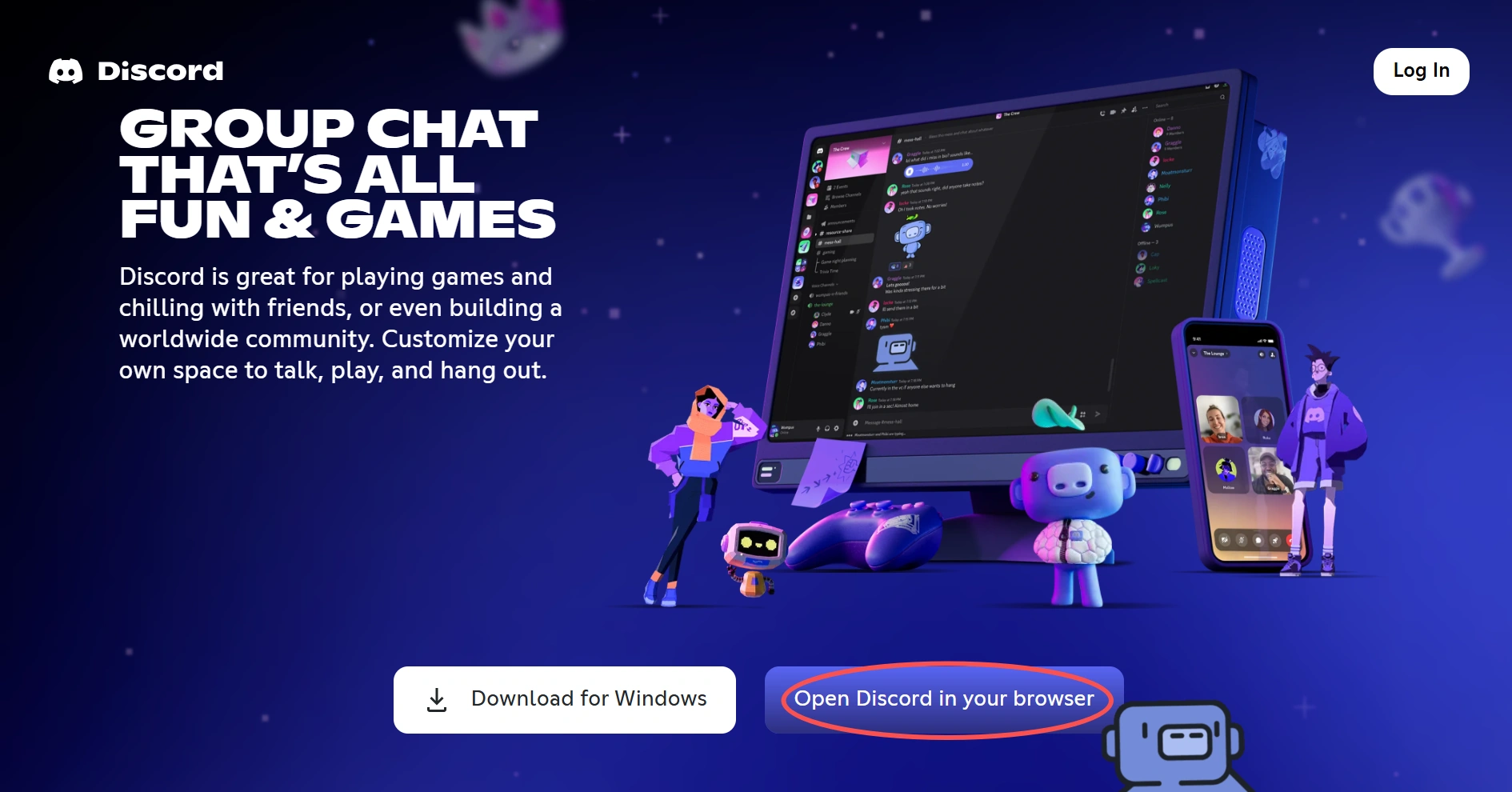
Discord heeft zowel een desktop-app als een webversie die werkt in browsers zoals Chrome of Firefox. Soms blokkeren netwerken de app, maar vergeten ze de webclient te blokkeren. Dit betekent dat je Discord mogelijk wel kunt bereiken door naar discord.com in je browser te gaan in plaats van de gedownloade app te gebruiken.
Voordelen:
- Geen downloads of installatie nodig.
- Snel en gemakkelijk in gebruik.
Nadelen:
- De webclient heeft mogelijk beperkte of uitgeschakelde functies.
- Netwerkbeheerders kunnen de webclient gemakkelijk herkennen en blokkeren.
Oplossing 3: Gebruik een proxyserver
Een proxyserver fungeert als tussenpersoon tussen uw apparaat en het internet. Wanneer u Discord via een proxy probeert te benaderen, gaat uw verzoek eerst via de proxy. Dit betekent dat het netwerk het IP-adres van de proxy detecteert in plaats van uw eigen IP-adres. Hierdoor kan het netwerk u misleiden en toegang tot Discord krijgen, omdat het uw IP-adres niet herkent als een adres dat geblokkeerd zou moeten worden.
Hoe gebruik je een proxyserver om toegang te krijgen tot Discord?
- Stap 1: Schaf een proxyserver aan bij een betrouwbare aanbieder.
- Stap 2: Voeg de proxygegevens toe aan de instellingen van uw apparaat. Windows: Instellingen → Netwerk en internet → Proxy. macOS: Systeeminstellingen → Netwerk → Geavanceerd → Proxy's.
- Stap 3: Maak verbinding met de proxy en open Discord of ga naar Discord Web.
- Stap 4: Log in op je account en controleer of Discord toegankelijk is.
- Stap 5: Als Discord nog steeds geblokkeerd is, schakel dan over naar een andere proxyserver en probeer het opnieuw.
Voordelen:
- Proxy's zijn eenvoudig in te stellen.
- Gratis versies zijn prima voor incidenteel gebruik.
Nadelen:
- Proxy's zijn niet zo veilig als VPN's.
- Gratis opties kunnen traag, van lage kwaliteit of onbetrouwbaar zijn.
Oplossing 4: Gebruik een mobiele hotspot
Als het netwerk van je school of werk Discord blokkeert, probeer dan de mobiele hotspot van je telefoon te gebruiken. Met een hotspot kunnen je apparaten via de mobiele data van je telefoon toegang krijgen tot internet, in plaats van via het gedeelde en beperkte netwerk. Omdat de hotspot een ander netwerk gebruikt, is de kans klein dat dezelfde blokkades gelden als voor de wifi van school of werk.
Hoe je een mobiele hotspot gebruikt om toegang te krijgen tot Discord:
- Stap 1: Schakel het beperkte wifi-netwerk op uw apparaat uit.
- Stap 2: Schakel de mobiele hotspotfunctie op uw smartphone in.
- Stap 3: Verbind je computer, Chromebook of tablet met het hotspotnetwerk.
- Stap 4: Open Discord of Discord Web en log zoals gebruikelijk in.
Voordelen:
- Het is praktisch om het zelf te bedienen en te controleren.
- Het is lastig om een aparte gegevensbron op te merken en te blokkeren.
Nadelen:
- Discord verbruikt snel veel mobiele data.
- Het is trager dan wifi, waardoor activiteiten op Discord haperen.
Oplossing 5: Gebruik de Discord Unblocked Chrome-extensie
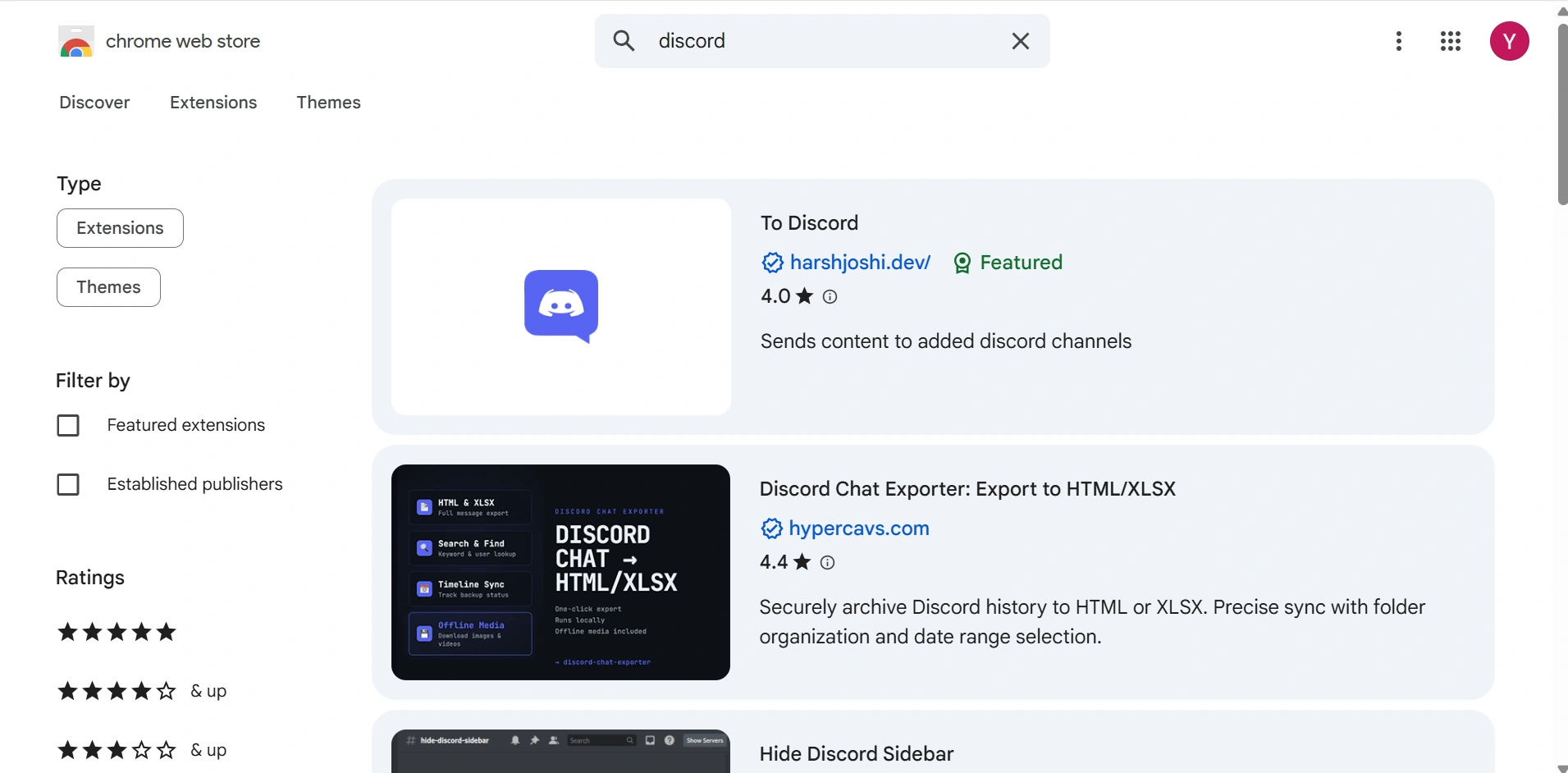
Er bestaan Chrome-extensies die speciaal zijn ontworpen om Discord-verkeer te omzeilen . Deze tools leiden je Discord-verkeer om via een andere server, waardoor het niet wordt herkend door de filters van het netwerk. Je vindt ze gemakkelijk in de Chrome Web Store; kies er een met goede recensies.
Voordelen:
- Het installeren van een extensie gaat snel en werkt direct in je browser.
- Het is geschikt voor Chromebooks.
Nadelen:
- De meeste werken alleen voor de webversie van Discord.
- Het is niet compatibel met andere apparaten dan Chromebooks.
- Veel extensies zijn onbetrouwbaar, stelen gegevens of tonen advertenties.
Oplossing 6: Gebruik de Tor-browser
Tor Browser is een privacygerichte browser die je Discord-verkeer via een netwerk van vrijwillige servers leidt. Dit maakt het een krachtig hulpmiddel om strenge blokkades te omzeilen, omdat netwerken niet kunnen zien waar je verkeer daadwerkelijk naartoe gaat.
Voordelen:
- Tor kan strenge blokkades omzeilen met geavanceerde filters.
- Het is gratis en richt zich op privacy.
Nadelen:
- Tor kan traag zijn vanwege het gebruik van meerdere servers en de encryptie.
- Het is niet praktisch voor regelmatig gebruik.
Oplossing 7: Gebruik een browser met antidetectie.
Wanneer andere methoden falen – vooral in strikte omgevingen zoals scholen of werkplekken – kan een browser met antidetector de ideale oplossing zijn. Maar hoe kies je er een? Laten we dat eens bekijken.
Waarom u voor AdsPower kiest
AdsPower is niet zomaar een eenvoudige browser die geblokkeerde websites omzeilt ; het is een tool die zelfs de meest geavanceerde netwerkfilters te slim af is. AdsPower creëert geïsoleerde browserprofielen. Elk profiel gedraagt zich als een apart apparaat, met een eigen uniek IP-adres, cookies, browserinstellingen en apparaatvingerafdruk. Dit betekent dat wanneer je het gebruikt om toegang te krijgen tot Discord, het netwerk elke keer een volledig ander apparaat ziet, waardoor het vrijwel onmogelijk is om je activiteiten te koppelen aan een geblokkeerde gebruiker.
Twijfel je nog steeds of AdsPower de juiste keuze voor jou is?
Gebruik geavanceerde AI-tools om direct gepersonaliseerde antwoorden op uw vragen te krijgen.
Functies van AdsPower voor het deblokkeren van Discord
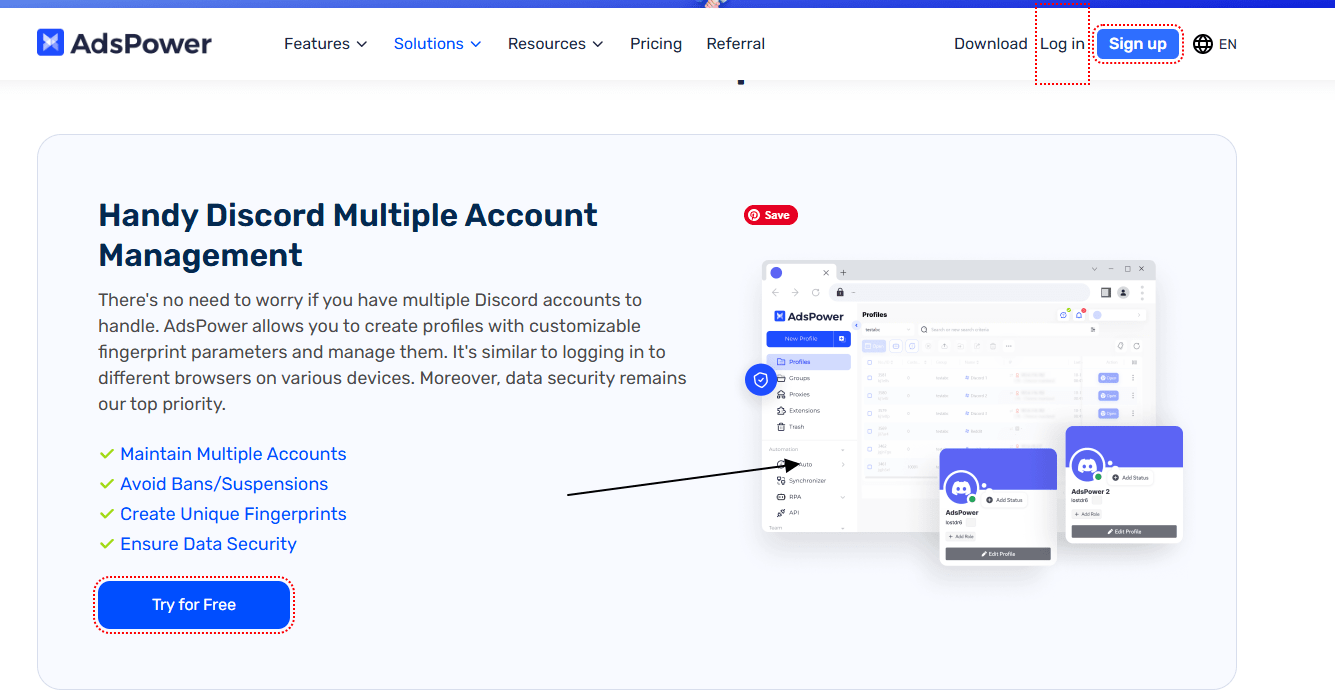
- Unieke vingerafdrukken : Elk profiel heeft een unieke vingerafdruk, waardoor netwerkfilters het niet kunnen markeren als 'Discord-verkeer'. Zelfs als een profiel wordt geblokkeerd, kun je binnen enkele seconden een nieuw profiel aanmaken.
- Ingebouwde proxy-ondersteuning: maak eenvoudig verbinding met proxy's wereldwijd om je locatie te maskeren – perfect om de blokkering van Discord op school en op het werk te omzeilen.
- Gebruiksvriendelijk ontwerp: Je hoeft geen techneut te zijn om AdsPower te gebruiken. Eenvoudige installatie met een stapsgewijs proces, speciaal voor beginners.
- Stabiliteit: In tegenstelling tot onbetrouwbare VPN's of proxy's blijft AdsPower functioneren. Derden hebben moeite om het te detecteren, omdat elke sessie eruitziet als een nieuwe, legitieme gebruiker.
- Compatibiliteit: AdsPower werkt op Windows, Mac, Linux, Android, iOS en Chromebooks. Dus ongeacht welk apparaat je gebruikt, kun je Discord deblokkeren.
Stapsgewijze handleiding om Discord te deblokkeren met AdsPower
Stap 1: Download AdsPower van de officiële website en installeer het op uw apparaat. Open het programma na de installatie.
Stap 2: Je ziet een overzichtelijk dashboard met een knop 'Nieuw profiel'. Klik hierop om een uniek browserprofiel aan te maken. Vul het gedeelte 'Algemeen' in voor gemakkelijke naslag.
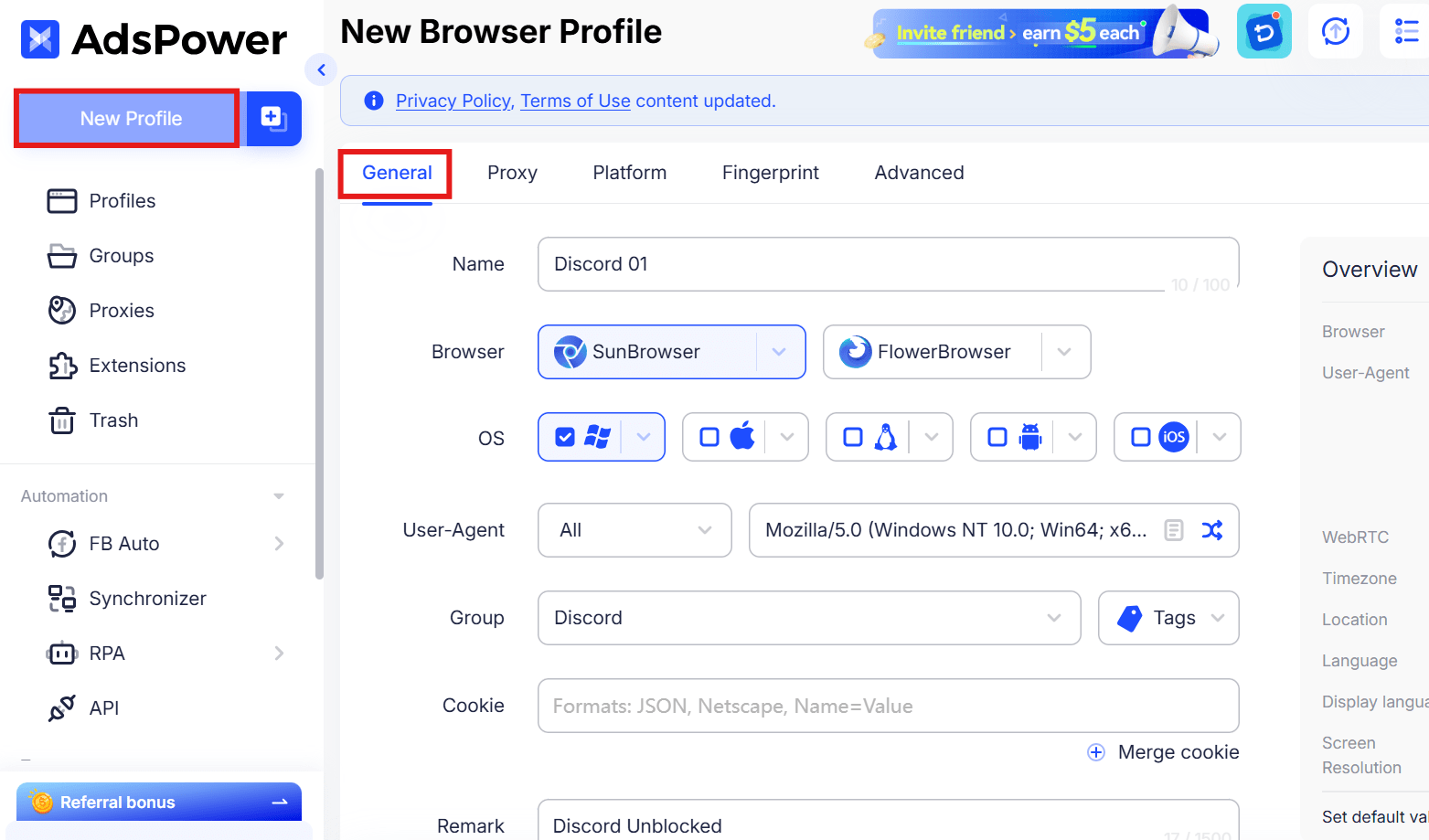
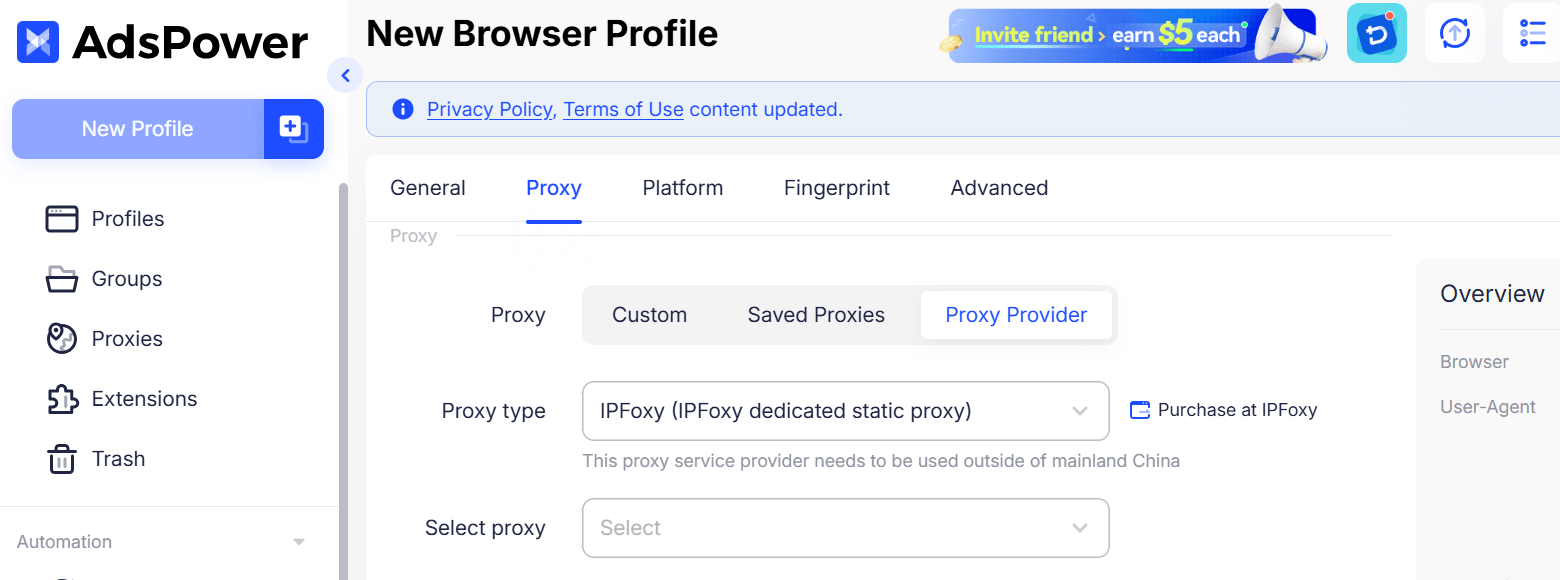
Stap 3: Kies een proxyserver (hiermee wordt je echte IP-adres verborgen). AdsPower werkt met zowel gratis als betaalde proxy's. Kies een proxy uit een land waar Discord niet geblokkeerd is. Plak de proxygegevens in de daarvoor bestemde velden.
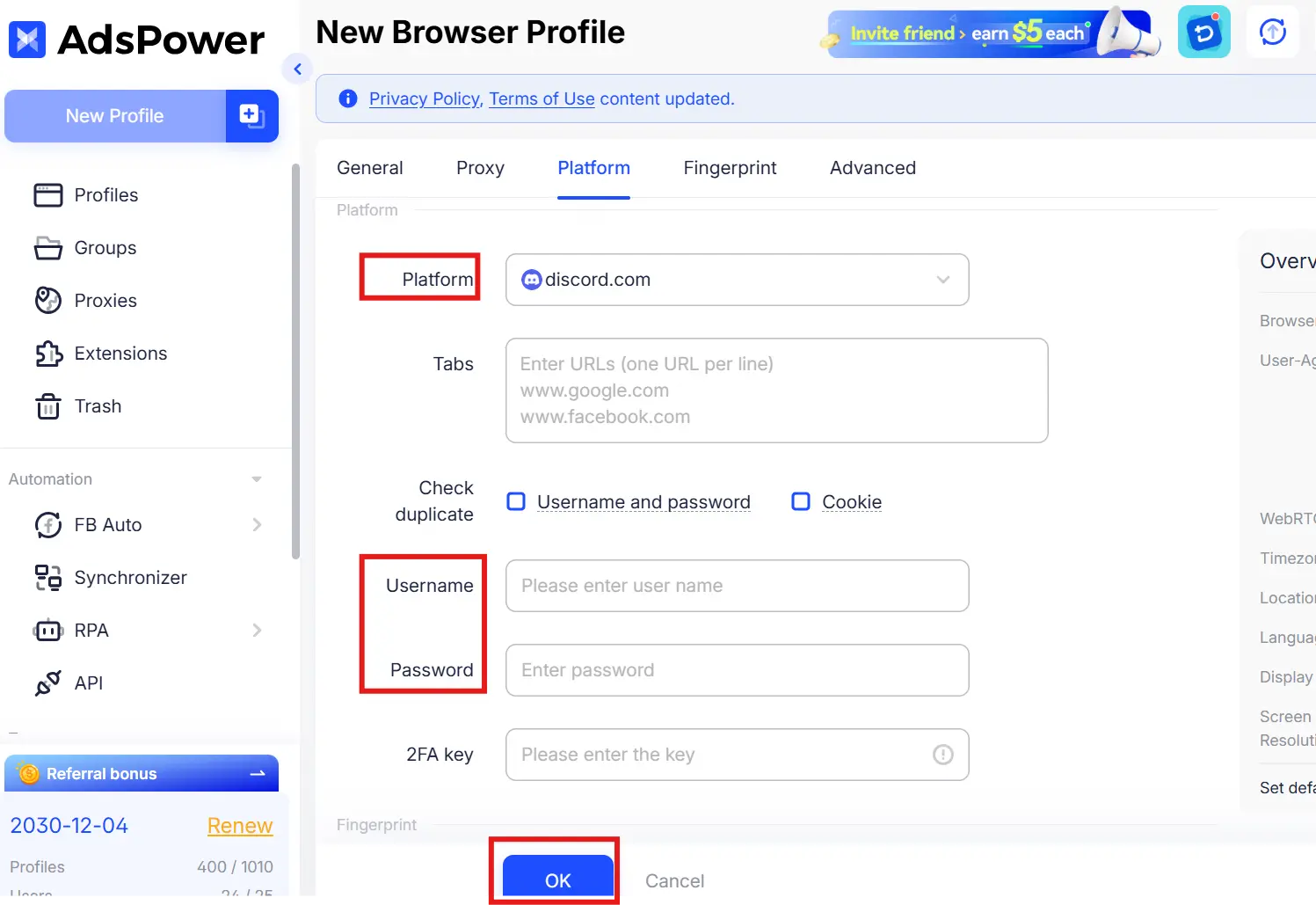
Stap 4: Kies het Discord-platform en vul de gebruikersnaam en het wachtwoord in (indien van toepassing). Klik op "OK" om het profiel op te slaan. Je ziet het vervolgens verschijnen op je dashboard.
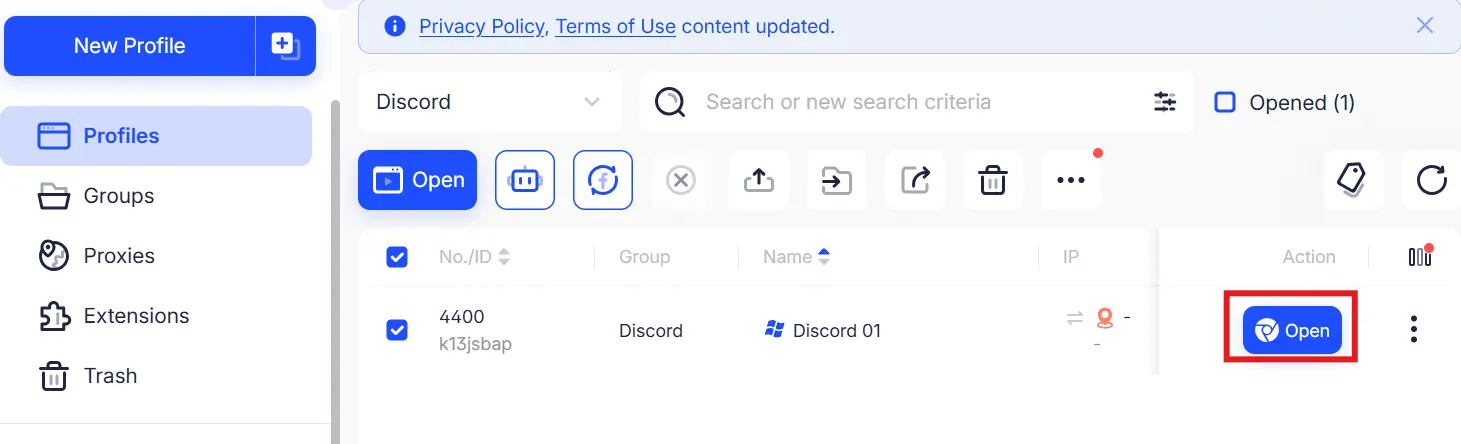
Stap 5: Klik op 'Openen' in uw nieuwe profiel. AdsPower opent een nieuw browservenster met uw unieke vingerafdruk en proxy.
Stap 6: In deze nieuwe browser ga je binnen enkele seconden naar discord.com als het profiel werkt. Je hebt nu onbeperkte toegang tot Discord – log in en begin het te gebruiken!
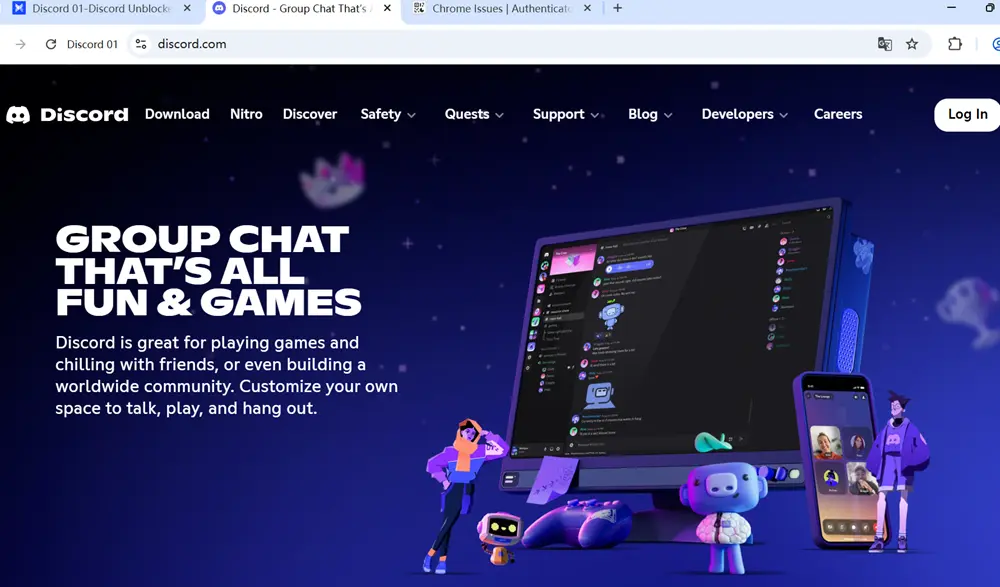
Hoe je Discord kunt deblokkeren op elk apparaat (Windows, Mac, Chromebook en meer)
De bovenstaande oplossingen zijn bedoeld voor situaties waarin Discord geblokkeerd is op een schoolnetwerk, werkplek of een ander beperkt netwerk. Dus zelfs als het netwerk Discord niet blokkeert, maar je de app nog steeds niet kunt openen op je apparaat, kan het probleem in je besturingssysteem, firewallinstellingen of de app zelf liggen. Hieronder vind je een aantal apparaatspecifieke stappen voor probleemoplossing die je kunt volgen.
Hoe de blokkering van Discord op Windows te deblokkeren
Of je nu op een beperkt school- of werknetwerk zit met een Windows-pc, elk van deze zeven methoden kan je mogelijk helpen om toegang te krijgen tot geblokkeerde websites. Maar als Discord zelfs in een onbeperkt netwerk geen verbinding kan maken, probeer dan deze oplossingen:
Oplossing 1: Discord toestaan via de Windows Defender-firewall
- Stap 1. Druk op de Windows-toets en typ Windows-beveiliging.
- Stap 2. Ga naar Firewall en netwerkbeveiliging.
- Stap 3. Klik op 'Een app door de firewall toestaan'.
- Stap 4. Klik op Instellingen wijzigen en zorg ervoor dat Discord is toegestaan op zowel privé- als openbare netwerken.
Oplossing 2: Controleer de status van de Discord-server
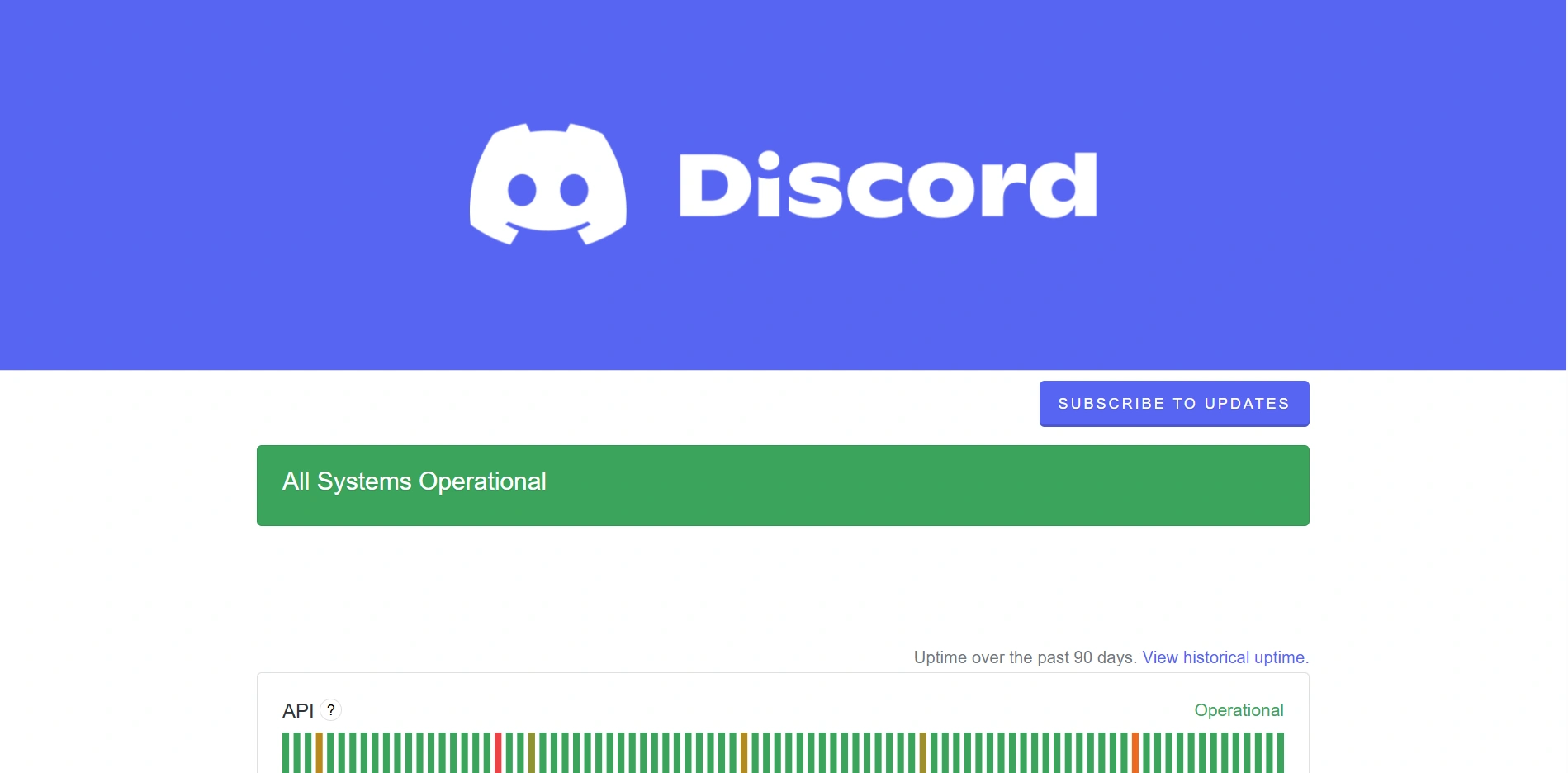
Maar soms zijn de Discord-servers buiten gebruik of in onderhoud. Controleer de Discord-statuspagina op gemelde incidenten. De enige echte oplossing is wachten tot deze service weer naar behoren werkt op Discord.
Oplossing 3: Discord opnieuw opstarten of installeren
Als Discord vastloopt tijdens het laden of probeert te starten maar vervolgens afsluit, start de applicatie dan opnieuw op of herstart Windows. Als het probleem aanhoudt, installeer Discord dan opnieuw en verwijder de cachebestanden.
Hoe deblokkeer je Discord op een Mac?
De meeste problemen met de toegang tot Discord op een Mac worden veroorzaakt door firewallinstellingen, netwerkconfiguratie of problemen met de applicatie zelf. Als Discord niet opent of geen verbinding maakt, probeer dan de onderstaande oplossingen.
Oplossing 1: Controleer de firewallinstellingen
- Stap 1. Open de systeeminstellingen.
- Stap 2. Netwerk en firewall: beheer uw netwerken.
- Stap 3. Controleer of je firewallinstellingen Discord niet blokkeren.
Oplossing 2: Controleer je internetverbinding
Open Discord Web in Safari of Chrome. Als de website wel werkt, maar de app niet, dan ligt het probleem bij de applicatie zelf.
Oplossing 3: Discord opnieuw opstarten of installeren
Als de verbindingsproblemen aanhouden, probeer dan de Mac opnieuw op te starten en Discord bij te werken naar de nieuwste versie of het zelfs opnieuw te installeren.
Hoe deblokkeer je Discord op een Chromebook van school?
Chromebooks op scholen worden vaak beheerd door beheerders en kunnen strengere netwerk- en browserbeperkingen hebben dan een doorsnee Windows-pc of Mac. Als Discord geblokkeerd is op een Chromebook van school, bieden eenvoudige oplossingen mogelijk niet altijd stabiele toegang. In dergelijke situaties kan het kiezen van een betrouwbaardere methode ervoor zorgen dat je Discord consistent kunt gebruiken.
| De situatie met de Chromebooks op school | Aanbevolen oplossing |
|---|---|
| De Discord-website opent normaal. | Gebruik de Discord-webclient. |
| De Discord-website wordt geblokkeerd door schoolfilters. | Gebruik AdsPower met een apart browserprofiel. |
| De wifi op school blokkeert de toegang tot Discord. | Gebruik een mobiele hotspot of AdsPower met een proxy. |
| De Google Play Store is ingeschakeld. | Installeer de Discord Android-app. |
| De Google Play Store is door de school uitgeschakeld. | Gebruik Discord Web of AdsPower |
| Heb je Discord nodig zonder de desktop-app te downloaden? | Gebruik de Discord-webclient. |
| Een aparte browseromgeving is nodig voor Discord. | Gebruik AdsPower |
Waarom Discord wordt geblokkeerd
Chromebooks op scholen worden vaak beheerd door beheerders en kunnen strengere netwerk- en browserbeperkingen hebben dan een doorsnee Windows-pc of Mac. Als Discord geblokkeerd is op een Chromebook van school, bieden eenvoudige oplossingen mogelijk niet altijd stabiele toegang. In dergelijke situaties kan het kiezen van een betrouwbaardere methode ervoor zorgen dat je Discord consistent kunt gebruiken.
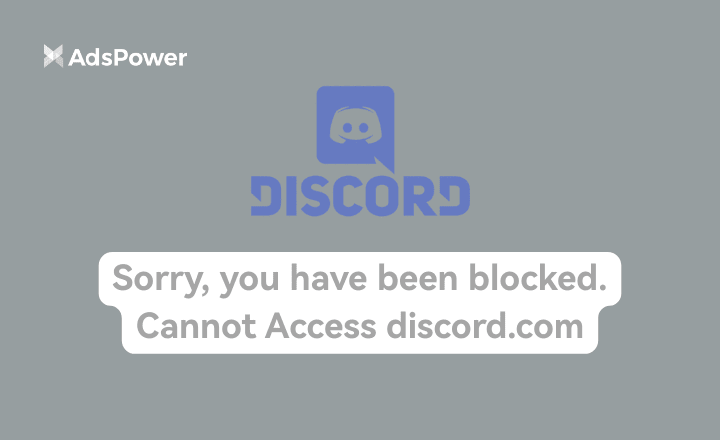
Discord wordt niet zomaar geblokkeerd; de meeste beperkingen komen voort uit de wens om het netwerkgebruik te controleren of gebruikers te beschermen. Enkele veelvoorkomende redenen zijn de volgende:
- Accountblokkeringen: Als je de regels van Discord overtreedt, bijvoorbeeld door te spammen, te pesten of gewelddadige taal te gebruiken, wordt je account geblokkeerd. Als je bijvoorbeeld meerdere Discord-accounts aanmaakt en beheert met hetzelfde IP-adres, zal het platform dit opmerken en je activiteiten of accounts snel blokkeren.
- IP-blokkering: Veel scholen en werkplekken gebruiken tools om IP-adressen van Discord te blokkeren, vooral als er verdachte activiteiten op je account plaatsvinden. Wanneer deze IP-adressen worden geblokkeerd, is de app of website niet meer toegankelijk.
- Vermijd afleiding: Met constante meldingen, chatkanalen en game-integraties kan Discord de aandacht van taken afleiden. Scholen en werkplekken blokkeren het daarom tijdens kantooruren om gebruikers – leerlingen of werknemers – geconcentreerd te houden.
- Bezorgdheid over veiligheid en privacy: Beheerders maken zich zorgen dat studenten of medewerkers toegang krijgen tot schadelijke links of risicovolle inhoud op Discord. Dat kan de privacy in gevaar brengen, daarom kiezen ze ervoor om iedereen op Discord te blokkeren .
- Behoud de netwerksnelheid: De verschillende activiteiten op Discord verbruiken veel bandbreedte, wat de algehele snelheid van openbare netwerken beïnvloedt. Bijvoorbeeld op de gedeelde wifi op school: te veel Discord-gebruikers vertragen de toegang tot educatieve tools of websites, wat kan leiden tot beperkingen.
- Problemen met apparaat of browserextensies: Op een mobiel apparaat is je Discord-app mogelijk niet bijgewerkt. Als het na de update nog steeds niet werkt, kun je contact opnemen met het Helpcentrum. Op een desktopcomputer kunnen verouderde browserextensies ook de toegang blokkeren. Je kunt je browsercache wissen of een andere browser proberen.
Wat de reden ook is, het resultaat is hetzelfde: Discord kan ontoegankelijk worden wanneer je het nodig hebt. De bovenstaande methoden kunnen je helpen de meeste van deze problemen op te lossen, afhankelijk van je situatie. Als je de oorzaken in meer detail wilt begrijpen, kun je ook het artikel "Wat te doen als mijn Discord geblokkeerd is?" lezen.
Conclusie
Het omzeilen van blokkades op Discord is niet voor iedereen hetzelfde. Voor een snelle, informele chat kan een mobiele hotspot of webclient wellicht werken. Voor eenvoudige blokkades kan een VPN tijdelijk uitkomst bieden. Maar als je te maken hebt met strenge filters, is AdsPower de absolute winnaar. Dankzij de unieke mogelijkheid om apparaatvingerafdrukken te creëren en proxy's te integreren, is het bijna onzichtbaar, waardoor je Discord kunt gebruiken wanneer je maar wilt.
Laat netwerkbeperkingen je niet in de weg staan: kies de methode die het beste bij je past en ga weer probleemloos Discord gebruiken.
Veelgestelde vragen over Discord Unblocked
Waarom heeft de school Discord verboden?
Scholen verbieden Discord voornamelijk om ervoor te zorgen dat leerlingen zich op het leren concentreren. De chat-, spraak- en gamefuncties van Discord kunnen namelijk grote afleidingen vormen tijdens de lessen. Scholen maken zich mogelijk ook zorgen over ongepaste inhoud, cyberpesten of het delen van gevoelige informatie door leerlingen op Discord-servers. Om deze problemen te voorkomen, gebruiken scholen netwerkfilters om de toegang tot de Discord-app en -website te blokkeren.
Kun je Discord gebruiken zonder het te downloaden?
Ja. Met de Discord Web Client kun je Discord rechtstreeks in je browser gebruiken zonder de app te downloaden. Deze variant werkt ook op de meeste apparaten: Windows, Mac en Chromebooks.
Wat is de beste gratis manier om Discord te deblokkeren?
Afhankelijk van je situatie zijn er een paar gratis methoden die je kunt proberen. Enkele veelgebruikte strategieën zijn de Discord-webclient, een mobiele hotspot en een browsergebaseerde proxy of extensie. Deze kunnen effectief zijn bij eenvoudige netwerkbeperkingen.
Maar om een stabielere omgeving te creëren, biedt AdsPower nieuwe gebruikers ook een gratis proefperiode met 2 gratis browserprofielen. Hiermee kunt u verschillende browseromgevingen gebruiken, wat kan helpen om betrouwbaarder toegang te krijgen tot netwerken met beperkingen.
Hoe kan ik Discord deblokkeren op een Chromebook van school zonder VPN?
Je kunt de Discord Unblocked Chrome-extensie gebruiken, die geschikt is voor Chromebooks en voor tijdelijk gebruik. Je kunt ook de webversie van Discord proberen. Deze vereist geen downloads of installatie. Beide werken direct in browsers om de Discord-website te bezoeken.
Hoe deblokkeer ik iemand op Discord?
Desktopversie: Open Discord en klik linksonder op 'Gebruikersinstellingen'. Selecteer 'Content & Social' in het linkermenu. Scroll naar beneden en je ziet 'Accounts die je hebt geblokkeerd of genegeerd'. Klik op 'Deblokkeren' en zoek de gebruiker die je wilt deblokkeren. Klik met de rechtermuisknop op de naam en kies 'Deblokkeren'. Bevestig de actie en de deblokkering is voltooid.
Mobiele app: Open de Discord-app en tik op je profiel in het menu onderaan. Tik op het pictogram 'Instellingen' bovenaan. Ga naar het gedeelte 'Accountinstellingen' en klik op 'Account'. Zoek het gedeelte 'Gebruikers' en klik op 'Geblokkeerde gebruikers'. Het scherm toont nu alle gebruikers die je hebt geblokkeerd. Tik op hun naam en selecteer 'Deblokkeren'. Bevestig en de blokkering wordt opgeheven.
