

Poznaj praktyczne kroki przełączania kont w Chrome, w tym na urządzeniach mobilnych i komputerach stacjonarnych. Wypróbuj AdsPower, aby przełączać się między kontami i zarządzać nimi w panelu.
Przełączanie się między kontami Google w Chrome wydaje się proste, ale wielu użytkowników szybko wpada w kłopoty – zwłaszcza gdy Chrome synchronizuje zakładki, historię, rozszerzenia i hasła na podstawie aktywnego profilu. Wybór niewłaściwego konta może łatwo pomylić dane osobiste z danymi służbowymi, a nawet spowodować konflikty logowania.
W tym przewodniku wyjaśniono, jak przeglądarka Chrome zarządza profilami, jak przełączać się między kontami na komputerach stacjonarnych i jak przełączać się między kontami w przeglądarce Chrome na urządzeniach mobilnych oraz jak efektywniej organizować wiele kont Google — zwłaszcza jeśli pracujesz z wieloma profilami jednocześnie.
Jak Chrome obsługuje konta
Aby zrozumieć, jak prawidłowo przełączać konta, warto wiedzieć, w jaki sposób Chrome organizuje Twoje dane.
Chrome opiera się na profilach, a nie tylko na kontach Google. Większość użytkowników korzysta tylko z jednego profilu i po prostu loguje się do różnych kont Google w jego obrębie, co często stanowi źródło problemów.
Oto, co zawiera każdy profil Chrome:
- Zakładki
- Rozszerzenia
- Pliki cookie i sesje logowania
- Hasła zapisane za pomocą Menedżera haseł Chrome
- Automatyczne wypełnianie i metody płatności
- Historia przeglądania
- Motywy i dostosowywanie układu
Gdy logujesz się na konto Google w profilu, Chrome łączy to konto z profilem za pomocą Synchronizacji Chrome. Oznacza to, że wszystko, co przeglądasz, zapisujesz lub uzupełniasz automatycznie, zostaje powiązane z aktualnie aktywnym profilem.
Dlaczego to ma znaczenie
Jeśli używasz tylko jednego profilu Chrome, ale przełączasz się między wieloma kontami Google (Gmail, Dysk, YouTube, Workspace), możesz doświadczyć następujących problemów:
- Mieszane historie wyszukiwania
- Nieprawidłowe zakładki pojawiające się w sesjach roboczych lub osobistych
- Konflikty logowania (np. logowanie do Google Ads przy użyciu niewłaściwego konta)
- Wyciek plików cookie między kontami
- Pętle weryfikacyjne
- Synchronizacja danych z niewłaściwym kontem Google
- Zamieszanie między sesjami osobistymi i biznesowymi
Dlatego zmiana profilu w przeglądarce Chrome jest często najczystszym i najbezpieczniejszym sposobem zmiany tożsamości Google, zwłaszcza w przypadku użytkowników, którzy zarządzają poufnymi informacjami na wielu kontach.
Jak przełączać konta w Chrome
Poniższe kroki pokazują, jak prawidłowo przełączać konta na komputerze stacjonarnym, iPhonie/iPadzie i Androidzie. Omówimy obie metody:
1. Przełączanie kont Google w ramach profilu Chrome
2. Przełączanie całych profili Chrome (zalecane dla czystego oddzielenia)
Przełączanie kont na komputerze stacjonarnym
Przełączanie kont na komputerze stacjonarnym jest znacznie bardziej elastyczne niż na urządzeniu mobilnym. Możesz wybierać między bezpośrednim przełączaniem kont Google a przełączaniem całych profili Chrome, w zależności od tego, jak dokładnie chcesz oddzielić swoje dane. Jeśli szukasz sposobu na przełączanie kont Google w Chrome, wersja na komputery stacjonarne zapewnia największą kontrolę i najpłynniejsze działanie.
Metoda 1: Przełączanie kont Google w Chrome (szybkie przełączanie)
To szybki sposób na korzystanie z różnych kont Google bez konieczności zmiany profili Chrome.
1. Otwórz przeglądarkę Chrome.
2. Odwiedź dowolną usługę Google (Gmail, YouTube, Dysk itp.).
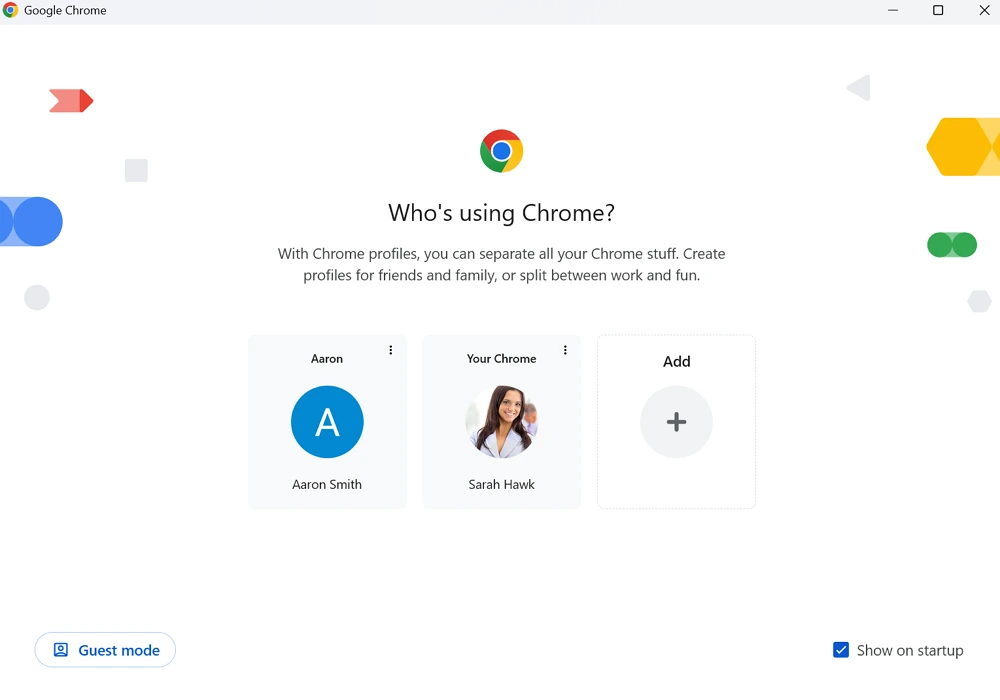
3. Kliknij swoje zdjęcie profilowe w prawym górnym rogu.
4. Zobaczysz listę wszystkich kont Google, na których jesteś obecnie zalogowany.
5. Kliknij konto, na które chcesz się przełączyć.
6. Google natychmiast wczytuje to konto – nie jest wymagane wylogowywanie się.
Możesz także kliknąć Dodaj konto, aby zalogować się przy użyciu nowej tożsamości Google.
Ta metoda jest szybka, ale nie izoluje plików cookie ani danych. Wszystkie konta nadal korzystają z tego samego profilu Chrome, co może powodować problemy z logowaniem, jeśli korzystasz z wielu kont profesjonalnych.
Metoda 2: Zmiana profilu Chrome (zalecana)
Profile Chrome działają jak zupełnie oddzielne przeglądarki działające w Chrome. Każda z nich ma własny login Google, zakładki, rozszerzenia, pliki cookie i sesje.
Aby zmienić profil:
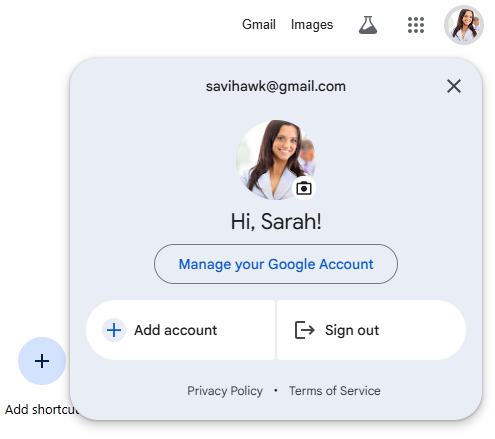
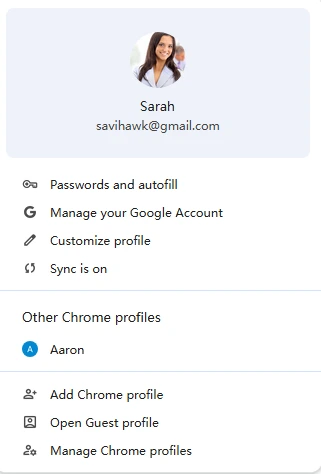
1. Kliknij ikonę swojego profilu w prawym górnym rogu przeglądarki.
2. Pojawi się panel pokazujący wszystkie profile Chrome.
3. Wybierz profil, na który chcesz się przełączyć.
4. Chrome otwiera nowe okno z danymi tego profilu.
Gwarantuje to:
- Brak nakładania się danych
- Brak mieszanych zakładek
- Brak udostępniania plików cookie
- Brak wykrywania wielu kont
- Oddzielne rozszerzenia
- Przejrzyste zarządzanie tożsamością osobistą a służbową
Jeśli używasz przeglądarki Chrome w pracy, szkole, do projektów dodatkowych lub korzystasz z wielu kont Gmail, najlepszym rozwiązaniem na dłuższą metę jest korzystanie z profili.
Jak przełączać konta Chrome na iPhonie
Chrome na iOS nie obsługuje wielu profili przeglądarki. Apple ogranicza zarządzanie tożsamościami przeglądarki na poziomie systemu, więc jedyną opcją jest przełączanie kont Google w aplikacji Chrome.
Aby przełączyć konto:
1. Otwórz przeglądarkę Chrome na swoim iPhonie lub iPadzie.
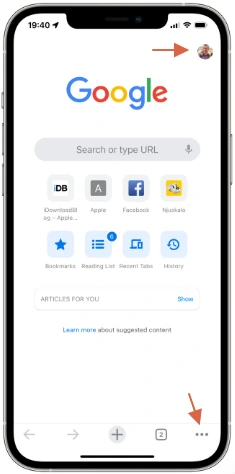
2. Kliknij trzy kropki (•••) w prawym dolnym rogu.
3. Kliknij Ustawienia.
4. W sekcji Ty i Google kliknij swój adres e-mail.
5. Wybierz inne konto logowania lub dotknij Dodaj konto.
6. Chrome zsynchronizuje dane tego konta (historię, hasła itp.) zgodnie z Twoimi ustawieniami.
Ponieważ nie ma izolacji profili, wszystkie konta w systemie iOS korzystają z tego samego środowiska przeglądania. Jeśli intensywnie korzystasz z wielu kont lub tożsamości w obszarze roboczym, częste przełączanie się między nimi w systemie iOS może być uciążliwe.
Jak przełączać konta Chrome na Androidzie
Przeglądarka Chrome na Androidzie jest bardziej elastyczna, ponieważ konta Google są zintegrowane na poziomie systemu.
Aby przełączyć konto:
1. Otwórz przeglądarkę Chrome.
2. Kliknij trzy kropki (•••) w prawym górnym rogu.
3. Wybierz Ustawienia.
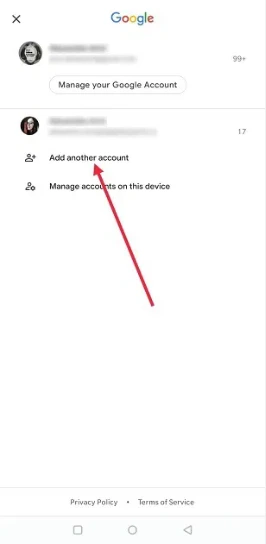
4. Kliknij swój adres e-mail u góry ekranu.
5. Wybierz jedno z istniejących kont Google powiązanych z urządzeniem lub dotknij opcji Dodaj inne konto.
6. Wybierz preferencje synchronizacji.
Android synchronizuje również konta Google w Ustawienia → Konta → Google, więc dodanie konta do telefonu automatycznie sprawia, że jest ono dostępne w Chrome.
Jedną z zalet systemu Android jest płynniejsze przełączanie kont, zwłaszcza w przypadku użytkowników korzystających z wielu skrzynek odbiorczych Gmaila lub folderów na Dysku.
Efektywne zarządzanie wieloma kontami Google w przeglądarce Chrome
Jeśli korzystasz z niewielkiej liczby kont – na przykład jednego osobistego konta Gmail i jednego służbowego konta Google Workspace – wbudowane narzędzia Chrome’a często wystarczają. Jeśli jednak zarządzasz 5, 10 lub większą liczbą kont, wydajność i organizacja stają się kluczowe.
Oto strategie pozwalające zachować porządek:
1. Użyj profili Chrome, aby uzyskać wyraźne oddzielenie
Utwórz dedykowany profil dla każdej głównej tożsamości:
- Osobisty
- Praca
- Pracownik nieetatowy
- Szkoła
- Klient A / Klient B
- Projekty mediów społecznościowych
- Konta e-commerce
Każdy profil ma własne pliki cookie, rozszerzenia, zakładki i dane logowania.
2. Używaj kodowania kolorami
Przeglądarka Chrome umożliwia korzystanie z różnych motywów i kolorów dla każdego profilu, dzięki czemu możesz natychmiast rozpoznać, z którego profilu korzystasz.
3. Dostosuj rozszerzenia według profilu
Profile służbowe mogą obejmować narzędzia zwiększające produktywność, natomiast profile osobiste mogą mieć mniej istotne elementy.
4. Wyłącz opcję „Synchronizuj wszystko”, jeśli często przełączasz
Możesz dostosować, które dane mają być synchronizowane przez Chrome, unikając w ten sposób niepożądanego nakładania się danych.
5. Nie wylogowuj się z konta
Chrome obsługuje wiele jednoczesnych sesji Google, więc nie ma potrzeby wylogowywania się.
6. Używaj oddzielnych haseł lub menedżerów haseł
Aby zmniejszyć liczbę błędów i zapewnić bezpieczeństwo kont służbowych/prywatnych.
Nawet przy dobrej organizacji, Chrome nadal ma ograniczenia – szczególnie dla osób zarządzających wieloma kontami zawodowo. Właśnie tutaj z pomocą przychodzi przeglądarka AdsPower.
Zaawansowane zarządzanie kontem Chrome z AdsPower
Przeglądarkę Chrome stworzono z myślą o zwykłych użytkownikach, a nie o osobach zarządzających 20, 50 lub 200 kontami Google w ramach wielu projektów.
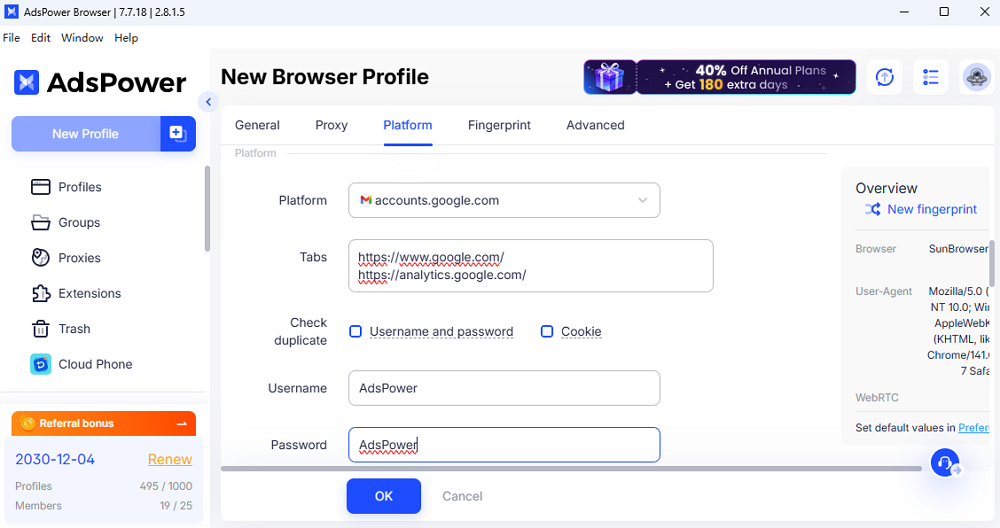
AdsPower rozwiązuje ten problem, oferując wirtualizację profilu przeglądarki z wbudowaną technologią antywykrywczą. Każdy profil zachowuje się jak zupełnie oddzielne urządzenie z własnym odciskiem palca.
Co zapewnia AdsPower
- Unikalne odciski palców przeglądarki dla każdego profilu
- Izolowane środowiska plików cookie (bez śledzenia krzyżowego)
- Wbudowana obsługa proxy dla każdego profilu
- Ogromna skalowalność – setki lub tysiące kont
- Tagowanie i foldery do organizowania klientów lub projektów
- Współpraca zespołowa (bezpieczne udostępnianie profili)
- Narzędzia automatyzacji (RPA) do zadań powtarzalnych
- Mniejsze ryzyko pętli weryfikacji
- Lepsze bezpieczeństwo kont na platformach takich jak Google, Facebook, Amazon, TikTok itp.
Dlaczego AdsPower jest lepszy dla użytkowników wielu kont
Gdy zarządzasz dużą liczbą kont – tworzeniem treści, sklepami e-commerce, marketingiem afiliacyjnym, płatnymi reklamami, kontami Google klientów itd. – Chrome nie jest w stanie wystarczająco wyizolować odcisków palców. Może to prowadzić do:
- Łączenie kont
- Podejrzane flagi logowania
- Zakazy
- Powtarzające się kody weryfikacyjne
- Śledzenie problemów na różnych platformach
System antywykrywczy AdsPower pozwala uniknąć tych problemów. Każdy profil zachowuje się jak unikalne urządzenie z unikalnej lokalizacji, co czyni go preferowanym narzędziem dla agencji i profesjonalnych account managerów.
Dowiedz się, jak utworzyć i zarządzać kontem Google w przeglądarce AdsPower >>
Profile Chrome kontra AdsPower: Którego powinieneś używać?
|
Funkcja |
Profile Chrome |
AdsPower |
|
Liczba Profile |
Ograniczone zasobami systemu |
Setki lub tysiące |
|
Izolacja plików cookie |
Dobry |
Doskonały (pełny sandbox) |
|
Odcisk palca przeglądarki |
Identyczny dla wszystkich profili |
Unikalny dla każdego profil |
|
Integracja proxy |
Ręczny |
Wbudowany dla każdego profilu |
|
Konto bezpieczeństwo |
Podstawowy |
Profesjonalny system antywykrywania |
|
Automatyzacja |
Nie dostępne |
Pełna automatyzacja RPA |
|
Współpraca zespołowa |
Brak |
Tak |
|
Najlepsze do |
Lekkiego lub średniego użytkowania |
Intensywnego, profesjonalnego użytkowania |
Jeśli zarządzasz tylko 2–4 kontami, profile Chrome sprawdzą się doskonale.
Jeśli jednak obsługujesz konta na dużą skalę — konta klienckie, marketing, e-commerce lub przepływy pracy obejmujące wiele marek — AdsPower oferuje izolację, automatyzację i bezpieczeństwo, których nie może zapewnić Chrome.
Najlepsze praktyki zarządzania wieloma kontami Google
Gdy korzystasz z kilku kont Google w pracy, w prywatnych zadaniach i różnych projektach, przełączanie się między nimi może szybko stać się kłopotliwe. Przestrzeganie kilku prostych zasad pomaga utrzymać porządek na kontach, zapobiega nakładaniu się danych i zapewnia płynniejsze przeglądanie w Chrome. Te nawyki zmniejszają również liczbę błędów, które często prowadzą do blokad lub konieczności odzyskiwania konta Google.
1. Utwórz osobne profile Chrome
Użyj osobnych profili dla głównych kont, aby w pełni odizolować pliki cookie, zakładki i ustawienia.
2. Dostosuj ustawienia synchronizacji Chrome
Wyłącz synchronizację lub ogranicz ją w przypadku kont, które nie powinny udostępniać zakładek ani haseł.
3. Użyj menedżera haseł
Przechowywanie danych logowania poza przeglądarką Chrome pomaga zapobiec przypadkowej synchronizacji między kontami.
4. Czytelnie oznaczaj profile
Aby ułatwić identyfikację, używaj wyraźnych nazw i kolorów, np. „Praca”, „Osobiste” lub „Klient A”.
5. Unikaj przełączania kont w ramach jednego profilu
Dzięki temu zmniejsza się liczba konfliktów plików cookie, monitów o weryfikację i niepoprawnych logowań do kont.
6. Trzymaj konta wrażliwe w izolacji
Konta finansowe, reklamowe i administracyjne powinny mieć własny, dedykowany profil.
7. Użyj AdsPower do zarządzania kontami na dużą skalę
Dla osób zajmujących się profesjonalną obsługą wielu kont AdsPower zapewnia prawdziwą izolację dzięki unikalnym odciskom palców i obsłudze serwerów proxy.
Często zadawane pytania
Jak przełączać konta Google w Chrome bez wylogowywania się?
Wystarczy kliknąć zdjęcie profilowe (na komputerze) lub przejść do Ustawień Chrome (na urządzeniu mobilnym) i wybrać inne konto, na którym już się zalogowano. Chrome obsługuje wiele aktywnych sesji, więc przełączanie jest natychmiastowe. Aby zapewnić przejrzystość, użyj osobnych profili Chrome dla każdego konta.
Dlaczego Chrome przełącza się na niewłaściwe konto Google?
Dzieje się tak zazwyczaj, gdy wiele kont korzysta z jednego profilu Chrome. Google domyślnie korzysta z pierwszego dodanego konta. Wyloguj się ze wszystkich kont na Google.com, zaloguj się ponownie na preferowane konto główne lub użyj oddzielnych profili Chrome, aby zapewnić niezawodne przełączanie.
Dlaczego przy zmianie konta ciągle otrzymuję monity o weryfikację?
Google żąda weryfikacji, gdy wykryje nietypową aktywność, nakładanie się plików cookie lub zmiany w adresie IP/sieci. Przełączanie kont w ramach jednego profilu może wywołać te kontrole. Oddzielne profile – lub narzędzia z odizolowanymi środowiskami – pomagają utrzymać stabilne sesje i ograniczyć liczbę monitów o weryfikację.
