

Khắc phục lỗi đăng ký Steam năm 2026. Hướng dẫn này bao gồm 5 giải pháp đã được chứng minh cho lỗi vòng lặp Captcha và thiếu email, so sánh VPN, proxy và cấu hình trình duyệt, đồng thời giải thích cách AdsPower hỗ trợ.
Không thể tạo tài khoản Steam? Bạn không phải là người duy nhất. Quá trình đăng ký thường chỉ mất vài phút, nhưng các lỗi như lỗi mã xác nhận hCaptcha, thiếu email xác minh và lỗi trình duyệt đã cản trở nhiều người dùng mỗi ngày.
Hướng dẫn này sẽ trình bày các bước đăng ký Steam chính thức , sau đó đề cập đến năm giải pháp thực tế cho các sự cố đăng ký Steam thường gặp . Nó cũng giải thích cách VPN, proxy và cấu hình trình duyệt ảnh hưởng đến môi trường đăng ký Steam , để bạn có thể chọn giải pháp phù hợp ngay từ lần đầu tiên.
Cách tạo tài khoản Steam
Trước khi khắc phục sự cố, hãy đảm bảo bạn đang thực hiện đúng quy trình đăng ký tiêu chuẩn trên trang web chính thức của Steam .
Bước 1 – Truy cập trang web chính thức của Steam
Truy cập trang web chính của Steam, chọn Đăng nhập, rồi nhấn Tạo tài khoản . Trước khi nhập bất kỳ thông tin nào, hãy đảm bảo rằng tên miền là trang steampowered.com chính thức chứ không phải trang đăng ký giả mạo từ cửa sổ bật lên, tin nhắn hoặc trang web tải xuống của bên thứ ba.
Bạn cũng có thể tải ứng dụng Steam từ trang Giới thiệu chính thức của Steam, nhưng nhiều người dùng cho biết tốc độ tải CAPTCHA trên ứng dụng dành cho máy tính để bàn chậm hơn. Hãy đăng ký trên trang web trước, sau đó đăng nhập thông qua ứng dụng.
Bước 2 – Nhập email và khu vực của bạn
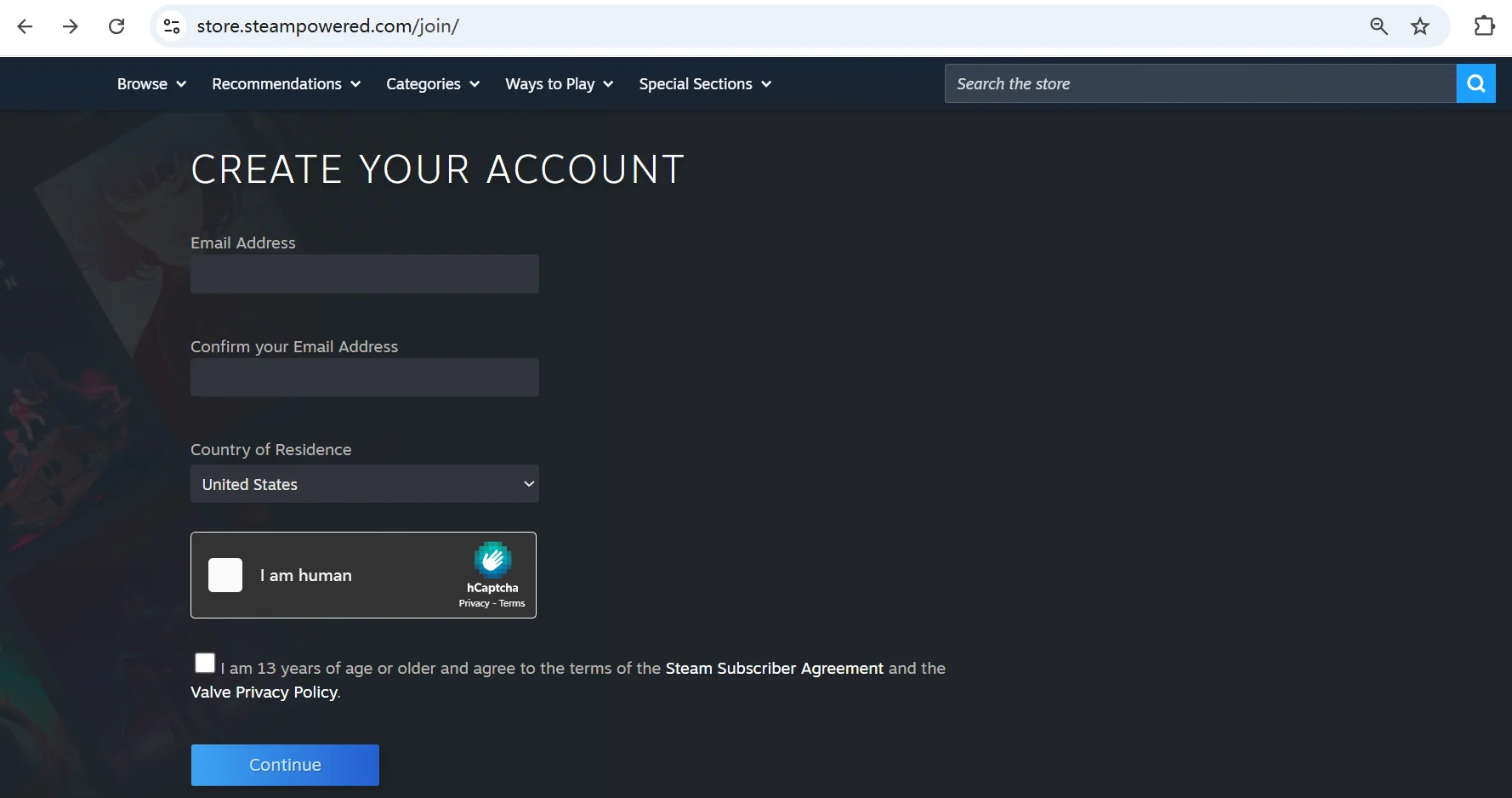
Hãy nhập địa chỉ email mà bạn có thể truy cập. Steam sẽ sử dụng địa chỉ này để gửi liên kết xác nhận, vì vậy hãy tránh sử dụng hộp thư tạm thời hoặc các địa chỉ có thể chặn tin nhắn tự động.
Tiếp theo, hãy chọn khu vực cho cửa hàng Steam của bạn. Lựa chọn này sẽ ảnh hưởng đến giá cả, đơn vị tiền tệ và các phương thức thanh toán khả dụng. Nếu bạn đang sử dụng VPN hoặc proxy, Steam có thể tự động phát hiện khu vực của bạn dựa trên địa chỉ IP. Hãy kiểm tra xem khu vực hiển thị có chính xác trước khi tiếp tục.
Tiếp theo, hoàn tất xác minh hCaptcha . Nếu hCaptcha cứ lặp đi lặp lại, hãy thử các cách sau trước:
- Vô hiệu hóa các tiện ích mở rộng trình duyệt sửa đổi tập lệnh trang.
- Tạm thời tắt các trình chặn quảng cáo mạnh mẽ.
- Hãy thử sử dụng mạng ổn định.
- Mở trang này trong một trình duyệt mới.
Nếu hCaptcha vẫn không hoạt động sau các bước trên, RPA của AdsPower có thể giúp bạn.
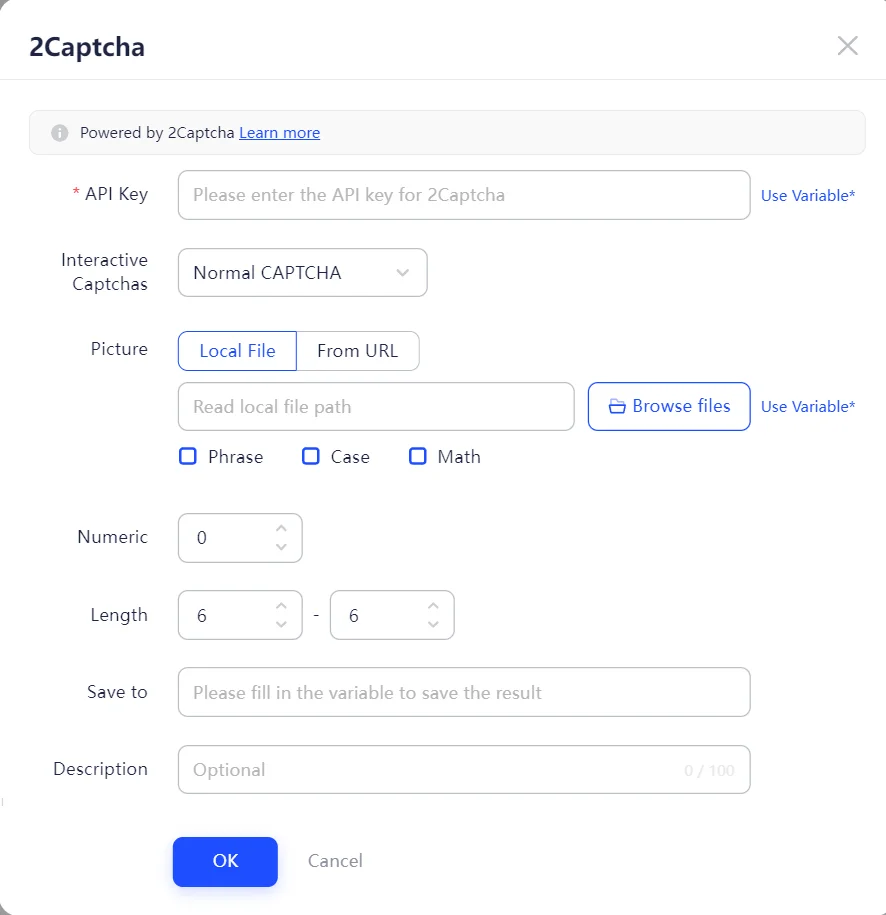
Nó tự động hóa các bước đăng ký lặp đi lặp lại, bao gồm cả xác minh, giúp bạn không cần phải thực hiện thủ công mỗi lần. RPA cũng tích hợp các dịch vụ xác minh của bên thứ ba như 2Captcha .
Bạn chỉ cần thêm khóa API 2Captcha một lần, và hệ thống tự động sẽ xử lý hCaptcha và các loại CAPTCHA khác trong quy trình đăng ký. Thay vì phải giải cùng một thử thách nhiều lần bằng tay, bạn sẽ có một quy trình lặp lại mà bạn có thể thực hiện trong mỗi lần thử.
Bước 3 – Xác minh email của bạn
Sau khi gửi biểu mẫu, hãy kiểm tra hộp thư đến của bạn để tìm tin nhắn xác nhận từ Steam. Nhấp vào liên kết xác nhận và giữ trang đăng ký mở cho đến khi quá trình hoàn tất.
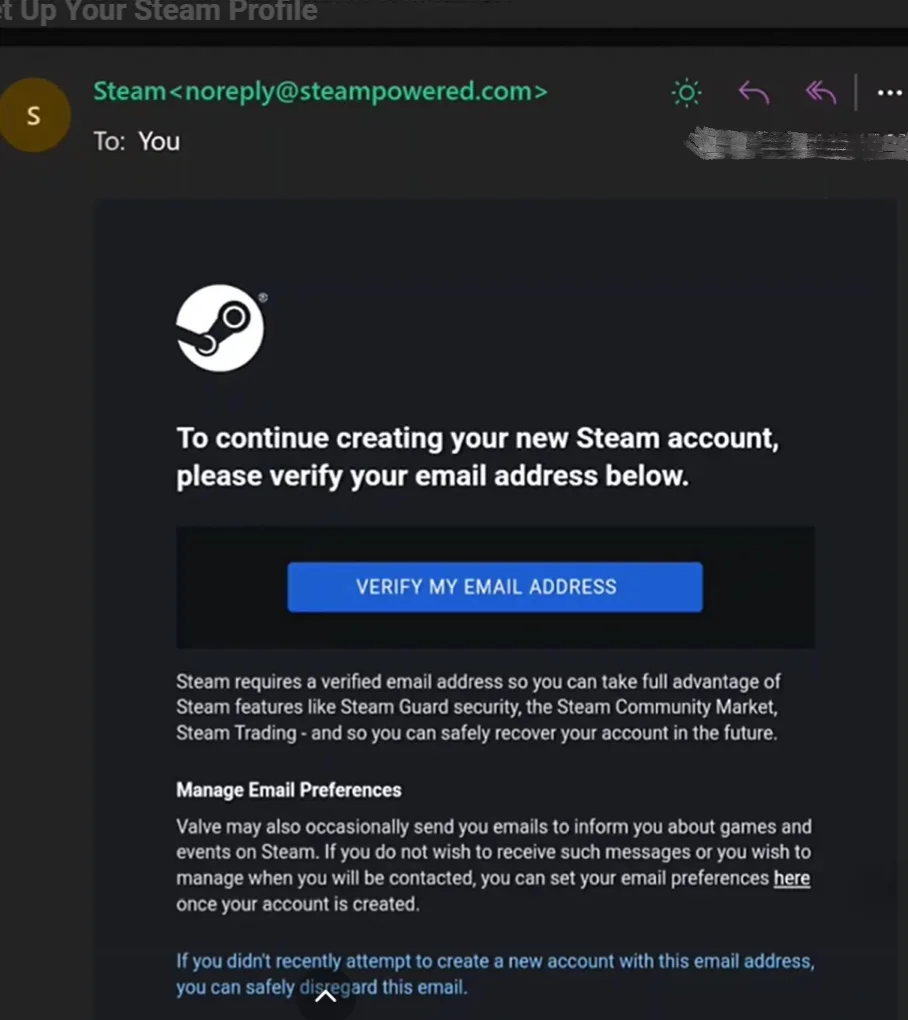
Nếu không nhận được tin nhắn, hãy kiểm tra thư mục Thư rác hoặc Thư không mong muốn trước. Bạn cũng có thể tìm kiếm hộp thư của mình với từ khóa "Steam" và đợi vài phút trước khi yêu cầu nhận email khác.
Bước 4 – Tạo tài khoản Steam của bạn
Sau khi xác minh email, Steam sẽ yêu cầu bạn chọn tên tài khoản và mật khẩu. Tên tài khoản của bạn khác với tên hồ sơ công khai, vì vậy hãy chọn một tên mà bạn sẽ giữ lại. Điền đầy đủ thông tin vào biểu mẫu và gửi đi. Sau khi Steam chấp nhận thông tin, bạn có thể đăng nhập thông qua ứng dụng Steam hoặc trang web.
Không thể tạo tài khoản Steam? Hãy thử 5 phương pháp này
Nếu quy trình thông thường thất bại, hãy thử các phương pháp này theo thứ tự. Việc thử nghiệm từng thay đổi một sẽ giúp dễ dàng xác định nguyên nhân thực sự.
Phương pháp 1: Sử dụng AdsPower để có môi trường đăng ký sạch sẽ
Hầu hết các lỗi đăng ký đều xuất phát từ môi trường hệ thống, chứ không phải từ thông tin cá nhân của bạn. Cookie cũ, các tập lệnh được lưu trong bộ nhớ cache và dấu vân tay trình duyệt với lịch sử các lần đăng ký thất bại có thể khiến Steam không chấp nhận đăng ký của bạn. AdsPower khắc phục điều này bằng cách tạo một hồ sơ trình duyệt riêng biệt cho mỗi lần đăng ký.
Cách thức hoạt động:
- Cài đặt AdsPower và tạo tài khoản miễn phí. ( 2 hồ sơ miễn phí vĩnh viễn )
- Nhấp vào "Tạo hồ sơ mới" và đặt cho nó một cái tên mà bạn dễ nhớ.
- Thêm máy chủ proxy nếu bạn muốn sử dụng địa chỉ IP khác.
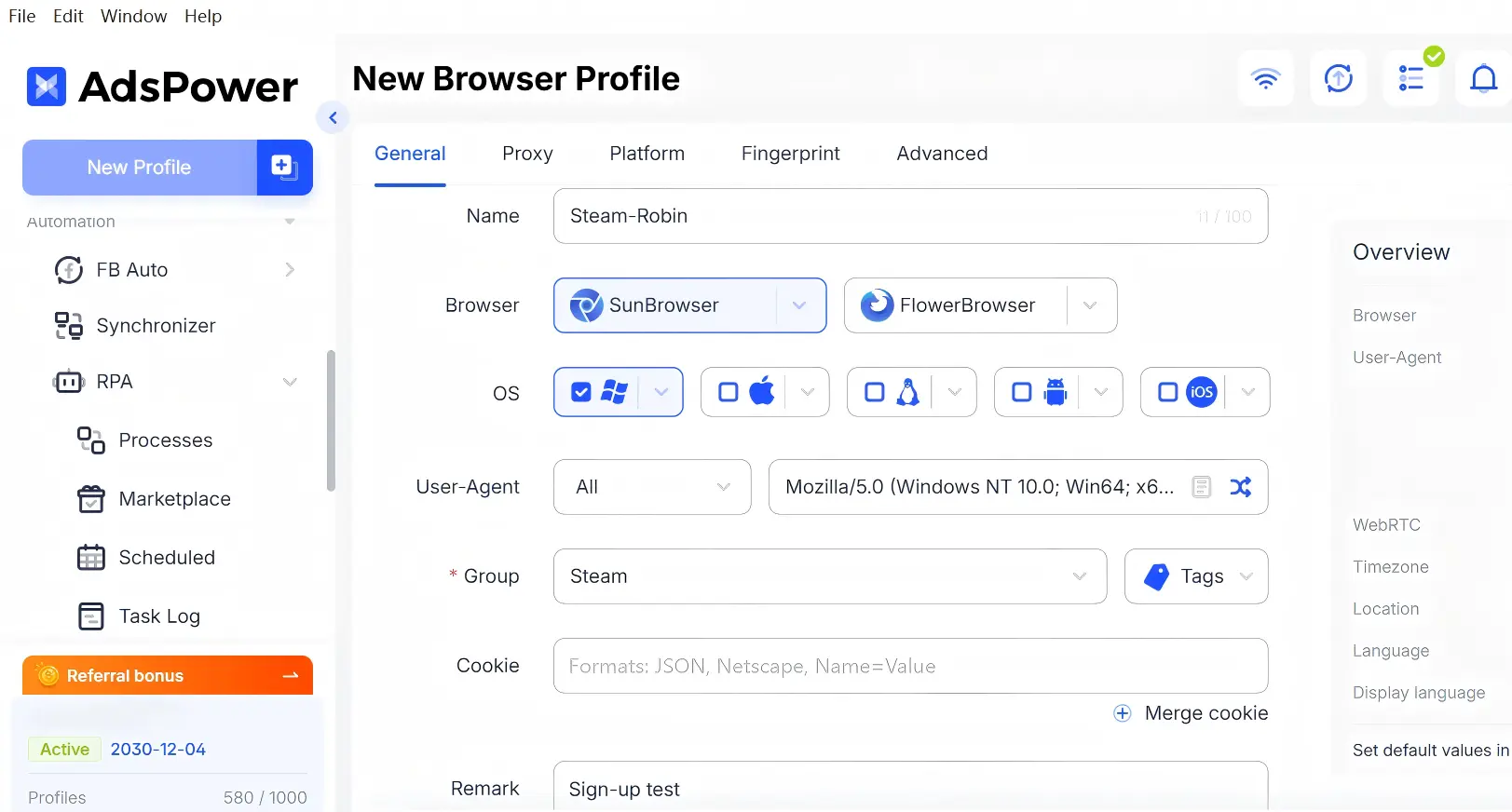
- Lưu hồ sơ và mở nó lên. Trình duyệt hoạt động trong một môi trường sạch với cookie, bộ nhớ cục bộ và dấu vân tay riêng.
- Hãy truy cập steampowered.com và đăng ký tài khoản tại đó.
Vì sao nó hiệu quả hơn:
- Mỗi cấu hình được cách ly hoàn toàn, do đó không có dữ liệu nào từ lần thử thất bại được chuyển sang.
- Chỉ cần một cú nhấp chuột là có thể đặt lại hồ sơ; không cần phải xóa cookie thủ công nữa.
- Nhiều hồ sơ cho phép xử lý nhiều lần đăng nhập hoặc nhiều tài khoản mà không cần dọn dẹp thêm.
- Các công cụ AI như Codex hoặc Claude có thể tạo cấu hình hồ sơ cho bạn; bạn xem lại và bắt đầu đăng ký.
Sau khi tạo tài khoản, bạn có thể tiếp tục quản lý tài khoản đó ngay trong AdsPower : môi trường riêng biệt, thiết lập lại hồ sơ tức thì và chia sẻ nhóm nếu bạn đăng ký tài khoản cho doanh nghiệp.
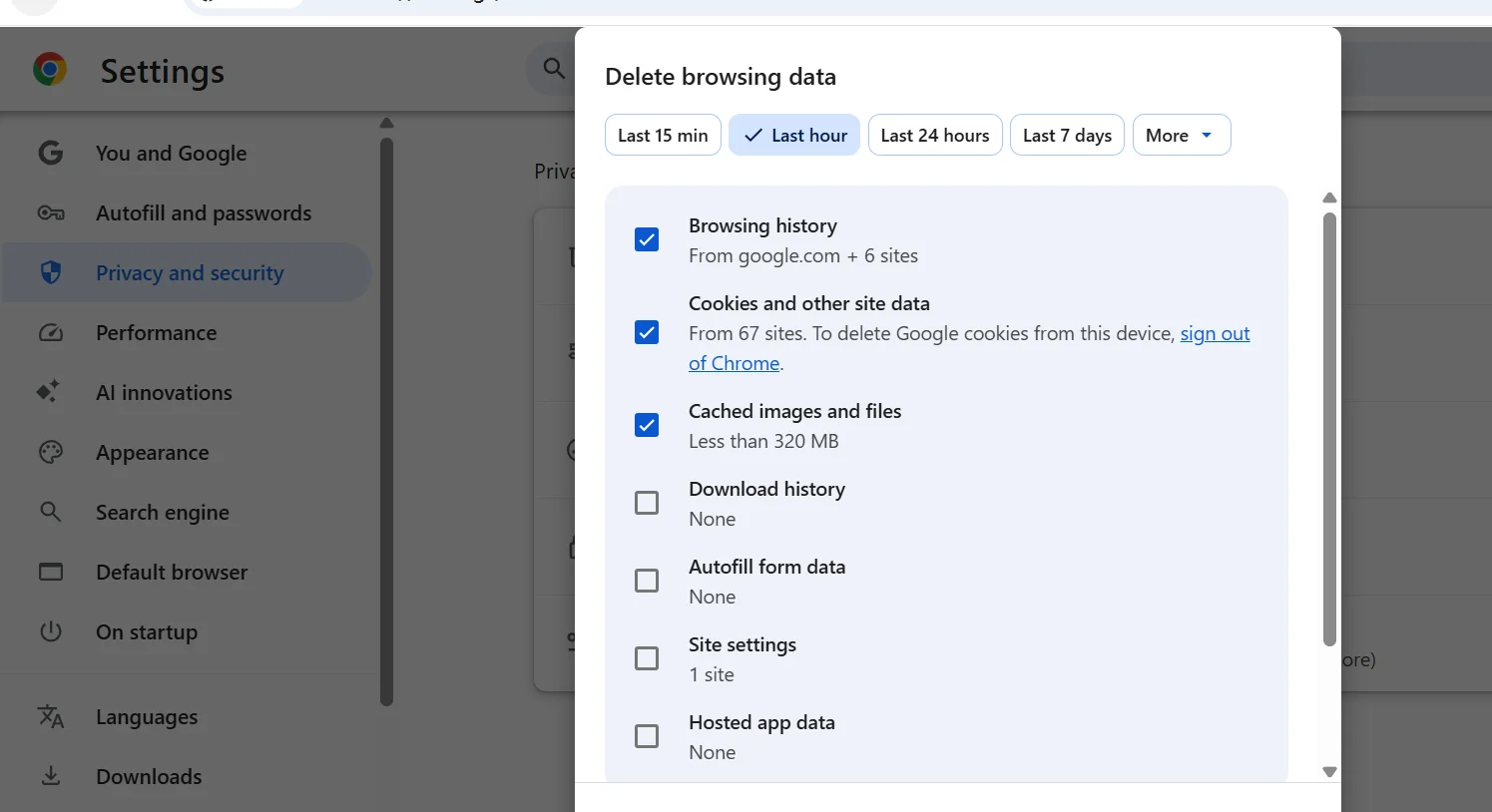
Phương pháp 2: Xóa bộ nhớ cache và cookie của trình duyệt
Các cookie cũ hoặc tập tin bộ nhớ cache bị lỗi có thể gây trở ngại cho trang đăng ký của Steam, đặc biệt là sau nhiều lần đăng ký không thành công hoặc sau khi cập nhật trình duyệt. Hãy xóa các cookie và bộ nhớ cache liên quan đến Steam, sau đó mở lại trình duyệt và thử lại.
Phương pháp 3: Thay đổi máy chủ DNS của bạn
Nếu trang web tải chậm hoặc bị lỗi thời gian chờ, DNS mặc định của nhà cung cấp dịch vụ Internet (ISP) có thể là nguyên nhân. Chuyển sang sử dụng máy chủ DNS công cộng là một cách kiểm tra nhanh chóng.
Các bước:
a. Mở cài đặt mạng của bạn:
- Trên Windows, hãy vào Cài đặt → Mạng & Internet → Wi-Fi hoặc Ethernet → Phân bổ máy chủ DNS → Chỉnh sửa.
- Trên macOS, hãy vào Cài đặt hệ thống → Mạng → Chi tiết → DNS.
b. Chuyển sang chế độ thủ công và nhập:
- Máy chủ DNS ưu tiên: 1.1.1.1 (Cloudflare) hoặc 8.8.8.8 (Google)
- DNS thay thế: 1.0.0.1 hoặc 8.8.4.4
c. Lưu cài đặt, mở lại trình duyệt và thử đăng ký lại.
Việc thay đổi DNS khắc phục lỗi tải chậm và lỗi hết thời gian chờ. Tuy nhiên, nó không thay đổi địa chỉ IP hoặc che giấu danh tính của bạn. Nếu kết nối của bạn không ổn định, hãy khởi động lại bộ định tuyến.
Phương pháp 4: Kiểm tra VPN hoặc Proxy của bạn
VPN hoặc proxy có thể thay đổi đường dẫn mạng của bạn, làm tăng độ trễ hoặc sử dụng địa chỉ IP được chia sẻ bởi nhiều người dùng khác. Các dịch vụ giá rẻ hoặc quá tải thường gây ra nhiều lần kiểm tra CAPTCHA và lỗi kết nối hơn.
Đối với hầu hết người dùng, hãy thử đăng ký trước trên một mạng đáng tin cậy mà không sử dụng VPN hoặc proxy. Nếu bạn sử dụng VPN hoặc proxy để bảo mật thông tin cá nhân hoặc Wi-Fi công cộng, hãy chọn máy chủ ổn định gần vị trí thực tế của bạn. Khi chọn proxy, địa chỉ IP dân dụng thường hoạt động tốt hơn địa chỉ IP trung tâm dữ liệu, nhưng các địa chỉ IP miễn phí hoặc dùng chung vẫn có thể bị hệ thống bảo mật của Steam gắn cờ.
Phương pháp 5: Kiểm tra xem Steam có đang gặp sự cố ngừng hoạt động hay không
Đôi khi vấn đề nằm ở phía Steam, đặc biệt là trong thời gian bảo trì hoặc gián đoạn dịch vụ ngắn hạn. Hãy kiểm tra trang hỗ trợ của Steam và các thông báo chính thức của Steam. Bạn cũng có thể tìm kiếm trên mạng xã hội để xem liệu người dùng khác có báo cáo cùng một vấn đề hay không. Nếu nhiều người bị ảnh hưởng, hãy chờ và thử lại sau.
VPN so với Proxy so với Hồ sơ trình duyệt
Mỗi phương pháp giải quyết một vấn đề kỹ thuật khác nhau. Chọn sai phương pháp có thể khiến việc khắc phục sự cố trở nên khó khăn hơn. Nếu trang tải được nhưng quá trình đăng ký liên tục bị từ chối, vấn đề thường nằm ở môi trường của bạn: cookie, bộ nhớ cache và dữ liệu dấu vân tay được lưu lại từ các lần thử trước. Một cấu hình trình duyệt riêng biệt như Adspower sẽ khắc phục điều đó. Nếu trang bị lỗi thời gian chờ hoặc CAPTCHA không bao giờ tải được, mạng của bạn chậm hoặc bị chặn, vì vậy hãy kiểm tra DNS trước, sau đó là VPN hoặc proxy .
Hãy nhớ rằng VPN hoặc proxy chỉ thay đổi cách Steam nhìn nhận địa chỉ IP của bạn. Chúng không xóa cookie, bộ nhớ đệm hoặc dữ liệu dấu vân tay, vì vậy chúng sẽ không khắc phục được các lỗi từ chối liên quan đến môi trường.
Bảng dưới đây cho thấymỗi tùy chọn thay đổi điều gì và khi nào nên chọn tùy chọn đó .
| Phương pháp | Tốt nhất cho | Điều nó thay đổi |
| VPN | Thay đổi địa chỉ IP và vị trí mạng của bạn | Tuyến đường mạng và địa chỉ IP hiển thị của bạn |
| Máy chủ proxy | Định tuyến lưu lượng truy cập thông qua một địa chỉ IP khác | Cách lưu lượng truy cập trình duyệt của bạn đến các trang web |
| Trình duyệt thông thường | Dọn dẹp bộ nhớ cache và cookie nhanh chóng | Chỉ cookie cục bộ và bộ nhớ đệm |
| Hồ sơ trình duyệt riêng biệt | Cách ly hoàn toàn môi trường trong mỗi phiên | Cookie, bộ nhớ cục bộ, dấu vân tay và dữ liệu phiên |
Các tùy chọn này không loại trừ lẫn nhau. Bạn có thể kết hợp proxy với cấu hình trình duyệt riêng biệt khi chúng cần cả địa chỉ IP mới và môi trường sạch.
Câu hỏi thường gặp
Tại sao tôi không thể tạo tài khoản Steam?
Bạn có thể đang gặp phải lỗi CAPTCHA lặp lại, thiếu email xác minh, mạng không ổn định, sự cố dữ liệu trình duyệt, vấn đề về VPN hoặc proxy, hoặc sự cố Steam tạm thời. Hãy bắt đầu bằng cách truy cập trang đăng ký chính thức của Steam, xóa dữ liệu trang web Steam và kiểm tra kết nối đáng tin cậy.
Tại sao Steam CAPTCHA liên tục báo lỗi?
Steam CAPTCHA có thể liên tục báo lỗi do các tập lệnh bị chặn, tiện ích mở rộng trình duyệt, kết nối internet không ổn định, nhiều lần thử lại hoặc địa chỉ IP có lưu lượng truy cập chia sẻ cao. Hãy thử sử dụng trình duyệt mới nhất, tắt các tiện ích mở rộng xung đột và sử dụng mạng ổn định.
Tại sao tôi không nhận được email xác nhận Steam?
Trước tiên, hãy kiểm tra các thư mục Thư rác, Thư không mong muốn, Khuyến mãi và Cập nhật. Xác nhận rằng bạn đã nhập đúng địa chỉ, tìm kiếm "Steam" và đợi trước khi yêu cầu gửi lại email khác.
Tôi có thể tạo tài khoản Steam bằng VPN được không?
Đúng vậy, nhưng chất lượng mới là điều quan trọng. Các VPN giá rẻ với máy chủ quá tải thường gây ra hiện tượng kiểm tra CAPTCHA lặp đi lặp lại. Một VPN cao cấp với kết nối ổn định thường hoạt động tốt hơn. Hãy sử dụng nó vì lý do bảo mật và tuân thủ các điều khoản khu vực của Steam.
Liệu proxy có thể giúp đăng ký Steam không?
Đúng vậy. Máy chủ proxy có thể thay đổi đường dẫn mà trình duyệt của bạn sử dụng, nhưng nó không đảm bảo việc đăng ký thành công. Các máy chủ proxy dùng chung hoặc chất lượng thấp có thể gây ra nhiều lần xác thực CAPTCHA hơn, lỗi kết nối và chậm trễ email.
AdsPower có thể hỗ trợ đăng ký tài khoản Steam không?
Đúng vậy. AdsPower cung cấp các cấu hình trình duyệt riêng biệt với cookie, bộ nhớ đệm và dữ liệu phiên riêng, mang đến cho bạn một môi trường sạch sẽ cho mỗi lần đăng ký. Tính năng RPA của nó cũng có thể tự động hóa các bước lặp đi lặp lại trong quy trình đăng ký, bao gồm cả xác minh. Bạn có thể sử dụng AI để tạo cấu hình hồ sơ bằng ngôn ngữ dễ hiểu, xem lại thiết lập và bắt đầu quá trình đăng ký.
