

Lưu lượng truy cập bất thường của Google: Liên tục nhận được cảnh báo? Đây là cách khắc phục.
Xem nhanh
Cảnh báo “lưu lượng truy cập bất thường” của Google có nghĩa là hệ thống đã phát hiện hoạt động tìm kiếm có vẻ tự động. Hướng dẫn này giải thích các nguyên nhân phổ biến nhất, cách khắc phục cảnh báo và cách ngăn chặn cảnh báo này xuất hiện trở lại.
Bạn có thấy thông báo “Hệ thống của chúng tôi đã phát hiện lưu lượng truy cập bất thường từ mạng máy tính của bạn” trên Google không? Thông báo này thường có nghĩa là Google đã phát hiện các tìm kiếm tự động đến từ địa chỉ IP hoặc mạng của bạn.
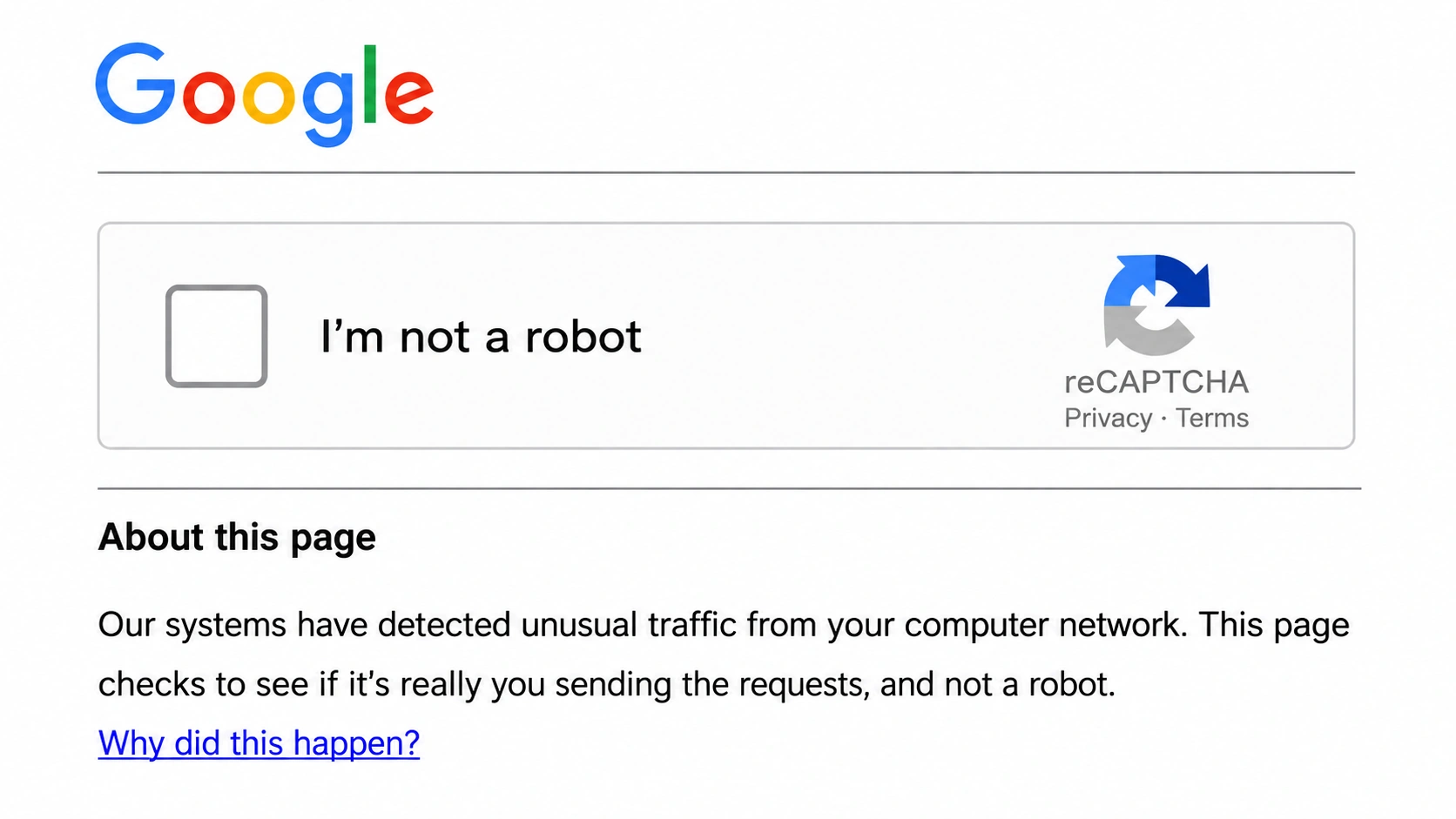
Tuy nhiên, việc nhìn thấy cảnh báo này không nhất thiết có nghĩa là bạn đã làm điều gì sai hoặc thiết bị của bạn bị nhiễm phần mềm độc hại. Trong nhiều trường hợp, lưu lượng truy cập có thể liên quan đến địa chỉ IP dùng chung, VPN, các tìm kiếm tự động hoặc thậm chí là người dùng khác trên cùng mạng.
Vậy, Google định nghĩa "lưu lượng truy cập bất thường" như thế nào và tại sao cảnh báo này cứ liên tục xuất hiện? Quan trọng hơn, làm thế nào để loại bỏ nó và quay lại tìm kiếm bình thường trên Google? Trong hướng dẫn này, chúng ta sẽ phân tích ý nghĩa của thông báo, những lý do phổ biến nhất khiến nó xuất hiện và các bước bạn có thể thực hiện để khắc phục.
Tại sao Google lại hiển thị "Lưu lượng truy cập bất thường"?
Cảnh báo của Google có thể được tạo ra bởi lưu lượng truy cập nhân tạo liên quan đến mạng mà bạn đang sử dụng. Google cho biết có nhiều trường hợp có thể kích hoạt thông báo ngay cả khi bạn không trực tiếp khởi tạo các truy vấn tự động.
Phần mềm độc hại trên thiết bị hoặc mạng của bạn
Theo Google, phần mềm độc hại có thể đang hiện diện trên mạng của bạn hoặc trong tay người dùng khác. Do đó, Google có thể hiển thị thông báo về lưu lượng truy cập bất thường. Nếu cảnh báo này vẫn tiếp diễn, đặc biệt là trên nhiều thiết bị hoặc trình duyệt khác nhau, bạn nên quét các thiết bị của mình để tìm phần mềm độc hại và loại bỏ bất kỳ phần mềm đáng ngờ nào.
Những người dùng khác trên mạng của bạn đang gửi các yêu cầu tìm kiếm tự động.
Bạn không nhất thiết phải là người khởi xướng hành động này. Google cảnh báo rằng bạn có thể thấy cảnh báo này nếu những người dùng khác trên cùng mạng, chẳng hạn như mạng trường học hoặc doanh nghiệp, đang thực hiện các tìm kiếm tự động trên Google . Điều này có nghĩa là bạn có thể đang tìm kiếm bình thường trong khi một người dùng khác trên cùng mạng tạo ra lưu lượng truy cập gây ra thông báo này.
Những người dùng khác đang chia sẻ VPN của bạn.
Google đặc biệt chỉ ra rằng vấn đề tương tự cũng có thể xảy ra khi bạn sử dụng VPN . Nếu những người khác sử dụng cùng một VPN đang gửi các tìm kiếm tự động, Google có thể phát hiện hoạt động đó từ mạng VPN dùng chung và hiển thị cảnh báo. Google cũng lưu ý rằng các dịch vụ đường hầm IPv6 có thể gây ra các vấn đề tương tự, và một số dịch vụ VPN hoặc đường hầm có thể khiến Google khó phân biệt lưu lượng truy cập độc hại với lưu lượng truy cập bình thường.
Những người dùng khác trên mạng Internet của bạn đang gửi các yêu cầu tìm kiếm tự động.
Vấn đề cũng có thể tồn tại ngoài mạng cục bộ của bạn . Theo Google, bạn có thể nhận được cảnh báo nếu những người dùng khác sử dụng cùng nhà cung cấp dịch vụ internet (ISP) đang gửi các tìm kiếm tự động. Trong trường hợp này, lưu lượng truy cập có thể không đến từ thiết bị, mạng gia đình hoặc thậm chí là kết nối VPN của bạn. Mạng của nhà cung cấp dịch vụ internet của bạn có thể đơn giản là liên quan đến lưu lượng truy cập tự động mà Google đã phát hiện. Nếu bạn liên tục thấy cảnh báo, bạn có thể liên hệ với nhà cung cấp dịch vụ internet của mình để hỏi xem có vấn đề gì với kết nối của bạn hay không.
Cách khắc phục lưu lượng truy cập bất thường trên Google
Không có giải pháp duy nhất nào cho cảnh báo lưu lượng truy cập bất thường của Google. Hãy bắt đầu bằng các bước kiểm tra cơ bản bên dưới, sau đó kiểm tra trình duyệt, mạng và thiết bị của bạn để tìm ra nguyên nhân gây ra cảnh báo đó.
Mẹo: Cẩn thận với các trang Google CAPTCHA giả mạo
Trước khi khắc phục sự cố cảnh báo, hãy đảm bảo rằng bạn đang xử lý trang xác minh Google thật. Một CAPTCHA hợp lệ của Google chỉ nên yêu cầu bạn xác nhận rằng bạn là người thật. Nó không bao giờ nên yêu cầu bạn chạy lệnh, mở PowerShell, cài đặt phần mềm hoặc tải xuống công cụ "xác minh". Nếu CAPTCHA không tải được, trước tiên hãy kiểm tra trình duyệt, JavaScript, tiện ích mở rộng và cài đặt mạng của bạn.
Hoàn thành mã CAPTCHA trước
Nếu Google hiển thị reCAPTCHA, hãy hoàn thành nó để xác nhận bạn là người thật . Đối với một lần kiểm tra lưu lượng truy cập, đây có thể là tất cả những gì bạn cần làm. Sau khi được xác minh, hãy thử tìm kiếm lại. Nếu Google ngay lập tức yêu cầu bạn hoàn thành một CAPTCHA khác, vấn đề về lưu lượng truy cập vẫn chưa được giải quyết, vì vậy hãy tiếp tục với các bước bên dưới.
Tắt VPN hoặc Proxy của bạn
Nếu bạn đang sử dụng VPN, proxy, Tor hoặc Private Relay, hãy tạm thời tắt chúng và tìm kiếm Google lại bằng kết nối trực tiếp . Google lưu ý rằng VPN có thể gây ra cảnh báo này khi những người dùng khác cùng sử dụng VPN đó đang gửi các tìm kiếm tự động. Nói cách khác, vấn đề có thể đến từ địa chỉ IP được chia sẻ chứ không phải từ các tìm kiếm của riêng bạn. Nếu cảnh báo biến mất sau khi ngắt kết nối, thì kết nối VPN hoặc proxy có thể là nguyên nhân gây ra vấn đề.
Kiểm tra Google trên trình duyệt sạch, không bật tiện ích mở rộng.
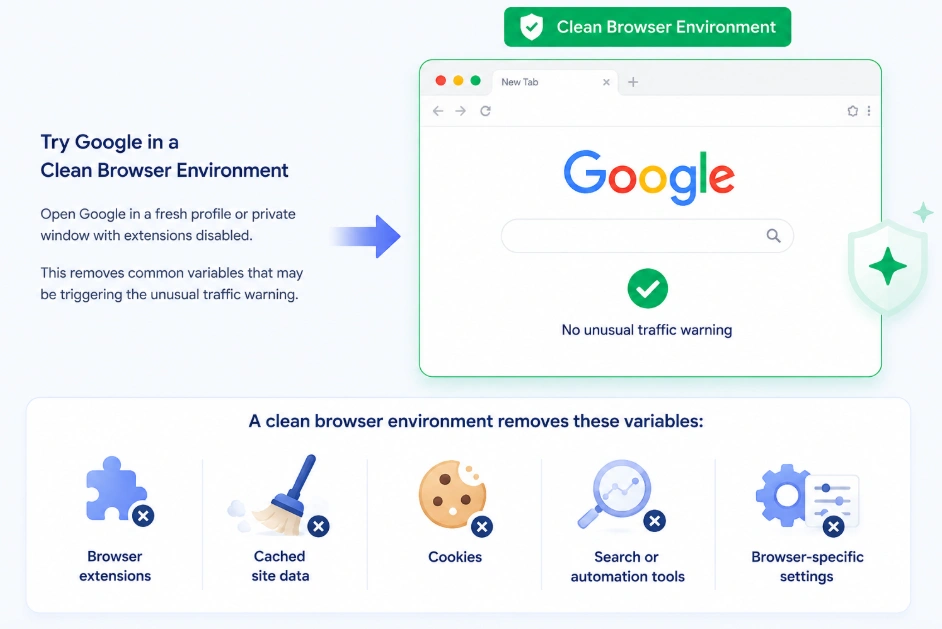
Nếu cảnh báo chỉ xuất hiện trên một trình duyệt hoặc cấu hình trình duyệt cụ thể, bước tiếp theo cần kiểm tra là môi trường trình duyệt. Hãy thử sử dụng Google trên một cấu hình trình duyệt mới hoặc cửa sổ ẩn danh với các tiện ích mở rộng đã bị vô hiệu hóa. Điều này giúp loại trừ các tiện ích mở rộng, cookie, dữ liệu trang web được lưu trong bộ nhớ cache, công cụ tự động hóa, công cụ thu thập dữ liệu và cài đặt cụ thể của trình duyệt như những tác nhân gây ra cảnh báo.
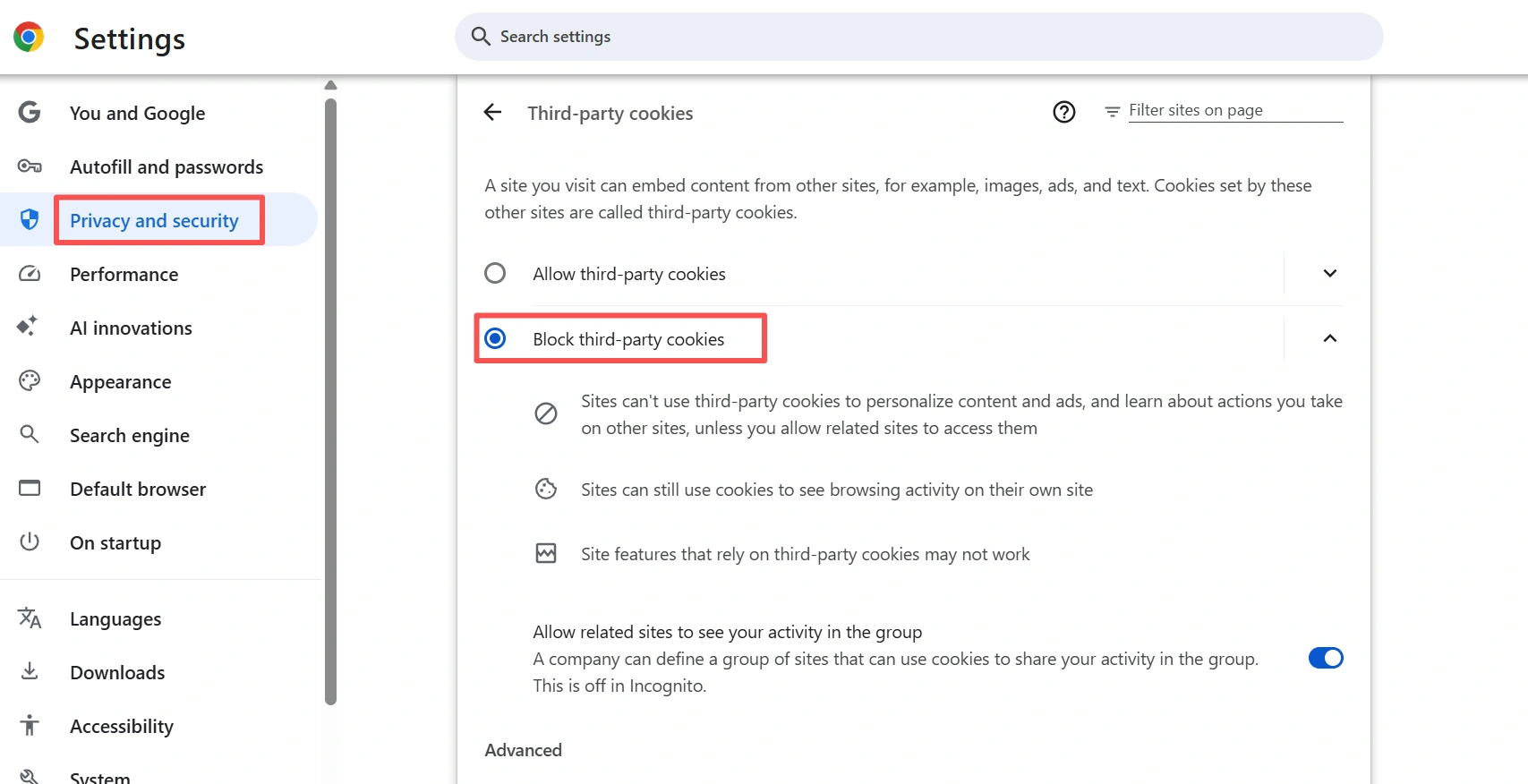
Bạn cũng có thể tạm thời vô hiệu hóa cookie và thử lại. Trong Chrome, hãy vào Cài đặt → Quyền riêng tư và bảo mật → Cookie của bên thứ ba và chọn Chặn cookie của bên thứ ba . Sau đó mở lại Google và kiểm tra xem cảnh báo lưu lượng truy cập bất thường có còn xuất hiện hay không.
Kiểm tra mạng của bạn
Nếu cảnh báo vẫn xuất hiện trên các trình duyệt hoặc hồ sơ khác nhau, thì trình duyệt có thể không phải là nguyên nhân chính. Hãy thử chuyển từ Wi-Fi sang dữ liệu di động hoặc mạng khác . Nếu Google hoạt động bình thường trên kết nối mới, vấn đề có thể liên quan đến mạng ban đầu của bạn, địa chỉ IP dùng chung, bộ định tuyến, VPN hoặc thiết bị khác đang sử dụng cùng một kết nối.
Nếu sự cố vẫn tiếp diễn, hãy kiểm tra xem có phần mềm độc hại nào không.
Nếu cảnh báo vẫn tiếp tục xuất hiện trên các trình duyệt và mạng khác nhau, hoặc bạn cũng nhận thấy hiện tượng chuyển hướng, cửa sổ bật lên, tiện ích mở rộng lạ hoặc các hành vi bất thường khác, hãy kiểm tra thiết bị của bạn xem có phần mềm độc hại hay không. Google lưu ý rằng phần mềm độc hại có thể tạo ra lưu lượng truy cập tự động mà bạn không hề hay biết.
Tại sao môi trường trình duyệt sạch sẽ lại quan trọng
Nếu bạn liên tục nhận được cảnh báo CAPTCHA của Google hoặc lưu lượng truy cập bất thường ngay cả sau khi đã kiểm tra VPN, mạng và thiết bị của mình, vấn đề có thể không chỉ nằm ở địa chỉ IP của bạn. Môi trường trình duyệt của bạn cũng có thể là một phần nguyên nhân. Điều này càng quan trọng hơn nếu bạn quản lý nhiều tài khoản, chạy các chiến dịch quảng cáo hoặc sử dụng các công cụ tự động hóa . Khi các tài khoản, cookie, tiện ích mở rộng, proxy và quy trình làm việc tự động khác nhau được trộn lẫn trong cùng một môi trường trình duyệt, sẽ khó xác định được lưu lượng truy cập bất thường đến từ đâu. Một cách tiếp cận tốt hơn là tách biệt các hoạt động này ở cấp độ hồ sơ trình duyệt .
Hãy giữ cho hồ sơ trình duyệt và địa chỉ IP của bạn luôn nhất quán.
Ví dụ, thay vì chạy nhiều tài khoản và quy trình làm việc thông qua cùng một thiết lập trình duyệt, bạn có thể sử dụng một hồ sơ trình duyệt riêng cho mỗi môi trường và gán proxy/IP riêng khi cần. Điều này mang lại cho bạn cấu trúc rõ ràng hơn: Một hồ sơ → một môi trường trình duyệt → một kết nối mạng. Điều này không đảm bảo rằng Google sẽ không bao giờ yêu cầu CAPTCHA. Tuy nhiên, nó có thể giúp ngăn chặn các môi trường trình duyệt không liên quan chia sẻ cùng một cookie, dữ liệu cục bộ, tiện ích mở rộng hoặc cấu hình mạng, giúp quản lý lưu lượng truy cập và khắc phục sự cố dễ dàng hơn.
Vì sao điều này lại quan trọng đối với các nhà quảng cáo
Điều này đặc biệt quan trọng đối với các nhà quảng cáo và tiếp thị thường xuyên làm việc với nhiều tài khoản quảng cáo, môi trường chiến dịch hoặc nền tảng quảng cáo. Nếu nhiều tài khoản hoặc chiến dịch được quản lý từ cùng một môi trường trình duyệt và thiết lập mạng, sự cố với một môi trường nào đó có thể khiến việc xác định xem cảnh báo lưu lượng truy cập có liên quan đến địa chỉ IP, cấu hình trình duyệt, tiện ích mở rộng hay hoạt động tự động trở nên khó khăn hơn. Một môi trường trình duyệt sạch với địa chỉ IP chuyên dụng sẽ cung cấp cho mỗi quy trình làm việc một thiết lập được kiểm soát tốt hơn.
Với trình duyệt chống phát hiện , AdsPower cho phép bạn tạo các hồ sơ trình duyệt riêng biệt và cấu hình từng hồ sơ với các thiết lập riêng:
- Cookie và dữ liệu trình duyệt cục bộ
- Dấu vân tay trình duyệt
- Proxy/IP
- Phần mở rộng
- Cài đặt trình duyệt và thiết bị
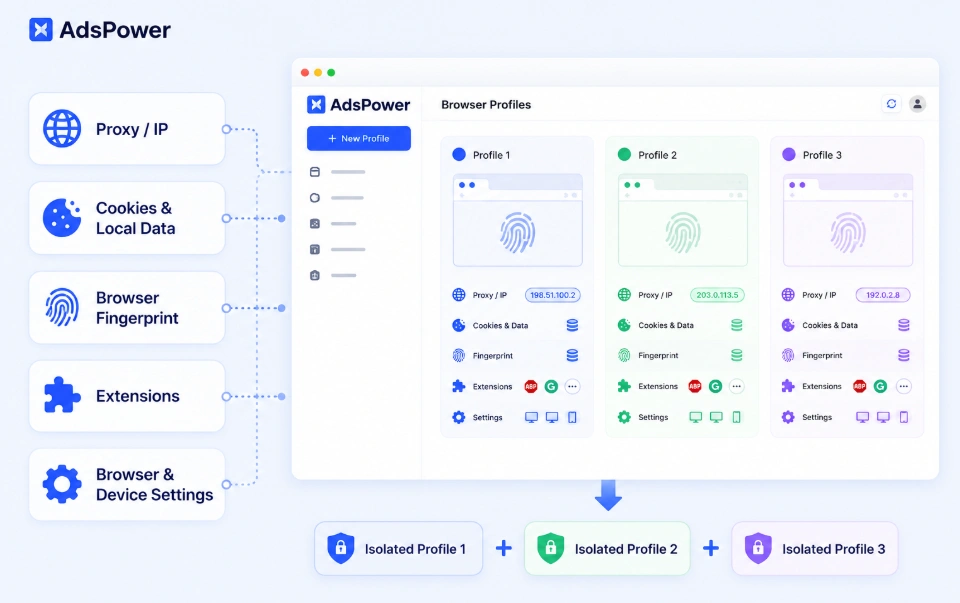
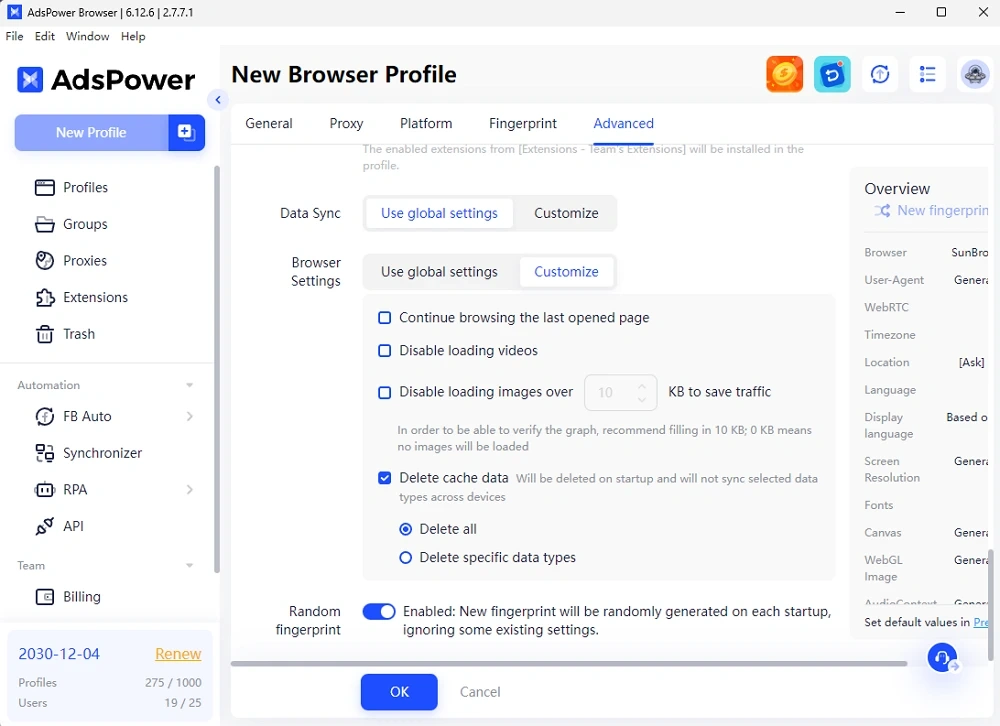
Điều này có nghĩa là bạn có thể giữ các hoạt động duyệt web hàng ngày, tài khoản quảng cáo và quy trình làm việc tự động trong các môi trường trình duyệt riêng biệt thay vì đặt tất cả vào một trình duyệt duy nhất. Một hồ sơ sạch sẽ và nhất quán cũng giúp việc quản lý môi trường trình duyệt dễ dàng hơn giữa các phiên. Để biết thêm về cách duy trì cài đặt trình duyệt ổn định, hãy xem hướng dẫn này về cách giữ cài đặt trình duyệt ổn định và tránh bị tạm ngưng tài khoản . Nếu bạn cần một môi trường mới cho các phiên tạm thời, AdsPower cũng hỗ trợ hồ sơ dùng một lần với tính năng tự động xóa bộ nhớ cache và dấu vân tay ngẫu nhiên .
Cách ngăn chặn cảnh báo lưu lượng truy cập bất thường của Google xuất hiện trở lại
Nếu bạn không muốn nhận cùng một cảnh báo nhiều lần, hãy giữ cho môi trường duyệt web của mình sạch sẽ và nhất quán.
- Tránh sử dụng các công nghệ tự động hóa không cần thiết trong trình duyệt thông thường của bạn . Tránh sử dụng các công cụ thu thập dữ liệu tìm kiếm, các tập lệnh kiểm tra thứ hạng hoặc các công nghệ tương tự khi duyệt web thông thường.
- Phân tách hoạt động duyệt web . Nếu bạn thường xuyên chuyển đổi giữa các danh tính, máy chủ proxy hoặc quy trình tự động, hãy tránh lưu trữ mọi thứ trong cùng một hồ sơ trình duyệt.
- Theo dõi uy tín IP của bạn . Nếu Google liên tục từ chối các truy vấn từ một kết nối VPN hoặc proxy duy nhất, hãy thử kết nối khác thay vì làm mới trang.
- Hãy giữ cho trình duyệt của bạn luôn sạch sẽ. Khi gặp các sự cố thường xuyên, hãy gỡ bỏ mọi tiện ích mở rộng không cần thiết và xóa cookie hoặc dữ liệu trang web lỗi thời một cách định kỳ.
- Tránh các hướng dẫn CAPTCHA đáng ngờ . Quá trình xác minh của Google không nên yêu cầu bạn thực hiện các lệnh, cài đặt phần mềm lạ hoặc tải xuống "công cụ xác minh".
Bạn vẫn chưa chắc chắn AdsPower có phù hợp với mình không?
Hãy hỏi các công cụ AI hàng đầu để nhận được câu trả lời cá nhân hóa tức thì phù hợp với nhu cầu của bạn.
Câu hỏi thường gặp
Việc hoàn thành mã CAPTCHA của Google có an toàn không?
Đúng vậy, nếu bạn đang truy cập một trang Google hợp lệ và mã CAPTCHA chỉ yêu cầu bạn xác nhận mình là người thật. Tuyệt đối không được chạy lệnh, mở PowerShell, cài đặt phần mềm hoặc tải xuống "công cụ xác minh" để hoàn thành CAPTCHA.
Tại sao Google vẫn liên tục hiển thị lưu lượng truy cập bất thường sau khi tôi giải mã CAPTCHA?
Việc hoàn thành CAPTCHA chỉ có thể giải quyết thử thách hiện tại. Nếu cùng một trình duyệt, địa chỉ IP, mạng hoặc hoạt động tự động tiếp tục kích hoạt tính năng phát hiện của Google, cảnh báo có thể xuất hiện trở lại. Hãy thử các bước kiểm tra trình duyệt, VPN và mạng trong hướng dẫn này để thu hẹp nguồn gốc vấn đề.
VPN có thể gây ra lưu lượng truy cập bất thường cho Google không?
Đúng vậy. Google lưu ý rằng những người dùng khác chia sẻ cùng mạng VPN có thể đang gửi các tìm kiếm tự động. Do đó, địa chỉ IP VPN được chia sẻ có thể kích hoạt cảnh báo ngay cả khi các tìm kiếm của bạn vẫn bình thường. Ngắt kết nối VPN hoặc thử nghiệm với máy chủ khác có thể giúp xác nhận điều này.
Tại sao tôi lại nhận được lưu lượng truy cập Google bất thường khi không sử dụng VPN?
Bạn không cần sử dụng VPN để cảnh báo này xuất hiện. Môi trường trình duyệt của bạn, người dùng hoặc thiết bị khác trên mạng, các tìm kiếm tự động, nhà cung cấp dịch vụ internet (ISP) hoặc phần mềm độc hại cũng có thể gây ra lưu lượng truy cập bất thường.
Tôi nên làm gì nếu mã CAPTCHA của Google không tải được?
Trước tiên, hãy kiểm tra xem JavaScript đã được bật chưa và bạn đang sử dụng trình duyệt được hỗ trợ. Bạn cũng có thể tạm thời tắt các tiện ích mở rộng bảo mật hoặc chặn tập lệnh và kiểm tra xem cài đặt DNS, tường lửa hoặc proxy của bạn có gây trở ngại cho CAPTCHA hay không.
Liệu Google có thể hiển thị lưu lượng truy cập bất thường trên iPhone hoặc Android không?
Đúng vậy. Cảnh báo này không chỉ xuất hiện trên trình duyệt máy tính để bàn. Nếu nó xuất hiện trên điện thoại của bạn, hãy thử chuyển đổi giữa Wi-Fi và dữ liệu di động. Nếu cảnh báo biến mất khi sử dụng dữ liệu di động, mạng Wi-Fi ban đầu hoặc địa chỉ IP của nó có thể là nguyên nhân gây ra sự cố.

Mọi người cũng đọc
- 6 lựa chọn thay thế StreamEast vào năm 2026: Các tùy chọn phát trực tiếp thể thao

6 lựa chọn thay thế StreamEast vào năm 2026: Các tùy chọn phát trực tiếp thể thao
So sánh 6 trang web phát trực tiếp thể thao miễn phí và trả phí năm 2026 và tìm hiểu cách xem an toàn hơn với hồ sơ trình duyệt AdsPower.
- Top 5 nền tảng bán đồ cũ tại Việt Nam

Top 5 nền tảng bán đồ cũ tại Việt Nam
Khám phá 5 nền tảng bán đồ cũ tại Việt Nam, cách chọn kênh phù hợp và quản lý tài khoản hiệu quả với AdsPower.
- Cách duyệt Facebook ẩn danh: 6 cách để giữ kín thông tin cá nhân

Cách duyệt Facebook ẩn danh: 6 cách để giữ kín thông tin cá nhân
Hãy tìm hiểu cách duyệt Facebook ẩn danh bằng 6 phương pháp thiết thực, bao gồm chế độ ẩn danh, VPN, proxy, hồ sơ AdsPower và điện thoại đám mây.
- 7 tựa game trả tiền thật trong năm 2026

7 tựa game trả tiền thật trong năm 2026
Khám phá 7 trò chơi trực tuyến trả tiền thật, từ các cuộc thi kiếm tiền mặt đến nền kinh tế do người sáng tạo điều khiển, và tìm hiểu cách kiếm tiền khi chơi game.
- Top 5 nền tảng thương mại điện tử tại Việt Nam

Top 5 nền tảng thương mại điện tử tại Việt Nam
Góc nhìn thực tế về nơi người Việt mua sắm và những yêu cầu mà mỗi kênh đặt ra cho nhà bán hàng.
