

Khám phá cách OpenClaw và AdsPower tự động hóa quá trình đăng nhập tài khoản Google. Hãy làm theo hướng dẫn thực tế này để xây dựng quy trình tự động hóa dựa trên AI của riêng bạn. Bắt đầu khám phá ngay. 🚀
Các tác nhân AI đang nhanh chóng thay đổi cách xây dựng quy trình tự động hóa. Gần đây, nhiều nhà phát triển đã bắt đầu thử nghiệm với OpenClaw, một khung tác nhân AI có khả năng thực hiện các tác vụ trong thế giới thực thông qua các công cụ, tập lệnh và API.
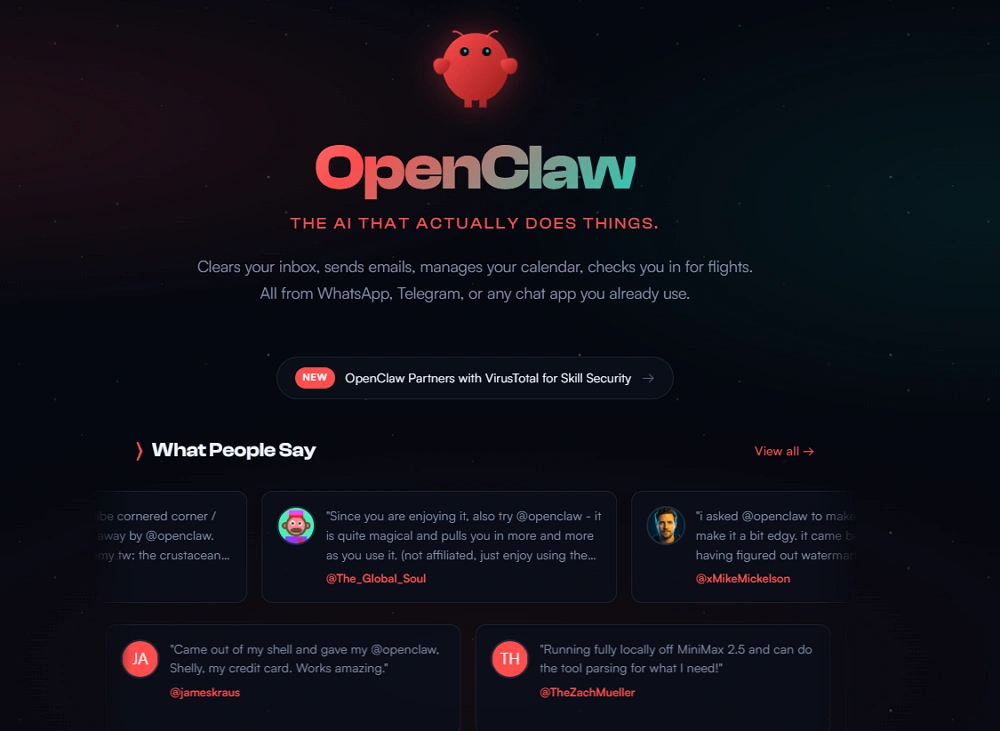
Một trường hợp sử dụng thực tế là tự động hóa các thao tác tài khoản — chẳng hạn như đăng nhập an toàn vào nhiều tài khoản Google từ môi trường máy chủ.
Trong hướng dẫn này, chúng ta sẽ cùng tìm hiểu một thí nghiệm thực tế sử dụng tác nhân AI OpenClaw với AdsPower để tự động đăng nhập vào tài khoản Google trên máy chủ Linux. Bạn sẽ học cách thức hoạt động của quy trình tự động hóa, các thách thức kỹ thuật chính và cách API của AdsPower cho phép kiểm soát trình duyệt ổn định.
Tại sao nên sử dụng AdsPower để tự động hóa tác nhân AI?
Khi các tác nhân AI thực hiện tự động hóa trình duyệt, chúng cần một môi trường duyệt web ổn định và biệt lập. Đó là lúc AdsPower trở nên hữu ích.
Trình duyệt chống phát hiện AdsPower cung cấp:
- Hồ sơ trình duyệt riêng biệt
- Dấu vân tay trình duyệt độc nhất
- Cấu hình proxy
- Điều khiển API cho tự động hóa
- Sự tương thích giữa người điều khiển rối và nhà viết kịch
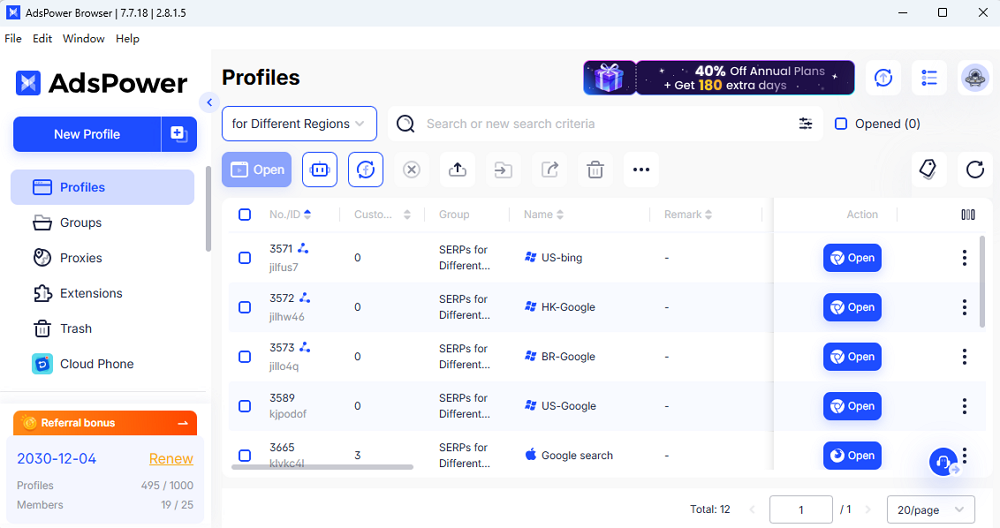
Đối với các tác nhân AI như OpenClaw , điều này có nghĩa là mỗi tác vụ tự động có thể chạy trên một trình duyệt độc lập , ngăn ngừa xung đột cookie hoặc can thiệp giữa các tài khoản.
Trong thí nghiệm này, OpenClaw được sử dụng để điều phối tác vụ trong khi AdsPower xử lý việc quản lý hồ sơ trình duyệt và các API tự động hóa .
Kịch bản tự động hóa
- Máy chủ: Ubuntu 24.04 LTS (không giao diện đồ họa)
- Tác nhân tự động hóa: Tác nhân AI OpenClaw
- Trình quản lý trình duyệt: AdsPower Global v7.12.29
- Công cụ tự động hóa: Puppeteer
- Mục tiêu: Tự động đăng nhập vào tài khoản Google hiện có.
- Yêu cầu: Quy trình làm việc hoàn toàn tự động
Kiến trúc tự động hóa
Hệ thống AI của OpenClaw kiểm soát toàn bộ quy trình thông qua API của AdsPower .
OpenClaw AI Agent
        │
        ▼
AdsPower Local API
        │
        ▼
Launch Browser Profile
        │
        ▼
Puppeteer Browser Control
        │
        ▼
Google Login Process
Kiến trúc này cho phép tác nhân AI khởi chạy hồ sơ trình duyệt vân tay và điều khiển nó theo chương trình.
Bước 1: Chạy AdsPower trên máy chủ
Ứng dụng AdsPower dành cho Linux hiện chủ yếu chạy trên môi trường máy tính để bàn Ubuntu. Do đó, khi sử dụng trên máy chủ, cần phải cài đặt các thành phần đồ họa cơ bản trước. Nếu hệ thống không có giao diện hiển thị, có thể sử dụng môi trường hiển thị ảo (như Xvfb) để chạy các phiên bản trình duyệt. Xvfb tạo ra một máy chủ hiển thị ảo trong nền, cho phép trình duyệt khởi động và chạy bình thường ngay cả khi không có màn hình thực.
Cài đặt Xvfb để mô phỏng môi trường hiển thị.
sudo apt update
sudo apt install -y xvfb
Sau đó, khởi chạy AdsPower với màn hình ảo:
xvfb-run -a adspower_global \
  --headless=true \
  --api-key=YOUR_API_KEY \
  --api-port=50325 \
  --no-sandbox
Giải thích:
- Lệnh xvfb-run -a tự động gán một màn hình ảo.
- --headless=true chạy AdsPower mà không có giao diện người dùng
- --no-sandbox giúp tránh các vấn đề về quyền truy cập trong môi trường máy chủ.
Sau khi khởi động, API của AdsPower sẽ bắt đầu lắng nghe trên cổng đã được cấu hình.
Bước 2: Lấy thông tin tài khoản từ AdsPower
Trước tiên, tác nhân AI sẽ truy xuất thông tin đăng nhập tài khoản đã lưu trữ từ hồ sơ AdsPower.
Ví dụ về yêu cầu API:
const API_BASE = 'http://localhost:50325';
const API_KEY = 'YOUR_API_KEY';

async function getCredentials(profileId) {
  const response = await fetch(
    `${API_BASE}/api/v1/user/list?page=1&page_size=100`,
    {
      headers: {
        'Authorization': `Bearer ${API_KEY}`
      }
    }
  );

  const data = await response.json();
  const profile = data.data.list.find(p => p.user_id === profileId);

  return {
    email: profile.username,
    password: profile.password,
    recoveryEmail: profile.remark.split('----')[2]
  };
}
Điều này cho phép tác nhân AI tự động lấy thông tin đăng nhập được lưu trữ trong AdsPower.
Bước 3: Khởi chạy Hồ sơ Trình duyệt thông qua API
Tiếp theo, tác nhân OpenClaw hướng dẫn AdsPower khởi chạy hồ sơ trình duyệt.
async function startBrowser(profileId) {
  const response = await fetch(
    `${API_BASE}/api/v1/browser/start?user_id=${profileId}&open_tabs=1`,
    {
      headers: {
        'Authorization': `Bearer ${API_KEY}`
      }
    }
  );

  const data = await response.json();
  return data.data.ws.puppeteer;
}
AdsPower trả về một điểm cuối WebSocket mà Puppeteer có thể kết nối đến.
const wsEndpoint = await startBrowser(profileId);

const browser = await puppeteer.connect({
  browserWSEndpoint: wsEndpoint,
  defaultViewport: null
});
Điều này kết nối Puppeteer trực tiếp với phiên bản trình duyệt chống phát hiện của AdsPower .
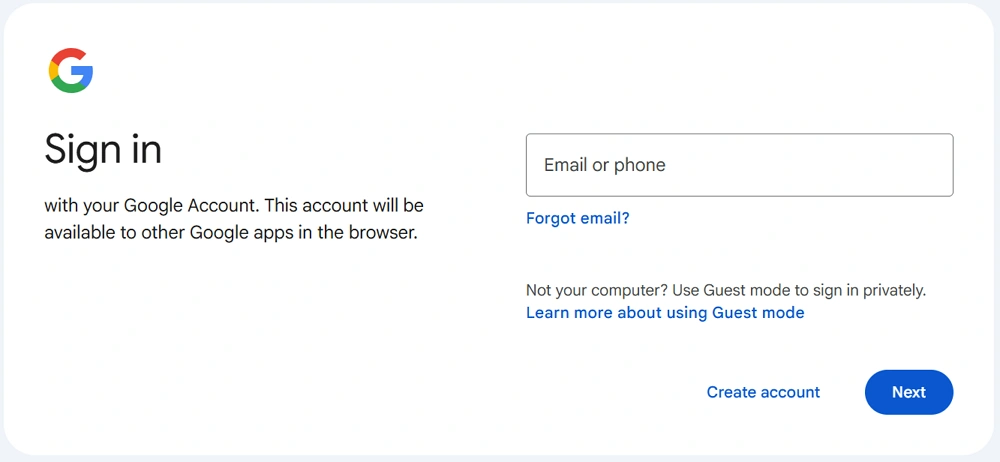
Bước 4: Truy cập trang đăng nhập Google
Sau khi kết nối, trợ lý AI sẽ điều hướng đến trang đăng nhập của Google.
const page = (await browser.pages())[0];

await page.goto('https://accounts.google.com/signin');
await new Promise(r => setTimeout(r, 3000));
Bước 5: Xử lý quy trình đăng nhập Google
Trang đăng nhập Google có thể khác nhau tùy thuộc vào lịch sử tài khoản và cài đặt bảo mật.
Hệ thống trí tuệ nhân tạo (AI) tự động xử lý một số tình huống phổ biến.
Chọn tài khoản Google của bạn
Nếu Google hiển thị các tài khoản đã sử dụng trước đó:
const clicked = await page.evaluate((email) => {
  const el = document.querySelector(`[data-identifier="${email}"]`);
  if (el) {
    el.click();
    return true;
  }
  return false;
}, credentials.email);
Việc sử dụng page.evaluate() thường cho kết quả đáng tin cậy hơn so với page.click() .
Nhập mật khẩu
await page.waitForSelector('input[type="password"]', { timeout: 10000 });
await page.type('input[type="password"]', credentials.password);
await page.keyboard.press('Enter');
Xử lý xác minh email khôi phục
Google có thể yêu cầu xác minh email khôi phục.
await page.waitForSelector('input[type="email"]');
await page.type('input[type="email"]', credentials.recoveryEmail);
await page.keyboard.press('Enter');
Bỏ qua các bước thiết lập tùy chọn
Đôi khi Google yêu cầu thực hiện các thao tác tùy chọn, chẳng hạn như thêm số điện thoại.
Những bước này có thể được bỏ qua tự động.
const skipped = await page.evaluate(() => {
  const buttons = Array.from(document.querySelectorAll('button'));
  const skipBtn = buttons.find(btn =>
    btn.textContent.toLowerCase().includes('skip')
  );

  if (skipBtn) {
    skipBtn.click();
    return true;
  }
  return false;
});
Bước 6: Xác minh đăng nhập thành công
Sau khi đăng nhập hoàn tất, trang sẽ chuyển hướng đến trang tổng quan tài khoản Google.
if (page.url().includes('myaccount.google.com')) {
  console.log('Login successful');
}
Giờ đây, tác nhân AI có thể tiếp tục thực hiện các nhiệm vụ khác.
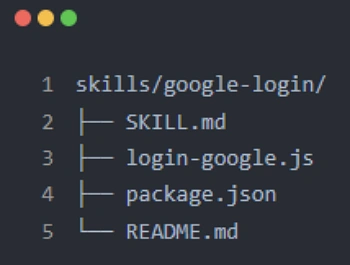
Nếu bạn thường xuyên cần đăng nhập vào một hoặc nhiều tài khoản Google thông qua AdsPower, bạn nên đóng gói toàn bộ quy trình thành một kỹ năng để có thể sử dụng bất cứ lúc nào và chia sẻ với người khác.
Mẹo tự động hóa quan trọng cho quy trình làm việc của tác nhân AI
Trong quá trình thử nghiệm này, một số bài học thực tiễn đã giúp cải thiện độ tin cậy và tính ổn định của quy trình tự động hóa. Nếu bạn đang có kế hoạch kết hợp các tác nhân AI với AdsPower, những lời khuyên sau đây có thể giúp bạn tránh các sự cố thường gặp.
1. Các phương pháp tối ưu khi cấu hình hồ sơ AdsPower
Một cấu hình trình duyệt được thiết lập tốt là nền tảng của quá trình tự động hóa ổn định.
Thông tin email khôi phục lưu trữ
Bạn nên lưu email khôi phục vào phần ghi chú hồ sơ theo định dạng có cấu trúc, ví dụ: xxx----xxx----recovery@email.com
Điều này giúp các kịch bản tự động hóa hoặc các tác nhân AI dễ dàng lấy lại email khôi phục khi Google yêu cầu xác minh.
Sử dụng địa chỉ IP proxy ổn định
Tự động hóa đăng nhập hoạt động tốt nhất với các kết nối proxy ổn định và đáng tin cậy. Địa chỉ IP không ổn định có thể kích hoạt các bước xác minh bổ sung trong quá trình đăng nhập.
Chọn phiên bản nhân trình duyệt phù hợp.
Các trang web khác nhau có thể hoạt động khác nhau tùy thuộc vào phiên bản trình duyệt. Việc chọn một nhân trình duyệt tương thích trong AdsPower giúp đảm bảo quá trình đăng nhập diễn ra suôn sẻ.
2. Mẹo sử dụng API AdsPower
Khi tích hợp AdsPower với một tác nhân AI, việc quản lý API đúng cách là rất quan trọng.
Lưu trữ và bảo vệ khóa API của bạn
Hãy bảo mật khóa API AdsPower của bạn và tránh để lộ nó trong các tập lệnh hoặc kho lưu trữ công khai.
Sử dụng xác thực Bearer Token
Hầu hết các yêu cầu API của AdsPower đều cần xác thực. Sử dụng Bearer Token đảm bảo các yêu cầu được ủy quyền.
Lưu ý rằng các điểm cuối WebSocket sẽ thay đổi.
Mỗi khi một cấu hình trình duyệt được khởi chạy, AdsPower có thể trả về một điểm cuối WebSocket mới. Các tập lệnh tự động hóa nên đọc giá trị này một cách động thay vì mã hóa cứng nó.
3. Các đề xuất về chiến lược tự động hóa
Một chiến lược tự động hóa tốt sẽ cải thiện sự ổn định lâu dài.
Lưu cookie sau lần đăng nhập đầu tiên
Sau khi đăng nhập thành công, việc lưu trữ cookie có thể giảm thiểu nhu cầu thực hiện lại các bước xác thực trong các phiên đăng nhập sau này.
Kiểm tra trạng thái đăng nhập định kỳ.
Các hệ thống tự động cần xác minh xem phiên đăng nhập tài khoản có còn hợp lệ hay không trước khi thực hiện các tác vụ.
Chuẩn bị nhiều email khôi phục.
Một số thử thách đăng nhập có thể yêu cầu xác minh khôi phục. Việc có email khôi phục dự phòng giúp ngăn ngừa gián đoạn trong quy trình tự động hóa.
4. Kỹ thuật gỡ lỗi dành cho nhà phát triển
Tự động hóa trình duyệt thường đòi hỏi phải gỡ lỗi cẩn thận, đặc biệt khi làm việc với các trang web động như Google.
Chụp ảnh màn hình ở các bước quan trọng
Việc chụp ảnh màn hình trong các bước quan trọng giúp xác định những điểm có thể gây lỗi trong quy trình tự động hóa.
Ghi lại URL hiện tại thường xuyên.
Việc in URL của trang trong quá trình này giúp dễ dàng xác định kịch bản đã đạt đến giai đoạn nào trong quy trình đăng nhập.
Kiểm tra các phần tử trang bằng JavaScript
Việc sử dụng page.evaluate() cho phép các script tương tác trực tiếp với cấu trúc DOM của trang, điều này thường đáng tin cậy hơn đối với các phần tử giao diện người dùng phức tạp.
5. Tối ưu hóa độ ổn định
Đối với các hệ thống tự động hóa vận hành lâu dài, việc cải thiện độ ổn định là vô cùng cần thiết.
Thêm cơ chế thử lại
Nếu một bước nào đó thất bại do sự cố mạng tạm thời hoặc độ trễ tải trang, logic thử lại có thể ngăn toàn bộ quy trình bị lỗi.
Xử lý trạng thái trang không mong đợi
Quy trình đăng nhập có thể thay đổi tùy thuộc vào trạng thái tài khoản. Cần chuẩn bị các đoạn mã kịch bản để xử lý nhiều biến thể trang khác nhau.
Ghi chép nhật ký chi tiết.
Việc ghi lại nhật ký chi tiết giúp xác định các quy luật khi lỗi xảy ra và đẩy nhanh quá trình khắc phục sự cố.
6. Các biện pháp bảo mật tốt nhất
Các quy trình tự động hóa luôn phải tuân thủ các nguyên tắc bảo mật tốt nhất.
Không bao giờ mã hóa mật khẩu cứng.
Thông tin xác thực không nên được ghi trực tiếp vào bên trong các tập lệnh.
Sử dụng các biến môi trường hoặc tệp cấu hình.
Lưu trữ dữ liệu nhạy cảm như mật khẩu hoặc khóa API một cách an toàn bằng cách sử dụng biến môi trường hoặc tệp cấu hình được bảo vệ.
Luôn cập nhật các phụ thuộc
Thường xuyên cập nhật các thư viện như Puppeteer và các thư viện phụ thuộc khác để duy trì khả năng tương thích và bảo mật.
Lời kết
Các tác nhân AI như OpenClaw đang đưa tự động hóa trình duyệt bước vào một kỷ nguyên mới. Thay vì viết các kịch bản cứng nhắc, các nhà phát triển có thể tạo ra các quy trình làm việc tự động tương tác với các nền tảng web thực tế.
Trong ví dụ này, việc kết hợp OpenClaw + AdsPower + Puppeteer cho phép một tác nhân AI thực hiện các thao tác sau:
- Khởi chạy hồ sơ trình duyệt vân tay
- Kiểm soát luồng đăng nhập
- Xử lý các bước xác minh
- Hoàn tất xác thực Google tự động
Đối với các nhóm quản lý nhiều tài khoản hoặc xây dựng các quy trình tự động hóa dựa trên AI, AdsPower cung cấp một môi trường trình duyệt đáng tin cậy, dễ dàng tích hợp với các khung tự động hóa hiện đại.
Câu hỏi thường gặp
AdsPower hỗ trợ tự động hóa tác nhân AI như thế nào?
AdsPower hỗ trợ tự động hóa tác nhân AI thông qua API cục bộ, cho phép các nhà phát triển lập trình khởi chạy và kiểm soát cấu hình trình duyệt. Các công cụ như Puppeteer hoặc Playwright có thể kết nối với AdsPower qua WebSocket để tự động hóa các tác vụ như đăng nhập, duyệt web hoặc chạy quy trình làm việc. Kết hợp với các khung tác nhân AI như OpenClaw, AdsPower cung cấp môi trường trình duyệt biệt lập, quản lý proxy và kiểm soát dấu vân tay , cho phép tự động hóa có thể mở rộng trên nhiều tài khoản.
Tự động hóa đăng nhập Google bằng AdsPower có an toàn không?
Có, khi được sử dụng một cách có trách nhiệm. AdsPower không vượt qua hệ thống bảo mật của trang web; nó chỉ đơn giản cung cấp môi trường trình duyệt có cấu trúc để quản lý tài khoản và tự động hóa . Để duy trì sự an toàn và ổn định, người dùng nên sử dụng proxy đáng tin cậy, lưu trữ thông tin đăng nhập một cách an toàn, bật xác minh khôi phục và theo dõi hoạt động đăng nhập thường xuyên. Khi được triển khai đúng cách, AdsPower giúp các nhà phát triển và nhóm tự động hóa quy trình làm việc đồng thời giữ cho môi trường tài khoản được tổ chức và tách biệt.
