

Discord ist für Millionen von Menschen zu einem unverzichtbaren Werkzeug geworden, sei es für Gaming-Communities, Lerngruppen oder Arbeitsteams. Doch wer sich mit Freunden oder Kollegen verbinden möchte, kennt das Problem: Discord ist blockiert, und man fragt sich: „Wie kann ich Discord in der Schule, auf der Arbeit oder anderswo entsperren?“
Die Netzwerkbeschränkungen ändern sich auch im Jahr 2026 weiter, und je nach Ihren Umständen und Ihrem Gerät (Windows-PC oder Mac, Schul-Chromebook oder Mobilgerät) kann die Methode, mit der Sie auf Discord zugreifen, unterschiedlich sein.
Dieser Artikel soll genau dieses Problem lösen. Zunächst wird erklärt, was „Discord entsperrt“ bedeutet und warum es in verschiedenen Situationen zu Sperrungen kommt. Anschließend werden sieben praktische Methoden vorgestellt, um wieder Zugriff zu erhalten, sowie gerätespezifische Tipps für Windows-, Mac- und Chromebook-Nutzer. Insbesondere für AdsPower , einen leistungsstarken Browser mit Anti-Erkennungsfunktion, bietet der Artikel eine detaillierte Anleitung, wie man auch in eingeschränkten Umgebungen auf Discord zugreifen kann. Schauen wir uns das gemeinsam an.
Was „Discord Entsperrt“ bedeutet
„Discord entsperrt“ bedeutet, Einschränkungen zu überwinden, die dich an der Nutzung der App oder Website hindern. Dazu gehören beispielsweise das Umgehen von Firewalls, die Discord blockieren, das Beheben von Zugriffsproblemen auf Geräten wie Chromebooks oder sogar das Entsperren bestimmter Nutzer, die du zuvor blockiert hast. Mit einem Discord-Entsperrer findest du also Wege, Discord so zu nutzen, wie du es möchtest – sei es durch Netzwerkbeschränkungen, Geräteeinstellungen oder nutzerspezifische Sperren. Außerdem geht es darum, dir den vollen Zugriff auf Discord wiederherzustellen, egal ob du es für Gaming-Chats, Lerngruppen oder zum Kontakt mit Freunden benötigst – egal wo du bist.
Wie man Discord in der Schule oder am Arbeitsplatz entsperrt
Der Umgang mit einem gesperrten Discord-Konto kann schwierig sein, aber es gibt verschiedene Lösungsansätze. Die jeweils beste Methode hängt davon ab, wie streng die Sperre ist und welche Tools Ihnen zur Verfügung stehen.
Wir haben bereits ähnliche Artikel zum Entsperren von Roblox und YouTube in der Schule, am Arbeitsplatz und überall sonst verfasst. Da diese beiden Plattformen viele Gemeinsamkeiten mit Discord aufweisen, empfehlen wir Ihnen, die in diesen Artikeln beschriebenen Entsperrmethoden zu überprüfen. Im Folgenden stellen wir Ihnen außerdem sieben weitere Methoden vor, sodass Sie die für Ihre Situation passende auswählen können.
Lösung 1: Verwenden Sie ein VPN
Ein VPN ist eine der bekanntesten Methoden, um Apps oder Websites zu entsperren. Es funktioniert, indem es einen sicheren „Tunnel“ zwischen Ihrem Gerät und einem entfernten Server erstellt und so Ihre echte IP-Adresse verbirgt. Wenn Sie ein VPN verwenden, um auf Discord zuzugreifen, sieht das Netzwerk die IP-Adresse des Servers anstelle Ihrer eigenen. Dadurch wirkt es so, als würden Sie von einem anderen Standort aus surfen – einem Standort, an dem Discord nicht gesperrt ist.
So nutzen Sie ein VPN, um von überall auf Discord zugreifen zu können:
- Schritt 1: Wählen Sie einen bekannten VPN-Dienst und laden Sie die App auf Ihr Gerät herunter.
- Schritt 2: Starten Sie das VPN und verbinden Sie sich mit einem Server an einem Standort, auf den Discord zugreifen kann.
- Schritt 3: Nachdem diese VPN-Verbindung hergestellt wurde, können Sie Discord auf Ihrem Desktop oder im browserbasierten Client von Discord öffnen.
- Schritt 4: Nachdem du dich in deinem Konto angemeldet hast, stelle sicher, dass Discord ordnungsgemäß funktioniert. Falls Discord weiterhin nicht erreichbar ist, versuche, den Serverstandort zu ändern und dich erneut zu verbinden.
- Schritt 5: Lassen Sie das VPN während der Nutzung von Discord eingeschaltet, um einen ständigen Zugriff zu gewährleisten und Ihre Verbindung zu schützen.
Vorteile:
- VPNs sind einfach zu bedienen.
- Viele bieten kostenlose Tarife an.
- Viele arbeiten mit einfachen Bausteinen.
Nachteile:
- Viele Netzwerke blockieren möglicherweise VPN-IPs.
- Kostenlose VPNs bergen Risiken für Datenschutz und Sicherheit.
Lösung 2: Verwenden Sie einen webbasierten Discord-Client
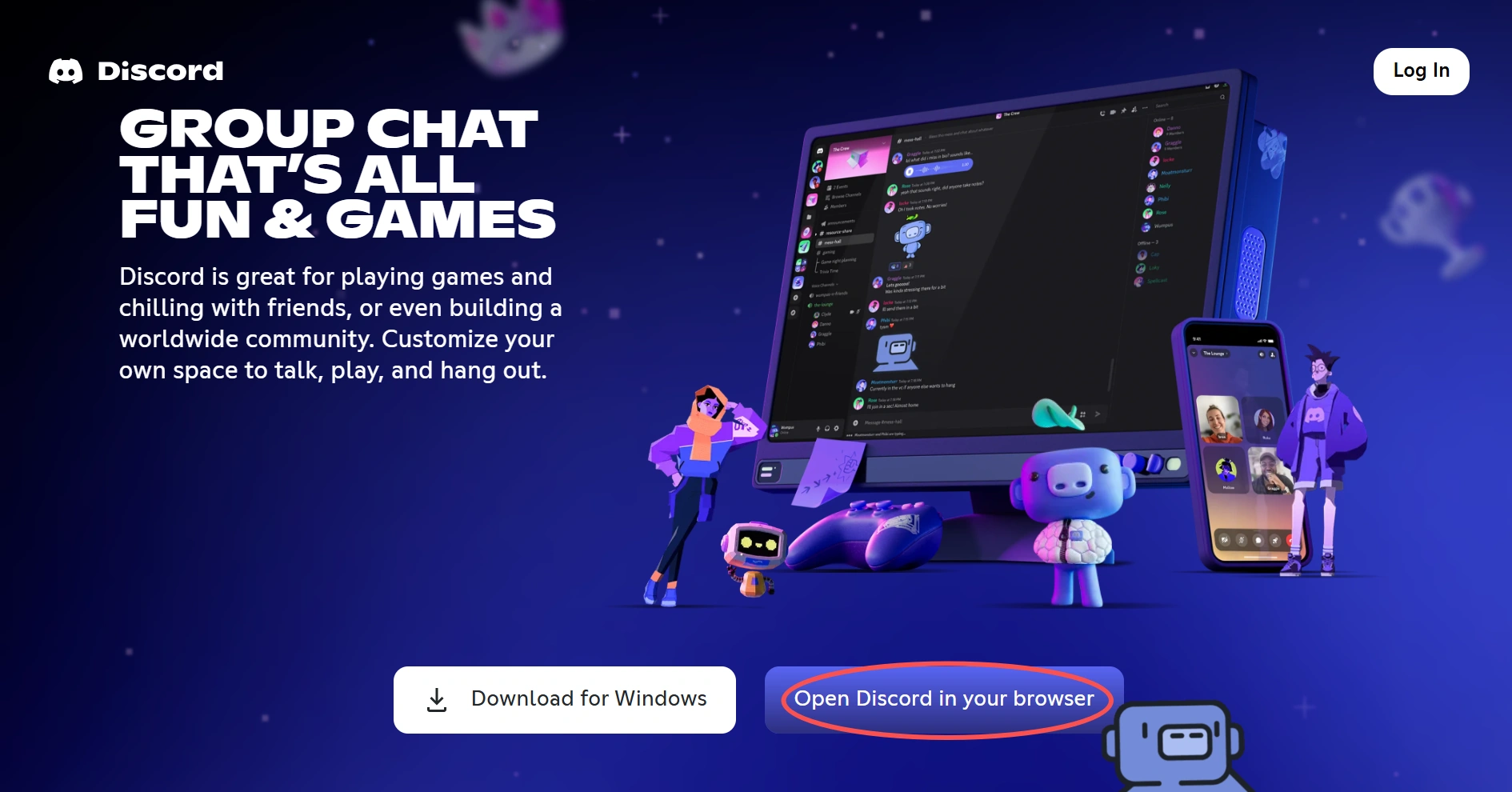
Discord bietet sowohl eine Desktop-App als auch eine Webversion für Browser wie Chrome oder Firefox. Manchmal blockieren Netzwerke die App, vergessen aber, den Webclient einzuschränken. In diesem Fall können Sie Discord möglicherweise auch über discord.com in Ihrem Browser nutzen, anstatt die heruntergeladene App zu verwenden.
Vorteile:
- Kein Download oder Installation erforderlich.
- Schnell und einfach zu bedienen.
Nachteile:
- Der Webclient verfügt möglicherweise über eingeschränkte oder deaktivierte Funktionen.
- Netzwerkadministratoren sind leicht zu erkennen und können den Webclient blockieren.
Lösung 3: Einen Proxy-Server verwenden
Ein Proxy-Server fungiert als Vermittler zwischen Ihrem Gerät und dem Internet. Wenn Sie über einen Proxy auf Discord zugreifen, wird Ihre Anfrage zunächst über den Proxy geleitet. Das bedeutet, dass das Netzwerk die IP-Adresse des Proxys und nicht Ihre eigene erkennt. Dadurch kann das Netzwerk getäuscht werden und Ihnen den Zugriff auf Discord erlauben, da es die IP-Adresse Ihres Geräts nicht als gesperrt erkennt.
So verwenden Sie einen Proxy-Server, um auf Discord zuzugreifen:
- Schritt 1: Besorgen Sie sich einen Proxy-Server von einem vertrauenswürdigen Anbieter.
- Schritt 2: Fügen Sie die Proxy-Details zu Ihren Geräteeinstellungen hinzu. Windows: Einstellungen → Netzwerk & Internet → Proxy. macOS: Systemeinstellungen → Netzwerk → Erweitert → Proxys.
- Schritt 3: Stelle eine Verbindung zum Proxy her und öffne Discord oder besuche Discord Web.
- Schritt 4: Loggen Sie sich in Ihren Account ein und prüfen Sie, ob Discord erreichbar ist.
- Schritt 5: Falls Discord immer noch blockiert ist, wechseln Sie zu einem anderen Proxy-Server und versuchen Sie es erneut.
Vorteile:
- Proxys sind einfach einzurichten.
- Kostenlose Versionen eignen sich gut für den gelegentlichen Gebrauch.
Nachteile:
- Proxys sind nicht so sicher wie VPNs.
- Kostenlose Dienste können langsam, von geringer Qualität oder unzuverlässig sein.
Lösung 4: Einen mobilen Hotspot verwenden
Falls Discord in eurer Schule oder an eurem Arbeitsplatz blockiert ist, versucht es mit dem mobilen Hotspot eures Handys. Ein Hotspot ermöglicht euren Geräten den Internetzugang über die mobilen Daten eures Handys, anstatt über das gemeinsame und eingeschränkte Netzwerk. Da der Hotspot ein anderes Netzwerk nutzt, ist es unwahrscheinlich, dass dort dieselben Sperren wie im Schul- oder Arbeitsplatz-WLAN gelten.
So nutzen Sie einen mobilen Hotspot für den Zugriff auf Discord:
- Schritt 1: Deaktivieren Sie das eingeschränkte WLAN-Netzwerk auf Ihrem Gerät.
- Schritt 2: Aktivieren Sie die mobile Hotspot-Funktion auf Ihrem Smartphone.
- Schritt 3: Verbinden Sie Ihren Computer, Ihr Chromebook oder Ihr Tablet mit dem Hotspot-Netzwerk.
- Schritt 4: Öffne Discord oder Discord Web und melde dich wie gewohnt an.
Vorteile:
- Es ist praktisch, es selbst zu bedienen und zu steuern.
- Es ist schwierig, eine separate Datenquelle zu erkennen und zu blockieren.
Nachteile:
- Discord wird Ihr mobiles Datenvolumen schnell verbrauchen.
- Es ist langsamer als WLAN, wodurch Aktivitäten auf Discord verzögert ablaufen.
Lösung 5: Verwenden Sie die Chrome-Erweiterung „Discord Unblocked“.
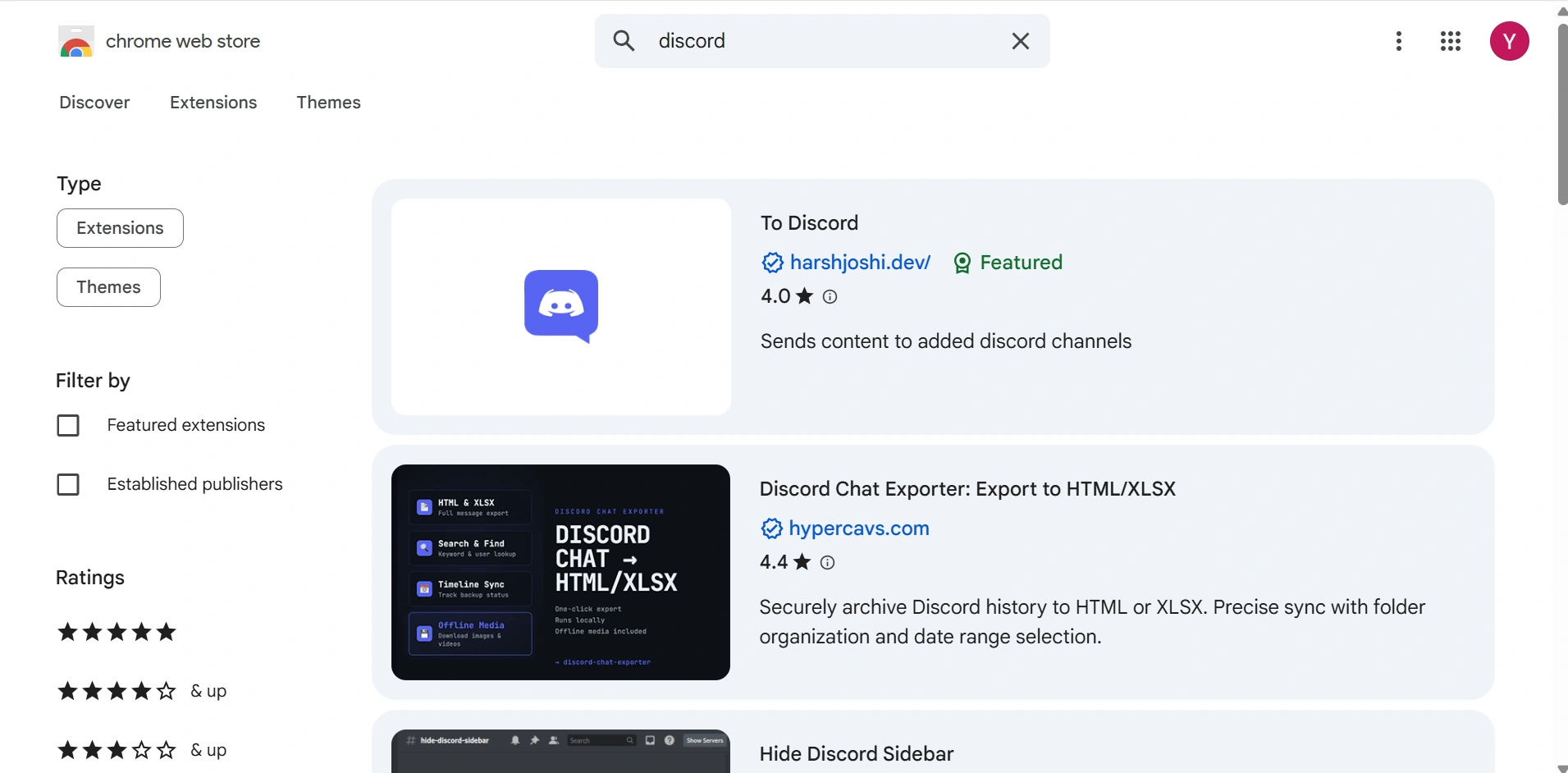
Es gibt Chrome-Erweiterungen, die speziell als Discord-Entsperrer entwickelt wurden. Diese Tools leiten deinen Discord-Datenverkehr über einen anderen Server um und verbergen ihn so vor den Netzwerkfiltern. Sie sind leicht im Chrome Web Store zu finden; wähle eine mit guten Bewertungen.
Vorteile:
- Die Installation einer Erweiterung ist schnell und funktioniert direkt in Ihrem Browser.
- Es ist für Chromebooks geeignet.
Nachteile:
- Die meisten funktionieren nur mit webbasierten Discord-Servern.
- Es ist nur mit Chromebooks für andere Geräte geeignet.
- Viele Erweiterungen sind unzuverlässig, stehlen Daten oder blenden Werbung ein.
Lösung 6: Tor-Browser verwenden
Der Tor Browser ist ein datenschutzorientierter Browser, der Ihren Discord-Datenverkehr über ein Netzwerk von freiwilligen Servern leitet. Dadurch eignet er sich hervorragend, um strenge Sperren zu umgehen, da die Netzwerke nicht nachvollziehen können, wohin Ihr Datenverkehr tatsächlich fließt.
Vorteile:
- Tor kann mithilfe fortschrittlicher Filter strenge Sperren umgehen.
- Es ist kostenlos und legt Wert auf Datenschutz.
Nachteile:
- Tor kann aufgrund des Wechsels zwischen mehreren Servern und der Verschlüsselung langsam sein.
- Für den regelmäßigen Gebrauch ist es nicht praktikabel.
Lösung 7: Verwenden Sie einen Browser mit Anti-Erkennungsschutz
Wenn andere Methoden versagen – insbesondere in sensiblen Umgebungen wie Schulen oder Arbeitsplätzen – kann ein Browser mit Anti-Erkennungs-Funktion die ideale Lösung sein. Wie wählt man den richtigen aus? Schauen wir uns das genauer an.
Warum Sie sich für AdsPower entscheiden sollten
AdsPower ist nicht einfach nur ein entsperrter Browser ; es ist ein Tool, das selbst die fortschrittlichsten Netzwerkfilter austrickst. AdsPower erstellt isolierte Browserprofile. Jedes Profil verhält sich wie ein separates Gerät mit eigener IP-Adresse, eigenen Cookies, eigenen Browsereinstellungen und einem eigenen Geräte-Fingerabdruck. Das bedeutet: Wenn Sie damit auf Discord zugreifen, sieht das Netzwerk jedes Mal ein völlig anderes Gerät. Dadurch wird es nahezu unmöglich, Ihre Aktivitäten einem blockierten Nutzer zuzuordnen.
Sie sind sich immer noch nicht sicher, ob AdsPower das Richtige für Sie ist?
Nutzen Sie führende KI-Tools, um sofort personalisierte Antworten auf Ihre Bedürfnisse zu erhalten.
Funktionen von AdsPower zum Entsperren von Discord
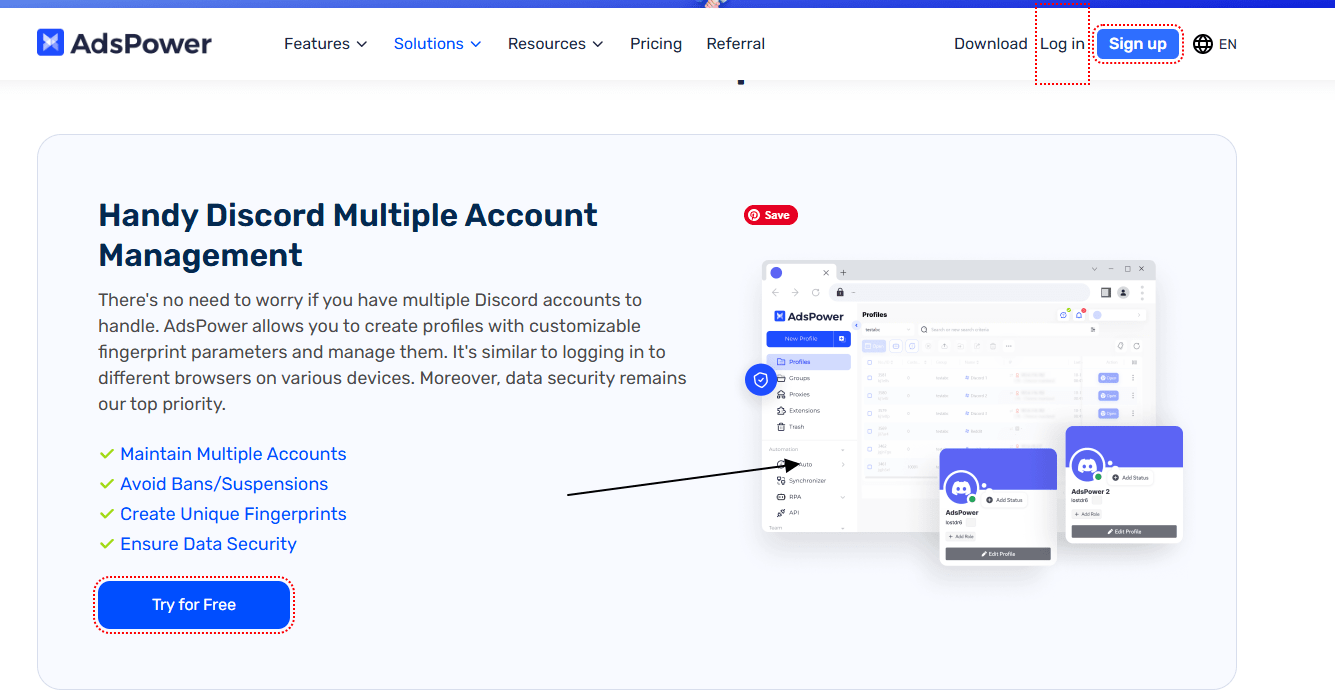
- Einzigartige Fingerabdrücke : Jedes Profil hat einen eindeutigen Fingerabdruck, sodass Netzwerkfilter es nicht als „Discord-Traffic“ einstufen können. Selbst wenn ein Profil blockiert wird, können Sie innerhalb von Sekunden ein neues erstellen.
- Integrierte Proxy-Unterstützung: Verbinden Sie sich einfach mit Proxys weltweit, um Ihren Standort zu verschleiern – perfekt zum Umgehen der Discord-Sperre in der Schule und am Arbeitsplatz.
- Benutzerfreundliches Design: Sie müssen kein Technikexperte sein, um AdsPower zu nutzen. Einfache Einrichtung mit geführter Anleitung für Anfänger.
- Stabilität: Im Gegensatz zu unzuverlässigen VPNs oder Proxys funktioniert AdsPower zuverlässig. Dritte haben Schwierigkeiten, es zu erkennen, da jede Sitzung wie eine neue, legitime Nutzersitzung aussieht.
- Kompatibilität: AdsPower funktioniert unter Windows, Mac, Linux, Android, iOS und Chromebooks. Egal welches Gerät Sie verwenden, Sie können Discord entsperren.
Schritt-für-Schritt-Anleitung zum Entsperren von Discord mit AdsPower
Schritt 1: Laden Sie AdsPower von der offiziellen Website herunter und installieren Sie es auf Ihrem Gerät. Öffnen Sie das Programm nach der Installation.
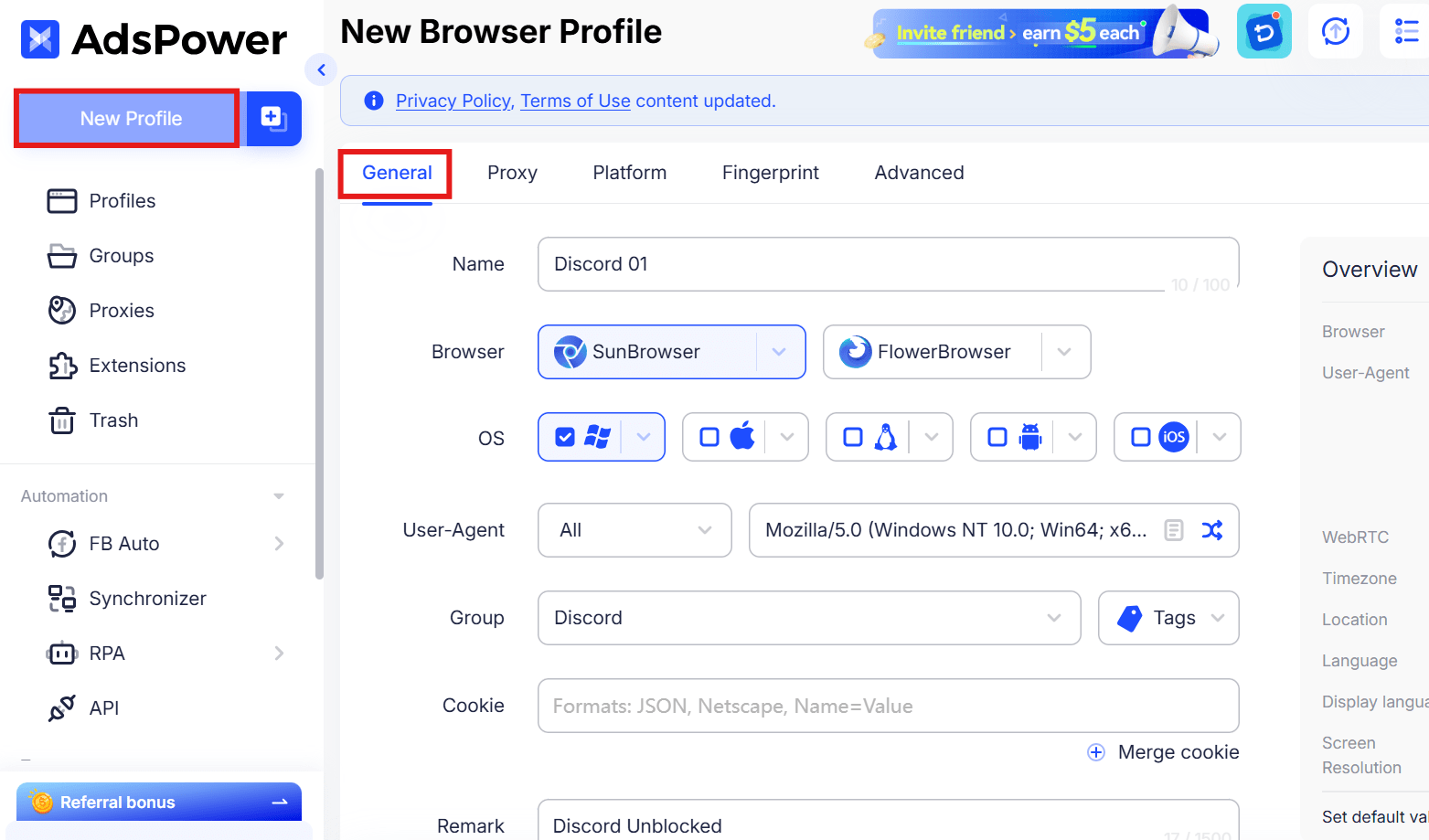
Schritt 2: Sie sehen nun ein übersichtliches Dashboard mit der Schaltfläche „Neues Profil“. Klicken Sie darauf, um ein individuelles Browserprofil zu erstellen. Füllen Sie den Abschnitt „Allgemein“ aus, um später darauf zugreifen zu können.
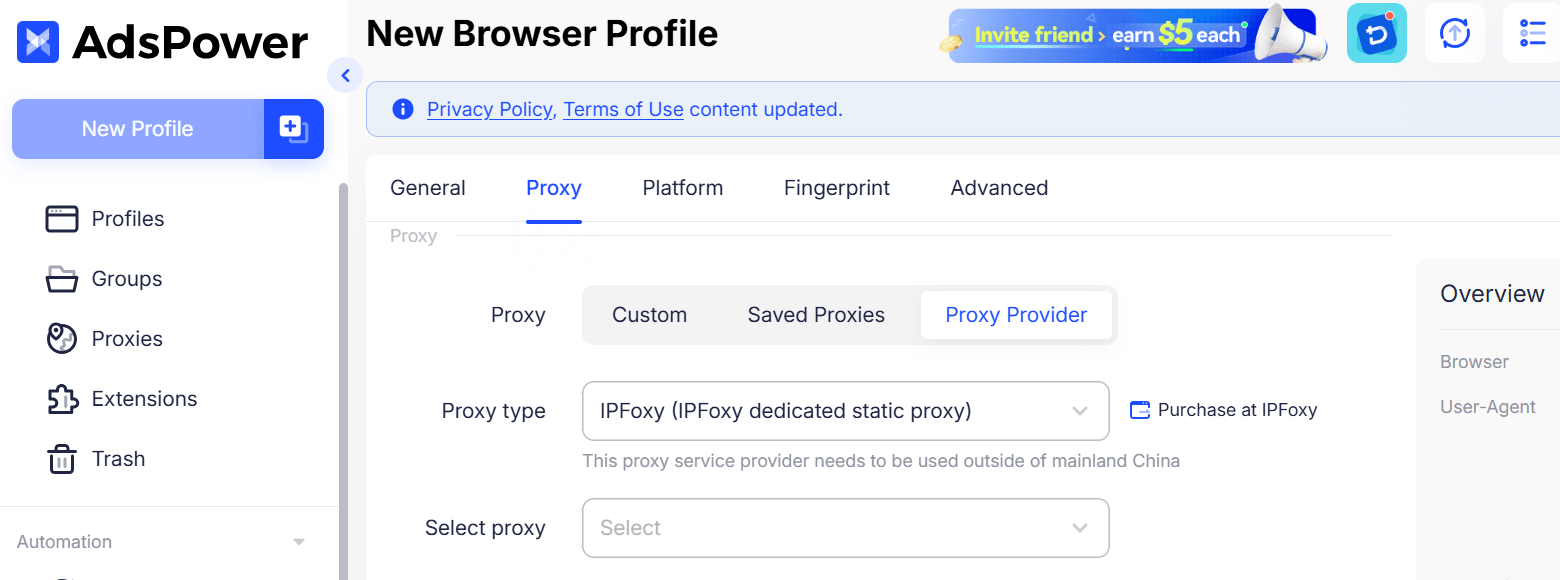
Schritt 3: Wähle einen Proxy-Server (dadurch wird deine echte IP-Adresse verborgen). AdsPower funktioniert mit kostenlosen und kostenpflichtigen Proxys. Wähle einen Proxy von einem Standort, an dem Discord nicht blockiert ist. Füge die Proxy-Details in die Felder ein.
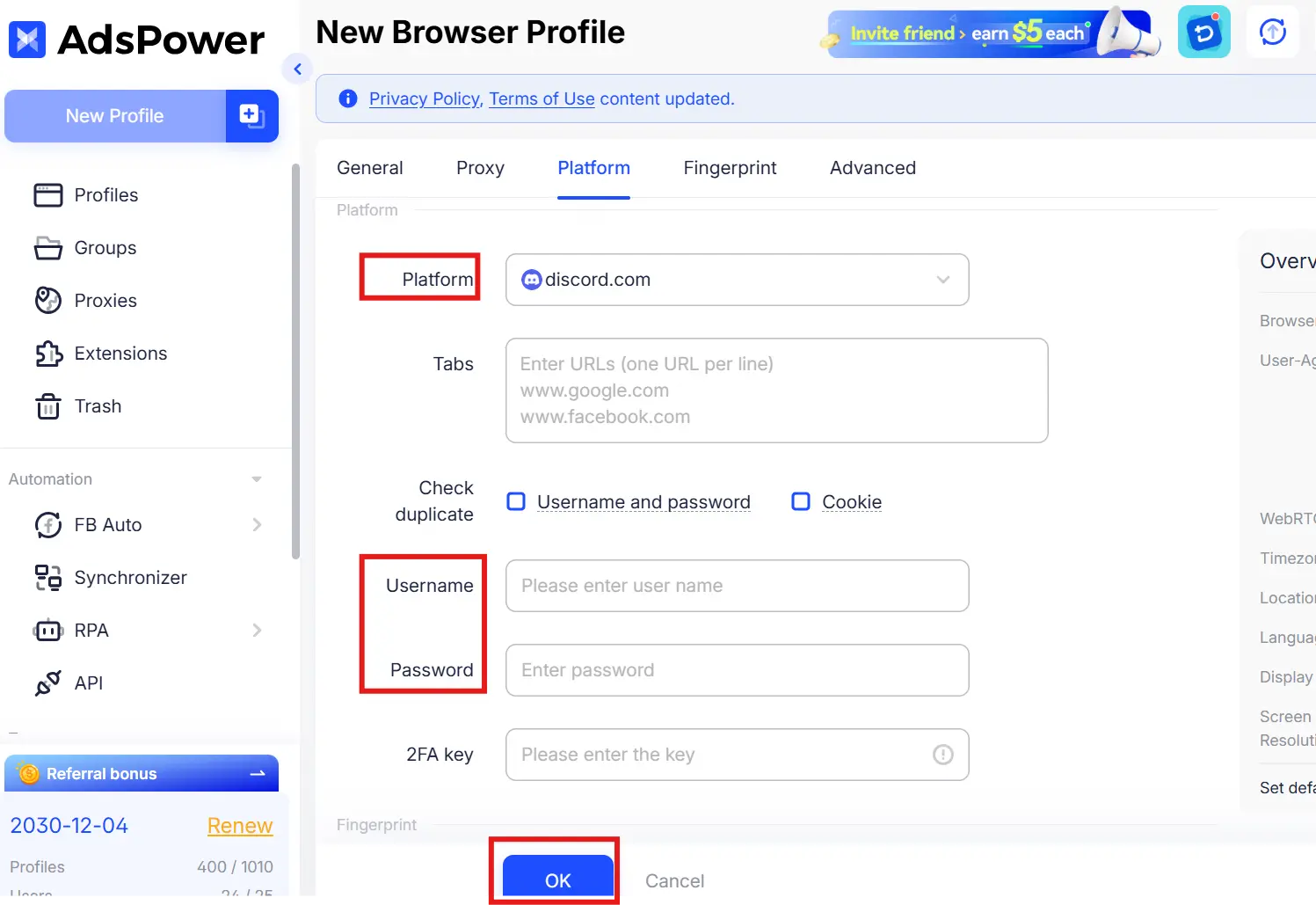
Schritt 4: Wähle die Discord-Plattform aus und gib einen Benutzernamen und ein Passwort ein (falls vorhanden). Klicke auf „OK“, um das Profil zu speichern. Es wird dann in deinem Dashboard angezeigt.
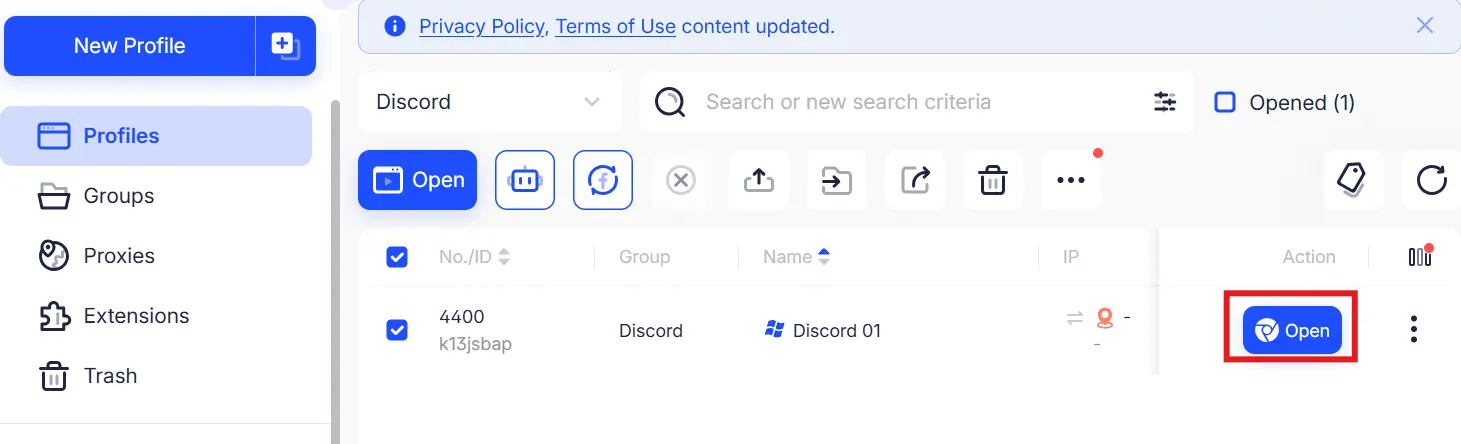
Schritt 5: Klicken Sie in Ihrem neuen Profil auf „Öffnen“. AdsPower öffnet ein neues Browserfenster mit Ihrem eindeutigen Fingerabdruck und Proxy.
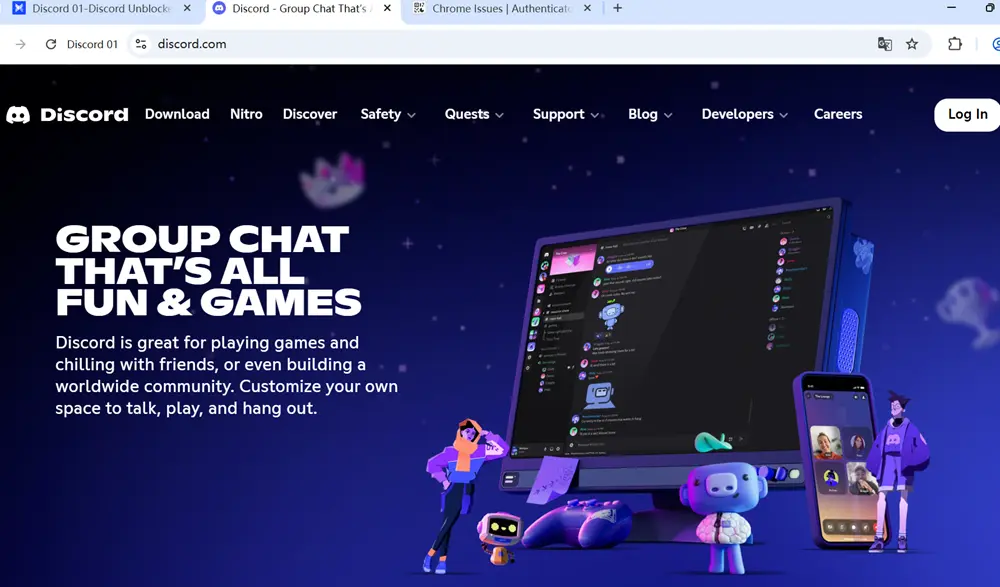
Schritt 6: In diesem neuen Browser gelangen Sie innerhalb weniger Sekunden zu discord.com , sofern das Profil funktioniert. Sie haben nun uneingeschränkten Zugriff auf Discord – melden Sie sich an und legen Sie los!
So entsperren Sie Discord auf jedem Gerät (Windows, Mac, Chromebook & mehr)
Die oben genannten Lösungen sind für den Fall gedacht, dass Discord in einem Schulnetzwerk, am Arbeitsplatz oder in einem anderen eingeschränkten Netzwerk blockiert ist. Selbst wenn das Netzwerk Discord nicht blockiert, es sich aber trotzdem nicht auf Ihrem Gerät öffnen lässt, liegt das Problem möglicherweise an Ihrem Betriebssystem, den Firewall-Einstellungen oder der Anwendung selbst. Hier finden Sie einige gerätespezifische Lösungsansätze.
So entsperren Sie Discord unter Windows
Egal ob Sie sich in einem eingeschränkten Schul- oder Arbeitsnetzwerk auf einem Windows-PC befinden, jede dieser sieben Methoden könnte Ihnen helfen, auf gesperrte Seiten zuzugreifen. Sollte Discord jedoch auch ohne Einschränkungen keine Verbindung herstellen können, versuchen Sie diese Lösungsansätze:
Lösung 1: Discord durch die Windows Defender Firewall zulassen
- Schritt 1. Drücken Sie die Windows-Taste und geben Sie Windows-Sicherheit ein.
- Schritt 2. Navigieren Sie zu Firewall- und Netzwerkschutz.
- Schritt 3. Klicken Sie auf „Eine App durch die Firewall zulassen“.
- Schritt 4. Klicken Sie auf „Einstellungen ändern“ und stellen Sie sicher, dass Discord sowohl in privaten als auch in öffentlichen Netzwerken zugelassen ist.
Lösung 2: Überprüfen Sie den Discord-Serverstatus
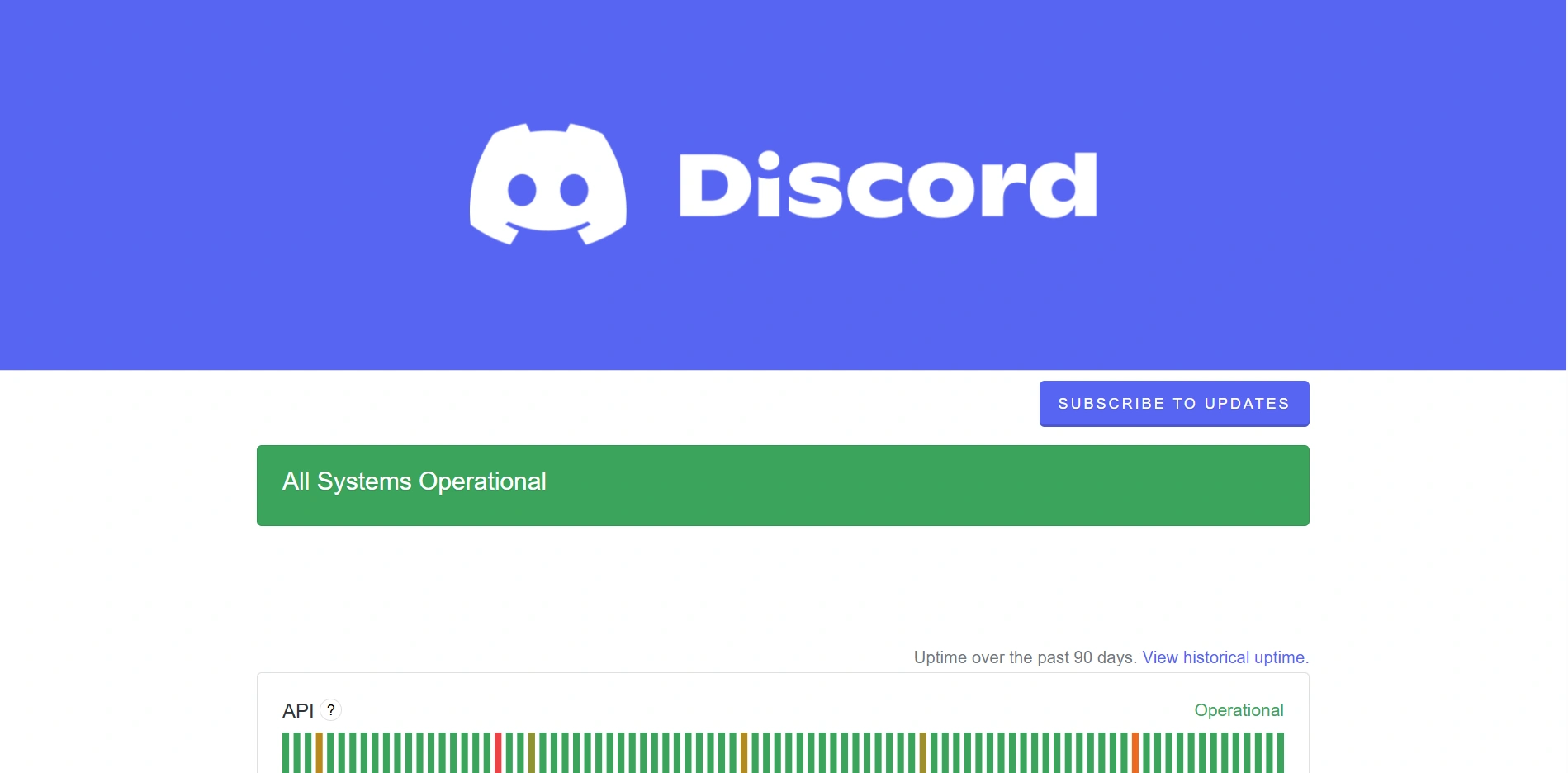
Manchmal sind die Discord-Server jedoch außer Betrieb oder werden gewartet. Auf der Discord-Statusseite finden Sie Informationen zu gemeldeten Störungen. Die einzige Lösung ist, abzuwarten, bis der Dienst wieder einwandfrei funktioniert.
Lösung 3: Discord neu starten oder neu installieren
Falls Discord beim Laden hängen bleibt oder sich nach dem Start wieder schließt, starten Sie die Anwendung oder Windows neu. Besteht das Problem weiterhin, installieren Sie Discord neu und löschen Sie die Cache-Dateien.
So entsperren Sie Discord auf dem Mac
Die meisten Discord-Zugriffsprobleme auf dem Mac werden durch Firewall-Einstellungen, Netzwerkkonfiguration oder anwendungsbezogene Probleme verursacht. Falls Discord sich nicht öffnen oder keine Verbindung herstellen lässt, versuchen Sie die folgenden Lösungsansätze.
Lösung 1: Firewall-Einstellungen überprüfen
- Schritt 1. Öffnen Sie die Systemeinstellungen.
- Schritt 2. Netzwerk & Firewall – Verwalten Sie Ihre Netzwerke
- Schritt 3. Überprüfen Sie, ob Ihre Firewall-Einstellungen Discord blockieren.
Lösung 2: Überprüfen Sie Ihre Internetverbindung
Öffne Discord Web in Safari oder Chrome. Wenn die Webseite funktioniert, die App aber nicht, liegt ein Problem mit der Anwendung selbst vor.
Lösung 3: Discord neu starten oder neu installieren
Wenn die Verbindungsprobleme weiterhin bestehen, versuchen Sie, den Mac neu zu starten und Discord auf die neueste Version zu aktualisieren oder es sogar neu zu installieren.
So entsperren Sie Discord auf einem Schul-Chromebook
Schul-Chromebooks werden häufig von Administratoren verwaltet und unterliegen daher oft strengeren Netzwerk- und Browserbeschränkungen als herkömmliche Windows-PCs oder Macs. Wenn Discord auf einem Schul-Chromebook blockiert ist, bieten einfache Lösungen möglicherweise keinen stabilen Zugriff. In solchen Fällen kann die Wahl einer zuverlässigeren Methode helfen, Discord dauerhaft zu nutzen.
| Schul-Chromebook-Situation | Empfohlene Lösung |
|---|---|
| Die Discord-Website öffnet sich normal. | Verwende den Discord-Webclient. |
| Die Discord-Website wird von Schulfiltern blockiert. | Verwenden Sie AdsPower mit einem separaten Browserprofil |
| Schul-WLAN blockiert den Discord-Zugriff | Nutzen Sie einen mobilen Hotspot oder AdsPower mit einem Proxy. |
| Der Google Play Store ist aktiviert | Installiere die Discord Android-App. |
| Der Google Play Store ist von der Schule deaktiviert. | Nutze Discord Web oder AdsPower. |
| Ich brauche Discord, ohne die Desktop-App herunterzuladen. | Verwende den Discord-Webclient. |
| Für Discord wird eine separate Browserumgebung benötigt. | Nutzen Sie AdsPower |
Warum Discord blockiert wird
Schul-Chromebooks werden häufig von Administratoren verwaltet und unterliegen daher oft strengeren Netzwerk- und Browserbeschränkungen als herkömmliche Windows-PCs oder Macs. Wenn Discord auf einem Schul-Chromebook blockiert ist, bieten einfache Lösungen möglicherweise keinen stabilen Zugriff. In solchen Fällen kann die Wahl einer zuverlässigeren Methode helfen, Discord dauerhaft zu nutzen.
Discord wird nicht ohne Grund gesperrt – die meisten Einschränkungen beruhen auf dem Wunsch, die Netzwerknutzung zu kontrollieren oder die Nutzer zu schützen. Einige häufige Gründe sind:
- Kontosperrungen: Bei Verstößen gegen die Discord-Regeln, wie z. B. Spamming, Belästigung oder gewaltverherrlichende Äußerungen, wird dein Konto gesperrt. Wenn du beispielsweise mehrere Discord-Konten mit derselben IP-Adresse erstellst und verwaltest , wird die Plattform dies erkennen und deine Aktivitäten oder Konten umgehend sperren.
- IP-Sperren: Viele Schulen und Unternehmen nutzen Tools, um IP-Adressbereiche von Discord auf eine Sperrliste zu setzen, insbesondere bei verdächtigen Aktivitäten auf Ihrem Konto. Wenn diese IP-Adressen gesperrt werden, ist die App oder Website nicht mehr erreichbar.
- Ablenkung vermeiden: Durch ständige Benachrichtigungen, Chatkanäle und Spielintegrationen kann Discord die Konzentration von der eigentlichen Arbeit ablenken. Schulen und Unternehmen blockieren den Dienst daher während der Unterrichtszeit, um die Konzentration der Nutzer – ob Schüler oder Angestellte – zu gewährleisten.
- Sorge um Sicherheit und Datenschutz: Administratoren befürchten, dass Schüler oder Mitarbeiter auf schädliche Links oder riskante Inhalte auf Discord zugreifen. Dies könnte Datenschutzrisiken bergen, weshalb sie beschließen , ungeeignete Nutzer auf Discord zu blockieren .
- Netzwerkgeschwindigkeit aufrechterhalten: Die vielfältigen Aktivitäten von Discord beanspruchen viel Bandbreite und können die Gesamtgeschwindigkeit öffentlicher Netzwerke beeinträchtigen. Beispielsweise kann in einem Schul-WLAN eine zu hohe Anzahl von Discord-Nutzern den Zugriff auf Lernmaterialien oder Webseiten verlangsamen und zu Einschränkungen führen.
- Geräte- oder Browsererweiterungsprobleme: Auf Mobilgeräten ist Ihre Discord-App möglicherweise nicht aktuell. Sollte sie nach der Aktualisierung weiterhin nicht funktionieren, wenden Sie sich bitte an das Hilfezentrum. Auf Desktop-Computern können veraltete Browsererweiterungen den Zugriff ebenfalls verhindern. Leeren Sie in diesem Fall bitte Ihren Browser-Cache oder versuchen Sie es mit einem anderen Browser.
Unabhängig vom Grund ist das Ergebnis dasselbe: Discord ist möglicherweise nicht erreichbar, wenn man es braucht. Die oben genannten Methoden können je nach Situation in den meisten Fällen helfen, diese Probleme zu beheben. Wenn Sie die Ursachen genauer verstehen möchten, lesen Sie auch den Artikel „Was tun, wenn mein Discord-Konto gesperrt wird?“.
Abschluss
Discord zu entsperren ist nicht immer einfach. Für einen kurzen Chat reichen vielleicht ein mobiler Hotspot oder ein Webclient. Bei einfachen Sperren kann ein VPN – zumindest vorübergehend – Abhilfe schaffen. Bei strengen Filtern ist AdsPower jedoch die beste Wahl. Dank seiner einzigartigen Fähigkeit, individuelle Geräte-Fingerabdrücke zu erstellen und Proxys zu integrieren, ist es nahezu unauffindbar und ermöglicht dir die uneingeschränkte Nutzung von Discord.
Lassen Sie sich nicht von Netzwerkbeschränkungen aufhalten – wählen Sie die Methode, die Ihren Bedürfnissen entspricht, und nutzen Sie Discord wieder problemlos.
Häufig gestellte Fragen zu Discord Unblocked
Warum hat die Schule Discord verboten?
Schulen verbieten Discord hauptsächlich, um die Schüler beim Lernen zu unterstützen. Die Chat-, Sprach- und Spielfunktionen von Discord können während des Unterrichts stark ablenken. Schulen befürchten außerdem unangemessene Inhalte, Cybermobbing oder die Weitergabe sensibler Informationen durch Schüler auf Discord-Servern. Um diese Probleme zu vermeiden, setzen Schulen Netzwerkfilter ein, um den Zugriff auf die Discord-App und -Website zu blockieren.
Kann man Discord nutzen, ohne es herunterzuladen?
Ja. Mit dem Discord-Webclient kannst du Discord direkt in deinem Browser nutzen, ohne die App herunterzuladen. Diese Variante funktioniert außerdem auf den meisten Geräten – Windows, Mac oder Chromebooks.
Wie kann man Discord am besten kostenlos entsperren?
Je nach Ihrer Situation gibt es einige kostenlose Methoden, die Sie ausprobieren können. Gängige Strategien sind beispielsweise der Discord Web Client, ein mobiler Hotspot und ein Browser-Proxy oder eine Browser-Erweiterung. Diese können bei einfachen Netzwerkbeschränkungen hilfreich sein.
Um eine stabilere Umgebung zu gewährleisten, bietet AdsPower neuen Nutzern außerdem eine kostenlose Testversion mit zwei kostenlosen Browserprofilen an. Damit können Sie verschiedene Browserumgebungen nutzen und so in Netzwerken mit Einschränkungen zuverlässiger zugreifen.
Wie kann ich Discord auf einem Schul-Chromebook ohne VPN entsperren?
Sie können die Chrome-Erweiterung „Discord Unblocked“ verwenden, die sich für Chromebooks und die temporäre Nutzung eignet. Alternativ können Sie den webbasierten Discord-Client ausprobieren. Dieser erfordert weder Downloads noch eine Installation. Beide Clients ermöglichen den direkten Zugriff auf die Discord-Website im Browser.
Wie kann ich jemanden auf Discord entsperren?
Desktop-Webversion: Öffne Discord und klicke unten links auf „Benutzereinstellungen“. Wähle in der linken Navigation „Inhalte & Soziales“ aus. Scrolle auf der Seite nach unten. Dort siehst du „Konten, die du blockiert oder ignoriert hast“. Klicke auf „Entsperren“ und suche den Benutzer, den du entsperren möchtest. Klicke mit der rechten Maustaste auf seinen Namen und wähle „Entsperren“. Bestätige die Aktion. Fertig!
Mobile App: Öffne die Discord-App und tippe unten im Menü auf dein Profil. Tippe oben auf das Symbol „Einstellungen“. Gehe zu den Kontoeinstellungen und tippe auf „Konto“. Suche den Abschnitt „Nutzer“ und tippe auf „Blockierte Nutzer“. Es werden alle blockierten Nutzer angezeigt. Tippe auf deren Namen und wähle „Entsperren“. Bestätige die Aktion, und die Blockierung wird aufgehoben.
