

Jeśli szukasz sposobów na odblokowanie Discorda, ten artykuł jest dla Ciebie. Wyjaśnimy, dlaczego dochodzi do takich blokad i przedstawimy 7 sprawdzonych sposobów na odblokowanie Discorda. Szybko odzyskaj odblokowany dostęp do Discorda.
Discord stał się niezbędnym narzędziem dla milionów ludzi, niezależnie od tego, czy chodzi o społeczności graczy, grupy studenckie, czy zespoły zawodowe. Jednak każdy, kto chce skontaktować się ze znajomymi lub współpracownikami, będzie sfrustrowany, widząc zablokowanego Discorda i zadając sobie pytanie: „Jak odblokować Discorda w szkole, pracy czy gdziekolwiek indziej?”.
Ograniczenia sieciowe nadal ulegają zmianom w roku 2026. W zależności od okoliczności i urządzenia (komputer PC z systemem Windows lub Mac, szkolny Chromebook czy urządzenie mobilne) metoda uzyskiwania dostępu do usługi Discord może się różnić.
Ten artykuł ma na celu rozwiązanie tego problemu. Zaczynamy od wyjaśnienia, co tak naprawdę oznacza „Discord odblokowany” i dlaczego blokady występują w różnych scenariuszach. Następnie artykuł przedstawia 7 praktycznych metod odzyskiwania dostępu, a także wskazówki dotyczące konkretnych urządzeń dla użytkowników systemów Windows, Mac i Chromebooków. Szczególnie w przypadku AdsPower , zaawansowanej przeglądarki z funkcją antywykrywania, oferuje on przewodnik krok po kroku, jak uzyskać dostęp do Discorda w bardziej ograniczonych środowiskach. Przyjrzyjmy się temu razem.
Co oznacza „Discord odblokowany”
„Odblokowanie Discorda” oznacza obejście ograniczeń uniemożliwiających korzystanie z aplikacji lub strony internetowej. Na przykład poprzez ominięcie zapór sieciowych blokujących Discorda, naprawienie problemów z dostępem na urządzeniach takich jak Chromebooki, a nawet odblokowanie konkretnych użytkowników, których wcześniej zablokowałeś. Dlatego skorzystanie z narzędzia do odblokowywania Discorda ma na celu uniemożliwienie Ci korzystania z Discorda w wybrany przez Ciebie sposób, niezależnie od tego, czy jest to ograniczenie sieci, ustawienie urządzenia, czy blokada nałożona na konkretnego użytkownika. Chodzi również o przywrócenie pełnego dostępu do Discorda, niezależnie od tego, czy potrzebujesz go do czatów gamingowych, grupowej nauki, czy do kontaktu ze znajomymi – niezależnie od tego, gdzie jesteś.
Jak odblokować Discorda w szkole lub pracy
Radzenie sobie z zablokowanym Discordem nie jest łatwe, ale istnieje kilka rozwiązań do wypróbowania. Opcjonalna metoda zależy od stopnia blokady i dostępnych narzędzi.
Wcześniej pisaliśmy podobne artykuły o odblokowywaniu Robloxa i YouTube'a w szkole, w pracy i wszędzie. Te dwie platformy mają wspólne cechy z Discordem, dlatego zalecamy zapoznanie się z metodami odblokowywania w tych dwóch artykułach. Poniżej omawiamy również siedem metod, abyś mógł znaleźć te, które pasują do Twojej sytuacji.
Rozwiązanie 1: Użyj VPN
VPN to jeden z najpopularniejszych sposobów odblokowywania aplikacji i stron internetowych. Działa poprzez utworzenie bezpiecznego „tunelu” między urządzeniem a zdalnym serwerem, ukrywając Twój prawdziwy adres IP. Gdy korzystasz z VPN, aby uzyskać dostęp do Discorda, sieć widzi adres IP serwera, a nie Twój, co sprawia wrażenie, że przeglądasz sieć z innej lokalizacji – takiej, w której Discord nie jest zablokowany.
Oto jak używać VPN-u, aby uzyskać dostęp do Discorda z dowolnego miejsca:
- Krok 1: Wybierz znaną usługę VPN i pobierz aplikację na swoje urządzenie.
- Krok 2: Uruchom sieć VPN i połącz się z serwerem w lokalizacji, do której Discord ma dostęp.
- Krok 3: Po nawiązaniu połączenia VPN otwórz aplikację Discord na komputerze stacjonarnym lub w kliencie Discord opartym na przeglądarce.
- Krok 4: Po zalogowaniu się na konto upewnij się, że Discord działa poprawnie. Jeśli Discord nadal nie działa, spróbuj zmienić lokalizację serwera, aby ponownie się połączyć.
- Krok 5: Podczas korzystania z Discorda nie wyłączaj VPN-u, aby zapewnić sobie stały dostęp i zabezpieczyć połączenie.
Zalety:
- Sieci VPN są łatwe w użyciu.
- Wiele z nich oferuje bezpłatne plany.
- Wiele z nich działa na podstawowych blokach.
Wady:
- Wiele sieci może blokować adresy IP VPN.
- Bezpłatne sieci VPN stanowią zagrożenie dla prywatności i bezpieczeństwa.
Rozwiązanie 2: Użyj internetowego klienta Discord
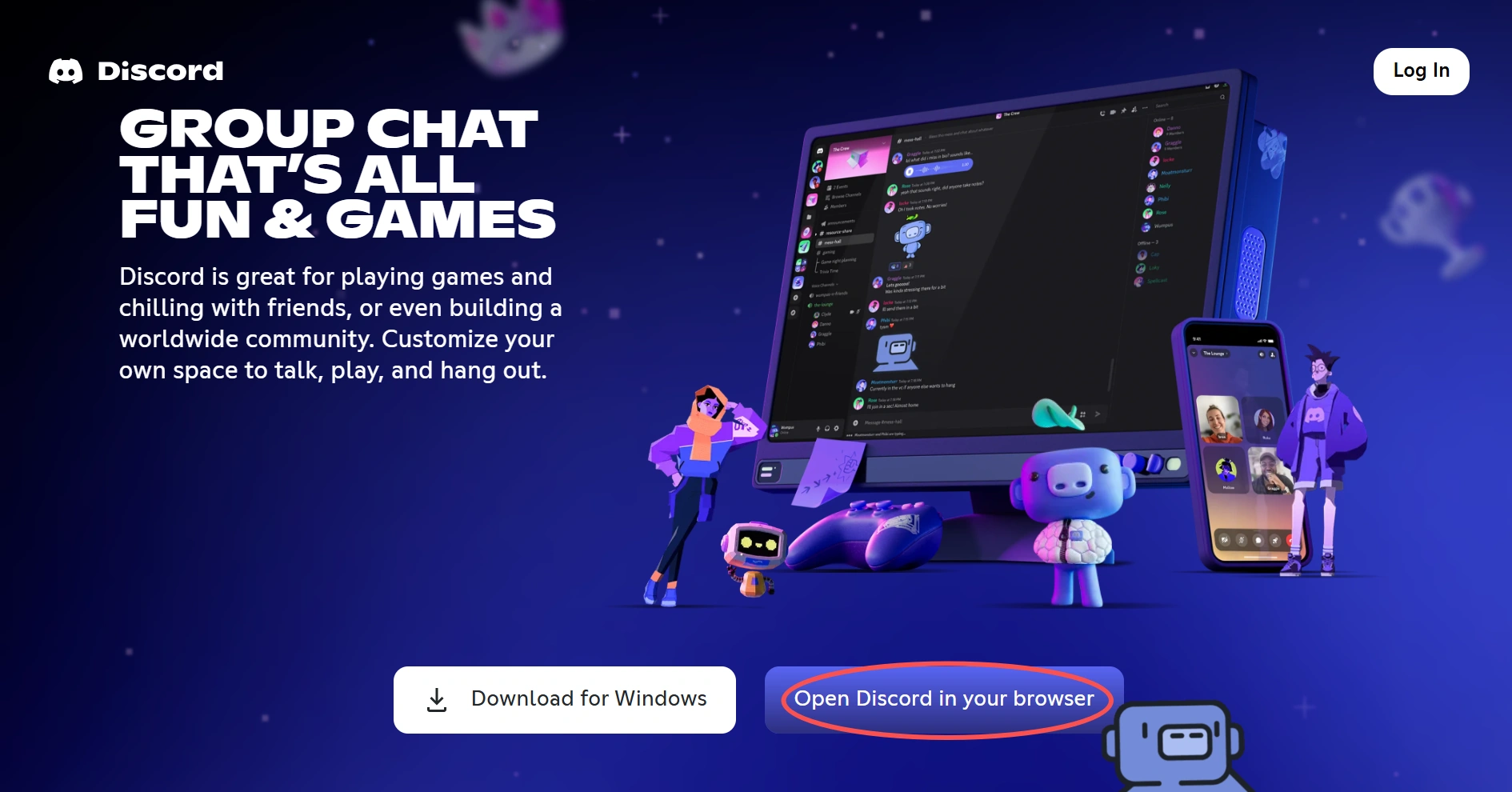
Discord ma zarówno aplikację desktopową, jak i wersję internetową, która działa w przeglądarkach takich jak Chrome czy Firefox. Czasami sieci blokują aplikację, ale zapominają o ograniczeniu dostępu do klienta internetowego. Oznacza to, że możesz uzyskać dostęp do Discorda, wchodząc na stronę discord.com w przeglądarce, zamiast korzystać z pobranej aplikacji.
Zalety:
- Nie wymaga pobierania ani konfiguracji.
- Szybki i łatwy w użyciu.
Wady:
- Klient internetowy może mieć ograniczone lub wyłączone funkcje.
- Administratorzy sieci są łatwi do zauważenia i zablokowania klienta internetowego.
Rozwiązanie 3: Użyj serwera proxy
Serwer proxy działa jako pośrednik między Twoim urządzeniem a internetem. Podczas uzyskiwania dostępu do Discorda za pośrednictwem proxy, Twoje żądanie najpierw przechodzi przez proxy, co oznacza, że sieć wykryje adres IP proxy, a nie Twój. Może to oszukać sieć i uniemożliwić Ci dostęp do Discorda, ponieważ nie rozpoznaje adresu IP Twojego urządzenia jako takiego, który powinien zostać zablokowany.
Jak uzyskać dostęp do Discorda za pośrednictwem serwera proxy:
- Krok 1: Uzyskaj serwer proxy od zaufanego dostawcy.
- Krok 2: Dodaj dane serwera proxy do ustawień urządzenia. Windows: Ustawienia → Sieć i Internet → Serwer proxy. macOS: Ustawienia systemowe → Sieć → Zaawansowane → Serwery proxy.
- Krok 3: Połącz się z serwerem proxy i otwórz Discord lub odwiedź Discord Web.
- Krok 4: Zaloguj się na swoje konto i sprawdź, czy masz dostęp do Discorda.
- Krok 5: Jeśli Discord nadal jest zablokowany, przełącz się na inny serwer proxy i spróbuj ponownie.
Zalety:
- Serwery proxy są łatwe w konfiguracji.
- Bezpłatne wersje nadają się do okazjonalnego użytku.
Wady:
- Serwery proxy nie są tak bezpieczne jak sieci VPN.
- Bezpłatne mogą być powolne, niskiej jakości lub zawodne.
Rozwiązanie 4: Użyj mobilnego punktu dostępowego
Jeśli sieć w Twojej szkole lub miejscu pracy blokuje Discorda, spróbuj skorzystać z mobilnego hotspotu w telefonie. Hotspot umożliwia urządzeniom dostęp do internetu za pośrednictwem danych mobilnych w telefonie, a nie przez sieć współdzieloną i ograniczoną. Ponieważ hotspot korzysta z innej sieci, jest mało prawdopodobne, aby miał takie same blokady jak szkolna lub firmowa sieć Wi-Fi.
Jak uzyskać dostęp do Discorda za pomocą mobilnego punktu dostępowego:
- Krok 1: Wyłącz ograniczoną sieć Wi-Fi na swoim urządzeniu.
- Krok 2: Włącz funkcję mobilnego punktu dostępowego na swoim smartfonie.
- Krok 3: Podłącz komputer, Chromebooka lub tablet do sieci hotspot.
- Krok 4: Otwórz Discord lub Discord Web i zaloguj się jak zwykle.
Zalety:
- Urządzenie jest praktyczne w obsłudze i sterowaniu przez użytkownika.
- Trudno zauważyć i zablokować oddzielne źródło danych.
Wady:
- Discord spowoduje szybkie zużycie danych mobilnych.
- Jest wolniejszy od Wi-Fi, przez co aktywność na Discordzie jest opóźniona.
Rozwiązanie 5: Użyj rozszerzenia Discord Unblocked Chrome
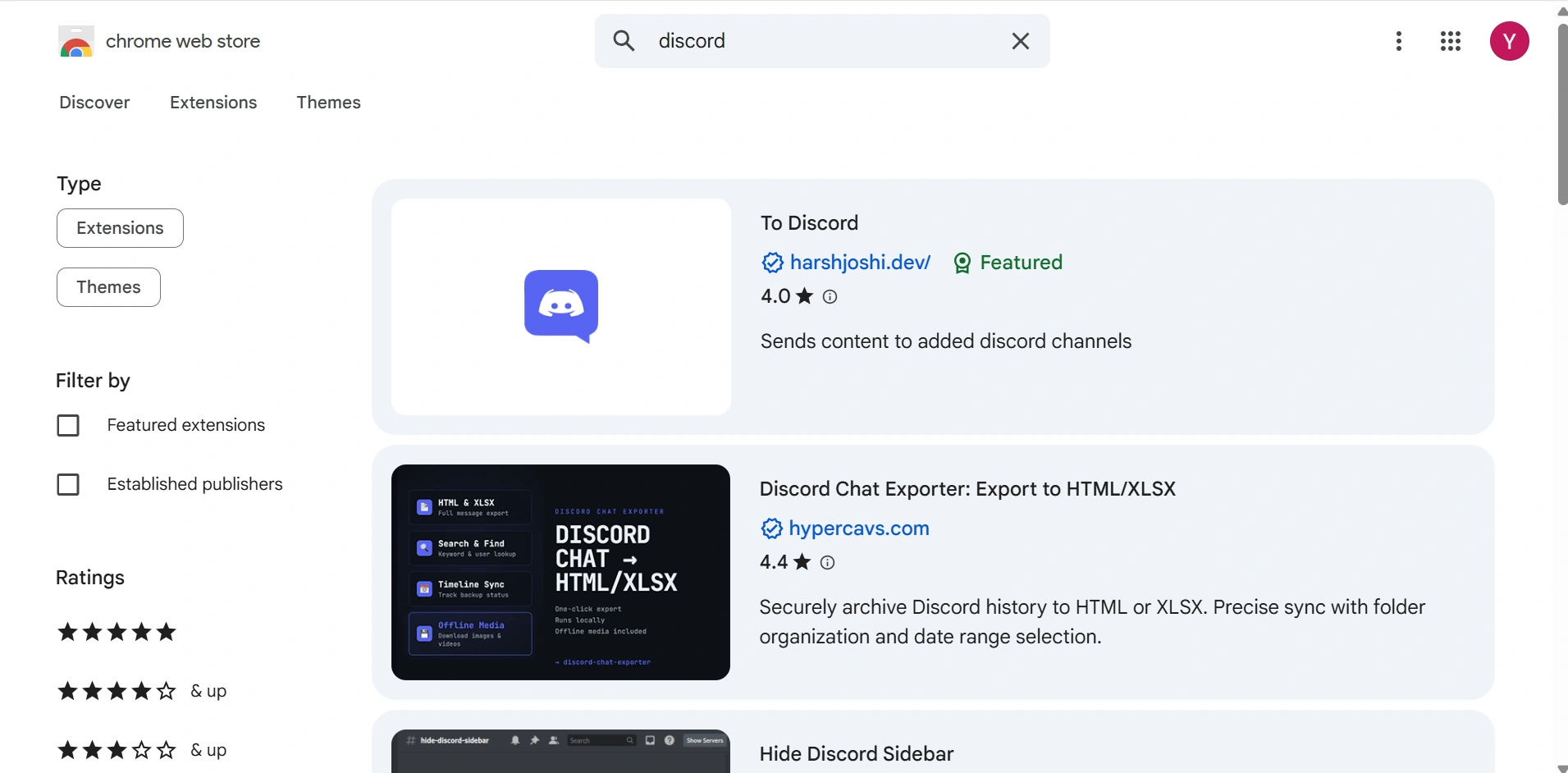
Istnieją rozszerzenia do Chrome zaprojektowane specjalnie do odblokowywania Discorda . Narzędzia te działają poprzez przekierowywanie ruchu z Discorda przez inny serwer, ukrywając go przed filtrami sieciowymi. Łatwo je znaleźć w Chrome Web Store i wybrać takie, które ma dobre recenzje.
Zalety:
- Instalacja rozszerzenia jest szybka i działa bezpośrednio w przeglądarce.
- Nadaje się do Chromebooków.
Wady:
- Większość z nich działa tylko w internetowym systemie Discord.
- Nie jest przyjazny dla innych urządzeń poza Chromebookami.
- Wiele rozszerzeń jest zawodnych, kradną dane lub wyświetlają reklamy.
Rozwiązanie 6: Użyj przeglądarki Tor
Tor Browser to przeglądarka nastawiona na prywatność, która kieruje ruch z Discorda przez sieć serwerów wolontariuszy. To czyni ją potężnym narzędziem do omijania ścisłych blokad, ponieważ sieci nie widzą, dokąd tak naprawdę trafia Twój ruch.
Zalety:
- Tor może ominąć ścisłe blokady dzięki zaawansowanym filtrom.
- Jest darmowa i kładzie nacisk na prywatność.
Wady:
- Tor może działać wolno ze względu na przełączanie między serwerami i szyfrowanie.
- Nie jest to praktyczne do regularnego stosowania.
Rozwiązanie 7: Użyj przeglądarki Antidetect
Gdy inne metody zawodzą – zwłaszcza w środowiskach o ścisłym rygorze, takich jak szkoły czy miejsca pracy – przeglądarka z funkcją antywykrywania może być idealnym wyborem. Jak ją wybrać? Przyjrzyjmy się temu bliżej.
Dlaczego warto wybrać AdsPower
AdsPower to nie tylko odblokowana przeglądarka ; to narzędzie zaprojektowane tak, aby przechytrzyć nawet najbardziej zaawansowane filtry sieciowe. AdsPower tworzy odizolowane profile przeglądarek. Każdy profil działa jak osobne urządzenie, z własnym, unikalnym adresem IP, plikami cookie, ustawieniami przeglądarki i odciskiem palca urządzenia. Oznacza to, że gdy używasz go do uzyskania dostępu do Discorda, sieć za każdym razem widzi zupełnie inne urządzenie, co praktycznie uniemożliwia powiązanie Twoich działań z zablokowanym użytkownikiem.
Nadal nie jesteś pewien, czy AdsPower jest dla Ciebie odpowiedni?
Zapytaj najlepsze narzędzia AI, aby uzyskać natychmiastowe, spersonalizowane odpowiedzi na swoje potrzeby
Funkcje AdsPower do odblokowywania Discorda
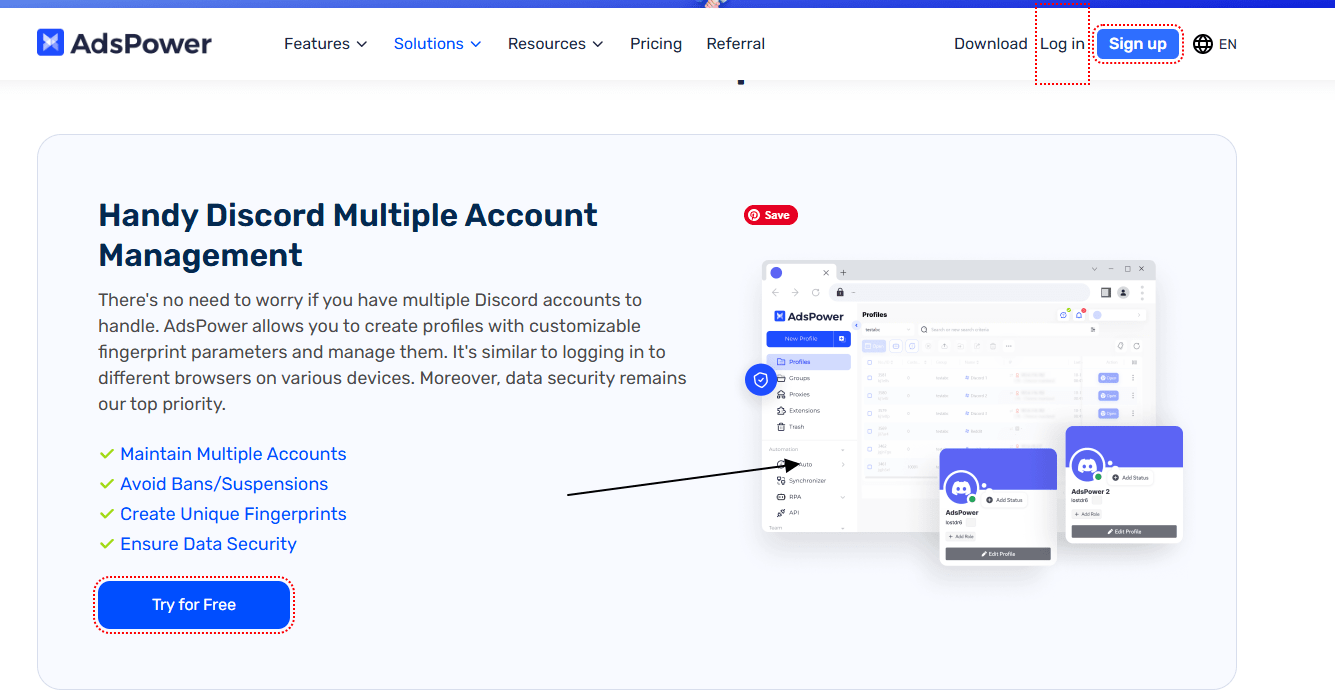
- Unikalne odciski palców : Każdy profil ma unikalny odcisk palca, więc filtry sieciowe nie mogą oznaczyć go jako „ruch Discord”. Nawet jeśli jeden profil zostanie zablokowany, możesz utworzyć nowy w kilka sekund.
- Wbudowana obsługa serwerów proxy: Łatwe łączenie się z serwerami proxy na całym świecie w celu ukrycia swojej lokalizacji — idealne rozwiązanie do omijania blokad Discord w szkole i miejscu pracy.
- Przyjazny dla użytkownika design: Nie musisz być ekspertem technicznym, aby korzystać z AdsPower. Prosta konfiguracja z przewodnikiem dla początkujących.
- Stabilność: W przeciwieństwie do zawodnych sieci VPN i serwerów proxy, AdsPower działa nieprzerwanie. Strony trzecie mają problem z jego wykryciem, ponieważ każda sesja wygląda jak nowy, legalny użytkownik.
- Zgodność: AdsPower działa na systemach Windows, Mac, Linux, Android, iOS i Chromebookach. Dzięki temu możesz odblokować Discorda niezależnie od tego, jakiego urządzenia używasz.
Przewodnik krok po kroku, jak odblokować Discorda za pomocą AdsPower
Krok 1: Pobierz AdsPower z oficjalnej strony i zainstaluj go na swoim urządzeniu. Po zainstalowaniu uruchom program.
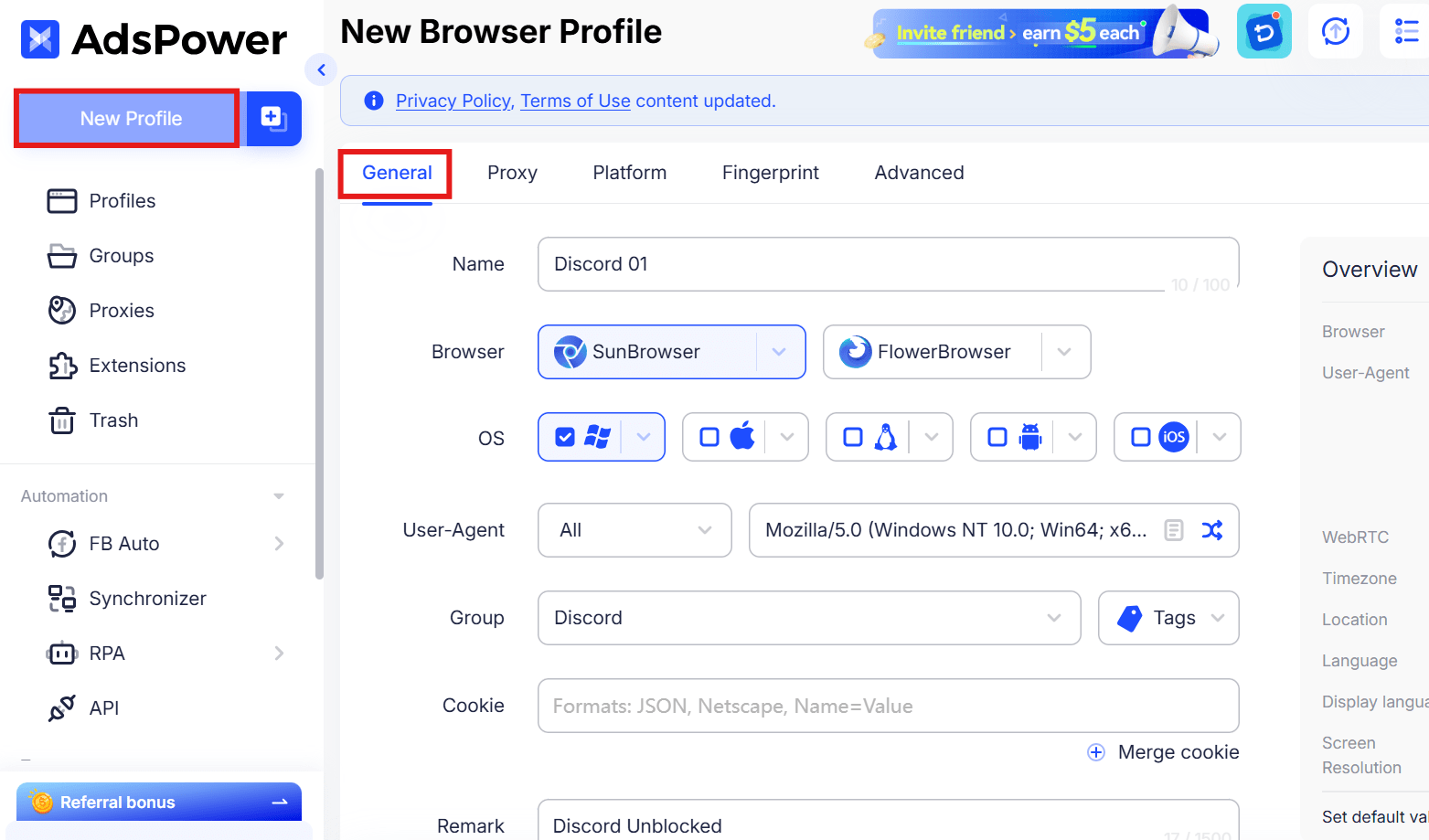
Krok 2: Zobacz przejrzysty pulpit nawigacyjny z przyciskiem „Nowy profil”. Kliknij go, aby utworzyć unikalny profil przeglądarki. Uzupełnij część „Ogólne”, aby ułatwić sobie wyszukiwanie.
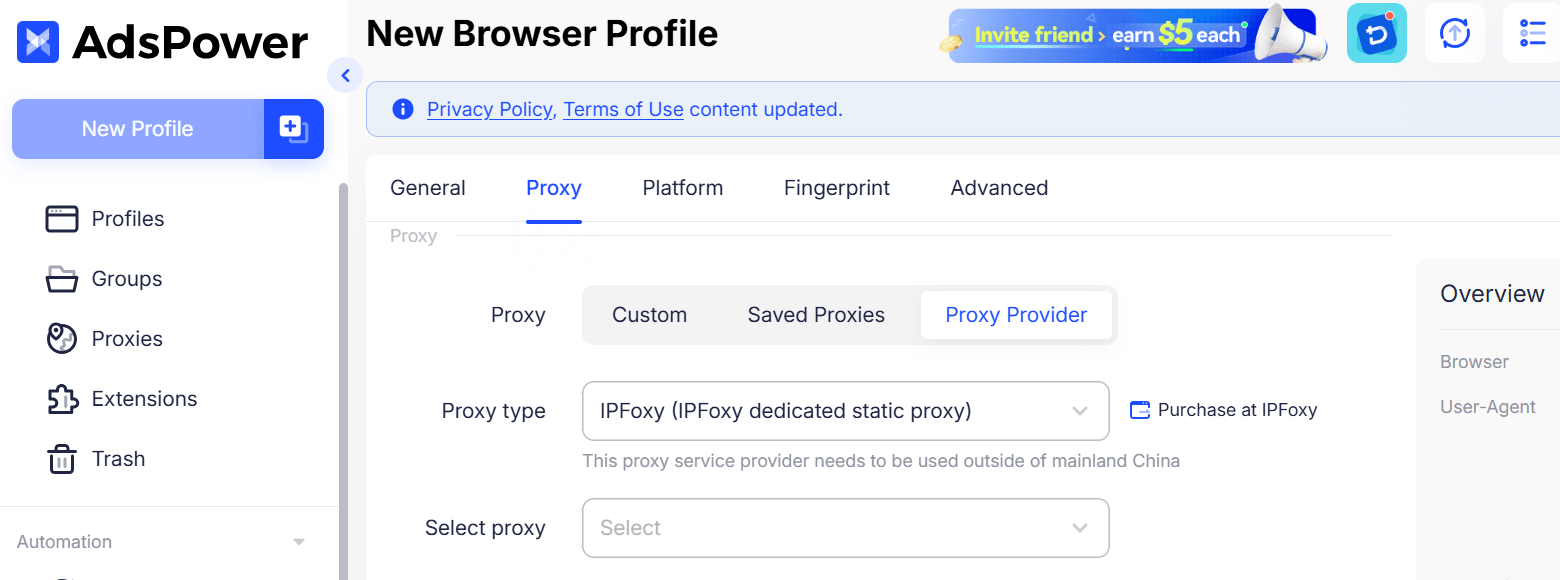
Krok 3: Wybierz serwer proxy (to ukrywa Twój prawdziwy adres IP). AdsPower działa z darmowymi i płatnymi serwerami proxy. Wybierz serwer proxy z lokalizacji, w której Discord nie jest zablokowany. Wklej dane serwera proxy w odpowiednie pola.
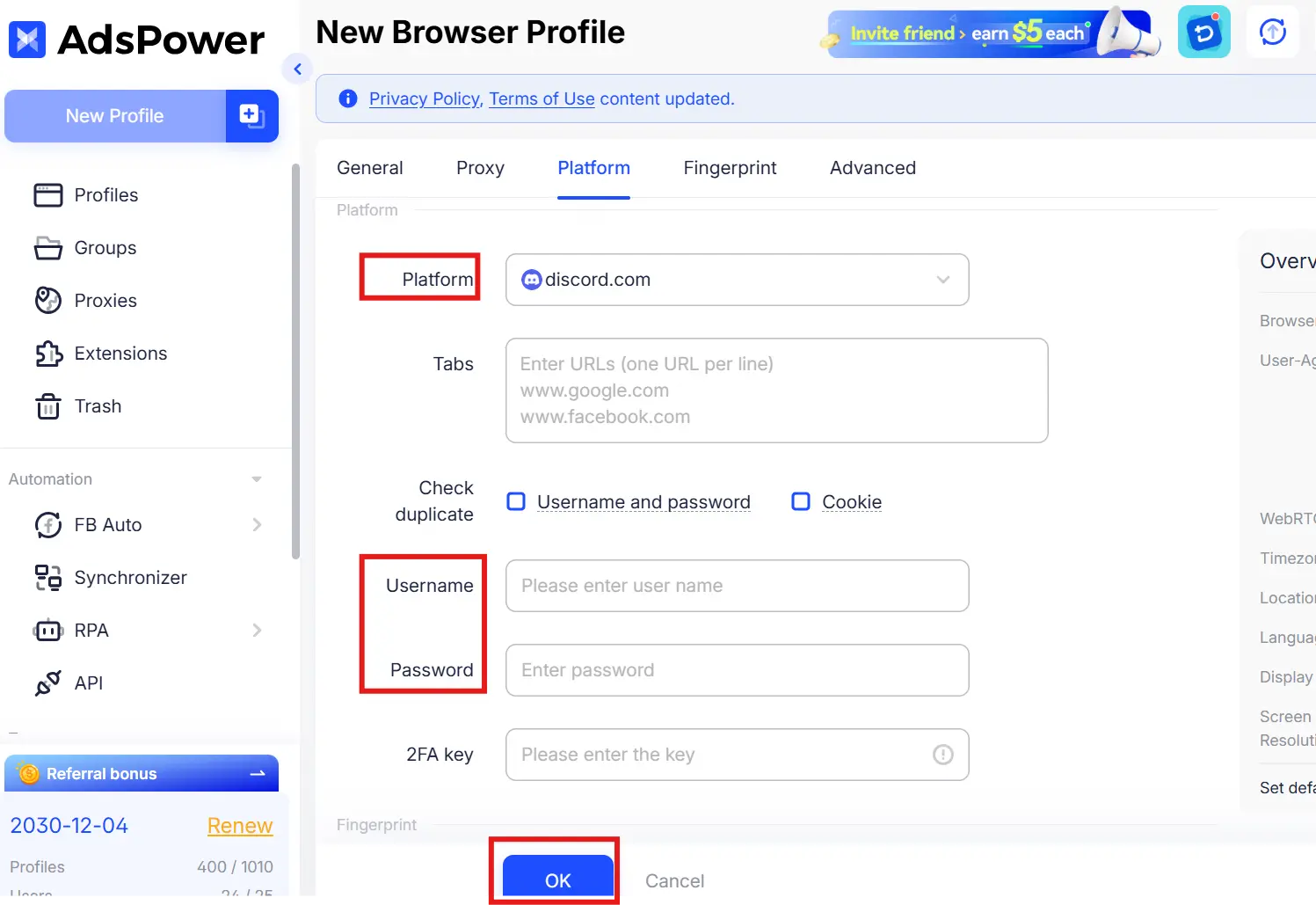
Krok 4: Wybierz platformę Discord i uzupełnij nazwę użytkownika i hasło (jeśli je posiadasz). Kliknij „OK”, aby zapisać profil. Zobaczysz go na swoim pulpicie.
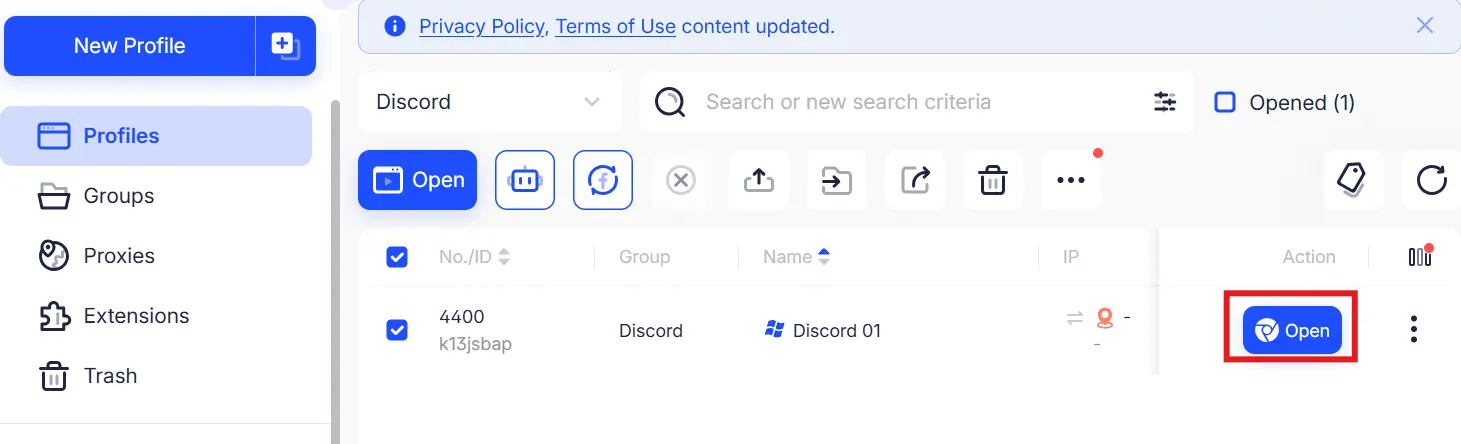
Krok 5: Kliknij „Otwórz” w swoim nowym profilu. AdsPower uruchomi nowe okno przeglądarki z Twoim unikalnym odciskiem palca i serwerem proxy.
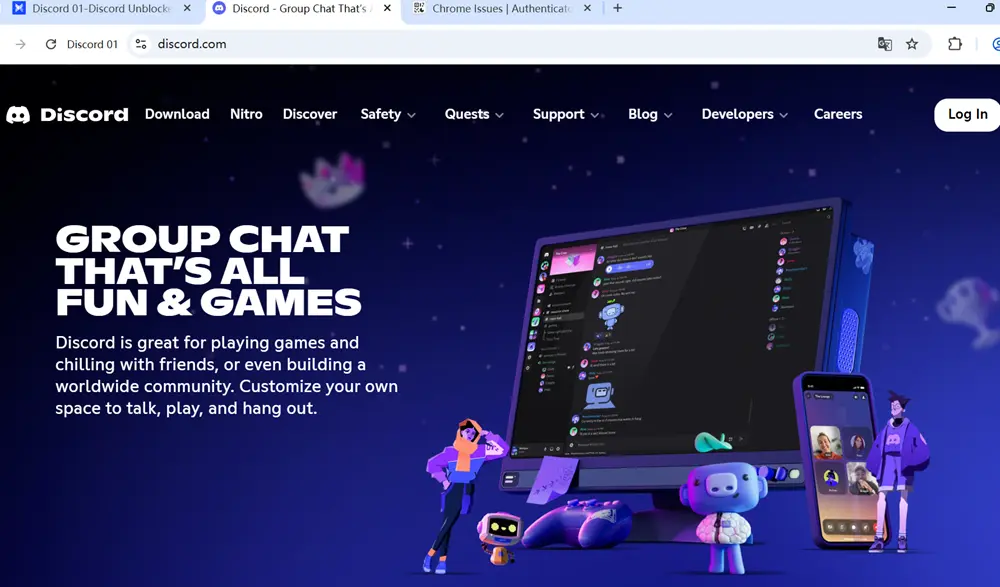
Krok 6: W nowej przeglądarce, jeśli profil działa, w ciągu kilku sekund zostaniesz przekierowany na discord.com . Będziesz mieć teraz odblokowany dostęp do Discorda — zaloguj się i zacznij korzystać!
Jak odblokować Discorda na dowolnym urządzeniu (Windows, Mac, Chromebook i inne)
Powyższe rozwiązania dotyczą sytuacji, gdy Discord jest zablokowany w sieci szkolnej, w miejscu pracy lub innej sieci objętej ograniczeniami. Nawet jeśli sieć nie blokuje Discorda, ale nadal nie można go otworzyć na urządzeniu, problem może leżeć w systemie operacyjnym, ustawieniach zapory sieciowej lub samej aplikacji. Oto kilka sposobów rozwiązywania problemów specyficznych dla danego urządzenia.
Jak odblokować Discorda w systemie Windows
Niezależnie od tego, czy korzystasz z ograniczonej sieci szkolnej, czy służbowej na komputerze z systemem Windows, każda z tych siedmiu metod może pomóc Ci uzyskać dostęp do zablokowanych stron. Jeśli jednak Discord nie może się połączyć nawet bez ograniczeń, wypróbuj poniższe rozwiązania:
Rozwiązanie 1: Zezwól na dostęp Discorda przez zaporę systemu Windows Defender
- Krok 1. Naciśnij klawisz Windows i wpisz Zabezpieczenia systemu Windows.
- Krok 2. Przejdź do Zapory sieciowej i ochrony sieci.
- Krok 3. Kliknij opcję Zezwalaj aplikacji na dostęp przez zaporę.
- Krok 4. Kliknij Zmień ustawienia i upewnij się, że Discord jest dozwolony zarówno w sieciach prywatnych, jak i publicznych.
Rozwiązanie 2: Sprawdź status serwera Discord
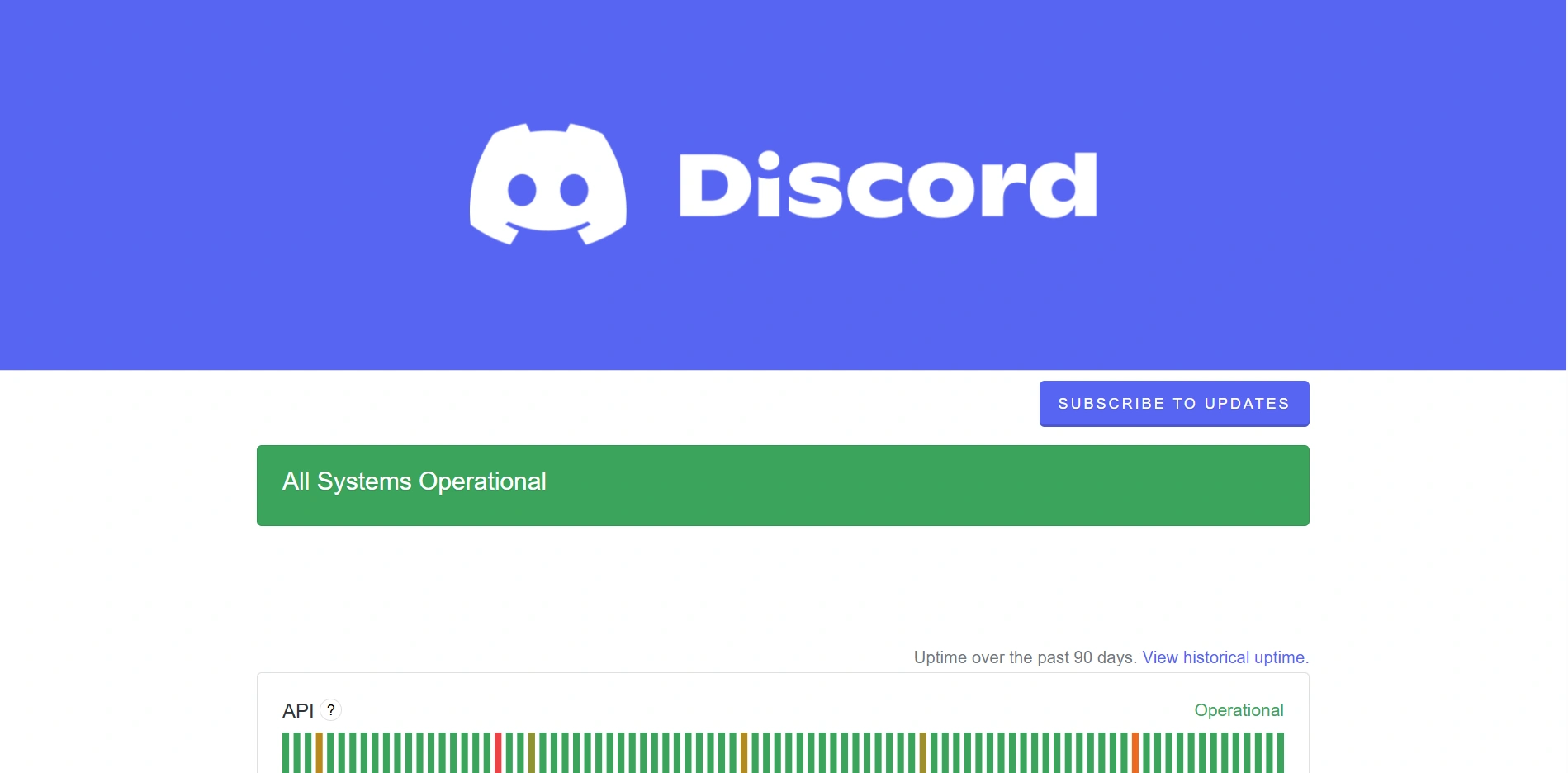
Czasami jednak serwery Discorda są nieczynne lub przeprowadzane są prace konserwacyjne. Sprawdź stronę Discord Status pod kątem zgłoszonych incydentów. Jedynym realnym rozwiązaniem jest po prostu poczekanie, aż usługa Discord znów będzie działać poprawnie.
Rozwiązanie 3: Uruchom ponownie lub zainstaluj ponownie Discorda
Jeśli Discord zawiesza się podczas ładowania lub próbuje się uruchomić i zamknąć, należy uruchomić ponownie aplikację lub system Windows. Jeśli problem nadal występuje, należy ponownie zainstalować Discorda i wyczyścić pliki pamięci podręcznej.
Jak odblokować Discorda na komputerze Mac
Większość problemów z dostępem do Discorda na Macu jest spowodowana ustawieniami zapory sieciowej, konfiguracją sieci lub problemami z aplikacjami. Jeśli Discord nie otwiera się lub nie łączy się poprawnie, wypróbuj poniższe rozwiązania.
Rozwiązanie 1: Sprawdź ustawienia zapory sieciowej
- Krok 1. Otwórz Ustawienia systemowe.
- Krok 2. Sieć i zapora sieciowa — zarządzaj swoimi sieciami
- Krok 3. Sprawdź, czy ustawienia zapory sieciowej nie blokują Discorda.
Rozwiązanie 2: Sprawdź połączenie internetowe
Otwórz Discord Web w Safari lub Chrome. Jeśli strona internetowa działa, ale aplikacja nie działa, oznacza to, że sama aplikacja ma problem.
Rozwiązanie 3: Uruchom ponownie lub zainstaluj ponownie Discorda
Jeśli problemy z połączeniem nadal występują, spróbuj ponownie uruchomić komputer Mac i zaktualizować aplikację Discord do najnowszej wersji lub zainstalować ją ponownie.
Jak odblokować Discorda na szkolnym Chromebooku
Szkolne Chromebooki są często zarządzane przez administratorów i mogą mieć bardziej rygorystyczne ograniczenia sieciowe i dotyczące przeglądarek niż typowe komputery PC z systemem Windows lub Mac. Jeśli Discord jest zablokowany na szkolnym Chromebooku, podstawowe rozwiązania mogą nie zawsze zapewniać stabilny dostęp. W takich sytuacjach wybór bardziej niezawodnej metody może pomóc w bardziej spójnym dostępie do Discorda.
| Sytuacja z Chromebookiem w szkole | Zalecane rozwiązanie |
|---|---|
| Strona Discord otwiera się normalnie | Użyj klienta internetowego Discord |
| Strona Discord jest blokowana przez filtry szkolne | Użyj AdsPower z osobnym profilem przeglądarki |
| Szkolna sieć Wi-Fi blokuje dostęp do Discorda | Użyj mobilnego punktu dostępowego lub AdsPower z serwerem proxy |
| Sklep Google Play jest włączony | Zainstaluj aplikację Discord na Androida |
| Szkoła wyłączyła sklep Google Play | Użyj Discord Web lub AdsPower |
| Potrzebujesz Discorda bez pobierania aplikacji na komputer | Użyj klienta internetowego Discord |
| Potrzebne jest osobne środowisko przeglądarki dla Discorda | Użyj AdsPower |
Dlaczego Discord jest blokowany
Szkolne Chromebooki są często zarządzane przez administratorów i mogą mieć bardziej rygorystyczne ograniczenia sieciowe i dotyczące przeglądarek niż typowe komputery PC z systemem Windows lub Mac. Jeśli Discord jest zablokowany na szkolnym Chromebooku, podstawowe rozwiązania mogą nie zawsze zapewniać stabilny dostęp. W takich sytuacjach wybór bardziej niezawodnej metody może pomóc w bardziej spójnym dostępie do Discorda.
Discord nie jest blokowany bez powodu – większość ograniczeń wynika z chęci kontrolowania korzystania z sieci lub ochrony użytkowników. Oto kilka typowych powodów:
- Blokady kont: Jeśli złamiesz zasady Discorda, takie jak spamowanie, nękanie lub wulgarne wypowiedzi, Twoje konto zostanie zablokowane. Na przykład, jeśli utworzysz i będziesz zarządzać wieloma kontami Discord z tym samym adresem IP, platforma szybko to zauważy i zablokuje Twoje działania lub konta.
- Blokady IP: Wiele szkół i miejsc pracy korzysta z narzędzi do blokowania adresów IP Discorda, zwłaszcza jeśli na Twoim koncie występują podejrzane działania. Po zablokowaniu tych adresów IP aplikacja lub strona internetowa stają się niedostępne.
- Unikaj rozpraszania uwagi: Dzięki ciągłym powiadomieniom, kanałom czatu i integracjom z grami, Discord może odciągnąć uwagę od zadań. Szkoły i miejsca pracy blokują go w godzinach pracy, aby użytkownicy – uczniowie lub pracownicy – mogli się skoncentrować.
- Obawy o bezpieczeństwo i prywatność: Administratorzy obawiają się, że uczniowie lub pracownicy będą uzyskiwać dostęp do szkodliwych linków lub ryzykownych treści na Discordzie. Może to stwarzać zagrożenie dla prywatności, dlatego zdecydowali się zablokować wszystkich użytkowników Discorda .
- Utrzymuj prędkość sieci: Różne aktywności na Discordzie zużywają dużo przepustowości, co przekłada się na ogólną prędkość sieci publicznych. Na przykład, w przypadku współdzielonego Wi-Fi w szkole, zbyt duża liczba użytkowników Discorda spowolni dostęp do narzędzi edukacyjnych lub stron internetowych, co doprowadzi do wprowadzenia ograniczeń.
- Problemy z rozszerzeniami urządzenia lub przeglądarki: Na urządzeniu mobilnym aplikacja Discord może nie być zaktualizowana. Jeśli po aktualizacji nadal nie działa, skontaktuj się z Centrum pomocy. Na komputerze stacjonarnym nieaktualne rozszerzenia przeglądarki również mogą blokować dostęp. Możesz wyczyścić pamięć podręczną przeglądarki lub użyć innej przeglądarki, aby to sprawdzić.
Niezależnie od przyczyny, rezultat jest ten sam: Discord może stać się niedostępny, gdy go potrzebujesz. Powyższe metody mogą pomóc rozwiązać większość tych problemów, w zależności od sytuacji. Aby lepiej zrozumieć przyczyny, przeczytaj również artykuł „Co zrobić, jeśli mój Discord zostanie zablokowany?”.
Wniosek
Odblokowanie Discorda nie jest rozwiązaniem uniwersalnym. Jeśli potrzebujesz szybkiego rozwiązania do luźnej rozmowy, mobilny hotspot lub klient internetowy mogą się sprawdzić. W przypadku podstawowych blokad VPN może wystarczyć – na jakiś czas. Ale jeśli masz do czynienia z surowymi filtrami, AdsPower jest zdecydowanym zwycięzcą. Jego unikalna zdolność do tworzenia unikalnych odcisków palców urządzeń i integracji serwerów proxy sprawia, że jest praktycznie niewykrywalny, dzięki czemu możesz korzystać z Discorda, kiedy tylko potrzebujesz.
Nie pozwól, aby ograniczenia sieciowe stanęły Ci na przeszkodzie — wybierz metodę, która odpowiada Twoim potrzebom i wróć do korzystania z Discorda bez żadnych problemów.
Najczęściej zadawane pytania dotyczące Discord Unblocked
Dlaczego szkoła zakazała Discorda?
Szkoły blokują Discorda głównie po to, aby uczniowie mogli skupić się na nauce. Funkcje czatu, rozmów głosowych i gier Discorda mogą być bardzo rozpraszające podczas lekcji. Szkoły mogą również obawiać się nieodpowiednich treści, cyberprzemocy lub udostępniania przez uczniów poufnych informacji na serwerach Discord. Aby temu zapobiec, szkoły stosują filtry sieciowe, które blokują dostęp do aplikacji i strony internetowej Discorda.
Czy można używać Discorda bez pobierania?
Tak. Klient internetowy Discord pozwala korzystać z Discorda bezpośrednio w przeglądarce, bez konieczności pobierania aplikacji. Ta wersja działa również na większości urządzeń – Windows, Mac i Chromebookach.
Jaki jest najlepszy darmowy sposób na odblokowanie Discorda?
W zależności od sytuacji, istnieje kilka darmowych metod, które możesz wypróbować. Niektóre z popularnych strategii to klient internetowy Discord, mobilny hotspot oraz serwer proxy lub rozszerzenie oparte na przeglądarce. Mogą one być skuteczne w przypadku prostych ograniczeń sieciowych.
Aby zapewnić bardziej stabilne środowisko, AdsPower oferuje nowym użytkownikom również bezpłatny okres próbny z 2 darmowymi profilami przeglądarek. Dzięki temu możesz korzystać z różnych środowisk przeglądarek, co pozwoli Ci uzyskać bardziej niezawodny dostęp w sieciach z ograniczeniami.
Jak odblokować Discorda na szkolnym Chromebooku bez VPN?
Możesz skorzystać z rozszerzenia Discord Unblocked Chrome, które jest przeznaczone dla Chromebooków i do użytku tymczasowego. Możesz również wypróbować internetowego klienta Discord. Nie wymaga on pobierania ani konfiguracji. Oba działają bezpośrednio w przeglądarkach, umożliwiając odwiedzanie strony Discord.
Jak odblokować kogoś na Discordzie?
Wersja internetowa na komputer: Otwórz Discorda i kliknij „Ustawienia użytkownika” w lewym dolnym rogu. Wybierz „Treści i media społecznościowe” w lewym pasku nawigacyjnym. Przewiń stronę w dół, a zobaczysz „Konta zablokowane lub zignorowane”. Kliknij „Odblokuj” i znajdź użytkownika, którego chcesz odblokować. Kliknij prawym przyciskiem myszy jego nazwę i wybierz „Odblokuj”. Potwierdź akcję i zostanie ona wykonana.
Aplikacja mobilna: Otwórz aplikację Discord i dotknij swojego profilu w menu u dołu. Dotknij ikony „Ustawienia” u góry. Przejdź do sekcji Ustawienia konta i kliknij „Konto”. Znajdź sekcję „Użytkownik” i kliknij „Zablokowani użytkownicy”. Na ekranie pojawią się wszyscy zablokowani użytkownicy. Dotknij ich nazw i wybierz „Odblokuj”. Potwierdź, a blokada zostanie zdjęta.
