

Khám phá các bước thực tế để chuyển đổi tài khoản trên Chrome, bao gồm cả thiết bị di động và máy tính để bàn. Hãy dùng thử AdsPower để chuyển đổi và quản lý các tài khoản đó trong bảng điều khiển.
Việc chuyển đổi giữa các tài khoản Google trong Chrome có vẻ đơn giản, nhưng nhiều người dùng nhanh chóng gặp phải sự nhầm lẫn - đặc biệt là khi Chrome đồng bộ hóa dấu trang, lịch sử, tiện ích mở rộng và mật khẩu dựa trên hồ sơ đang hoạt động. Việc chọn sai tài khoản có thể dễ dàng trộn lẫn dữ liệu cá nhân và công việc, hoặc thậm chí gây ra xung đột đăng nhập.
Hướng dẫn này giải thích cách Chrome quản lý hồ sơ, cách chuyển đổi tài khoản trên máy tính để bàn và cách chuyển đổi tài khoản trên Chrome dành cho thiết bị di động, cũng như cách sắp xếp nhiều tài khoản Google hiệu quả hơn—đặc biệt nếu bạn làm việc với nhiều hồ sơ cùng một lúc.
Cách Chrome xử lý tài khoản
Để hiểu cách chuyển đổi tài khoản đúng cách, bạn cần biết cách Chrome sắp xếp dữ liệu của mình.
Chrome về cơ bản được xây dựng dựa trên hồ sơ, chứ không chỉ dựa trên tài khoản Google. Hầu hết người dùng chỉ sử dụng một hồ sơ và đăng nhập vào nhiều tài khoản Google khác nhau trong hồ sơ đó, và đó thường là nguyên nhân gây ra sự cố.
Sau đây là nội dung của từng hồ sơ Chrome:
- Dấu trang
- Phần mở rộng
- Cookie và phiên đăng nhập
- Mật khẩu được lưu thông qua Trình quản lý mật khẩu Chrome
- Tự động điền và phương thức thanh toán
- Lịch sử duyệt web
- Tùy chỉnh chủ đề và bố cục
Khi bạn đăng nhập vào tài khoản Google trong một hồ sơ, Chrome sẽ kết nối tài khoản đó với hồ sơ đó bằng Chrome Sync. Điều này có nghĩa là mọi thứ được duyệt, lưu hoặc tự động điền sẽ được liên kết với hồ sơ hiện đang hoạt động.
Tại sao điều này quan trọng
Nếu bạn chỉ sử dụng một hồ sơ Chrome nhưng chuyển đổi giữa nhiều tài khoản Google (Gmail, Drive, YouTube, Workspace), bạn có thể gặp phải:
- Lịch sử tìm kiếm hỗn hợp
- Dấu trang sai xuất hiện trong phiên làm việc hoặc phiên cá nhân
- Xung đột đăng nhập (ví dụ: đăng nhập vào Google Ads bằng tài khoản sai)
- Cookie bị rò rỉ giữa các tài khoản
- Vòng lặp xác minh
- Đồng bộ hóa dữ liệu vào tài khoản Google sai
- Sự nhầm lẫn giữa các buổi họp cá nhân và công việc
Đây là lý do tại sao tính năng chuyển đổi hồ sơ của Chrome thường là cách sạch sẽ và an toàn nhất để chuyển đổi danh tính Google, đặc biệt là đối với những người dùng quản lý thông tin nhạy cảm trên nhiều tài khoản.
Cách chuyển đổi tài khoản trên Chrome
Các bước dưới đây hướng dẫn cách chuyển đổi tài khoản đúng cách trên máy tính để bàn, iPhone/iPad và Android. Chúng tôi sẽ hướng dẫn cả hai phương pháp:
1. Chuyển đổi tài khoản Google bên trong hồ sơ Chrome
2. Chuyển đổi toàn bộ hồ sơ Chrome (khuyến nghị để tách biệt rõ ràng)
Chuyển đổi tài khoản trên Desktop
Việc chuyển đổi tài khoản trên máy tính linh hoạt hơn nhiều so với trên thiết bị di động. Bạn có thể chọn chuyển đổi trực tiếp tài khoản Google hoặc chuyển đổi toàn bộ hồ sơ Chrome, tùy thuộc vào mức độ phân tách dữ liệu rõ ràng mà bạn muốn. Nếu bạn đang tìm cách chuyển đổi tài khoản Google trên Chrome, phiên bản máy tính sẽ mang đến cho bạn khả năng kiểm soát tối đa và trải nghiệm mượt mà nhất.
Phương pháp 1: Chuyển đổi tài khoản Google trong Chrome (Chuyển đổi nhanh)
Đây là cách nhanh chóng để sử dụng nhiều tài khoản Google khác nhau mà không cần thay đổi hồ sơ Chrome.
1. Mở Chrome.
2. Truy cập bất kỳ dịch vụ nào của Google (Gmail, YouTube, Drive, v.v.).
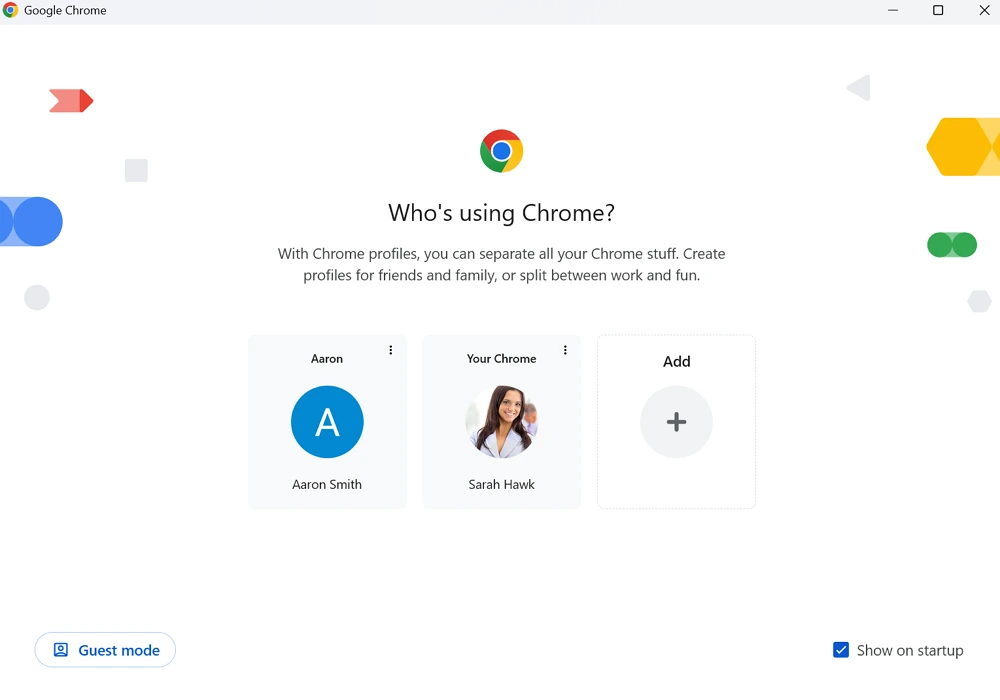
3. Nhấp vào ảnh đại diện của bạn ở góc trên bên phải.
4. Bạn sẽ thấy danh sách tất cả các tài khoản Google hiện đang đăng nhập.
5. Nhấp vào tài khoản bạn muốn chuyển sang.
6. Google sẽ tải ngay tài khoản đó mà không cần phải đăng xuất.
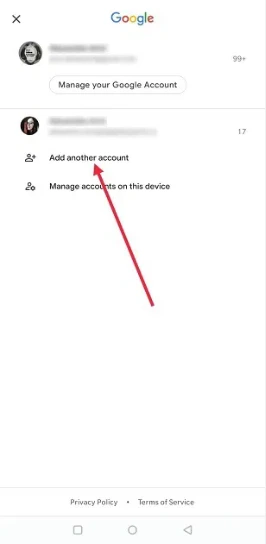
Bạn cũng có thể nhấp vào Thêm tài khoản để đăng nhập bằng danh tính Google mới.
Phương pháp này nhanh, nhưng không tách biệt cookie hoặc dữ liệu. Tất cả tài khoản vẫn dùng chung một hồ sơ Chrome, điều này có thể gây nhầm lẫn khi đăng nhập nếu bạn sử dụng nhiều tài khoản chuyên nghiệp.
Phương pháp 2: Chuyển đổi hồ sơ Chrome (Được khuyến nghị)
Hồ sơ Chrome hoạt động như những trình duyệt hoàn toàn riêng biệt chạy bên trong Chrome. Mỗi hồ sơ có thông tin đăng nhập Google, dấu trang, tiện ích mở rộng, cookie và phiên riêng.
Để chuyển đổi hồ sơ:
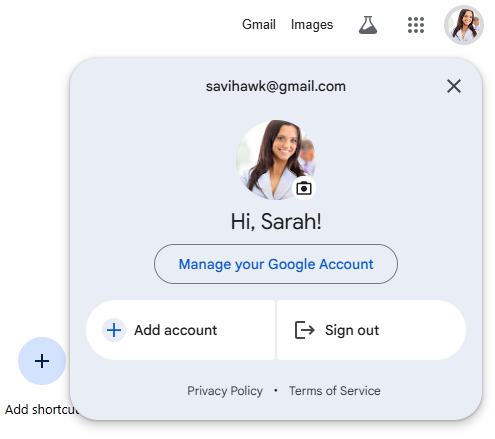
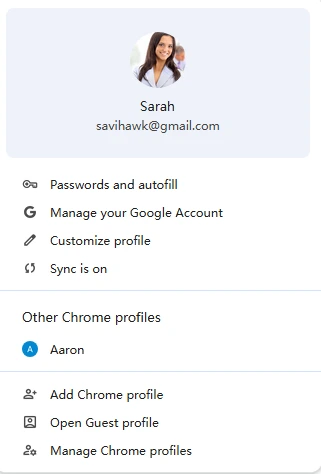
1. Nhấp vào biểu tượng hồ sơ của bạn ở góc trên bên phải của trình duyệt.
2. Một bảng điều khiển sẽ xuất hiện hiển thị tất cả các hồ sơ Chrome.
3. Chọn hồ sơ bạn muốn chuyển sang.
4. Chrome sẽ mở một cửa sổ mới với dữ liệu của hồ sơ đó.
Điều này đảm bảo:
- Không có dữ liệu chồng chéo
- Không có dấu trang hỗn hợp
- Không chia sẻ cookie
- Không phát hiện tài khoản chéo
- Phần mở rộng riêng biệt
- Quản lý danh tính cá nhân và công việc rõ ràng
Nếu bạn sử dụng Chrome cho công việc, trường học, dự án phụ hoặc nhiều tài khoản Gmail, thì sử dụng hồ sơ là giải pháp lâu dài tốt nhất.
Cách chuyển đổi tài khoản Chrome trên iPhone
Chrome trên iOS không hỗ trợ nhiều hồ sơ trình duyệt. Apple hạn chế việc quản lý danh tính trình duyệt ở cấp hệ thống, vì vậy lựa chọn duy nhất của bạn là chuyển đổi tài khoản Google bên trong ứng dụng Chrome.
Để chuyển đổi tài khoản:
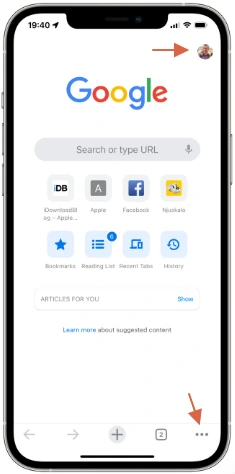
1. Mở Chrome trên iPhone hoặc iPad của bạn.
2. Chạm vào ba dấu chấm (•••) ở góc dưới bên phải.
3. Nhấn vào Cài đặt.
4. Trong mục Bạn và Google, hãy nhấn vào địa chỉ email của bạn.
5. Chọn một tài khoản đã đăng nhập khác hoặc chạm vào Thêm tài khoản.
6. Chrome sẽ đồng bộ hóa dữ liệu của tài khoản đó (lịch sử, mật khẩu, v.v.) theo cài đặt của bạn.
Vì không có tính năng tách biệt hồ sơ, tất cả tài khoản trên iOS đều chia sẻ cùng một môi trường duyệt web. Nếu bạn thường xuyên sử dụng nhiều tài khoản hoặc danh tính không gian làm việc, việc chuyển đổi thường xuyên trên iOS có thể trở nên phức tạp.
Cách chuyển đổi tài khoản Chrome trên Android
Chrome trên Android linh hoạt hơn vì tài khoản Google được tích hợp ở cấp hệ thống.
Để chuyển đổi tài khoản:
1. Mở Chrome.
2. Chạm vào ba chấm (•••) ở góc trên bên phải.
3. Chọn Cài đặt.
4. Nhấn vào địa chỉ email của bạn ở đầu màn hình.
5. Chọn từ các tài khoản Google hiện có được liên kết với thiết bị hoặc nhấn vào Thêm tài khoản khác.
6. Chọn tùy chọn đồng bộ hóa.
Android cũng đồng bộ hóa tài khoản Google từ Cài đặt → Tài khoản → Google, do đó, khi thêm tài khoản vào điện thoại, tài khoản đó sẽ tự động có sẵn trong Chrome.
Một lợi thế của Android là khả năng chuyển đổi tài khoản mượt mà hơn, đặc biệt đối với những người dùng sử dụng nhiều hộp thư đến Gmail hoặc thư mục Drive.
Quản lý nhiều tài khoản Google trong Chrome một cách hiệu quả
Nếu bạn làm việc với một số lượng nhỏ tài khoản - có thể là một tài khoản Gmail cá nhân và một tài khoản Google Workspace cho công việc - thì các công cụ tích hợp sẵn của Chrome thường là đủ. Nhưng nếu bạn quản lý 5, 10 hoặc nhiều tài khoản hơn, hiệu quả và tính tổ chức sẽ trở nên thiết yếu.
Sau đây là các chiến lược để duy trì sự ngăn nắp:
1. Sử dụng Hồ sơ Chrome để Phân tách Rõ ràng
Tạo hồ sơ chuyên dụng cho từng danh tính chính:
- Riêng tư
- Công việc
- Làm việc tự do
- Trường học
- Khách hàng A / Khách hàng B
- Các dự án truyền thông xã hội
- Tài khoản thương mại điện tử
Mỗi hồ sơ đều có cookie, tiện ích mở rộng, dấu trang và thông tin đăng nhập riêng.
2. Sử dụng mã màu
Chrome cho phép nhiều chủ đề hoặc màu sắc khác nhau cho mỗi hồ sơ, giúp bạn nhận ra ngay hồ sơ mình đang sử dụng.
3. Tùy chỉnh tiện ích mở rộng theo hồ sơ
Hồ sơ công việc có thể bao gồm các công cụ năng suất, trong khi hồ sơ cá nhân có thể gọn nhẹ.
4. Tắt "đồng bộ mọi thứ" nếu thường xuyên chuyển đổi
Bạn có thể tùy chỉnh những gì Chrome đồng bộ hóa, tránh tình trạng chồng chéo dữ liệu không mong muốn.
5. Giữ tài khoản đăng nhập
Chrome hỗ trợ nhiều phiên Google cùng lúc, do đó không cần phải đăng xuất.
6. Sử dụng mật khẩu riêng biệt hoặc trình quản lý mật khẩu
Để giảm thiểu sai sót và giữ an toàn cho tài khoản công việc/cá nhân.
Ngay cả khi được tổ chức tốt, Chrome vẫn có những hạn chế - đặc biệt đối với những người quản lý nhiều tài khoản một cách chuyên nghiệp. Đó là lúc trình duyệt AdsPower phát huy tác dụng.
Quản lý tài khoản Chrome nâng cao với AdsPower
Chrome được xây dựng dành cho người dùng thông thường - không phải cho những người quản lý 20, 50 hoặc 200 tài khoản Google trên nhiều dự án.
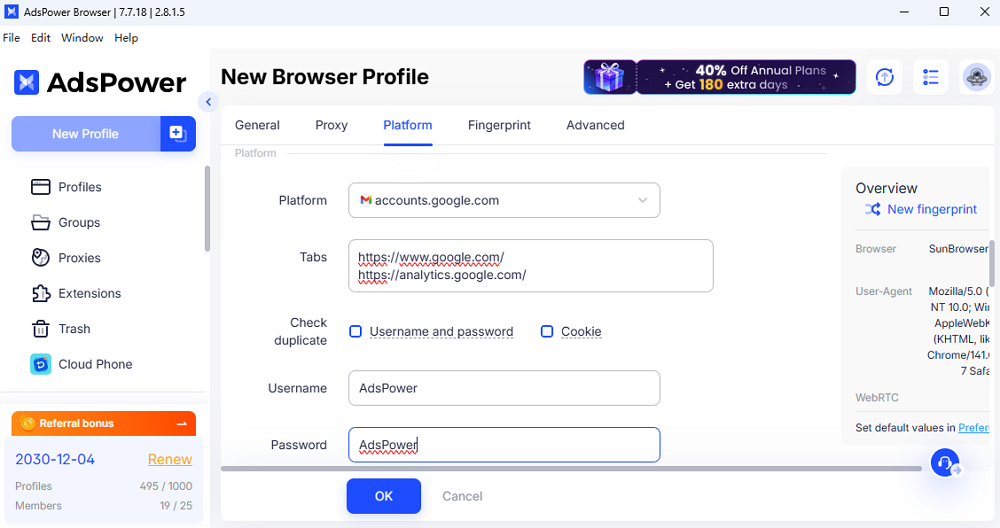
AdsPower giải quyết vấn đề này bằng cách cung cấp ảo hóa cấu hình trình duyệt với công nghệ chống phát hiện tích hợp. Mỗi cấu hình hoạt động như một thiết bị hoàn toàn riêng biệt với dấu vân tay riêng.
AdsPower cung cấp những gì
- Dấu vân tay trình duyệt duy nhất cho mọi hồ sơ
- Môi trường cookie riêng biệt (không theo dõi chéo)
- Hỗ trợ proxy tích hợp cho từng cấu hình
- Khả năng mở rộng lớn - hàng trăm hoặc hàng nghìn tài khoản
- Gắn thẻ và thư mục để sắp xếp khách hàng hoặc dự án
- Hợp tác nhóm (chia sẻ hồ sơ một cách an toàn)
- Công cụ tự động hóa (RPA) cho các tác vụ lặp lại
- Giảm thiểu rủi ro vòng lặp xác minh
- Bảo mật tài khoản tốt hơn cho các nền tảng như Google, Facebook, Amazon, TikTok, v.v.
Tại sao AdsPower tốt hơn cho người dùng nhiều tài khoản
Khi bạn quản lý khối lượng lớn tài khoản - tạo nội dung, cửa hàng thương mại điện tử, tiếp thị liên kết, quảng cáo trả phí, tài khoản Google của khách hàng, v.v. - Chrome không thể phân lập dấu vân tay một cách đầy đủ. Điều này có thể dẫn đến:
- Liên kết tài khoản
- Cờ đăng nhập đáng ngờ
- Cấm
- Mã xác minh lặp lại
- Theo dõi các vấn đề trên nhiều nền tảng
Hệ thống chống phát hiện của AdsPower tránh được những vấn đề này. Mỗi hồ sơ hoạt động như một thiết bị riêng biệt từ một vị trí riêng biệt, khiến nó trở thành công cụ được các agency và quản lý tài khoản chuyên nghiệp ưa chuộng.
Tìm hiểu cách tạo và quản lý tài khoản Google trong trình duyệt AdsPower >>
Chrome Profiles so với AdsPower: Bạn nên sử dụng cái nào?
|
Tính năng |
Hồ sơ Chrome |
AdsPower |
|
Số lượng hồ sơ |
Bị giới hạn bởi tài nguyên hệ thống |
Hàng trăm hoặc hàng nghìn |
|
Cách ly cookie |
Tốt |
Xuất sắc (đầy đủ sandbox) |
|
Dấu vân tay trình duyệt |
Giống nhau cho tất cả các hồ sơ |
Duy nhất cho mọi hồ sơ |
|
Tích hợp proxy |
Hướng dẫn |
Tích hợp sẵn cho từng hồ sơ |
|
An toàn tài khoản |
Cơ bản |
Cấp độ chuyên nghiệp chống phát hiện |
|
Tự động hóa |
Không khả dụng |
Tự động hóa RPA hoàn toàn |
|
Hợp tác nhóm |
Không có |
Có |
|
Tốt nhất cho |
Sử dụng ít hoặc trung bình |
Sử dụng chuyên nghiệp, nhiều |
Nếu bạn chỉ quản lý 2–4 tài khoản, Hồ sơ Chrome sẽ hoạt động tốt.
Nhưng nếu bạn xử lý các tài khoản ở quy mô lớn - tài khoản khách hàng, tiếp thị, thương mại điện tử hoặc quy trình làm việc đa thương hiệu - AdsPower cung cấp khả năng cô lập, tự động hóa và bảo mật mà Chrome không thể cung cấp.
Các phương pháp hay nhất để quản lý nhiều tài khoản Google
Khi bạn sử dụng nhiều tài khoản Google cho công việc, nhiệm vụ cá nhân và các dự án khác nhau, việc chuyển đổi có thể nhanh chóng trở nên lộn xộn. Thực hiện một vài thao tác đơn giản sẽ giúp sắp xếp tài khoản, tránh chồng chéo dữ liệu và đảm bảo trải nghiệm duyệt web mượt mà hơn trên Chrome. Những thói quen này cũng giúp giảm thiểu các lỗi thường dẫn đến việc bị khóa tài khoản hoặc cần Khôi phục Tài khoản Google.
1. Tạo hồ sơ Chrome riêng biệt
Sử dụng hồ sơ riêng cho các tài khoản chính để giữ cookie, dấu trang và cài đặt được tách biệt hoàn toàn.
2. Tùy chỉnh cài đặt Chrome Sync
Tắt Đồng bộ hóa hoặc giới hạn tính năng này đối với những tài khoản không nên chia sẻ dấu trang hoặc mật khẩu.
3. Sử dụng trình quản lý mật khẩu
Lưu trữ thông tin đăng nhập bên ngoài Chrome giúp ngăn chặn việc đồng bộ hóa vô tình giữa các tài khoản.
4. Ghi nhãn hồ sơ rõ ràng
Sử dụng tên và màu sắc riêng biệt như "Công việc", "Cá nhân" hoặc "Khách hàng A" để nhận dạng nhanh chóng.
5. Tránh chuyển đổi tài khoản trong cùng một hồ sơ
Điều này giúp giảm xung đột cookie, thông báo xác minh và đăng nhập tài khoản không chính xác.
6. Giữ các tài khoản nhạy cảm được cô lập
Tài khoản tài chính, quảng cáo hoặc quản trị phải có hồ sơ riêng.
7. Sử dụng AdsPower để quản lý tài khoản quy mô lớn
Đối với những người quản lý nhiều tài khoản một cách chuyên nghiệp, AdsPower cung cấp khả năng cô lập thực sự với dấu vân tay duy nhất và hỗ trợ proxy.
Câu hỏi thường gặp
Làm thế nào để chuyển đổi tài khoản Google trên Chrome mà không cần đăng xuất?
Chỉ cần nhấp vào ảnh đại diện của bạn (máy tính để bàn) hoặc vào Cài đặt Chrome (di động) và chọn một tài khoản khác đã đăng nhập. Chrome hỗ trợ nhiều phiên hoạt động, do đó việc chuyển đổi sẽ diễn ra ngay lập tức. Để phân tách rõ ràng hơn, hãy sử dụng các hồ sơ Chrome khác nhau cho mỗi tài khoản.
Tại sao Chrome lại chuyển sang tài khoản Google sai?
Điều này thường xảy ra khi nhiều tài khoản dùng chung một hồ sơ Chrome. Google sẽ mặc định sử dụng tài khoản đầu tiên được thêm vào. Hãy đăng xuất khỏi tất cả các tài khoản trên Google.com, đăng nhập lại bằng tài khoản chính bạn muốn trước, hoặc sử dụng các hồ sơ Chrome riêng biệt để chuyển đổi dễ dàng hơn.
Tại sao tôi liên tục nhận được lời nhắc xác minh khi chuyển đổi tài khoản?
Google yêu cầu xác minh khi phát hiện hoạt động bất thường, chồng chéo cookie hoặc thay đổi IP/mạng. Việc chuyển đổi tài khoản trong cùng một hồ sơ có thể kích hoạt các kiểm tra này. Các hồ sơ riêng biệt - hoặc các công cụ có môi trường riêng biệt - giúp duy trì phiên hoạt động ổn định và giảm thiểu lời nhắc xác minh.
